 夜雨聆风
夜雨聆风


WPS表格技能:创建动态数据透视表,同步刷新数据

创建动态透视表
创建数据透视表后,如果在数据源表中修改数据,透视表不会自动变化,需要用户手动刷新数据。
如果在数据源表中添加或删除数据,则需要更改数据源。
在“源数据”工作表中增加一行新的数据。★ 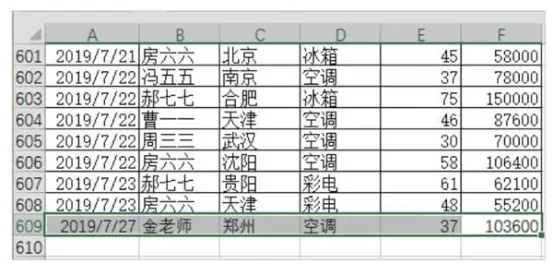
返回“Sheet1”工作表刷新透视表数据,透视表不会发生变化。
需要,单击【数据透视表】表格区域,选择标题菜单的【分析】→【数据】组→【更改数据源】→【更改数据源】按钮并重新选择数据源。
再次,刷新数据才能实现数据透视表的更新。
这样的操作实际上效率是比较低的。
点击图片,打开小程序,进店购买》无屏幕护眼听力学习机【新概念英语随身听】。拼多多

那么怎样才能自动选择数据源,创建动态透视表呢?下面就来介绍具体的操作方法。
在“源数据”工作表中选择数据区域的任意单元格,单击【插入】→【表格】组→【表格】按钮。★
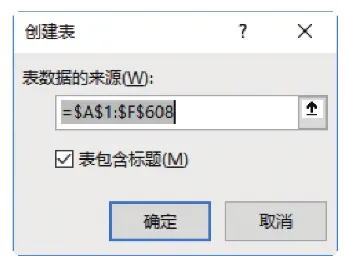
此时,超级表区域的右下角有一个箭头形状,拖曳该箭头可以改变表格区域。
选择超级表中的任意单元格,单击【插入】→【表格】组→【数据透视表】按钮。
05 弹出【创建数据透视表】对话框,此时可以看到【表/区域】中显示为“表1”,即当前创建的超级表。单击【确定】按钮。
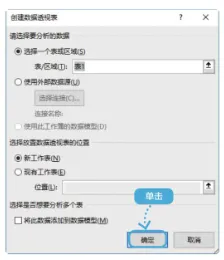
在【数据透视表字段】窗格中将【商品】字段拖曳至【列】区域,将【销售人员】字段拖曳至【行】区域,将【销售量】字段拖曳至【值】区域。
此时,完成数据透视表的创建。
选择“源数据”工作表,在下一行输入数据,可以看到新输入的数据自动被“表1”的格式覆盖,并且“表1”右下角的箭头形状自动显示在单元格的右下角。
在创建的数据透视表中单击鼠标右键,在弹出的快捷菜单中选择【刷新】命令。★
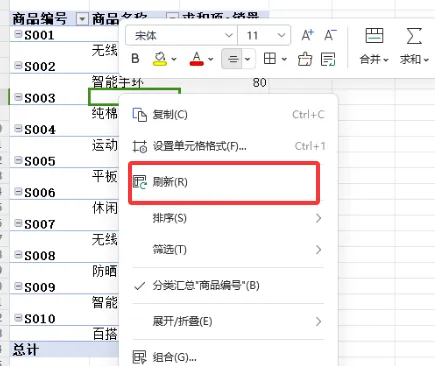
可以看到新增的数据被纳入数据透视表的统计结果中,如下图所示。至此,创建动态透视表的操作就完成了。

