 夜雨聆风
夜雨聆风


Word首行缩进没反应?90%的人卡在这个设置上!
是否曾为Word文档里首行缩进无法生效而苦恼不已?反复调整却始终无法达到理想效果,着实令人烦躁!别焦虑,表姐这就传授你解决首行缩进难题的妙招,让你的文档排版瞬间变得规范又美观!
表姐整理了552页《Office从入门到精通》,私信【教程】即可领取!↑↑↑
核查段落特殊格式设定
一旦发现首行缩进没有起作用,首先要做的便是核查段落的特殊格式设定。将文档内容全部选中,按下Alt+O+P组合键,迅速打开“段落”设置对话框。
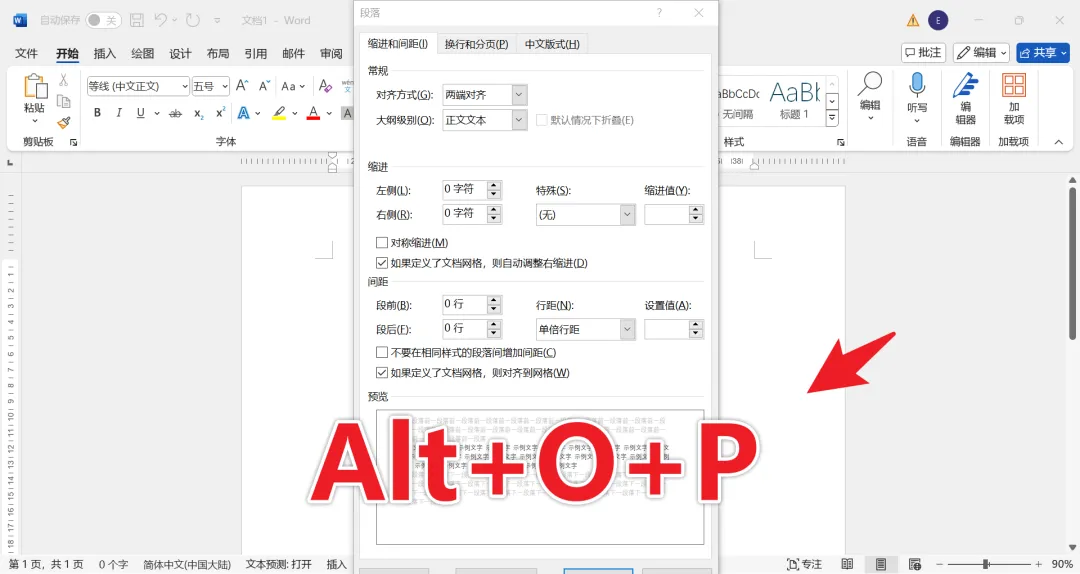
在这个对话框里,找到“缩进和间距”选项卡,仔细查看“特殊格式”的设置情况。要确保已选定“首行缩进”,并且“磅值”精确无误地设置为“2字符”。
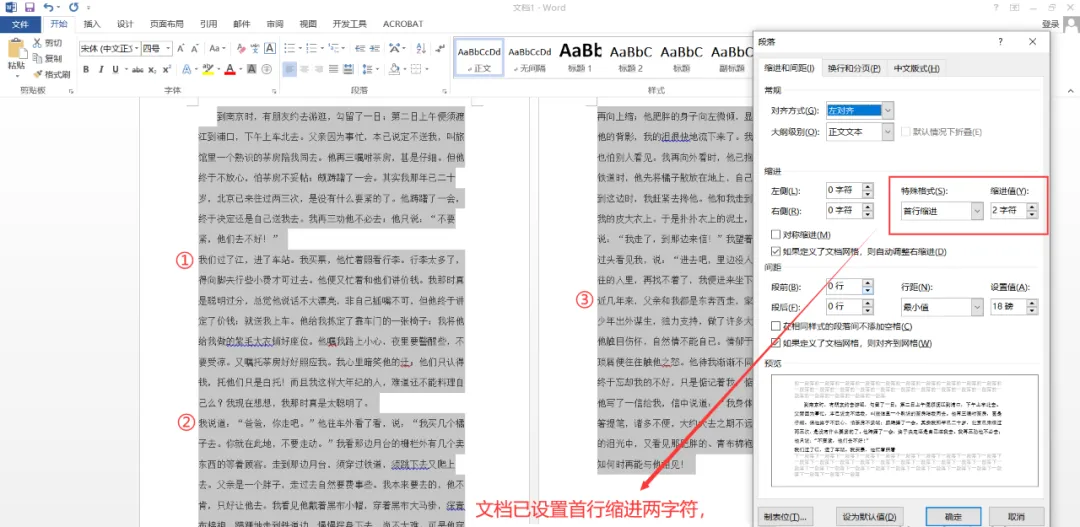
倘若所有设置都正确无误,而文档依旧没有变化,那么基本可以排除是设置错误导致的。
深挖换行符的潜在影响
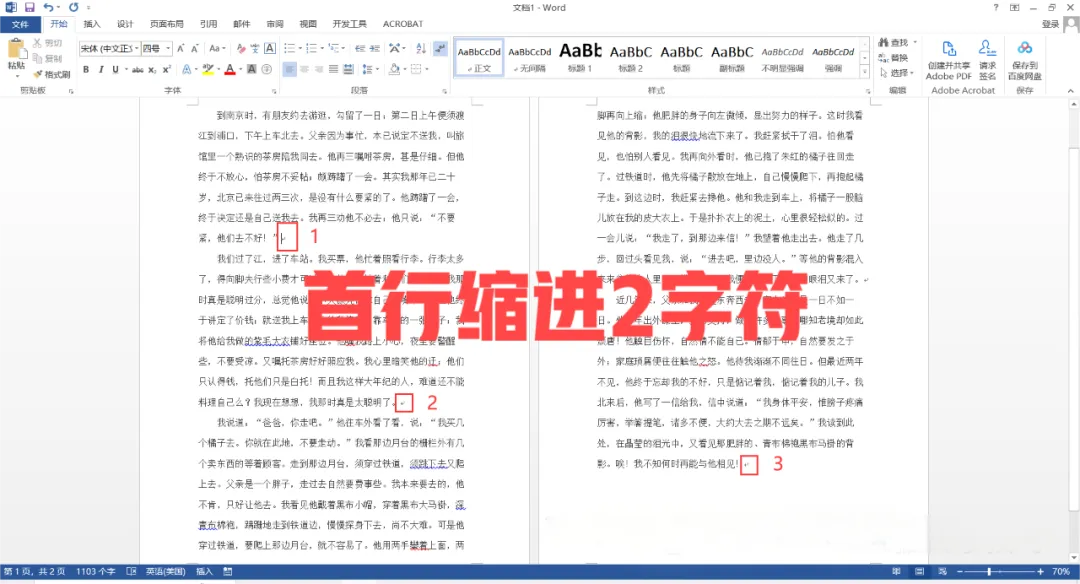
若特殊格式设定没有问题,但首行缩进还是无法实现,此时就需要关注文档中的换行符了。点击“开始”选项卡里的“显示/隐藏编辑标记”按钮,让隐藏的编辑标记显现出来。
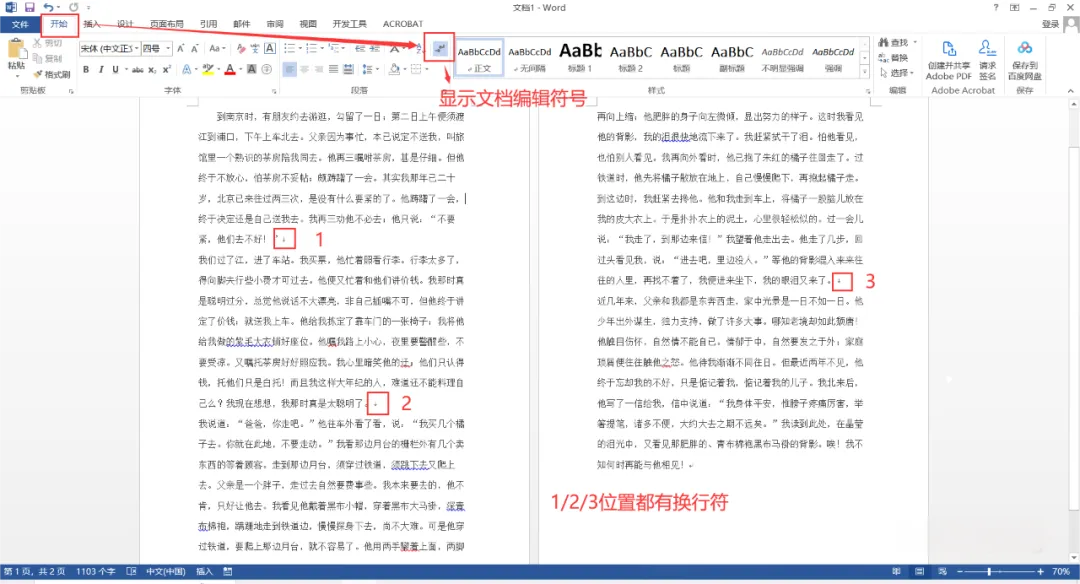
这时,可能会看到段落末尾有向下箭头形状的换行符。这些换行符意味着段落只是进行了简单的换行,并非真正意义上的另起一段,所以首行缩进格式自然就无法应用了。
换行符与段落标记的转换策略
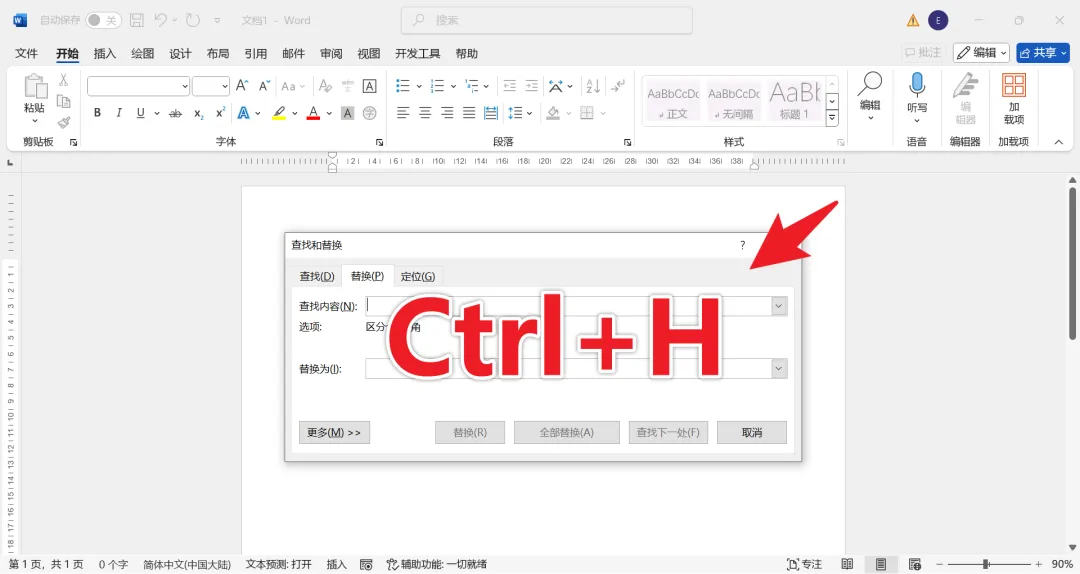
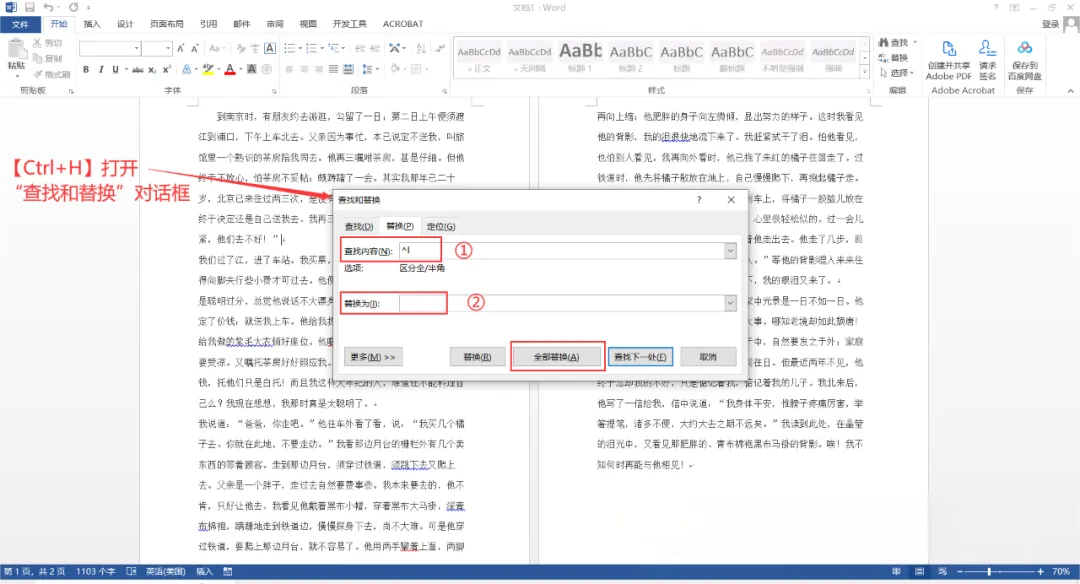
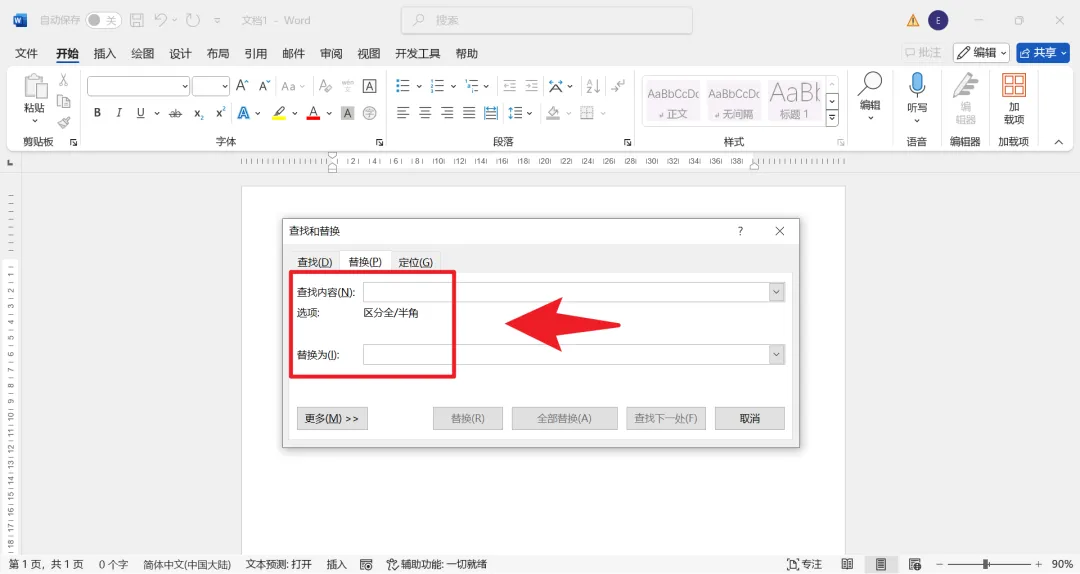
为了解决这个问题,需要把文档中的换行符替换成段落标记。按下Ctrl+H组合键,或者依次点击“开始”选项卡、“编辑”组中的“替换”按钮,打开“查找和替换”对话框。
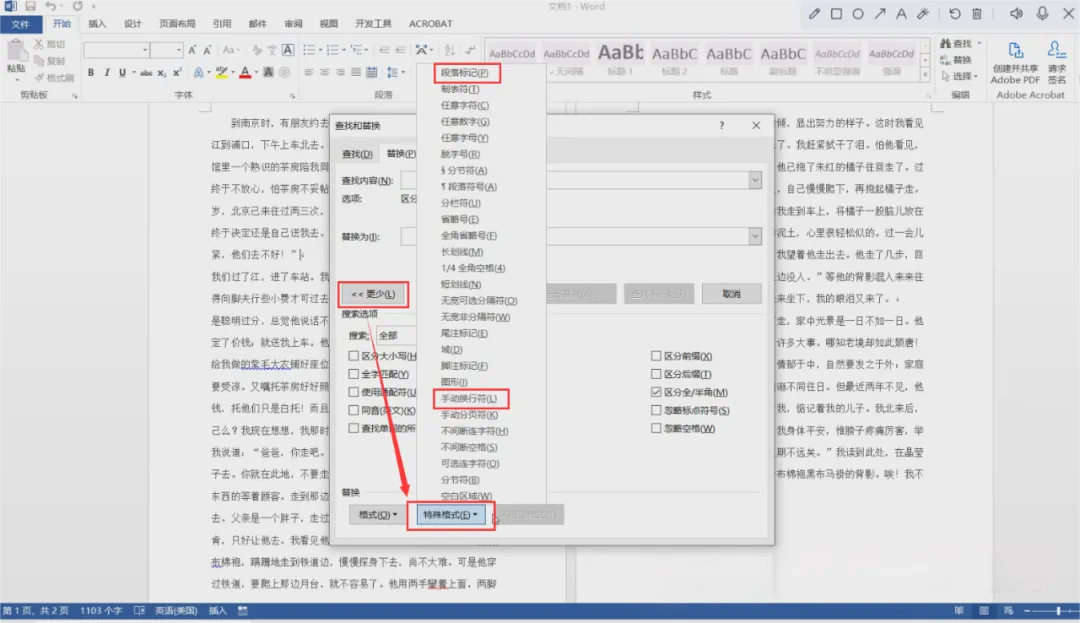
在“查找内容”框中输入^l,这是手动换行符的代码,↓
可以通过点击“更多”按钮,在“特殊格式”里选择“手动换行符”来自动输入。
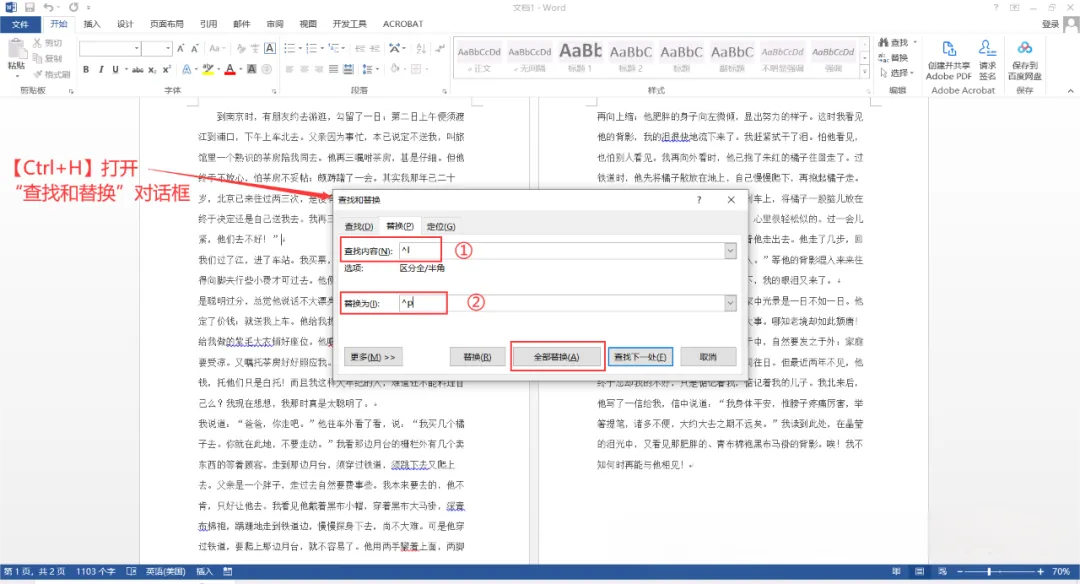
接着,在“替换为”框中输入^p,这是段落标记的代码,同样可以通过“特殊格式”中的“段落标记”来自动输入。
最后,点击“全部替换”按钮,将所有手动换行符都替换为段落标记。
替换后的显著变化与细致检查
替换操作完成后,文档中的段落就会按照预期进行首行缩进了。这时,要逐一检查每个段落,确保首行缩进格式已经正确应用。
看着整齐规范的段落首行,是不是感觉心情都舒畅了许多?不过,在享受这份成就感的同时,还有一些注意事项需要牢记。
备份文档:为数据安全保驾护航
在进行任何替换操作之前,一定要先对Word文档进行备份。替换功能虽然强大,但如果操作不当,很可能会导致文档内容丢失或者出现错乱。
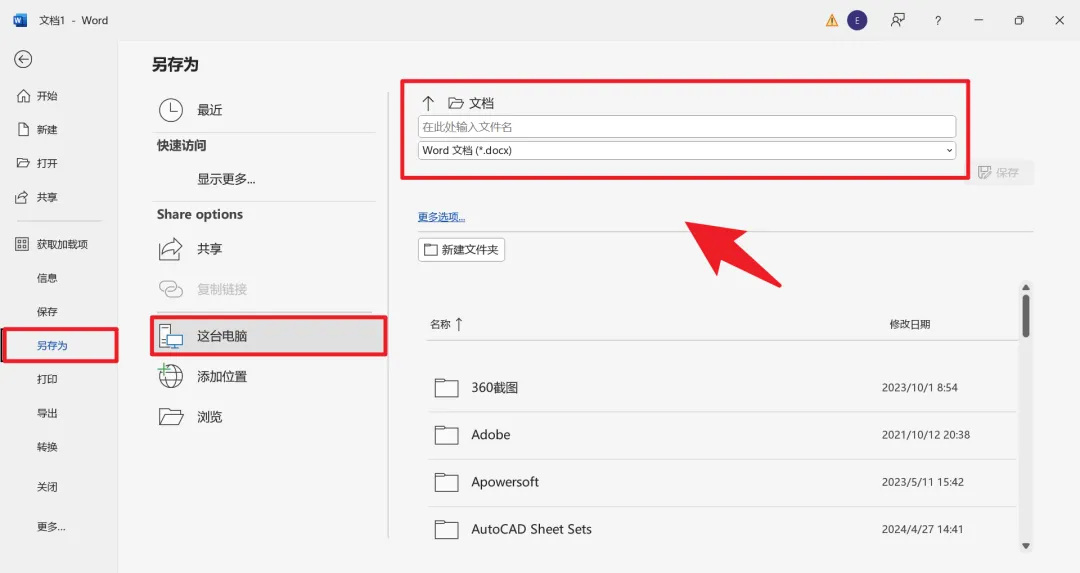
备份文档是预防意外情况发生的重要举措,千万不能忽视。
谨慎使用替换功能:确保操作精准无误
替换功能虽然方便实用,但在使用时必须格外谨慎。尤其是处理包含大量内容的文档时,更要确保替换参数的准确性。
一旦误删或者误改内容,可能会造成无法挽回的损失,所以在操作之前一定要反复确认。
知识扩展
除了上述方法,Word中还有不少调整段落格式的实用技巧。比如,利用“样式”功能,能够快速应用预设好的段落格式,大大提高排版效率。而且,通过“格式刷”工具,可以轻松把一个段落的格式复制到其他段落上,实现格式的快速统一。对于经常需要调整段落格式的用户来说,掌握这些技巧能显著提升工作效率。另外,了解Word中的“段落组”功能也十分关键,它包含了调整段落对齐方式、行间距、段前段后间距等常用工具,是排版过程中不可或缺的得力助手。
总结
Word文档首行缩进无法生效的问题,通常是由于段落特殊格式设定不当或者换行符的干扰造成的。通过核查段落特殊格式、探究换行符的潜在影响,以及将换行符替换为段落标记,就能有效解决这个问题。在操作过程中,要注意备份文档以防数据丢失,同时谨慎使用替换功能以确保操作的准确性。掌握这些技巧后,在处理Word文档排版时会更加得心应手,无论是日常办公还是学术写作,都能从中受益。
✨ 一门课=5项技能=职场开挂↓↓↓
🎯 Excel函数300课 + Word 60课 + PPT 60课 + PS 100课 + PR 20课
📚 540节精华课,从入门到专业,一套就够了!
⏳ 原价100元,限时69秒!仅剩最后5个名额!
💰 直省31元,每节课仅约0.12元!学完立刻涨薪!
限时秒杀👉 Excel表格-VLOOKUP函数公式教程

