 夜雨聆风
夜雨聆风


如何用Word把证件弄成标准打印版?超简单,一看就会!
点击↑↑上方蓝字关注「不懂就问问问」
📸 第一步:给证件拍张“标准照”
把证件平铺在纯色背景上(白墙、桌面都行)。手机摄像头与证件保持垂直,尽量拍正、拍全,避免歪斜,保证光线均匀,不要有阴影或反光。
👉 拍好后把照片传到电脑上,备用。
如果背景太杂乱,可以垫一张白纸,后期处理更轻松
✂️ 第二步:插入图片,简单裁剪(可选)
如果拍好的照片已经四四方方、边缘整齐,可以跳过这步。
如果需要裁剪多余部分:
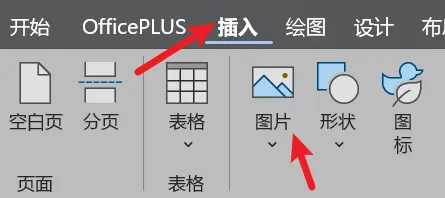
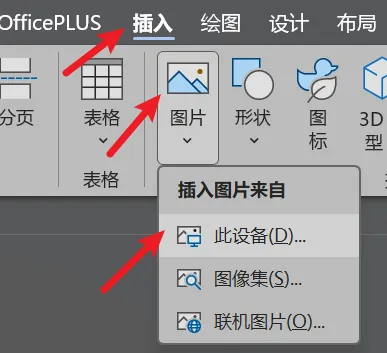
打开Word,依次点击「插入」→「图片」→「此设备」,选中刚才拍的照片。
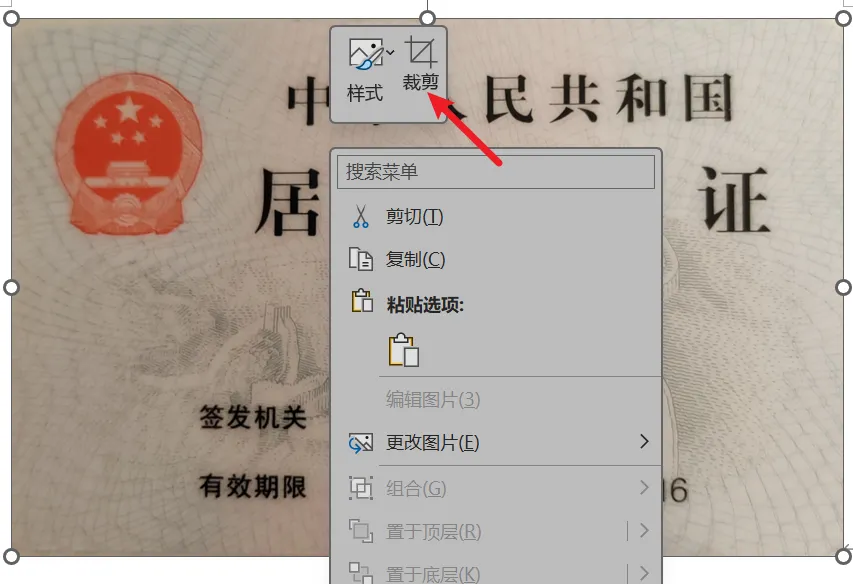
右键点击图片,选择「裁剪」,拖动黑边去掉多余背景,只保留证件区域。
裁剪完成后,可以复制图片(后面直接粘贴),也可以把裁剪好的图片另存到电脑。
🔲 第三步:插入圆角矩形
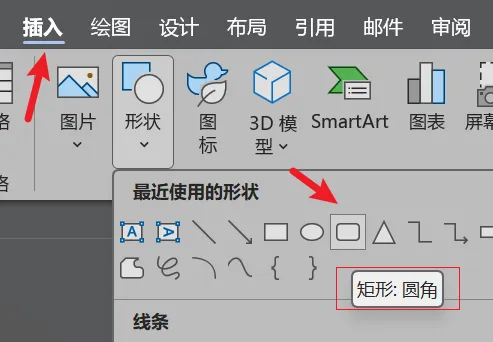
点击「插入」→「形状」,点击「圆角矩形」。
📏 第四步:设置标准尺寸
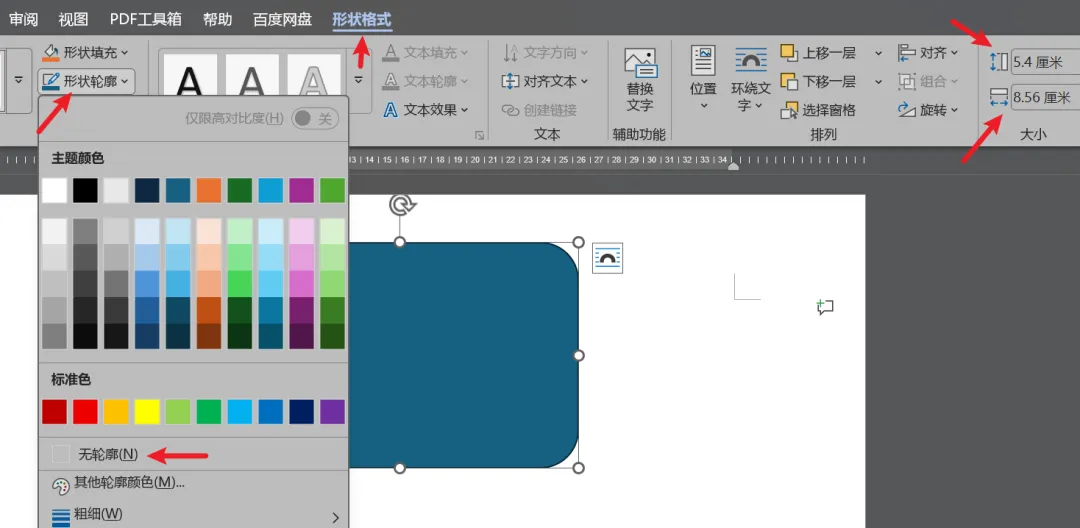
选中圆角矩形,在顶部「形状格式」选项卡里,找到「大小」区域。
手动输入高度 5.4 厘米、宽度 8.56 厘米,回车确认。
继续选中矩形,点击「形状轮廓」→「无轮廓」,去掉边框线。
🖼️ 第五步:把照片“装”进矩形
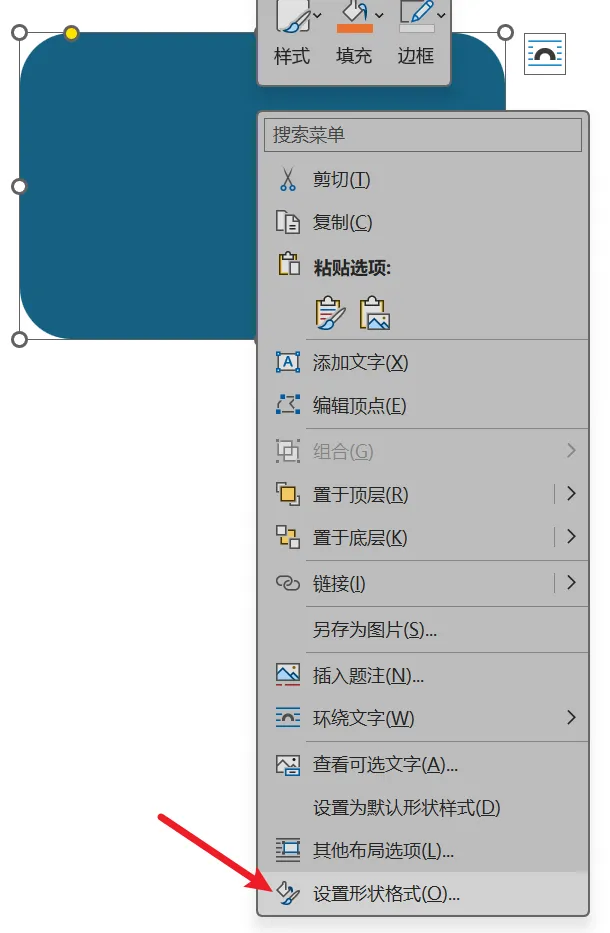
右键点击圆角矩形,选择「设置形状格式」。
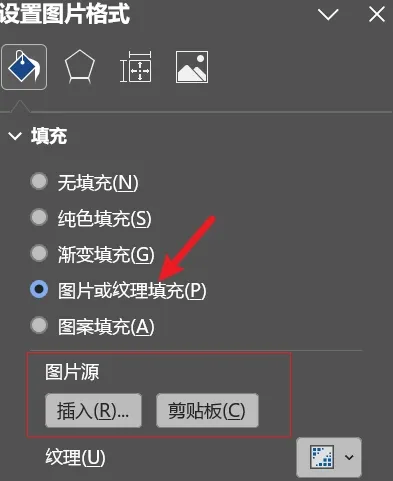
右侧会弹出设置窗口,找到「填充」→ 选择「图片或纹理填充」。
在「图片源」那里:
如果你之前复制了裁剪好的证件照,直接点击「剪贴板」,照片就会自动填充到矩形里。
如果没有复制,就点击「插入」,从文件夹里选择照片。
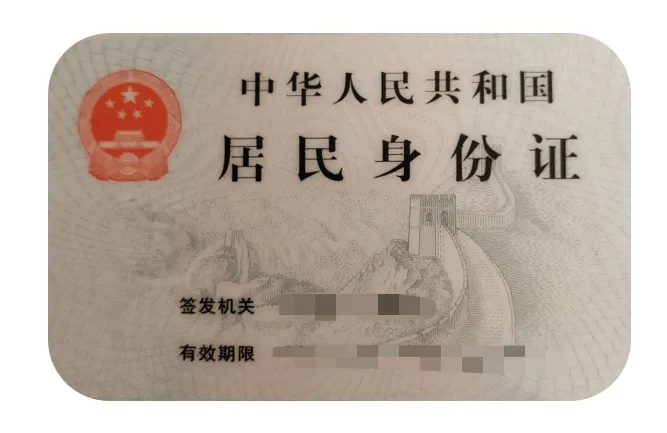
🎉 大功告成! 你的标准证件照就做好啦!可以随意拖动位置、复制多份,准备打印~
💡 进阶技巧:一页纸打印多张证件照
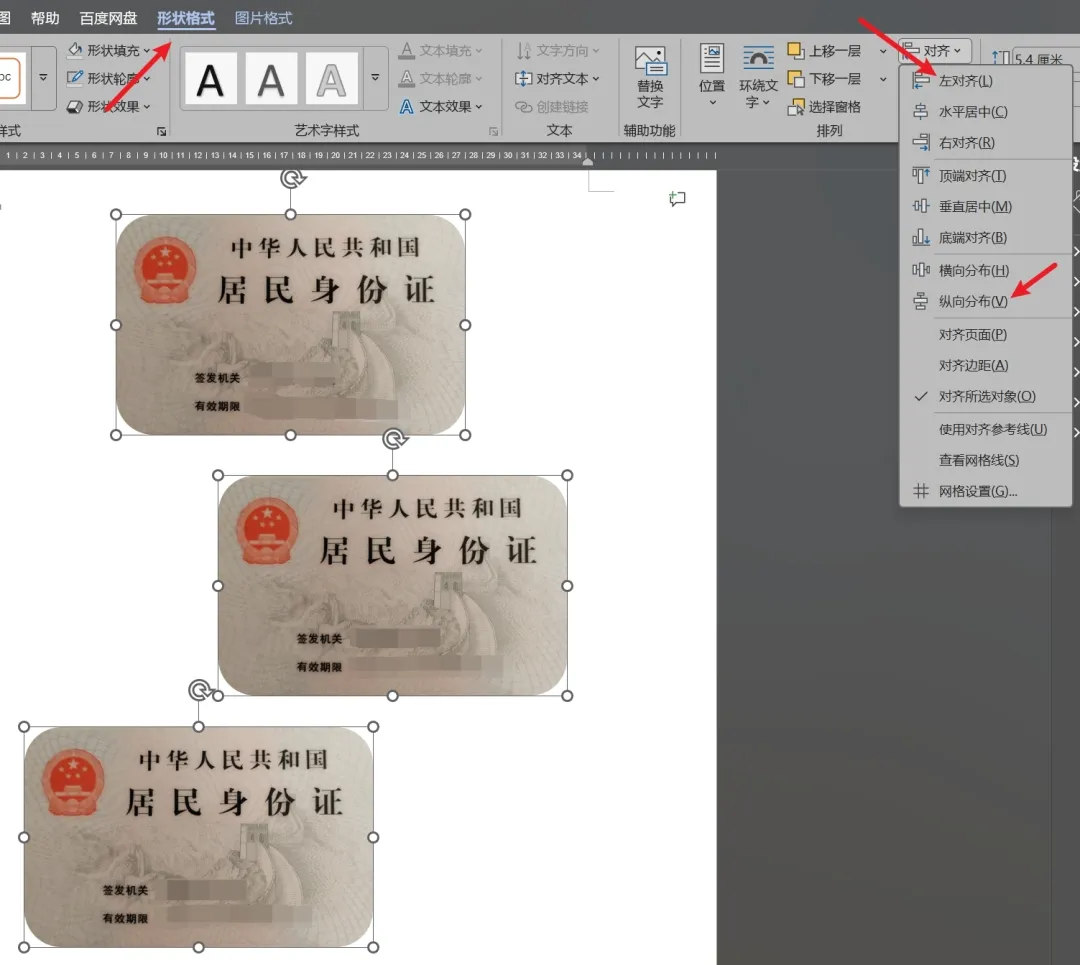
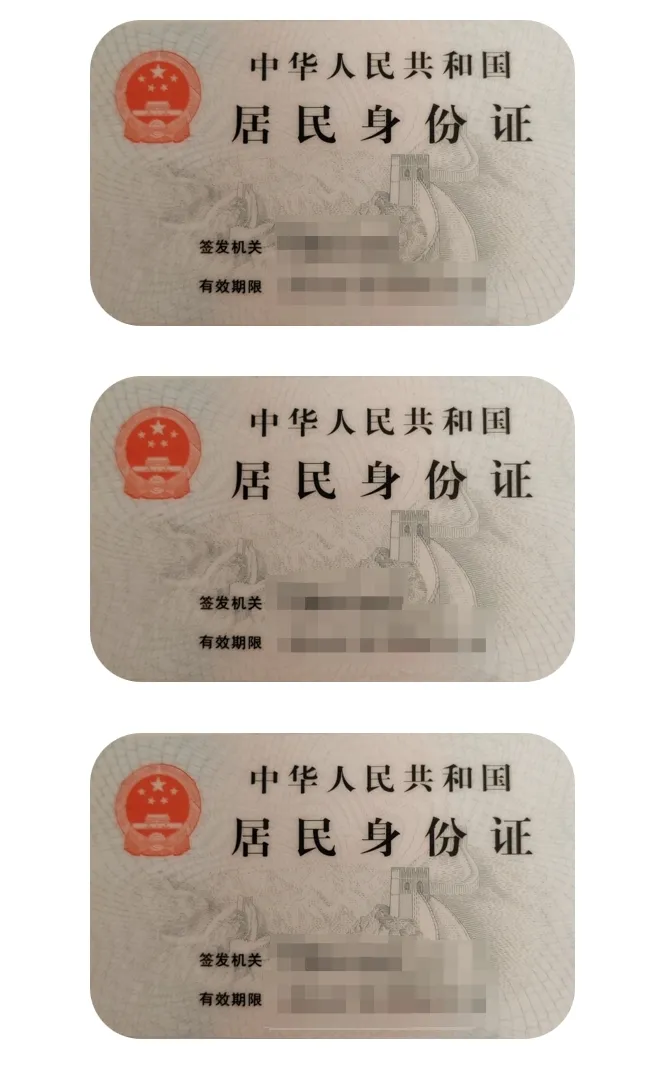
选中做好的圆角矩形,按Ctrl + C复制,按Ctrl + V粘贴多个,然后排列整齐。
全选所有矩形,在「形状格式」里使用「对齐」工具(左对齐、纵向分布等)快速排版。
如果你觉得这篇对你有帮助,不妨点击 👍 + ❤,并转发给家人朋友哦~

