夜雨聆风
夜雨聆风


Word中使用计算器快速计算数据的步骤详解
很多用户等到使用Word处理文档的时候,可能会遇到需要计算数据的情况。不必依赖外部计算器,Word本身就提供了一个方便的计算器功能,可以快速搞数据计算,从实际上看呀呀。以下是如何运用到Word内置计算器的详细步骤,供需要的朋友参考。(哈哈)
步骤:安装Word办公软件
首先,确保您的电脑上己安装了Word办公软件。总体来看,如果尚未安装,请从官方网站下载并安装嘿。难道说安装完成后,桌面上可以出现Word的快捷方式图标。

步骤二:启动Word并创建崭新文档
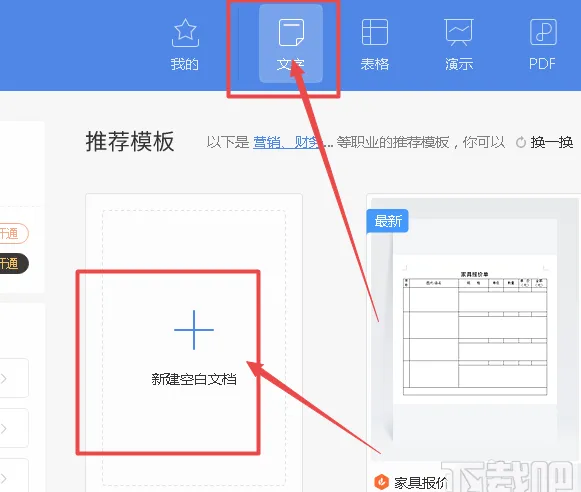
双击Word图标,启动软件。存在启动界面,选择左侧的“新建”选项,创建一个新的空白文档。和

步骤三:选择文本格式
在新文档中,点击页面上方的“文本”选项,然后选择创建空白文本。不是吗这样这样,您就能够处于文档中随意输入文字,说句心里话。和
基本上,步骤四:输入待计算的数据
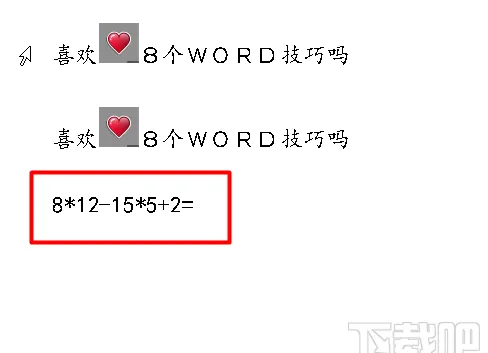
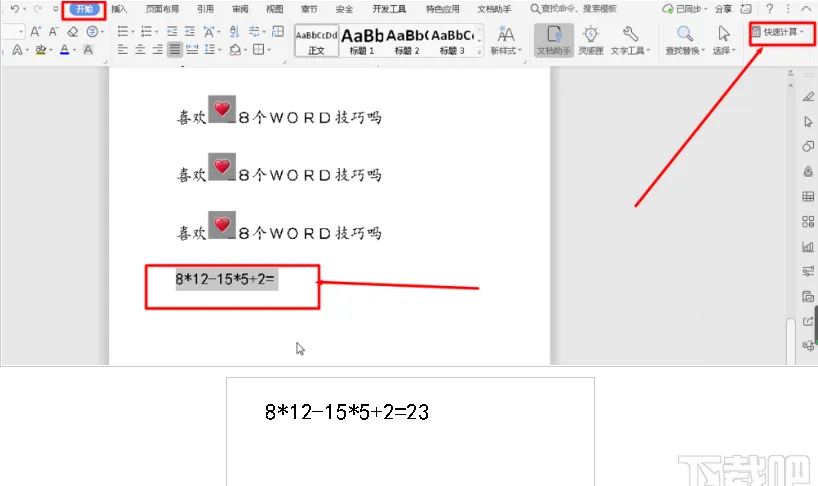
在新建的文档中,输入您需要计算的数据或公式。和
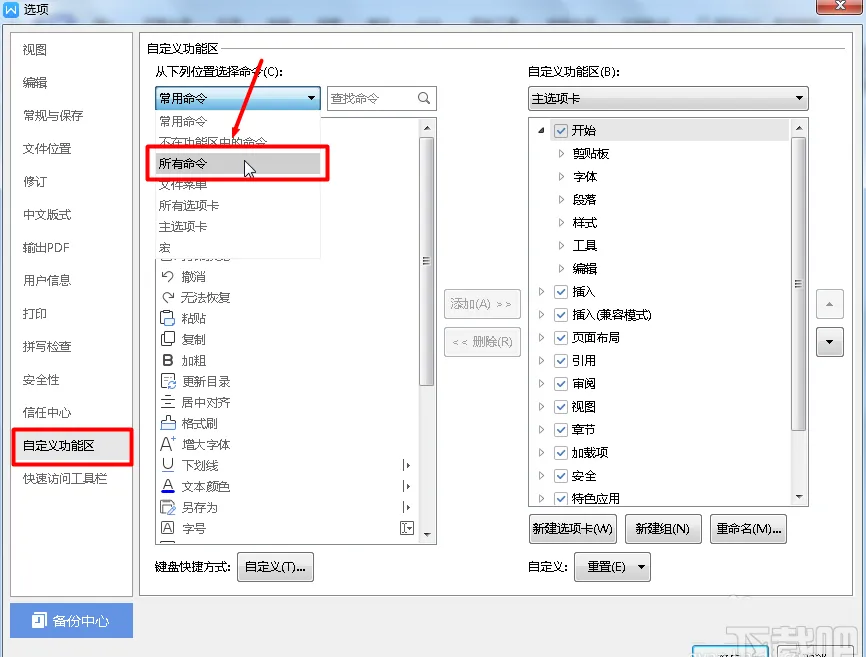
步骤五:调出计算器功能
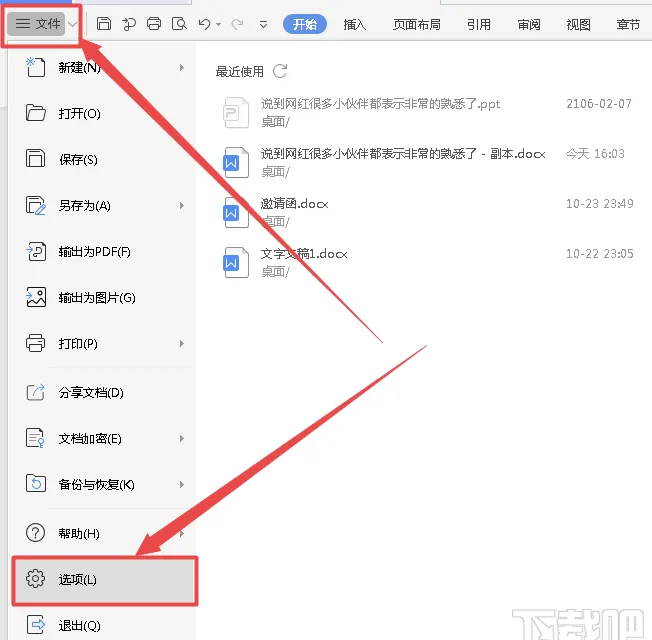
接下来,点击页面页面左上角的“文件”选项,然后位于弹出的菜单中选择“选项”,具体地说。
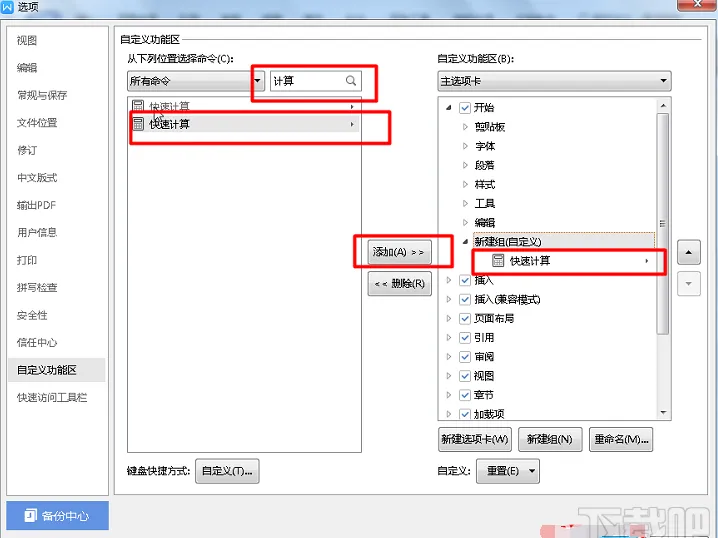
在“选项”窗口中,找到“自定义功能区”设置,选择“所有命令”,并向下滚动列表或利用搜索功能快速找到“计算”命令吧。
步骤六:添加并使用计算器
将“计算”命令添加到功能区,然后关闭“选项”窗口。从大局看,换句话讲,点击新添加的“计算”按钮,老实说,您可以直接在文档中选中有必要计算的公式,现在,越发,即可快速得出结果。
以上便是如何在Word中用内置计算器进行数据计算的完整步骤。希望这个教程对您有所帮助,如果您还有其他Word应用技巧的的需求,欢迎继续关注。


【百度网盘】
链接:https://pan.baidu.com/s/1bNmh_gJT-Z-Bh92mHXC7xA?pwd=khnx 提取码: khnx
【移动云盘】
链接: https://yun.139.com/shareweb/#/w/i/2s2xSYzsv009c
【夸克网盘】
链接:https://pan.quark.cn/s/f1d058ba0dd3
【迅雷云盘】
链接:https://pan.xunlei.com/s/VOi1DSAZ4YYrk_cSH4Xuu5CnA1?pwd=7set
【UC网盘】
链接:https://drive.uc.cn/s/2a8f7f9839574?public=1
【悟空网盘】
链接:https://v.wkbrowser.com/s/aADpUR7KBBw/?needS2L=1