 夜雨聆风
夜雨聆风


Word中对内容进行编辑和美化

给领导发的文件不够美观?如何快速的完成内容的编辑与美化呢?小编今天来分享一下小编经常使用的办法吧。
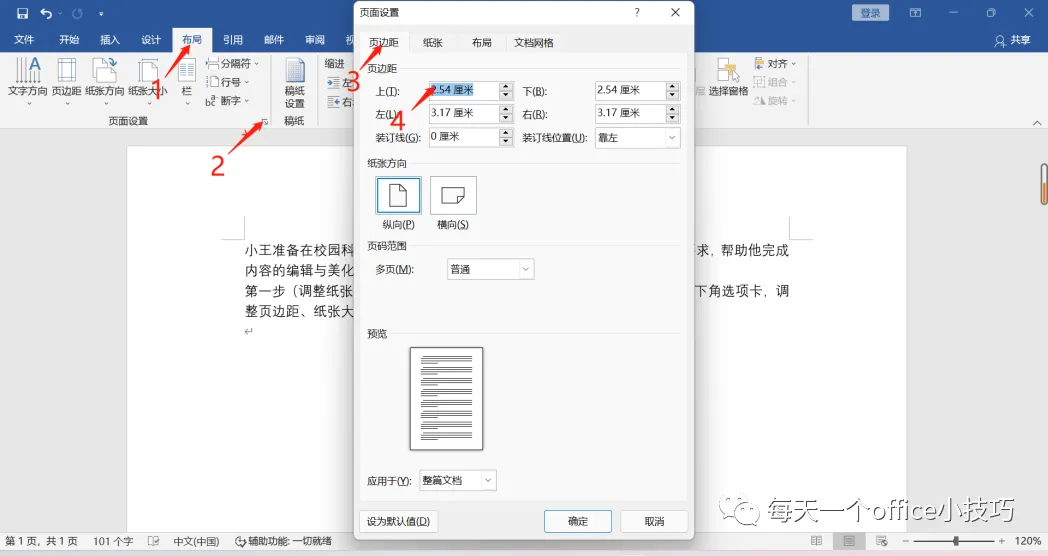
第一步(调整纸张大小、页边距进行美化):鼠标左键单击【布局】—左键单击【页面设置】右下角的选项卡,在弹出的设置中就可以调整合适的页边距、纸张大小。
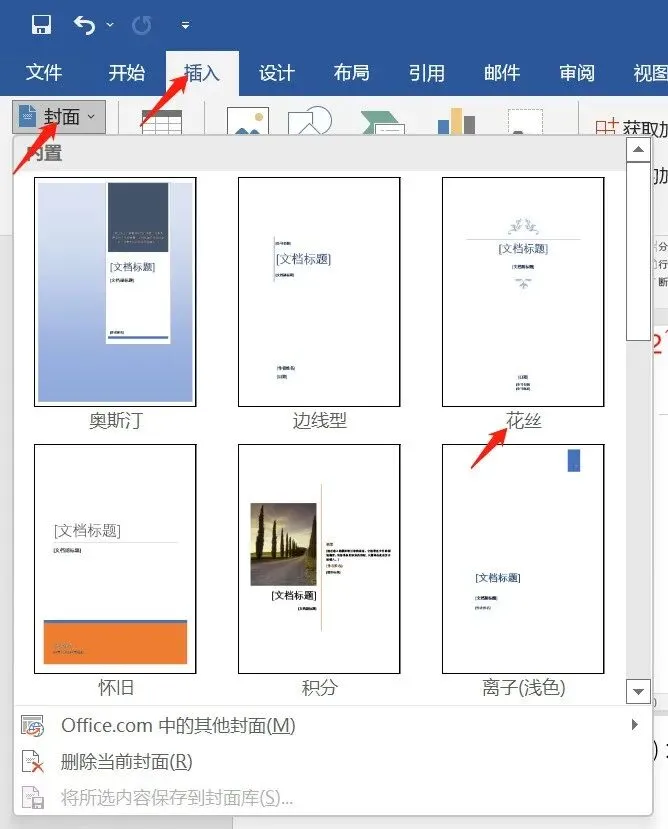
第二步(添加封面):左键单击【插入】—左键单击【封面】选项卡—左键单击【花丝】(看自己的兴趣爱好选择哦)。
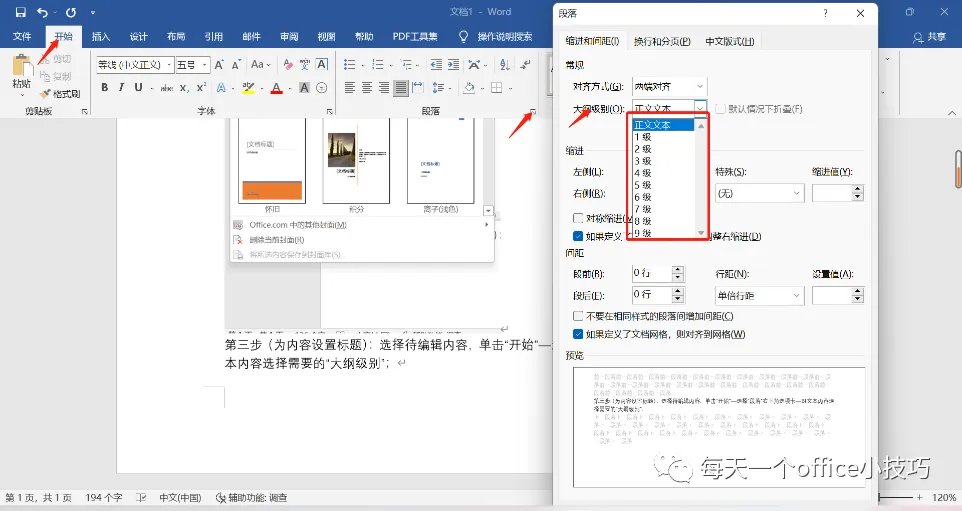
第三步(设置标题级别):鼠标左键单击选择待编辑内容,左键单击【开始】—左键单击选择【段落】右下角选项卡—随后选择文本内容需要的“大纲级别”。
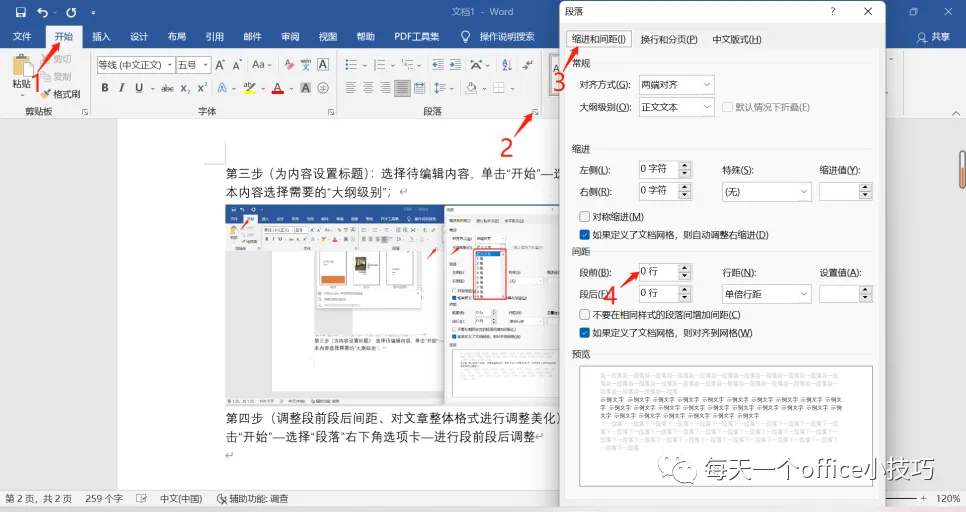
第四步(调整段落间距):在选定待编辑内容状态下,左键单击【开始】—左键单击选择【段落】右下角选项卡—进行段前段后间距的调整,合适即可。
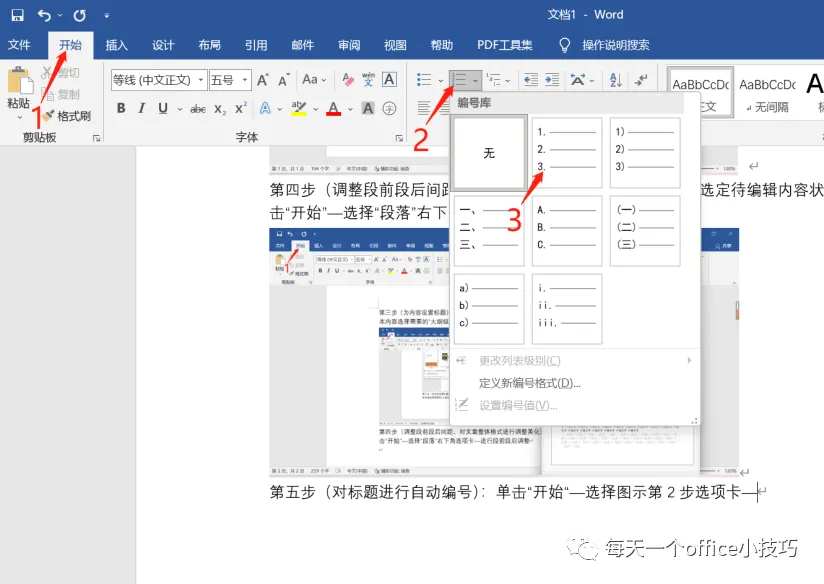
第五步(自动编号):左键单击【开始】-【段落】下的(图示第2步)小按钮然后左键单击,选择合适的标题编号即可。
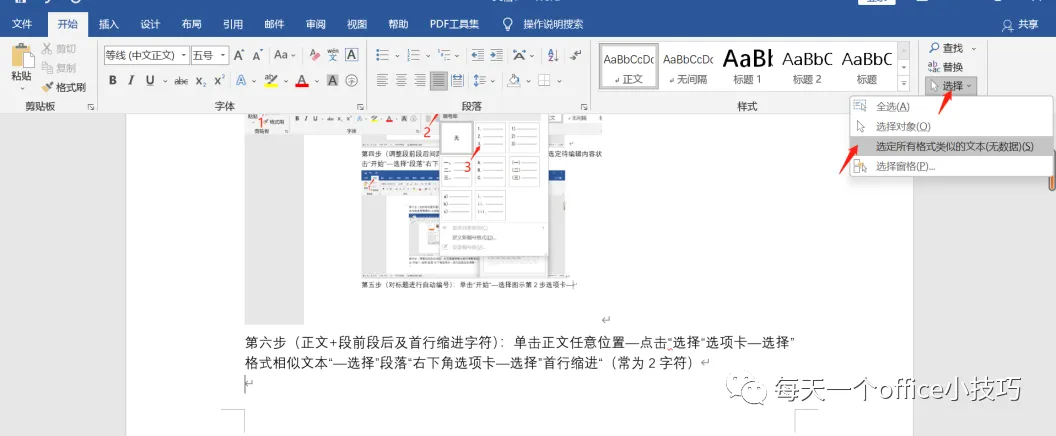
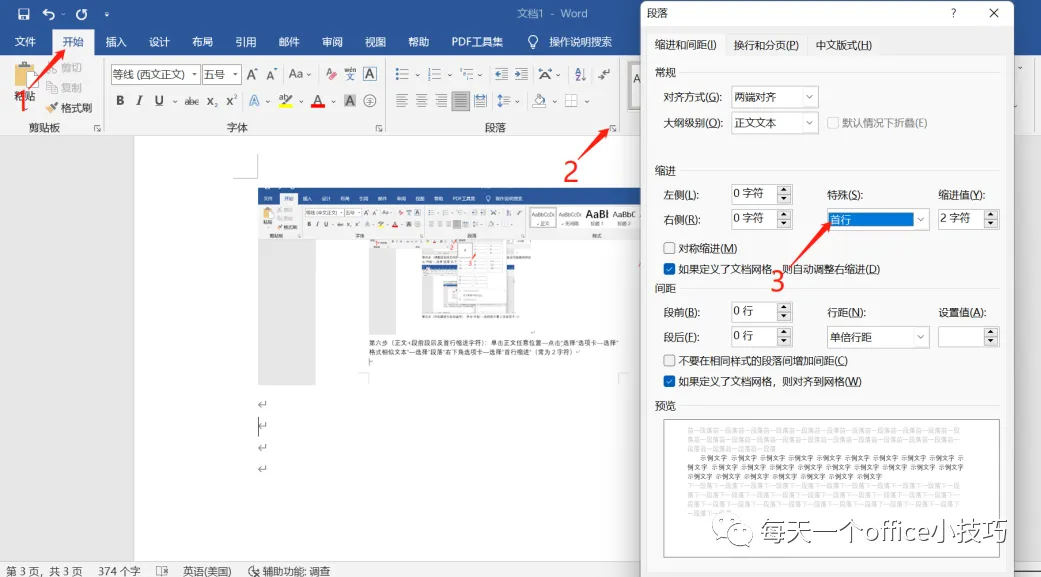
第六步(首行缩进):鼠标光标定位在正文任意位置,然后左键单击【开始】选项卡的【选择】—左键单击选择【格式相似文本】—左键单击选择【段落】右下角小按钮—左键单击选择【首行缩进】。如下图:
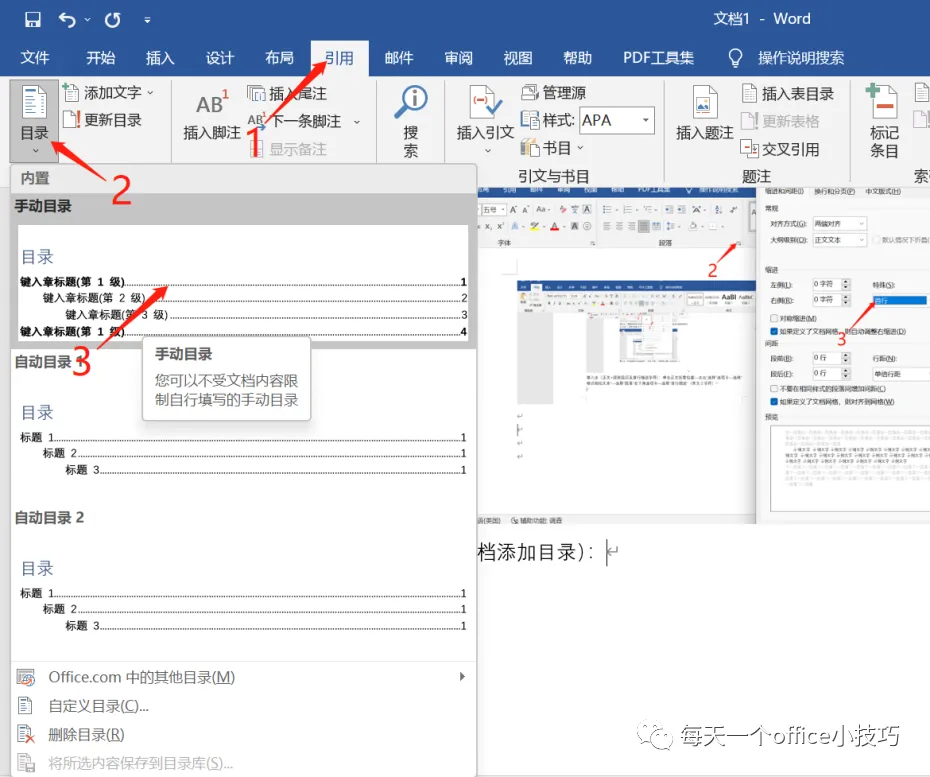
第七步(添加目录):鼠标左键单击【引用】—【目录】—【手动目录】。
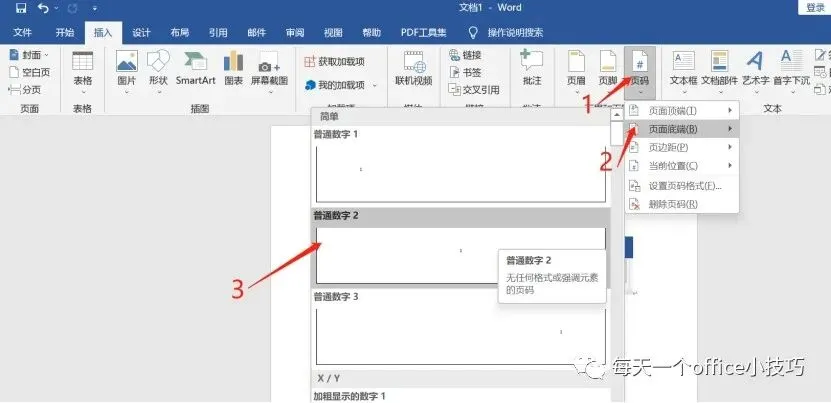
第八步(插入页码): 左键单击【插入】—【页码】—【页面底端】—【选择】。

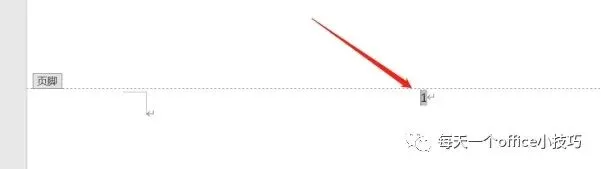
插入完成后如下图所示:
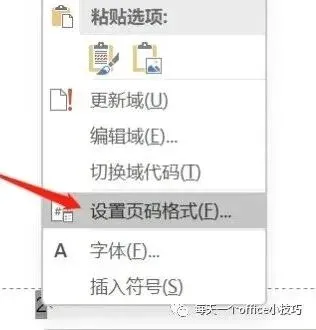
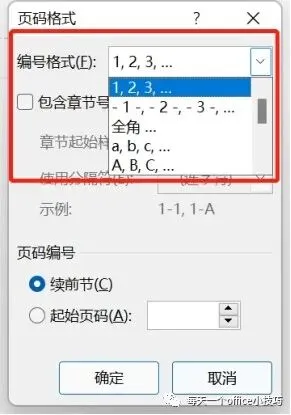
第九步(设置页码格式):鼠标右键单击,然后左键选择设置页码格式,根据具体需要选择不同类型的页码格式最后左键单击确定就完成了。
今天的分享就到此结束啦,你学废了吗?
往期推荐
EXCEL之COUNTIFS 函数使用
Word中的格式刷,你会用吗
Word中的邮件合并功能,你会用了吗?
EXCEL如何保护特定的数据不被更改?
超实用的Excel里Alt组合快捷键用法,纯干货!
Excel筛选表格中的重复值并统计重复个数
Word中常用到的6个小技巧
这6个最实用的Word技巧,80%的人都不会

