夜雨聆风
夜雨聆风


思维导图软件安装包及安装教程
前几期向大家介绍了思维导图软件有哪些,各有什么优缺点以及可以使用思维导图来完成日常中哪些事情。
今天向大家介绍思维导图的安装方式。
Xmind的下载安装
软件下载:
链接:http://pan.baidu.com/s/1mi44TwG
密码:jsri
Xmind软件是中文的,但是安装向导是英文的,只要跟着向导做就可以完成安装。
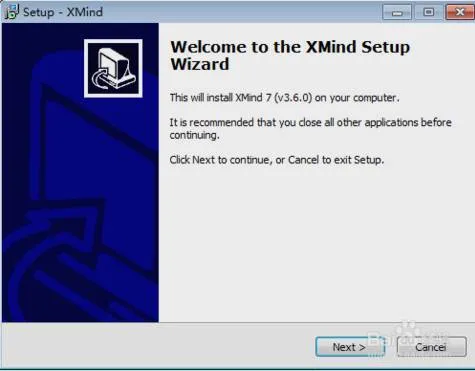
双击安装程序,出现如下界面,点击Next
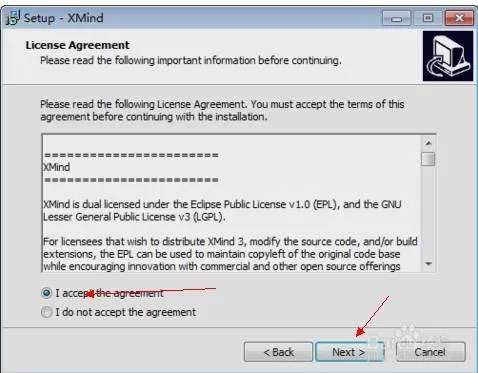
同意软件许可协议,点击Next
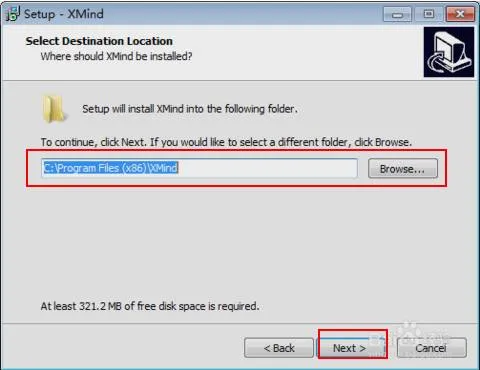
选择文件的安装位置,根据需要选择是否更改,最好选择C盘以外的安装位置
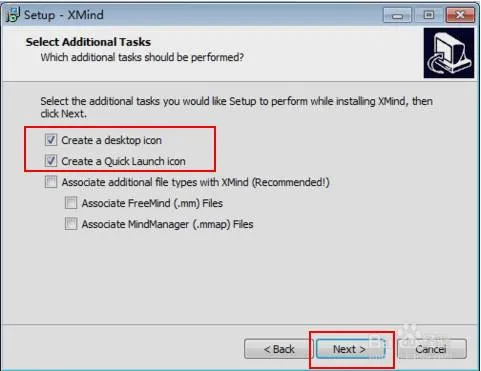
选择软件图标是否在桌面和快速启动栏显示图标及关联.mm和.mmap文件
点击install进行程序的安装
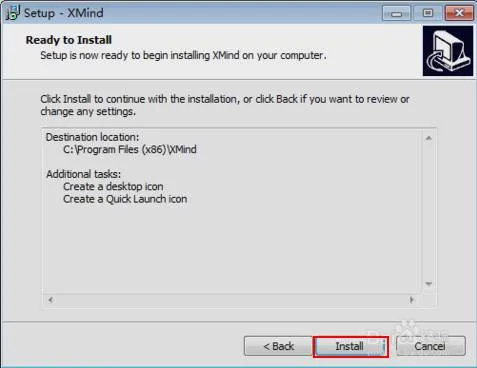
等待安装完成,就可以使用xmind制作自己的思维导图了
xmind 新手入门教程
步骤一 创建XMind导图中心主题。
打开XMind软件,将会打开Xmind模板欢迎界面,创建中心主题的方式有两种:
1. 文件-新建空白图。
2. 从模板欢迎界面选择空白导图或者选择已有内容的模板。
新手建议从头学起,创建一个空白导图。双击主题,可以更改中心主题的名称。
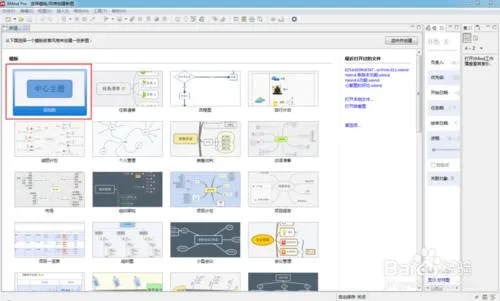
步骤二 添加分支主题。
添加完中心主题,可以添加分支主题,添加分支主题的方式有两种:
1. 插入-主题/子主题/自由主题。
2. 使用Enter键或Insert键快捷键,可以直接添加子主题。
3.下一级主题使用快捷键Tab。
如果需要添加三级主题,可以使用Ctrl+Enter快捷键。
备注:如果不需要某个主题,可以选中主题,按Delete键即可。
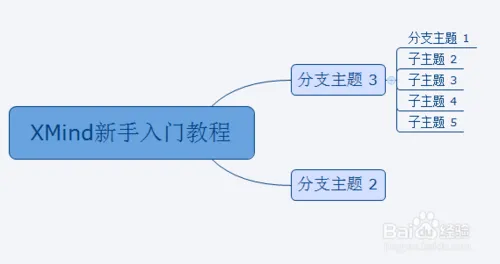
步骤三 添加主题信息,如图片、链接、备注等等。
使用工具栏可快速访问图标、图片、附件、标签、备注、超链接和录音这些主题信息。

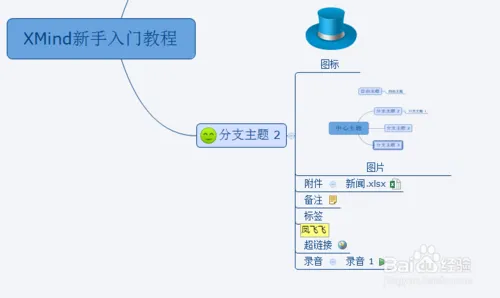
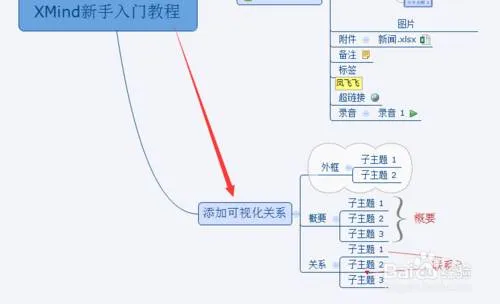
步骤四 添加主题与主题间可视化关系。
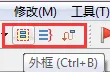
可视化关系主要有外框、概要和联系,为主题添加特殊标记来对主题进行编码和分类、使用箭头展现主题之间的关系和使用外框功能环绕主题组。主要通过快速访问工具栏三个图标进行。
步骤五 导图格式高级设置,更改导图外观。
XMind本身提供了多种设计精良的风格工供选择,当然,您也可以通过属性栏自己设计喜爱的风格。
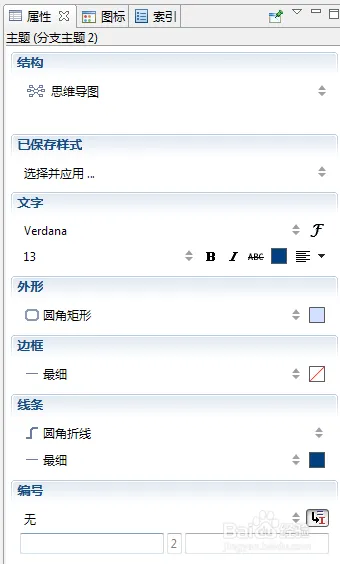
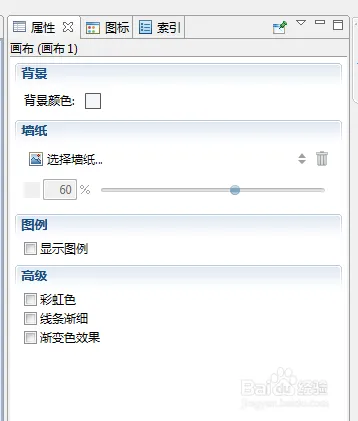
导图格式设置调用:点击视图- 属性,即可打开编辑器窗口,通过属性,可以设置导图的背景,线条,结构、样式等等。
1. 如果想要更改主题,选中主题,然后更改其结构、文字、外形、边框、线条。
2. 如果想要更改背景,点击背景,即可更改背景图片等。
步骤六 检查思维导图拼写、审核及最终定稿。
最终确认导图内容的拼写检查、检查导图中的链接及编辑导图属性,并点击文件-保存导图。
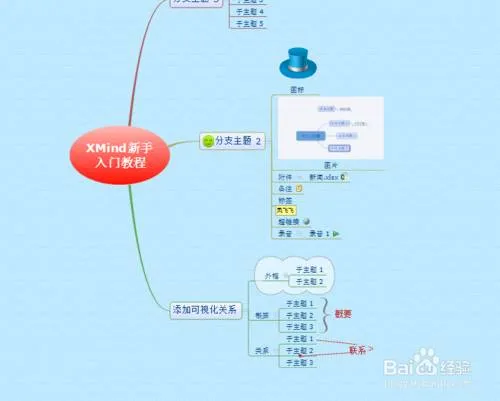
步骤七 XMind思维导图的应用。
可以点击文件-共享导图,分享给其他人,也可以将导图导出到其他格式,如word等,也可以演示、打印导图。
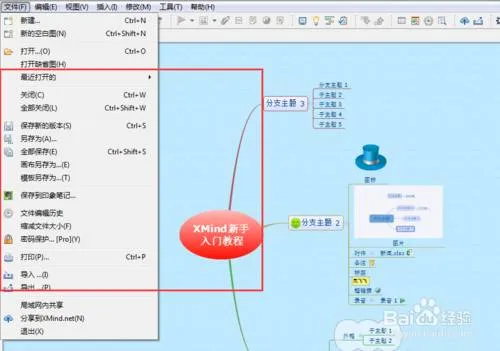
安装之后就可以自己练习制作思维导图了
完成一个作业
利用思维导图介绍你自己
欢迎你来我们的平台与大家分享用思维导图制作的“自我介绍”
转载自:百度经验-xmind新手入门教程
推荐阅读
请把「教育技术微课堂」推荐给你的朋友
转载/投稿请联系:vclassroom@163.com