 夜雨聆风
夜雨聆风


精品干货丨Jade软件的高级操作,不看后悔系列!


1.1 多谱读入
首先打开“数据文件读入窗口”,在读入文件时,按住Shift或Ctrl,选择文件(见图1),再点击“Read”就可以读入多个XRD谱图了。若在原图谱的基础上,再添加图谱,则要在选择文件后,点击“Add”按钮。
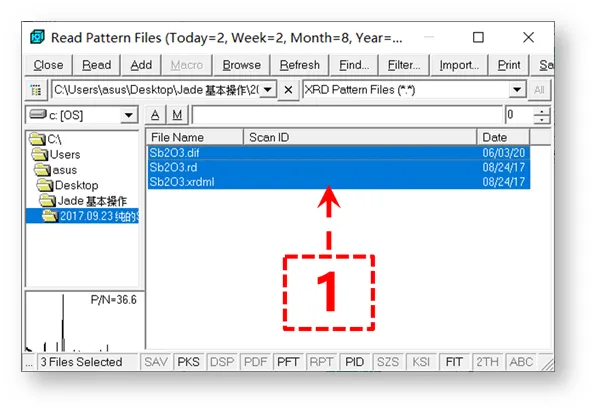
图1 读入多个XRD文件
1.2 多谱操作
读入多个XRD数据文件后,如图2所示,依次进行如下选择:
(1)左键单击工作窗口右侧的“等间距分隔按钮︽”,等间距增加图谱间隔,右键单击则会减小图谱间隔;
(2)单击“×”,可以从工作窗口中移除掉当前激活图谱;
(3)左键单击工具栏中的数字“2”(表示显示了2条添加线),打开图谱列表框(图3)。
图例为读入三个Sb2O3的图谱。
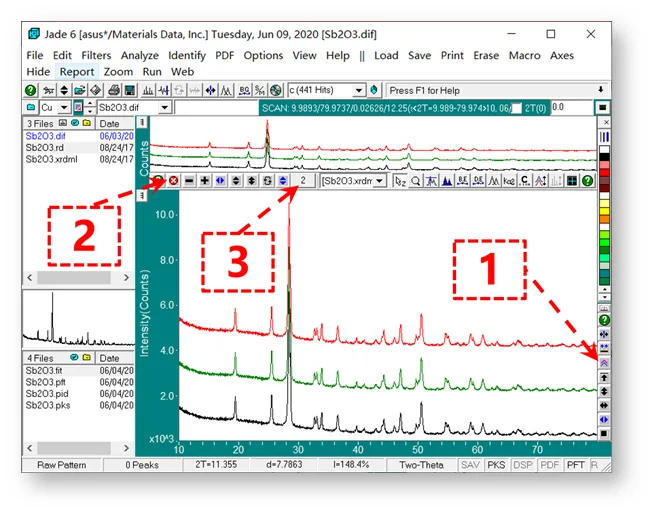
图2 设置显示
如图3所示,依次选择如下步骤:
(1)选定一个“文件”;
(2)点击“Offset”;
(3)输入80,表示图像纵向80%的间隔错开显示,图例为Sb2O3的第一个和第三个图谱以纵向80%间隔错开显示;
(4)点击“2T(0)”,可以对不同的图谱设置水平方向上的错开显示。
设置好之后,退出,结果如图4所示。
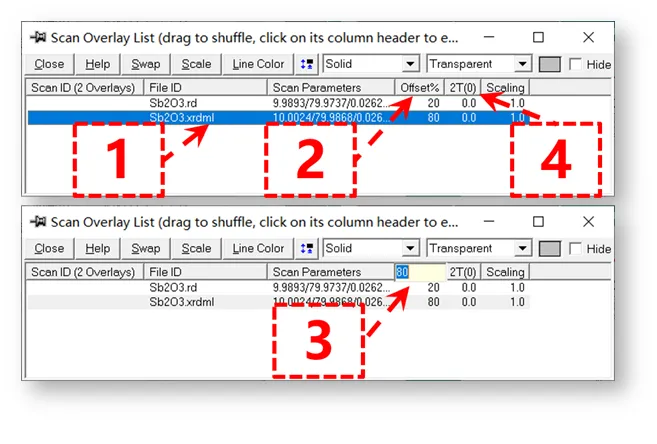
图3 设置图谱间的Offset
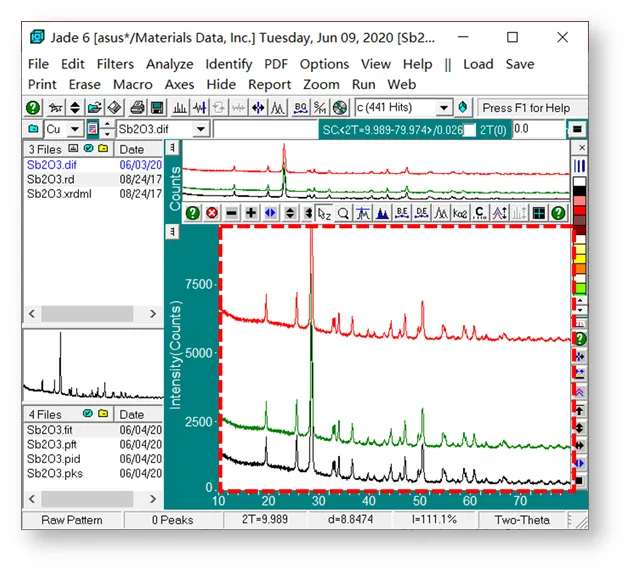
图4 多谱显示

多谱图的显示不仅可以设置普通的常规显示(图5),而且还可以设置3D显示。
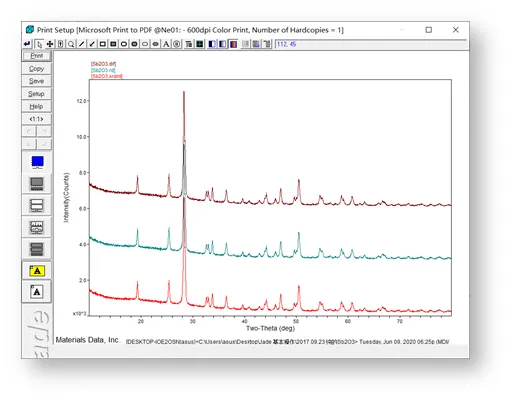
图5 多谱图的常规显示
2.1 打开多谱图的3D显示
如图6所示:
(1)单击菜单栏的“View”;
(2)点击“Overlays in 3D”,打开多谱图的3D显示窗口(图 7)。
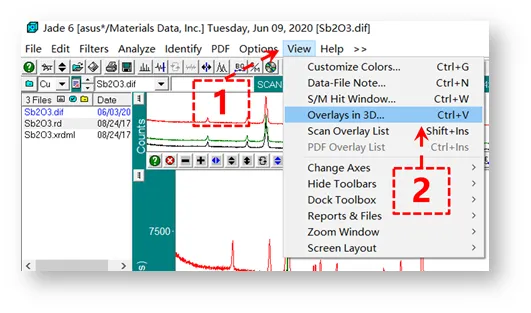
图6 打开多谱图的3D显示
2.2 设置多谱图的3D显示
在图7的3D显示窗口的空白处,右键单击,出现参数设置对话框(图8)。
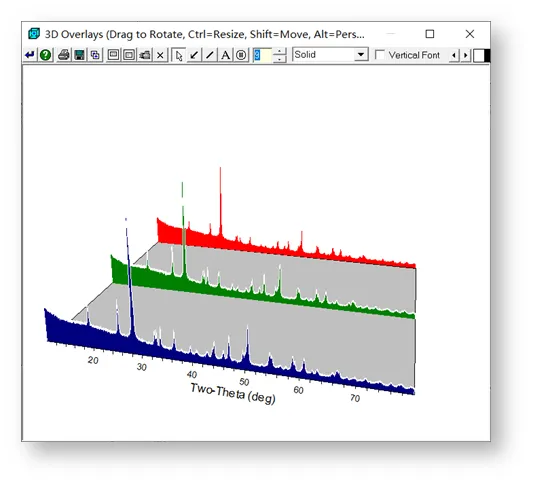
图7 打开图谱的参数设置对话框
如图8所示,逐步选择以下步骤:
(1)设置“Perspective”为0.75;
(2)选择“color”,在“color-Fill”前打上对勾;
(3)逐个设置 ,”ForeColor”,“BackColor”,““Axis Color”和“FillColor”;
(4)在“Base Wall”前画上对勾;
(5)在“Fill”前画上对勾;
建议大家试下这些参数,了解这些参数的作用。
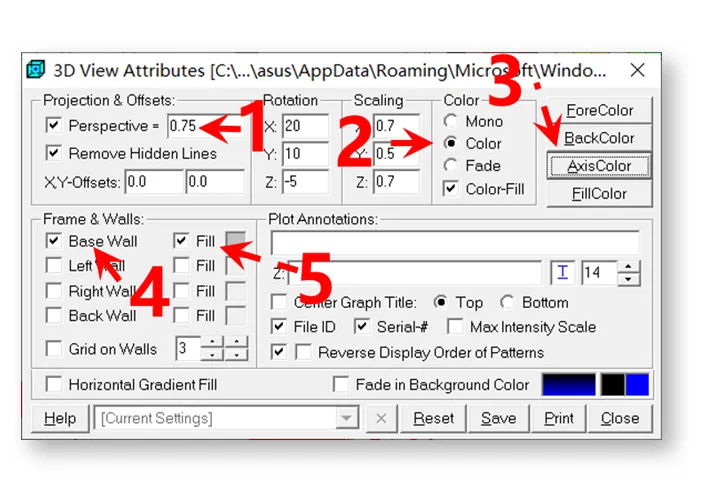
图8 图谱的参数设置对话框
设置好之后,结果如图9所示。此外,点击图9工具栏中打印机可以打印图谱。
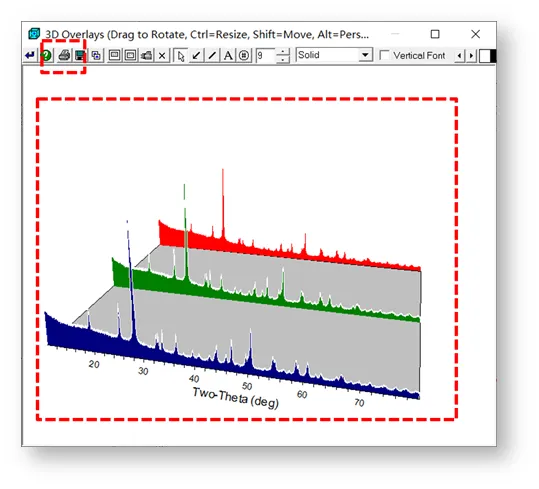
图9 多图谱的3D显示

(1)读入多个图谱,拟合第一个图谱(工作窗口最下面的图谱),结果如图10所示。
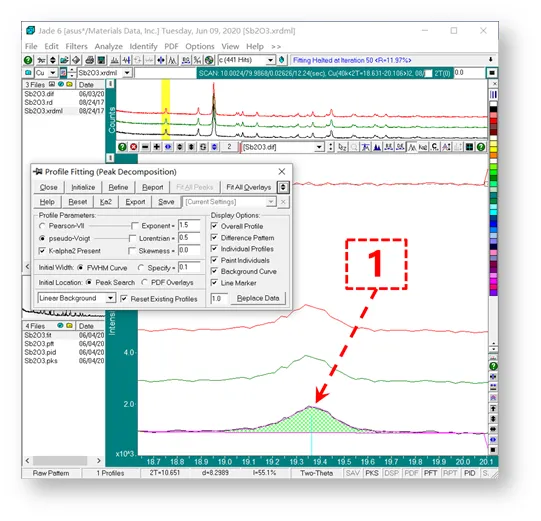
图10 拟合第一个图谱
(2)单击拟合对话框(图11)中的“Fit All Overlays”按钮,Jade对全部图谱进行拟合,结果如图12所示。
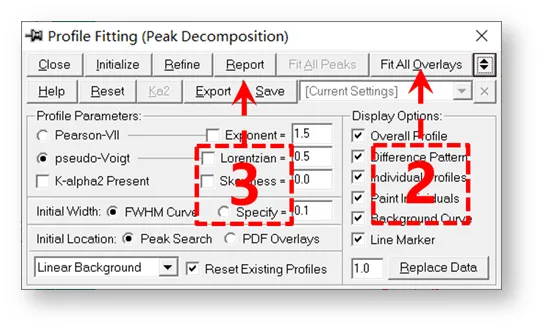
图11 设置拟合对话框参数
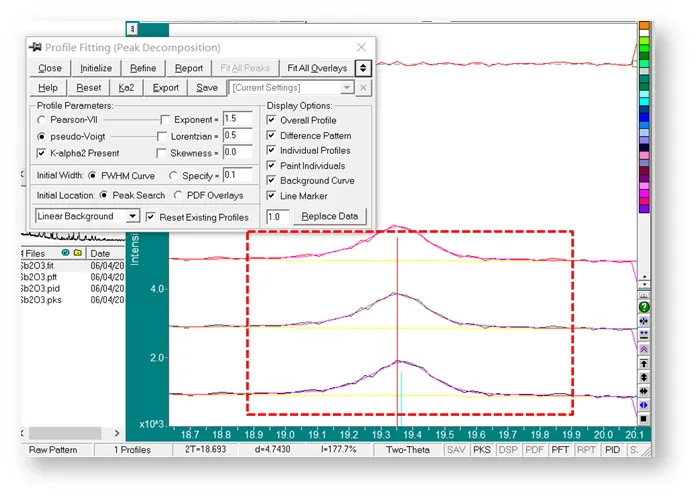
图12 多谱同时拟合
(3)单击拟合对话框中的“Report”按钮(图11),打开拟合报告窗口,结果如图13所示。此外,图13的拟合报告的“#”,指示了每个峰属于哪个图谱。
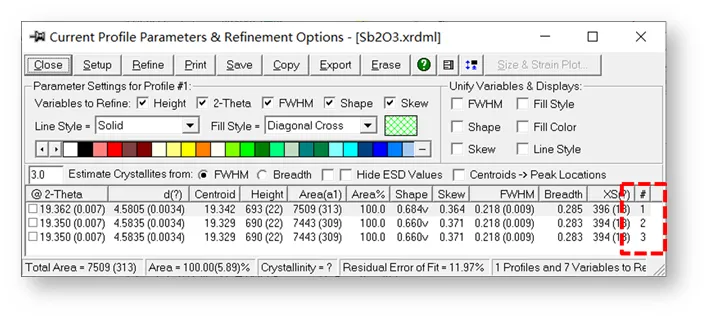
图13 多谱图的拟合报告

4.1 打开物相检索窗口
单击主工具栏中的“S/M”按钮(图14),打开检索条件设置对话框(图15)。
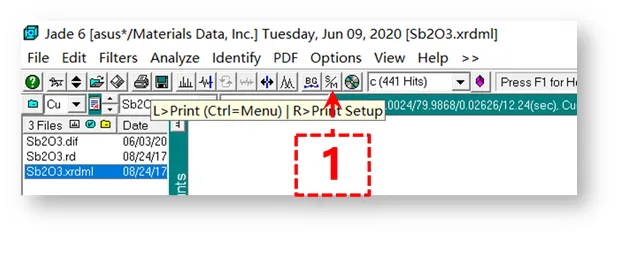
图14 打开检索条件设置对话框
在检索条件设置对话框(图15)中,(1)检索子库,根据样品的情况选择不同的PDF子库。(2)元素限定,在“Use Chemistry Filter”前画上对勾,进入“元素周期表”对话框(图16),此步目的是提高检索命中率,但是不用这一步也行。
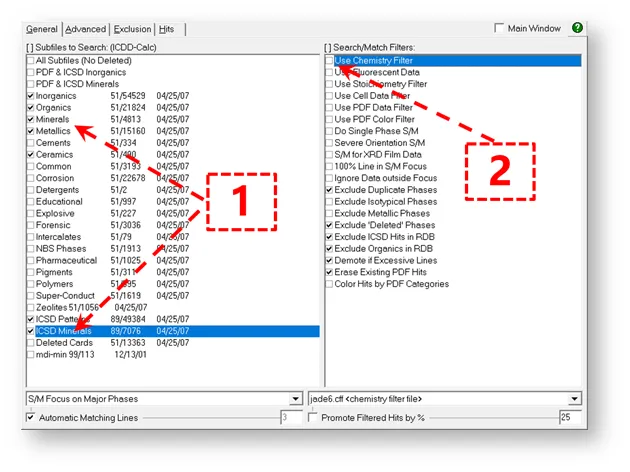
图15 检索条件设置对话框
根据样品的情况,选择样品中所含的元素(图16),图例为Sb2O3的元素限定:(1)选择“O”元素;(2)选择“Sb”元素;(3)“蓝色字体”表示样品中可能存在某个元素,“绿色背景”表示样品中一定存在某个元素;(4)点击“OK”,选择图17中的“NO”,打开物相检索窗口(图18)。
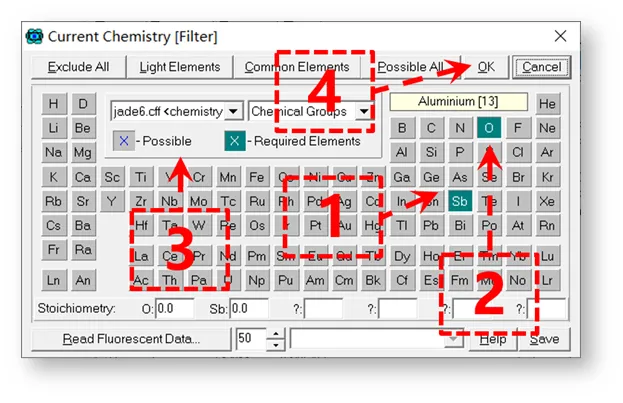
图16 选择元素
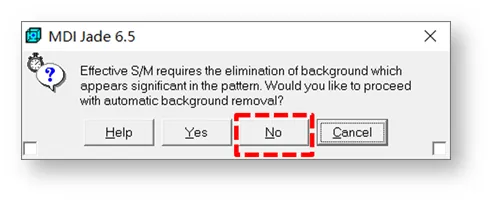
图17 背景自动扣除
4.2 选择和保存物相
如图18所示,(1)根据FOM(匹配品质因数)的初步选择物相,FOM数值越小,表示匹配性越高。再选择一个合适的“RIR”值,确定物相。(2)在选择的物相前画上对勾,表示选择了该物相。(3)点击返回按钮,回到Jade主界面(图20)。
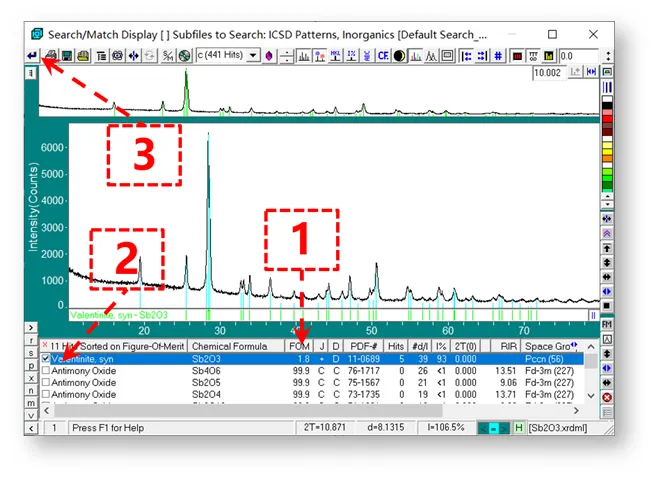
图18 物相检索窗口
在图18中的步骤(2)中,选择物相之后,双击,打开所选择的PDF文件,结果如图19所示,(1)选择“Lines”,查看PDF文件;(2)单击“保存”按钮,可以保存PDF文件为“.txt”文件,方便在Origin软件中作图。
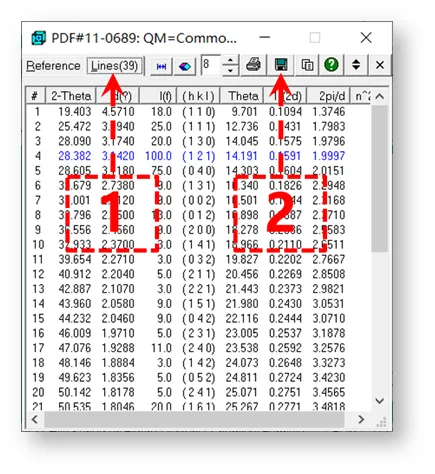
图19 保存检索的PDF文件
如图 20所示,在工作窗口底部有一排图谱标记按钮,其中“h”表示标记衍射面。建议大家可以试着单击这些按钮,了解这些按钮的功能。
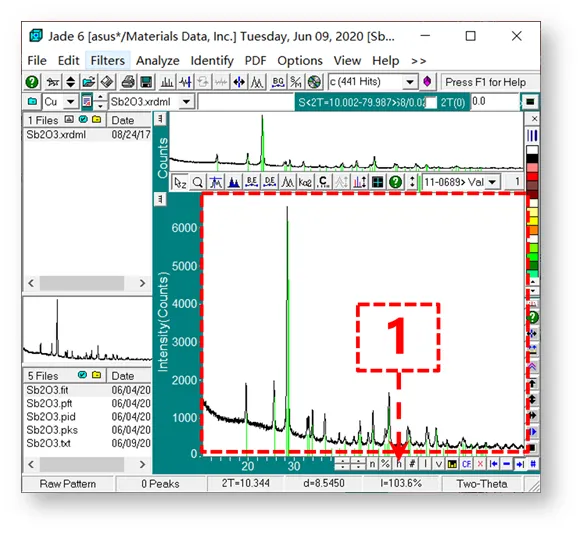
图20 工作窗口显示检索物相

5.1 打开晶粒大小和微观应变对话框
(1)读入文件,进行物相检索,选择较强的峰进行拟合(图21)。注意,拟合峰时,要一个峰一个峰选择并拟合。最好不要使用“全谱自动拟合”,不要加入很弱的峰。图例为Sb2O3峰的拟合。
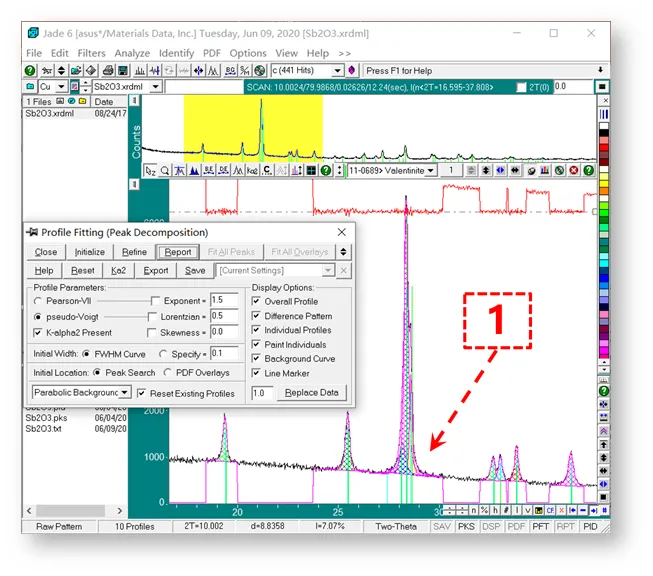
图21 拟合较强的峰
(2)单击拟合对话框中的“Report”按钮(图22),打开拟合报告(图23)。
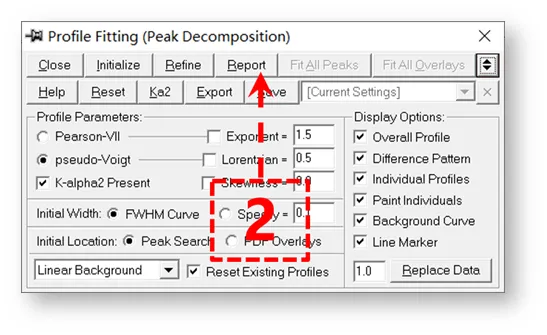
图22 打开拟合报告
(3)如图23所示,单击“Size & Strain Plot”,查看晶粒尺寸和微观应变(图24)。
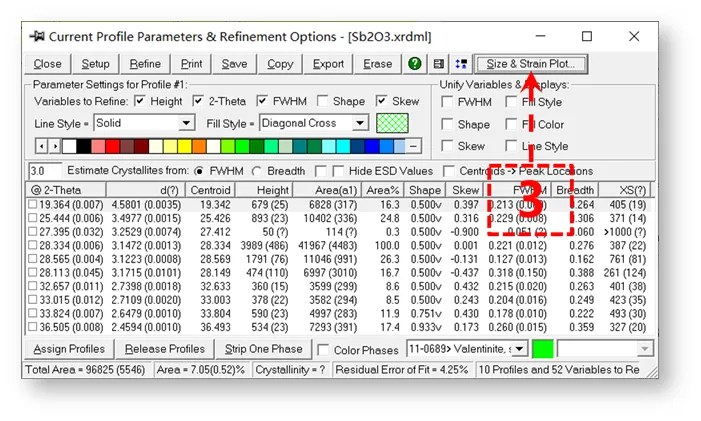
图23 拟合报告对话框
5.2 查看微晶尺寸和微观应变
如图24所示:
(1)选择“仪器半高宽曲线”,图例选择Jade软件自带的“NBS Slicon-1”曲线;
(2)选择合适拟合方法,观察图例的数据点基本在一条水平线附近,因此选择“Fit Size Only”;
(3)查看“晶粒尺寸和微观应变”,图列样品晶粒尺寸397埃,没有微观应变。
注意,个别异常点离开直线较远(以红色显示),原因为:(1)峰形重叠或拟合不当造成数据采集误差大;(2)试样本身存在微晶尺寸的各向异性。如果是前者,则应当删除(右键单击删除)
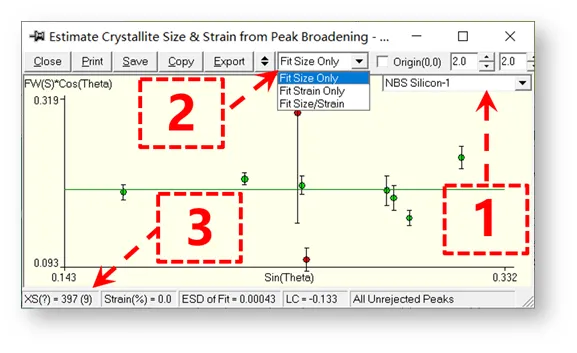
图24 查看微晶尺寸和微观应变

此外,Jade还具有以下功能:
(1)传统的物相定量;
(2)残余应力测量;
(3)计算结晶度;
(4)WPF(全谱拟合)精修。
注:本文是作者根据个人经验总结而得,作者已尽力查找资料以避免可能的错误或误导,如有差错,欢迎大家在评论区留言指正,多多交流。

