夜雨聆风
夜雨聆风


小米路由器远程管理怎么开启?手机App绑定详细教程(内含无法绑定原因解析)
小米路由器远程管理怎么开启?通过米家App绑定路由器后,可以在外网远程查看网络状态、管理设备、调整限速等。有时候绑定失败并不是App问题,而是配置或权限条件不满足。本次我们讲讲绑定流程与无法绑定的常见原因及解决办法。
出门在外,家里网络突然卡了孩子问WiFi怎么又不稳
这种时候远程管理就特别管用。
能随时打开手机处理网络。
不过绑定小米路由器有时也会遇到失败情况。
先把正常流程讲清楚,再讲“失败原因”。
远程管理能做什么?
远程管理的基本功能包括:
● 查看网络状态● 管理已连接设备● 踢掉蹭网设备● 设置限速 / QoS● 远程重启路由器
这些在外网也能操作。
非常方便。
绑定米家App的正确流程
第一步:安装米家App
应用商店搜索“米家”,下载安装。
必须登录小米账号。
如果没有账号,先注册。
第二步:连接路由器WiFi
手机必须连接当前路由器的WiFi。
才能发现设备。
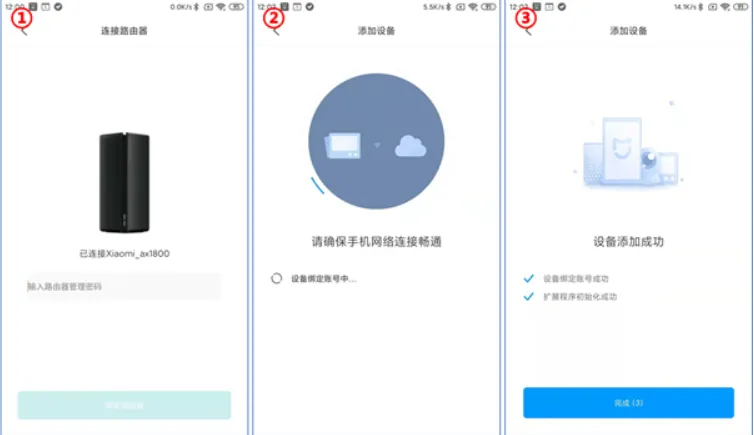
第三步:添加设备
打开米家App,
工具箱 → 添加设备 → 选择路由器
按提示完成绑定。
如果绑定成功,路由器在App页面会显示在线状态。流程图示如下:
无法绑定的常见原因
如果你按照步骤操作还是无法绑定,可能是以下几方面问题:
❗ 1)没有联网或不能访问互联网
绑定需要路由器能够访问互联网,如果路由器无法联网,会无法绑定。
✔ 先确认路由器能正常上网(自动获取IP状态正常)
❗ 2)App或路由器未登录同一个小米账号
绑定时必须使用与路由器后台一致的小米账号。
✔ 手机App登录的小米账号和路由器后台绑定的小米账号必须一致
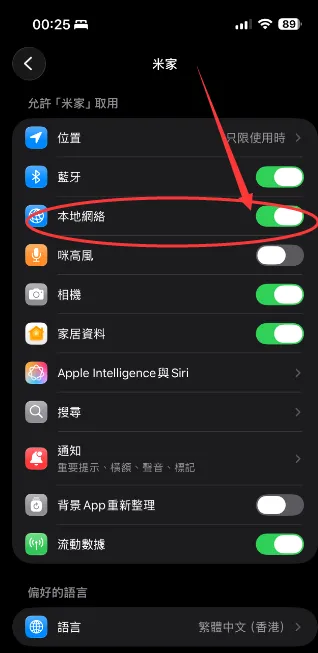
❗ 3)手机权限未打开
Android 或 iOS 需要打开相关权限:
● 本地网络权限● 局域网访问权限● WiFi权限
权限没开,App可能搜不到路由器。
✔ 到系统设置确认权限已打开
❗ 4)路由器管理密码未设置
如果路由器没有设置管理密码,有时也会导致绑定失败。
✔ 到路由器后台设置一个管理员密码,再绑定
❗ 5)路由器处于异常状态
系统故障、后台卡死、WiFi失控等情况,也有可能影响绑定。
✔ 重启路由器再尝试✔ 恢复出厂再试(必要时)
绑定但显示离线怎么办?
有时绑定成功,却显示“离线”。可能是如下情况:
✔ 手机账号不是路由器管理员✔ 路由器网络状态掉线✔ App与路由器长时间无通信✔ 运营商环境不稳定
建议:
重启路由器检查网络状态保持小米账号一致
远程管理的原理说明
远程控制不是直接连接你家路由器。
而是通过云端中转机制。
只要路由器能联网并登录小米账号。
远程管理就能实现。
不需要公网IP不需要端口映射
因此:
自动获取IP + 账号绑定
是成功远程管理的核心配置。
安全性提示
远程管理涉及账号权限。
建议:
✔ 使用较强密码✔ 绑定手机号并启用二次验证✔ 不要随意分享登陆权限
这样更放心地远控设备。
新肇数码小结
远程管理确实很方便。
尤其在外碰到网络问题时。
能远程修复绝对省心。
但绑定失败不一定是App问题。
可能是:
账号不一致权限没开网络不通管理密码未设置
先把这些要点排查一遍。
当前家庭网络结构:
光猫拨号路由自动获取IP
已经很稳定。
远程功能只要匹配账号与权限,就能顺利开启。
当然。
如果家里本身带宽偏低。
再怎么优化也不够爽。
不如升级宽带,可以点阅读原文查看最新的宽带优惠套餐。
总结
小米路由器远程管理功能可通过米家App实现设备管理、限速、远程重启等操作,但绑定前需确认路由器能联网、登录同一小米账号、开启应用权限等条件。当前家庭宽带多为光猫拨号结构,路由器自动获取IP即可稳定运行。正确绑定后即可远程操作。本系列将继续更新小米路由器进阶设置教程。
关键词:小米路由器远程管理、小米App绑定失败、小米账号一致、小米自动获取IP、小米网络优化