夜雨聆风
夜雨聆风


冷门但很有用!这3个WPS小技巧,能帮你提升百倍效率!
免费领 Excel 必备 4 大插件


作者:绿水零
编辑:团团
大家早上好!我是每天都在用 WPS 的绿水零~
这两天临时多了一堆事,写各种总结、做各种报表,各个文件夹都要爆掉了。
最让我头痛的是文件保存还有各种坑,例如默认保存路径都不是常用文件夹,快写完的时候突然死机,保存之后忘记保存路径找不到文件。
偶尔一两次还好,工作量多时遇到这些情况,效率蹭蹭蹭下滑,简直要掀桌!

当然,这些坑还是有办法解决,下面和大家分享几个我踩坑之后发现的保存技巧,让我们的效率大幅提升~(演示版本为 WPS 2019)
👇👇👇

第一坑:默认路径不常用
每次保存文件的时候,WPS 默认保存路径是云文档、我的电脑、我的桌面和我的文档,都不是我常用的文件夹。
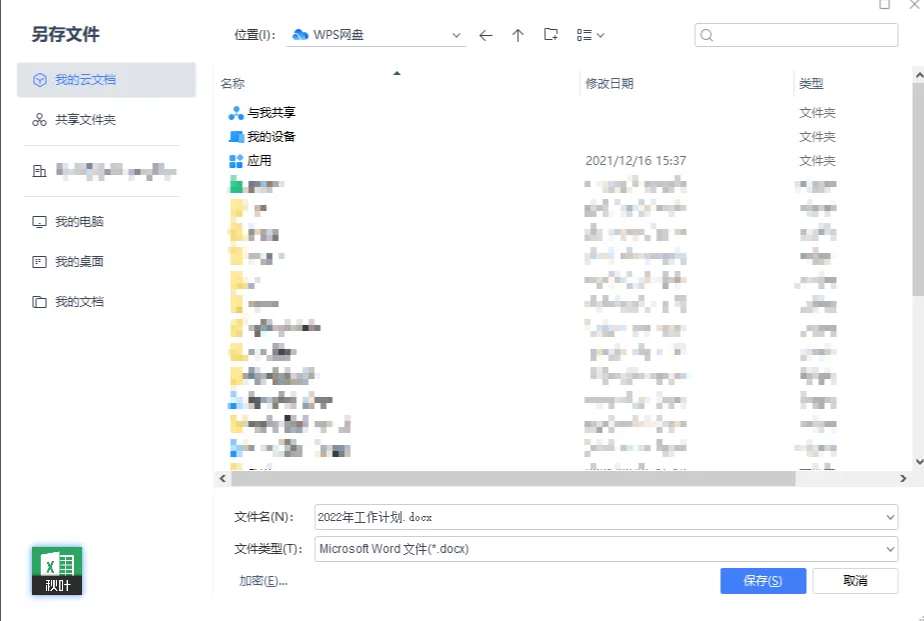
我经常要翻山越岭寻找保存路径,找着找着还会迷路。
其实,稍微修改下设置,就能让 WPS 更懂你。
⭐设置常用保存路径
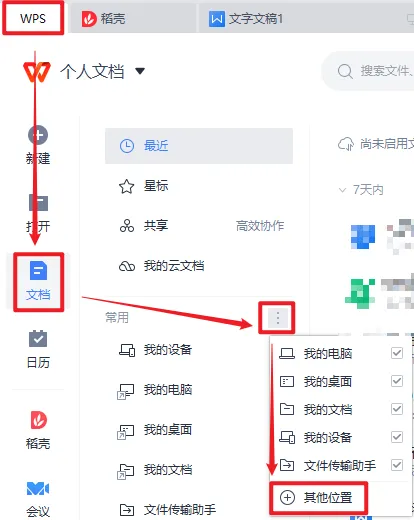
❶ 打开 WPS 首页面板-点击【文档】-【常用】右侧的竖三点 ,点击【+其他位置】。
❷ 选中需要保存为常用路径的文件夹,点击【确定】。
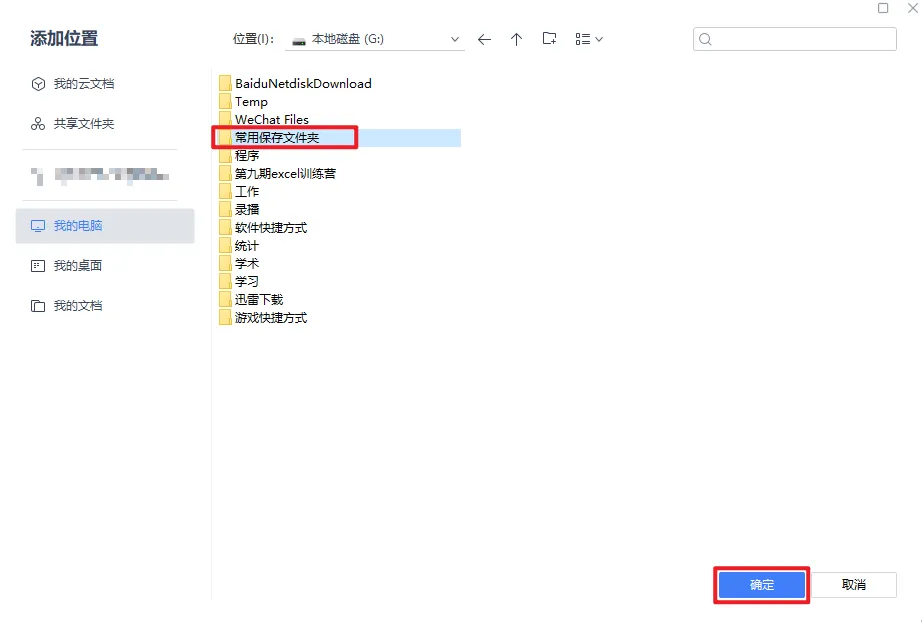
现在就设置好啦,另存为就能直接看到刚刚设置的保存路径啦~

如果现有的保存路径想移除怎么办?很简单~
⭐移除不常用的保存路径
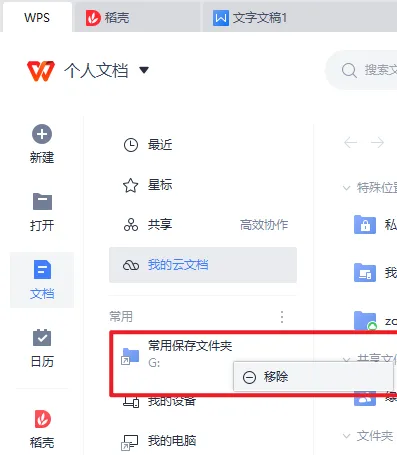
只需要点开 WPS 首页面板,在【常用】中找到需要删除的文件夹-单击鼠标右键【-移除】即可。

第二坑:突发情况忘保存
问大家一个问题,做表格写材料的时候,你最害怕的事情是什么?
我的回答是:快写完的时候,死机,文件还没有保存。

如果有养成随手【Ctrl+S】来个保存的好习惯,那自然是很棒棒,如果总是记不住,我建议你可以设置自动保存。
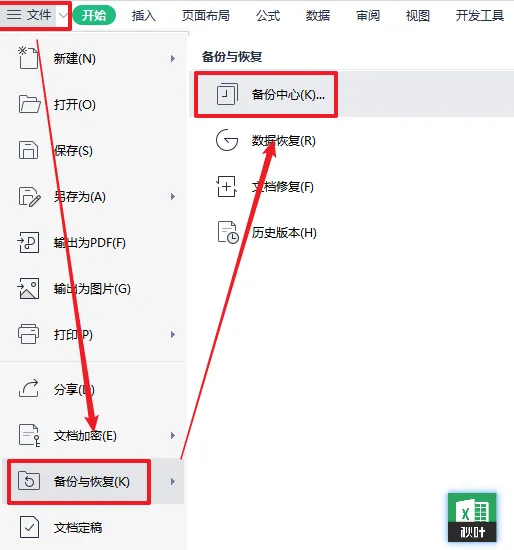
❶ 点击【文件】菜单-【备份与恢复】-打开【备份中心】。
❷ 点击【本地备份设置】,选择需要的备份模式,例如定时备份,时间间隔 10 分钟保存一次。如果你愿意,也可以设置成 1 分钟保存一次。
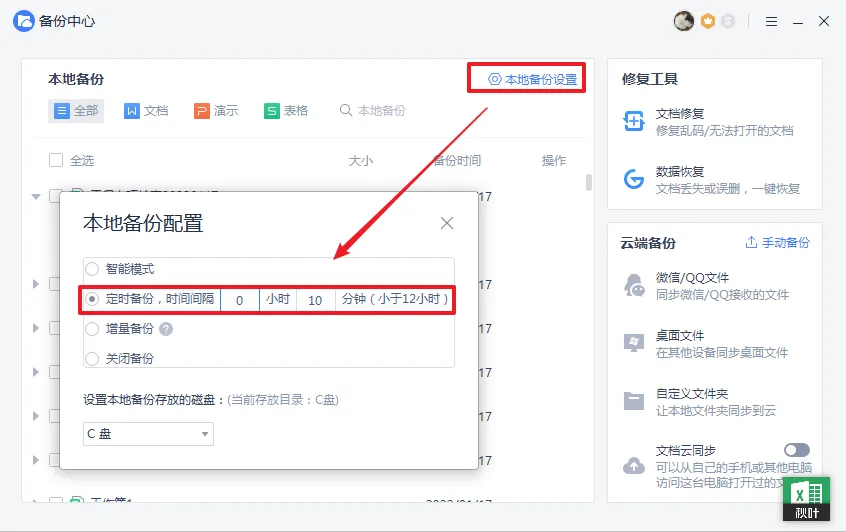
打开备份中心,就可以查看自动备份过的文档啦。


第三坑:保存文件找不到
我一般会同时打开 N 多个文件,还经常手快点了关闭,然后随手不知道保存到哪里了……

淡定,最近关闭的文件可以按照下面的方法找到。
❶ 打开 WPS 首页面板-点击【文档】-点击【最近】。
❷ 点击需要查找保存位置的文件旁的竖三角 ,点击【打开文件位置】,就可以打开文件所在的文件夹啦。

今天给大家介绍了几个保存的小技巧,你学会了吗?
和 WPS 需要单独设置文件的保存路径不同,Office 中常用路径是和资源浏览器的收藏夹(win10 里叫快速访问)同步的。
大家更喜欢哪一种呢?
📑

🎁