 夜雨聆风
夜雨聆风


Obsidian教程2:第三方插件
上一篇我们搞定了Obsidian的基础操作——创建库、写笔记、用双链、插图片。今天来说说Obsidian最有魅力的部分:插件。
什么是插件?
插件就是给Obsidian加功能的”外挂”。Obsidian本身提供的是一个干净的笔记环境,但你可以通过安装插件让它变得更强大——加日历、加看板、加AI助手,都行。
Obsidian的插件分两种:核心插件和第三方插件(也叫社区插件)。
核心插件
核心插件是Obsidian官方自带的。打开 设置 → 核心插件 就能看到一个列表。
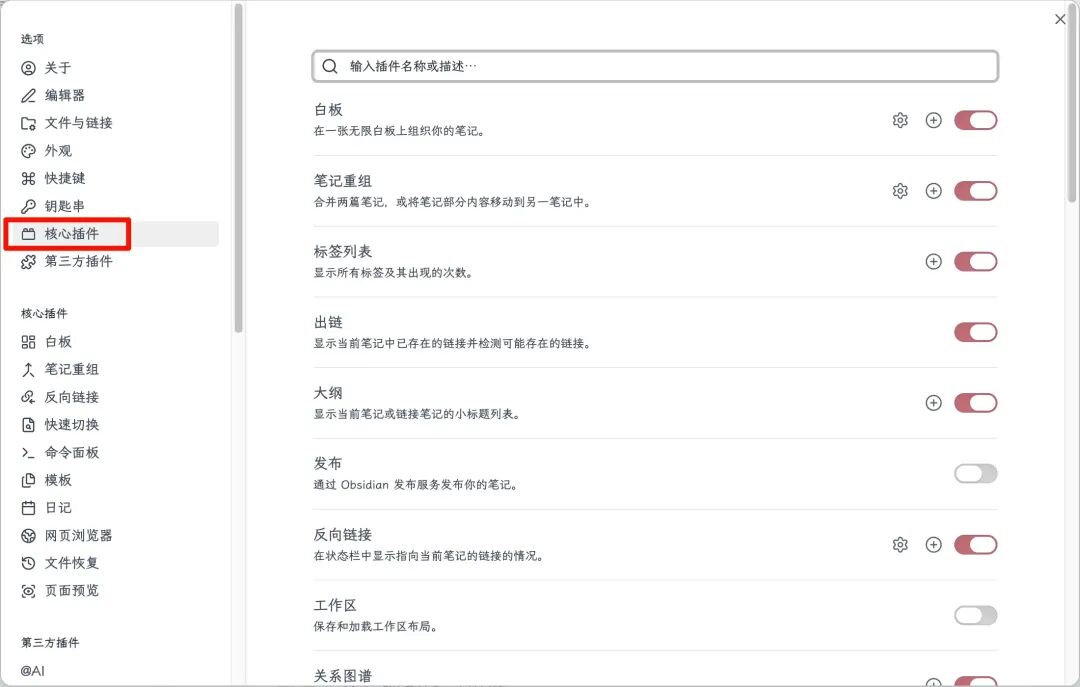
这些是Obsidian团队自己开发的,比如:
- 搜索
:全局搜索笔记内容 - 图谱视图
:可视化笔记之间的链接关系 - 日记
:每天自动创建一篇日记 - 大纲
:根据标题层级生成目录
核心插件默认有些开着、有些关着,你按需开关就行。
特点:官方维护,稳定安全,但数量有限。
第三方插件(社区插件)
第三方插件是全球开发者贡献的,几乎你能想到的需求都有人做了。
特点:数量巨大,功能丰富,由社区开发者维护。
核心插件搞不定的事,去社区插件市场搜一搜,大概率能找到。
怎么安装第三方插件?
两种方式。
方式一:社区插件市场安装(推荐)
最简单的方式,三步搞定。
第一步:关闭受限模式。
打开 设置 → 第三方插件,你会看到”安全模式”是开启状态。点”关闭”,确认。
Obsidian默认开着受限模式是为了安全——第三方插件毕竟是别人写的代码。但社区市场里的插件都经过了官方审核,正常使用没问题。
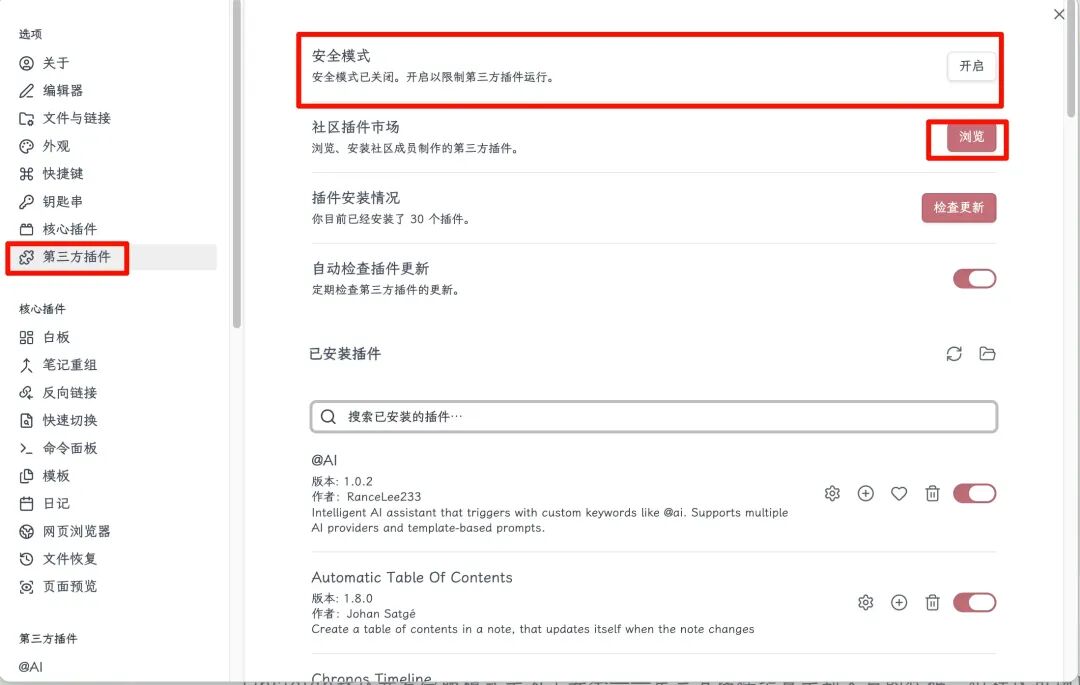
第二步:浏览和安装。
关闭受限模式后,点”浏览”按钮,社区插件市场就打开了。搜索你想要的插件名字,找到后点”安装”。
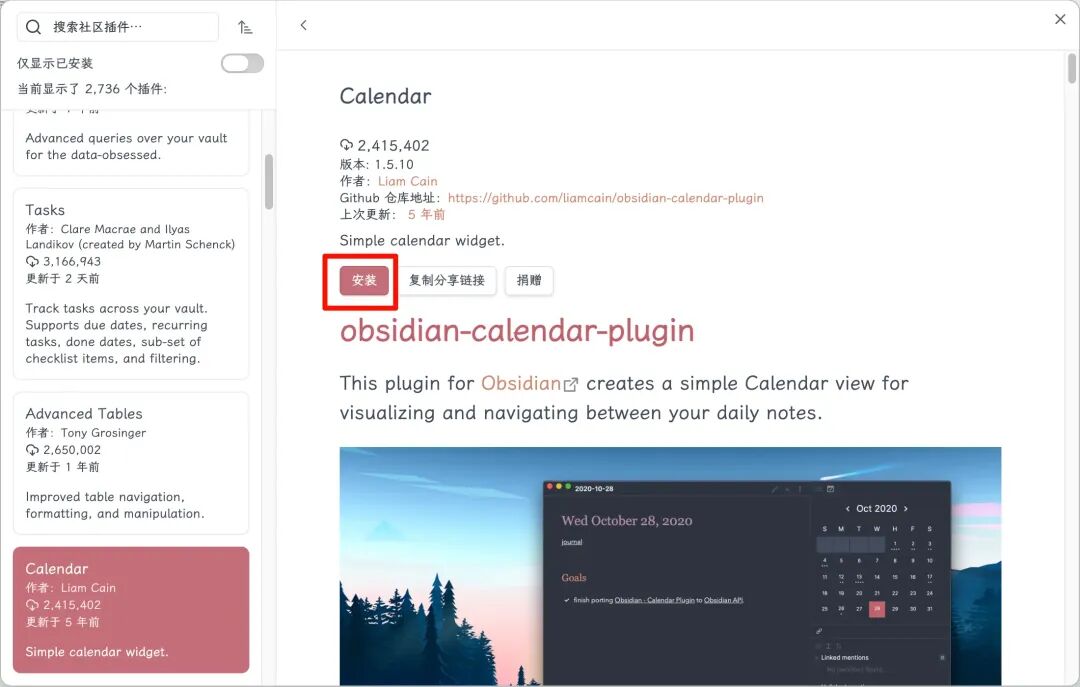
第三步:启用。
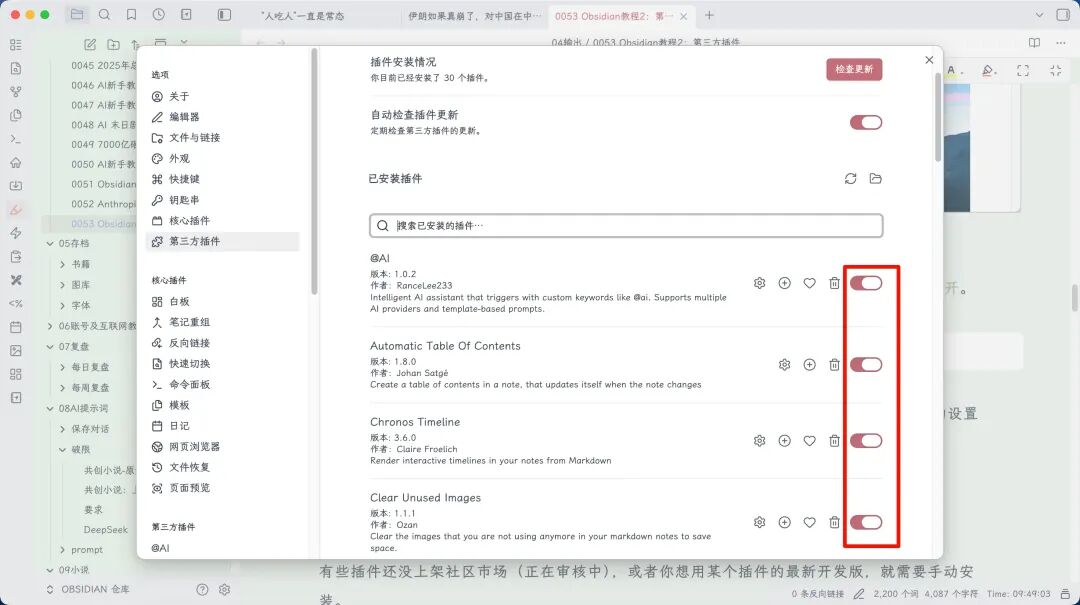
装完之后插件不会自动开启。回到 设置 → 第三方插件 页面,找到刚装的插件,把开关打开。
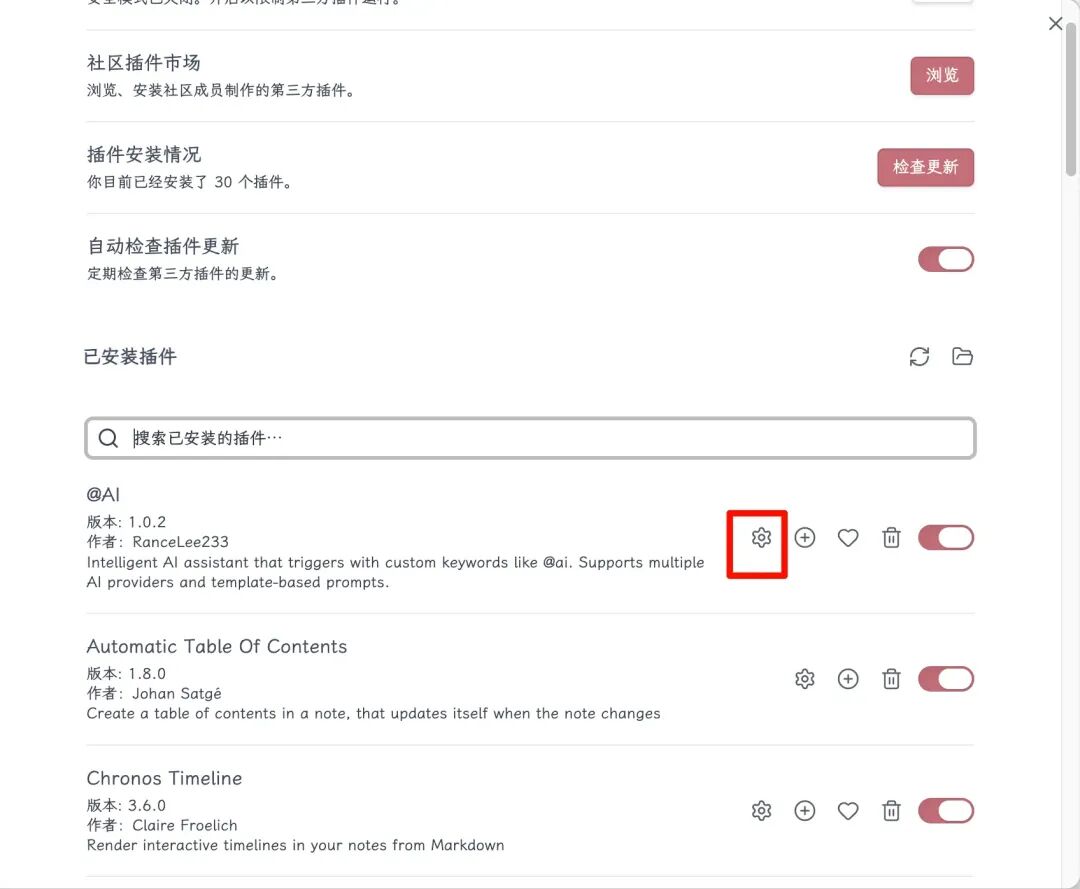
有些插件启用就能用,有些还需要配置。边上有小齿轮的就是可以配置,你点进去就可以看见。
方式二:手动安装(从GitHub下载)
有些插件还没上架社区市场(正在审核中),或者你想用某个插件的最新开发版,就需要手动安装。这个方式一般不适合新手,只是提一下。
第一步:下载插件文件。
去插件的GitHub页面,找到Releases,下载最新版本。一般需要三个文件:
main.jsmanifest.jsonstyles.css
(有些插件没这个,没有就不用管)
第二步:放到插件目录。
在你的库文件夹里找到 .obsidian/plugins/ 目录(没有就新建一个)。在里面创建一个文件夹,把下载的文件放进去:
你的库/
├── .obsidian/
│   └── plugins/
│       └── 插件名/
│           ├── main.js
│           ├── manifest.json
│           └── styles.css
.obsidian 是隐藏文件夹。Mac 按 Cmd + Shift + . 显示隐藏文件,Windows 在文件夹选项里勾选”显示隐藏文件”。
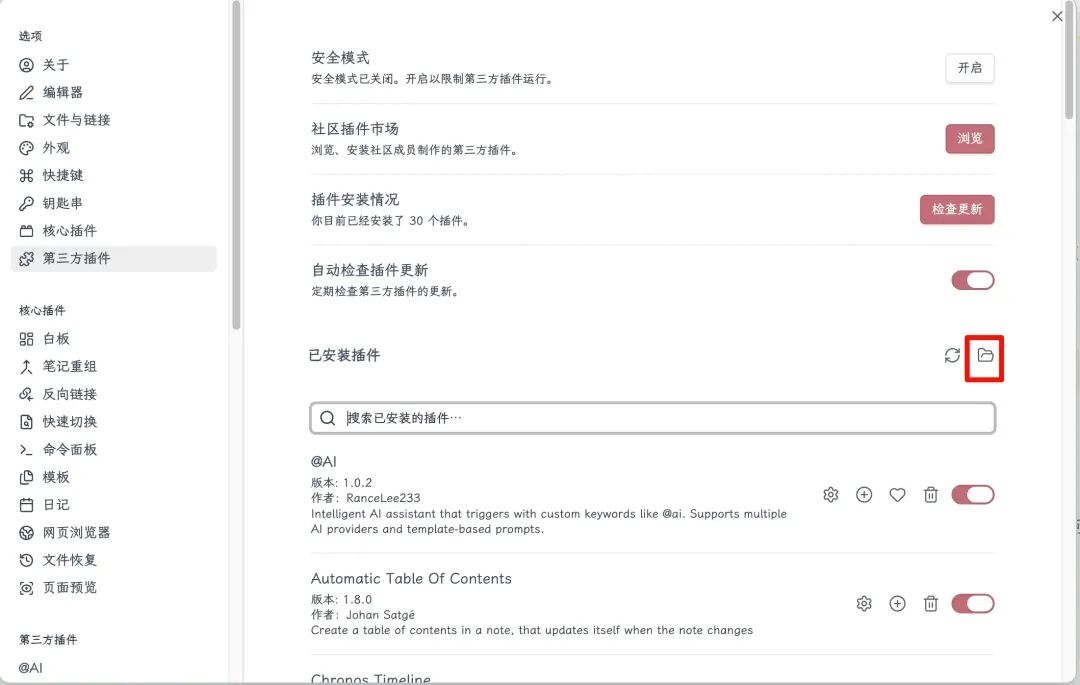
如果你之前已经安装了第三方插件,你可以直接点击图片中的按钮打开这个文件夹。
第三步:启用。
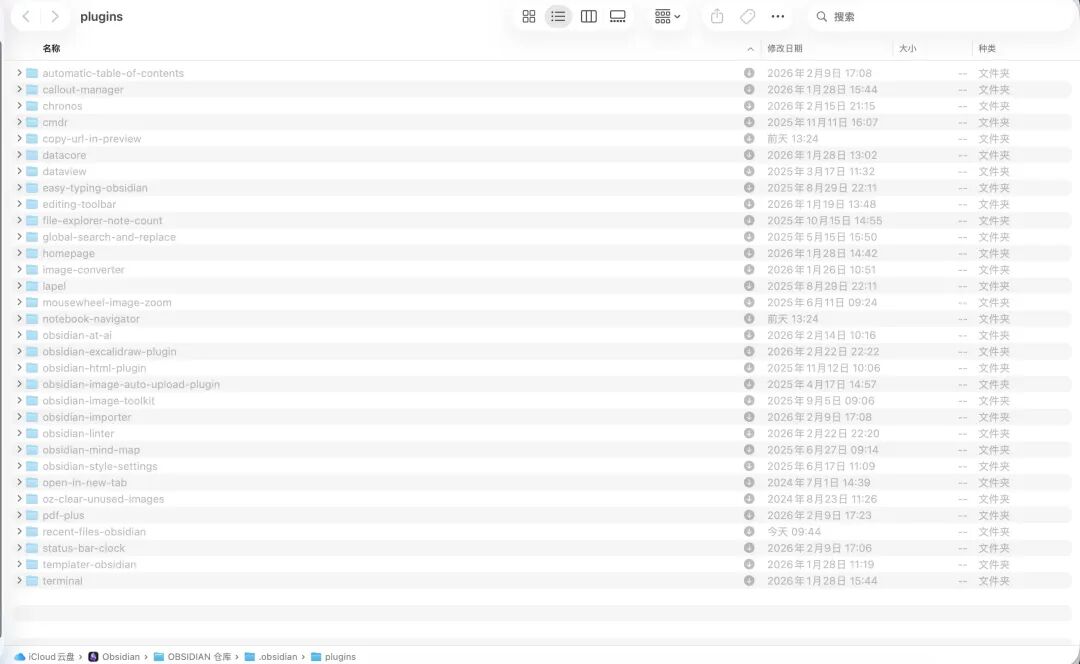
回到Obsidian,设置 → 第三方插件,刷新一下,刚放进去的插件就出现了。打开开关即可。
一般用方式一就够了。 方式二是给进阶用户或尝鲜用户准备的。
怎么使用插件的功能?
装好启用之后,插件的功能怎么调出来?两种方式。
方式一:左侧快捷按钮
Obsidian最左边那一列竖排的小图标,就是各种功能的快捷入口。
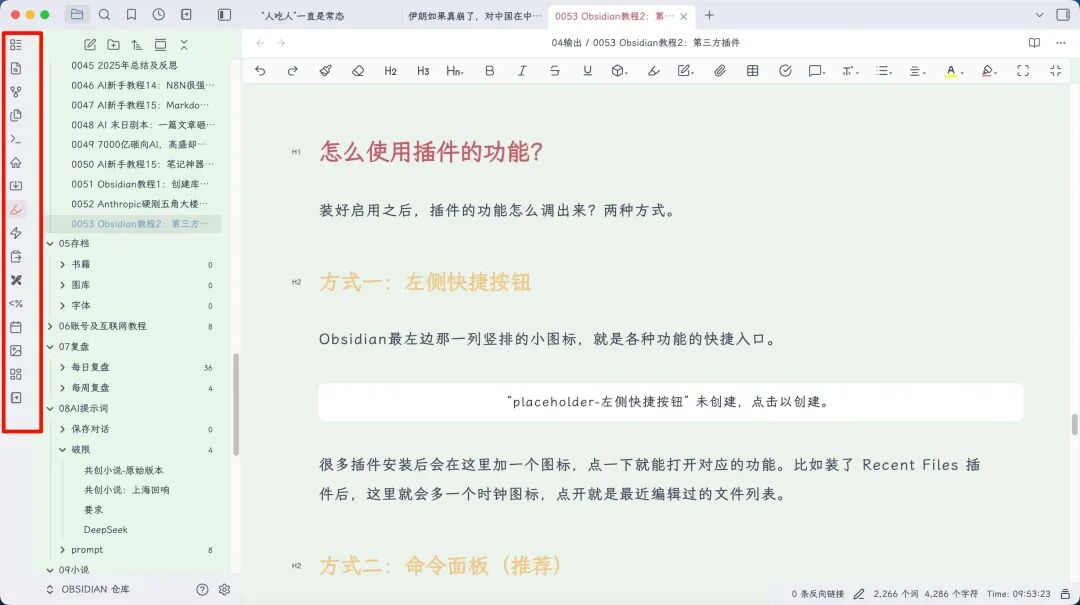
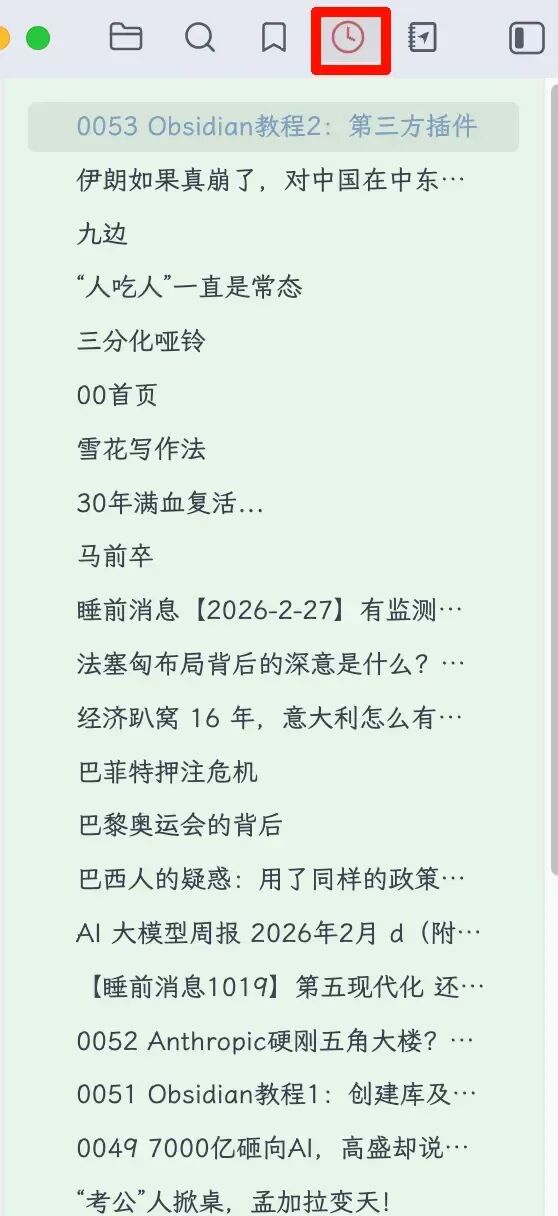
很多插件安装后会在这里加一个图标,点一下就能打开对应的功能。比如装了 Recent Files 插件后,这里就会多一个时钟图标,点开就是最近编辑过的文件列表。
方式二:命令面板(推荐)
按 Ctrl/Cmd + P 打开命令面板,输入你想执行的操作,回车。
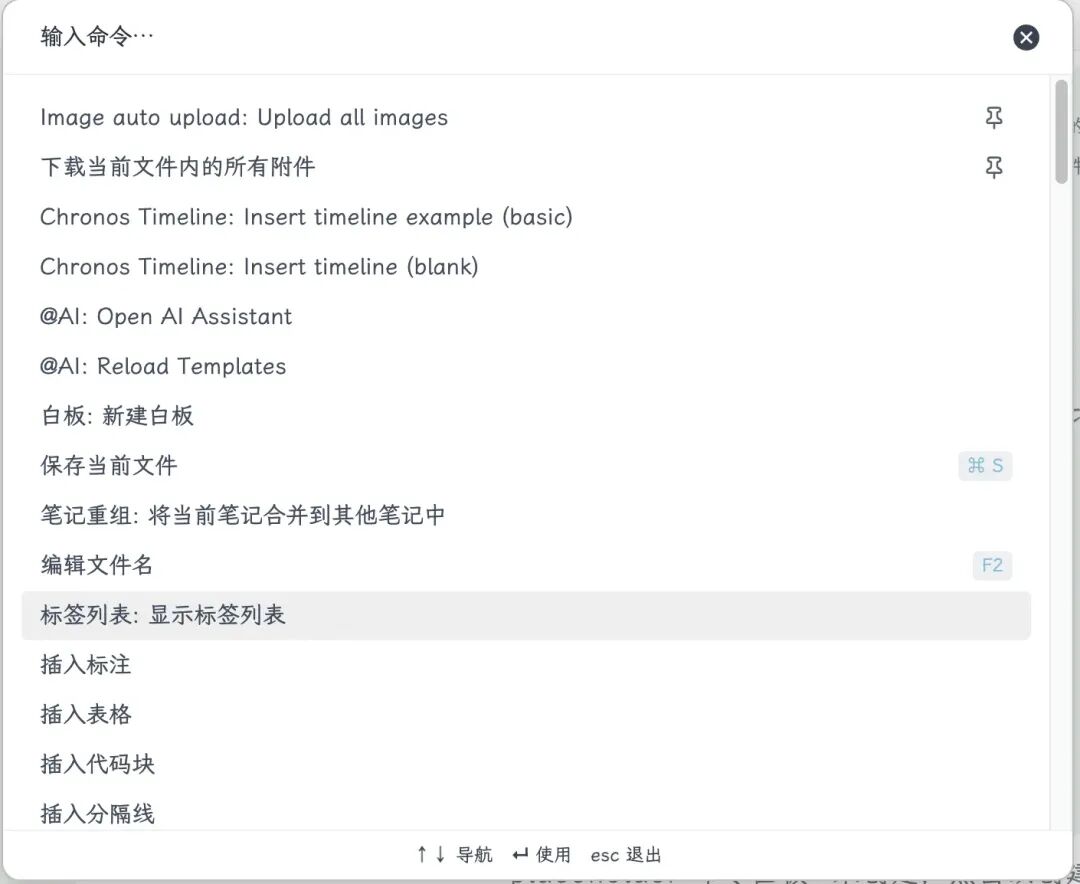
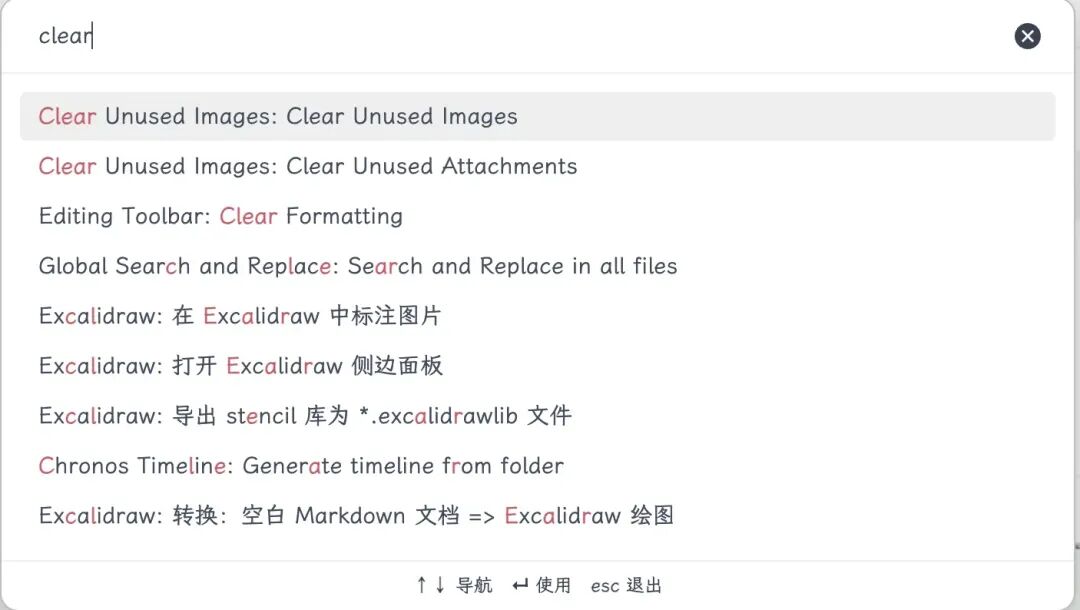
几乎所有插件的功能都能通过命令面板调用。不记得某个功能在哪?Ctrl/Cmd + P 搜一下就行。比如想清理没用的图片,不用去找按钮,直接命令面板输入”Clear”就能找到对应操作。
命令面板是Obsidian的万能入口,记住 Ctrl/Cmd + P 就够了。
新手必装的四个插件
Obsidian插件库很大,刚开始不需要装太多。下面是我自己一直在用的四个,每个都解决一个实际痛点。
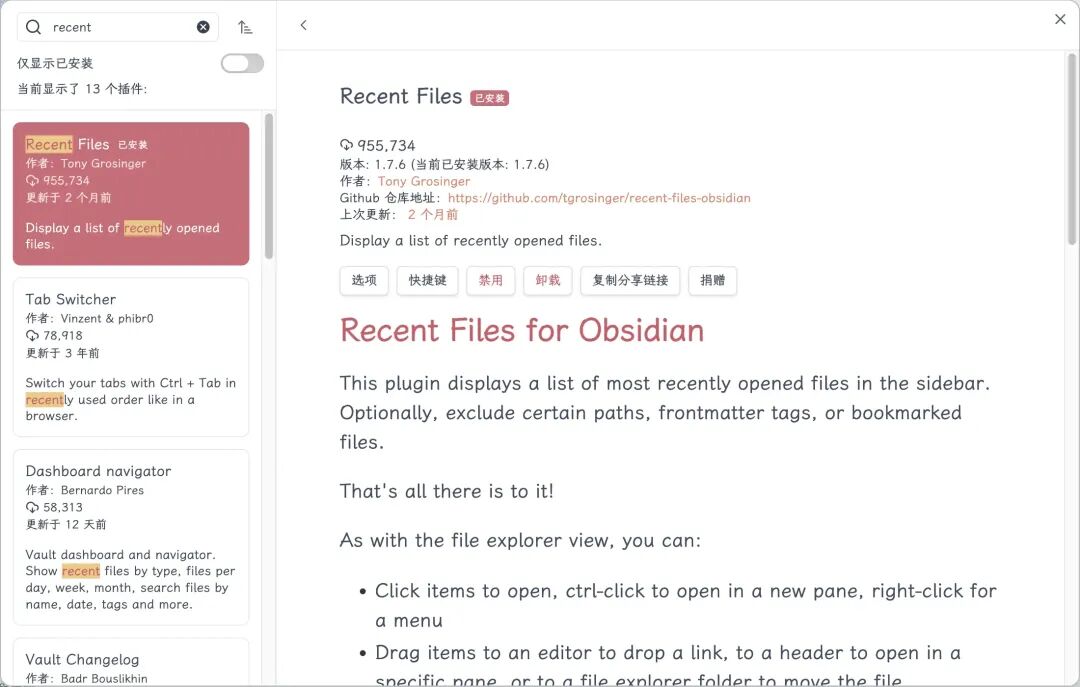
1. Recent Files — 最近文件列表
Obsidian默认没有”最近文件”列表。笔记多了以后,找刚才编辑过的文件要在文件夹里翻来翻去。
装了之后: 左侧栏多出一个面板,按时间排列你最近打开过的文件。点一下就跳过去。
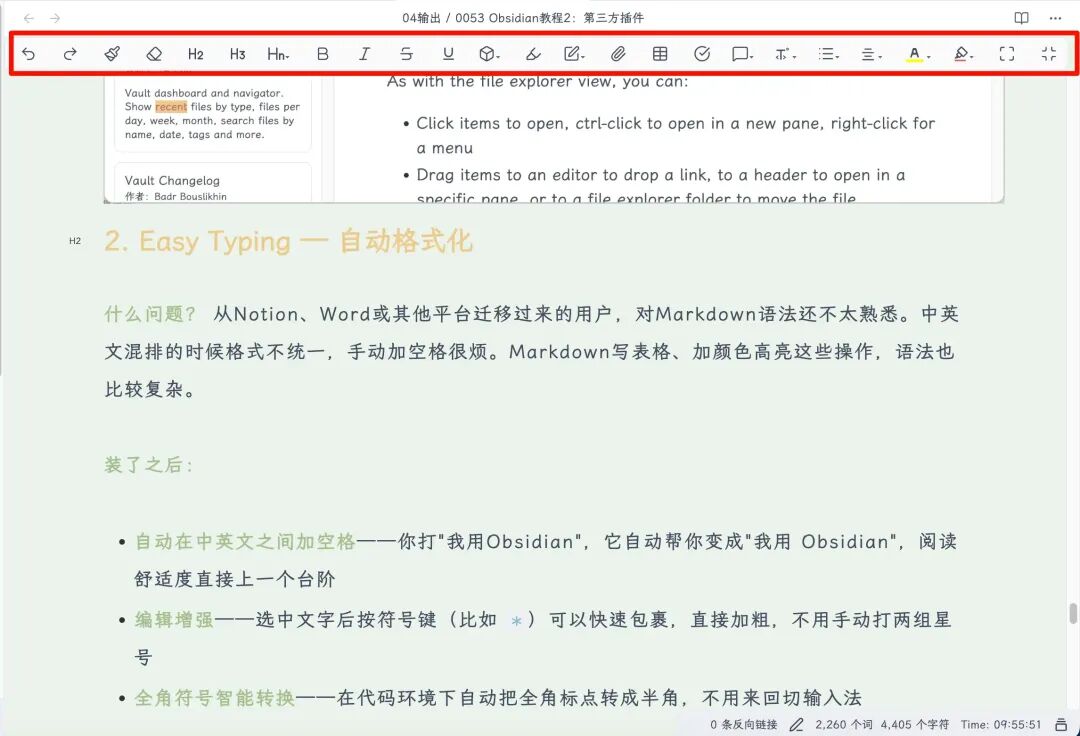
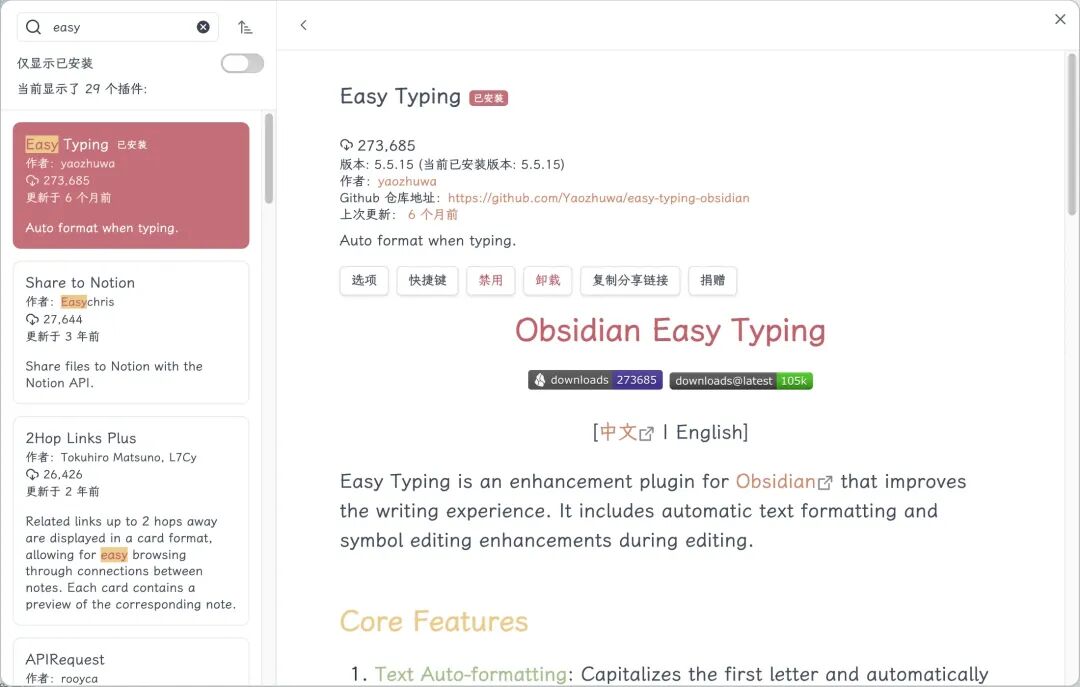
2. Easy Typing — 自动格式化
从Notion、Word或其他平台迁移过来的用户,对Markdown语法还不太熟悉。中英文混排的时候格式不统一,手动加空格很烦。Markdown写表格、加颜色高亮这些操作,语法也比较复杂。
而这个插件只要你用过Word,你应该就会对它很熟悉。
装了之后:
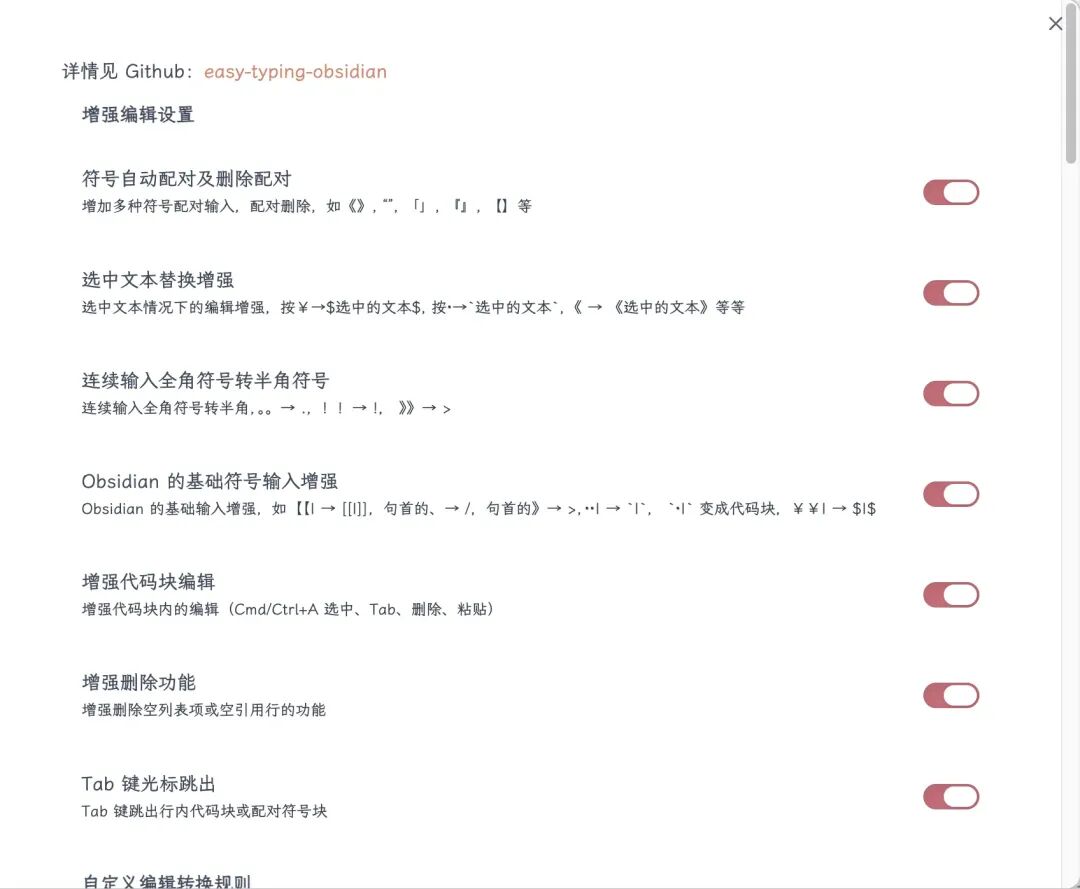
- 自动在中英文之间加空格
——你打”我用Obsidian”,它自动帮你变成”我用 Obsidian”,阅读舒适度直接上一个台阶 - 编辑增强
——选中文字后按符号键(比如 *)可以快速包裹,直接加粗,不用手动打两组星号 - 全角符号智能转换
——在代码环境下自动把全角标点转成半角,不用来回切输入法
这个插件里面的选项比较多,可以根据自己的需要选择打开。
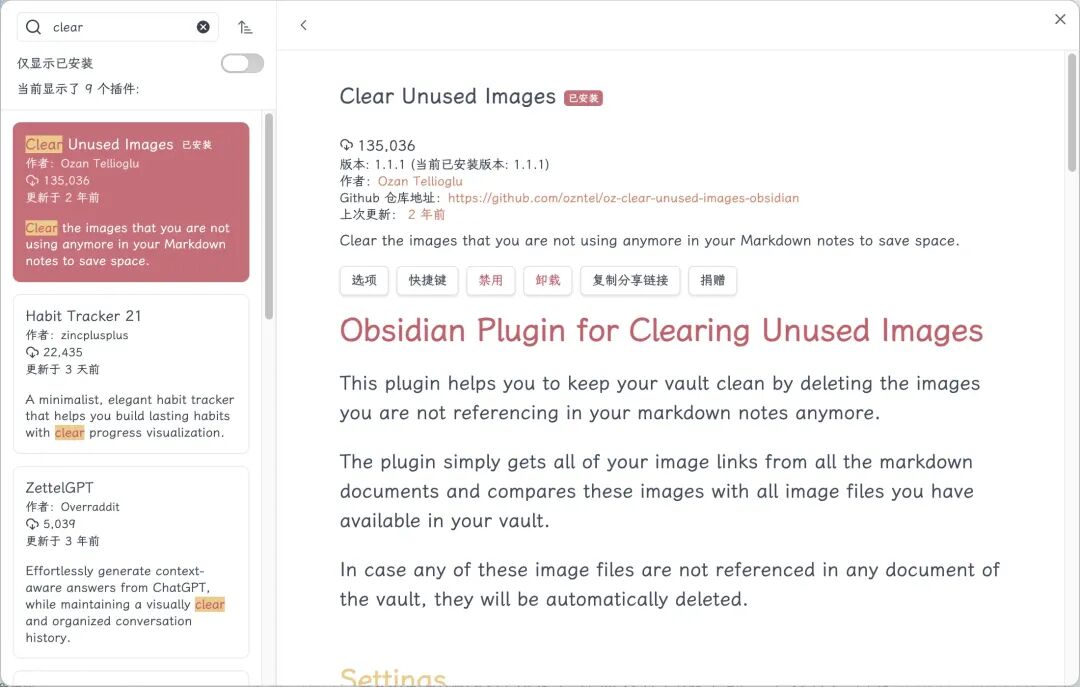
3. Clear Unused Images — 清理无用图片
写笔记会截图、插图。但有时候你删了一段内容,里面引用的图片就成了”孤儿”——笔记里没人引用它了,图片文件还在那儿占空间。时间长了,附件文件夹里一堆垃圾图片。
装了之后: 运行一次,它会扫描整个库,找出所有没有被任何笔记引用的图片,帮你清理掉。
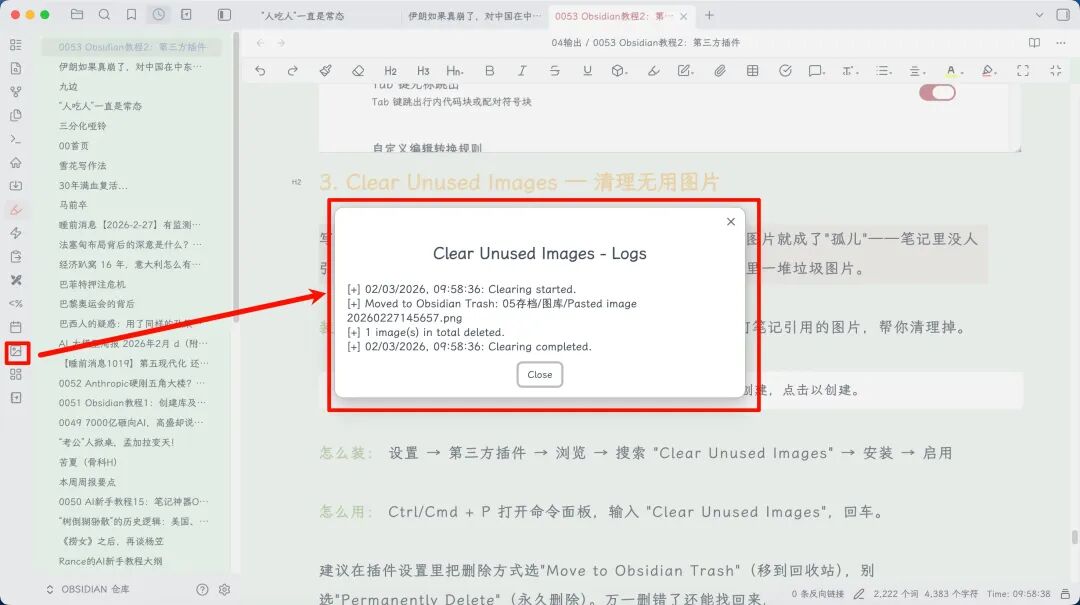
怎么用: 直接点击左侧的快捷按钮或者Ctrl/Cmd + P 打开命令面板,输入 “Clear Unused Images”,回车。
4. Open In New Tab — 新标签页打开文件
Obsidian默认行为是:你点文件列表里的一个文件,它会替换掉当前标签页。你正在编辑A,想看一眼B,点了B之后A就没了——又得回去找。
装了之后: 从文件列表点任何文件,都会在新标签页打开,不覆盖当前内容。跟浏览器一个逻辑。如果那个文件已经打开了,它会自动跳到那个已有的标签页,不会重复打开。
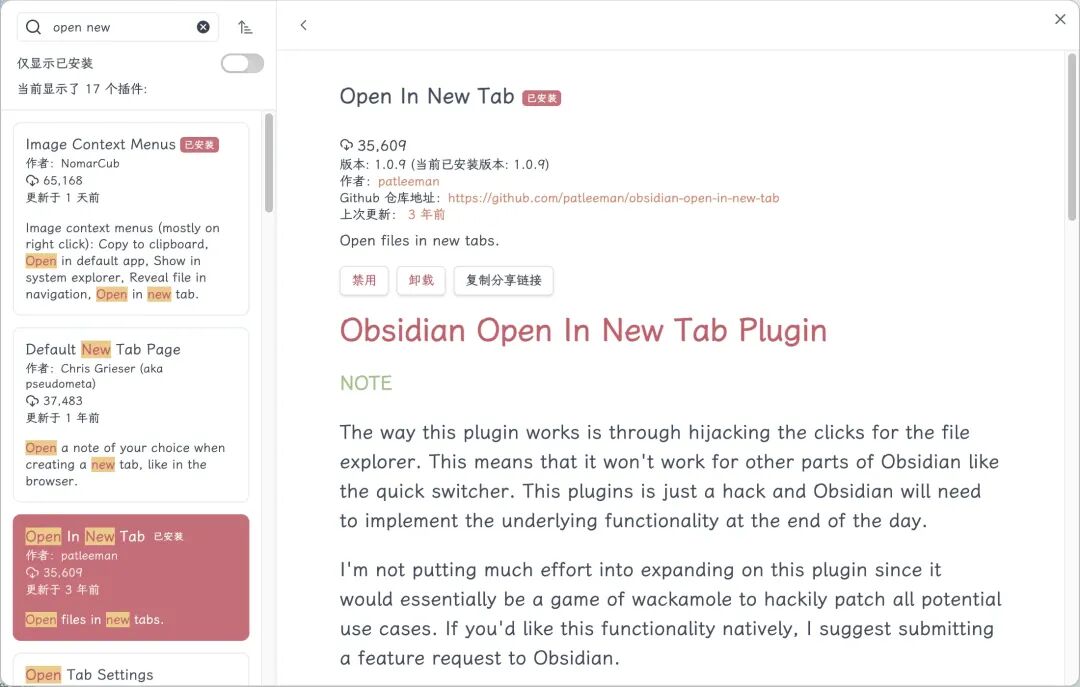
装完就生效,不用配置。
总结
今天学到了什么:
- 插件分两种
:核心插件(官方自带)和第三方插件(社区贡献) - 安装两种方式
:社区市场直接装(推荐),或从GitHub手动下载 - 使用两种方式
:左侧快捷按钮,或命令面板 Ctrl/Cmd + P(推荐) - 四个必装插件
: -
Recent Files — 快速找到最近编辑的文件 -
Easy Typing — 编辑增强 -
Clear Unused Images — 清理没人引用的图片 -
Open In New Tab — 新标签页打开文件
核心要点:
- 插件不是越多越好,够用就行
- 先装这四个,后面有需要再加
- 记住 Ctrl/Cmd + P,这是Obsidian的万能入口
下期预告
下一篇我们介绍Obsidian的**属性(Properties)功能——给笔记加标签、日期、分类等元信息,让你的笔记库更有条理、更好检索。
如果觉得有帮助,记得关注这个系列!

