 夜雨聆风
夜雨聆风


这个网站也太全了吧!图片编辑、PDF处理、AI抠图全部免费
聊一聊
前两天有小伙伴问我:有没有那种超级全的在线图片处理网站?转格式、加水印、拼长图、压缩……最好一个网站全搞定的那种。
说实话,这种需求我太懂了——平时处理个图片,一会儿要开PS,一会儿要下个压缩工具,一会儿又要找个格式转换器,电脑桌面全是各种小工具,乱得不行。更别提有时候处理个PDF还得花钱买会员,真的是心累。
今天包子哥就给大家分享一个超级全面的在线图片编辑网站——ImagesTool,图片工具、PDF工具、AI抠图、图片压缩、格式转换全都有,100%免费、无需注册、不限数量,而且最关键的是:你的文件根本不会上传到服务器,全部在浏览器本地处理,隐私安全直接拉满!
有需要的小伙伴先收藏,滑到文末获取网址,免得下次又找不到!
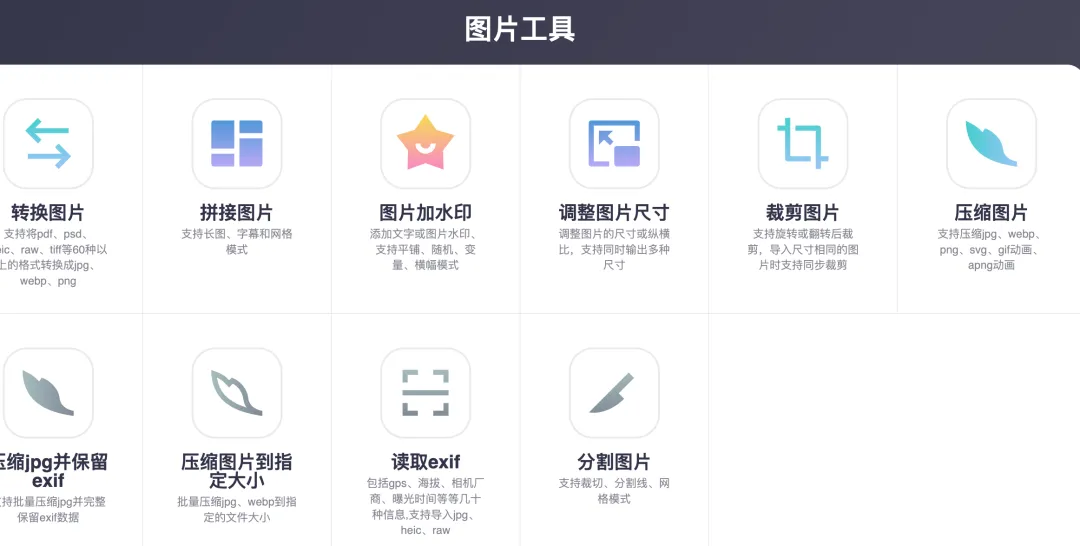
1. 网站简介
这是一个功能非常非常全的在线图片处理工具合集,包含了图片编辑、PDF处理、GIF工具、AI抠图、图片压缩等多个子站点,真的是应有尽有。
一句话总结:别人要收费的功能,它全部免费!别人要上传文件的,它全部本地处理!这才是真正的良心工具!
1.1 核心亮点
注意:因为是浏览器本地处理,如果文件特别大(超过500MB),建议分批处理,不然可能会比较吃内存。
2. 图片工具详解
2.1 图片格式转换
支持将PSD、HEIC、RAW、TIFF、PDF等60多种格式转换成JPG、PNG、WEBP、AVIF。苹果手机拍的HEIC照片、设计师给的PSD文件,统统一键转换!
2.2 图片拼接
支持长图模式、字幕模式和网格模式三种拼接方式。做朋友圈九宫格、拼接聊天记录长图、做产品对比图都非常方便。
2.3 图片加水印
支持文字水印和图片水印,还有平铺、随机、变量、横幅多种模式。特别推荐随机水印模式——每张图片的水印位置、透明度、旋转角度都不同,防盗效果拉满!
2.4 图片压缩
支持压缩JPG、PNG、WEBP、SVG、GIF动画、APNG动画,默认”无损”参数就能减少60%-80%的文件大小。还能压缩到指定大小,比如设置不超过320KB,导出的图片就会控制在320KB以内。
2.5 更多图片工具
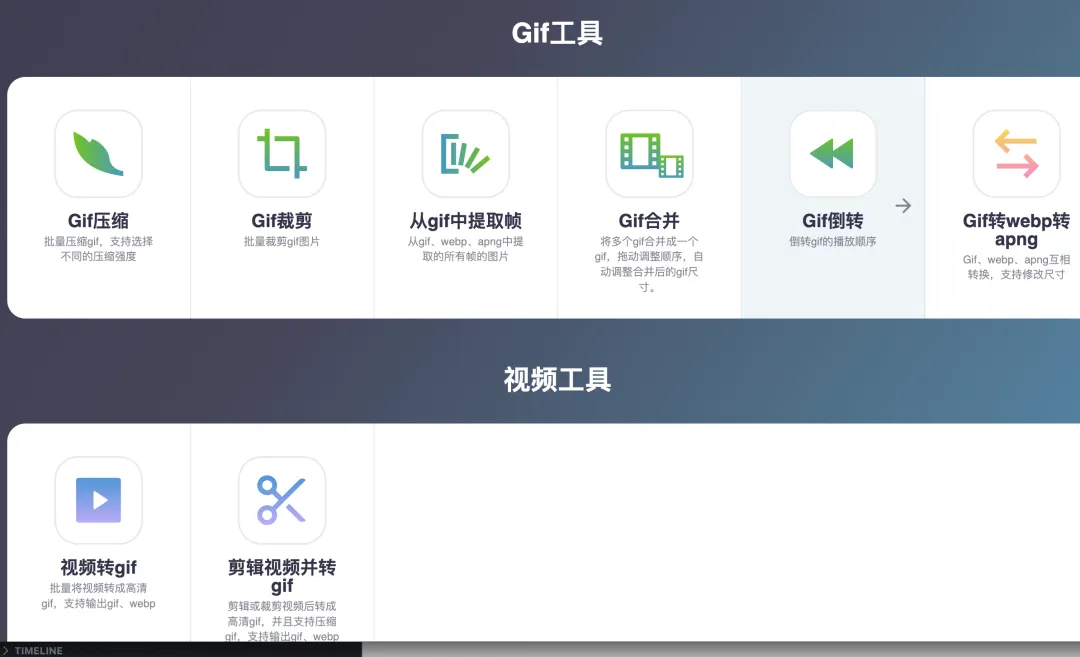
3. GIF工具合集
这个网站的GIF工具也非常强大:
4. PDF超强工具集
这部分功能都在子站点,同样基于WebAssembly技术,全部本地处理,文件不上传。
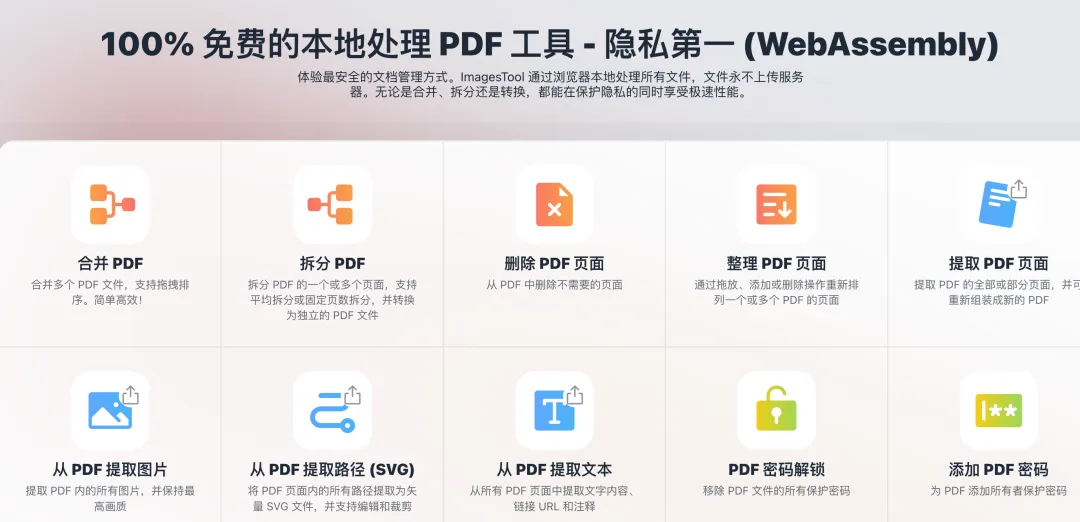
4.1 基础操作
4.2 提取功能
4.3 转换功能
4.4 高级功能
速度也是真的快——100页的PDF,拆分只需要大约3秒!
5. AI智能抠图
另外还有ai.imagestool.com提供AI智能抠图功能,批量去除图片背景,完全免费,没有数量限制。做电商产品图、做PPT素材、处理证件照背景都非常实用。
6. 使用方式
1️⃣打开网站:浏览器直接访问(文末获取地址)
2️⃣选择功能:首页有所有工具分类,点击你需要的功能
3️⃣导入文件:拖拽或点击导入,支持批量导入,也支持导入整个文件夹
4️⃣设置参数:根据需求调整,参数会自动保存,下次打开还是你上次的设置
5️⃣导出下载:处理完成后直接下载,还支持”流水线处理”——处理完一步可以直接跳到下一个工具继续
推荐使用Chrome浏览器或其他Chromium内核浏览器,兼容性最好。手机和平板也能用,但电脑上体验更好。
7. 软件获取
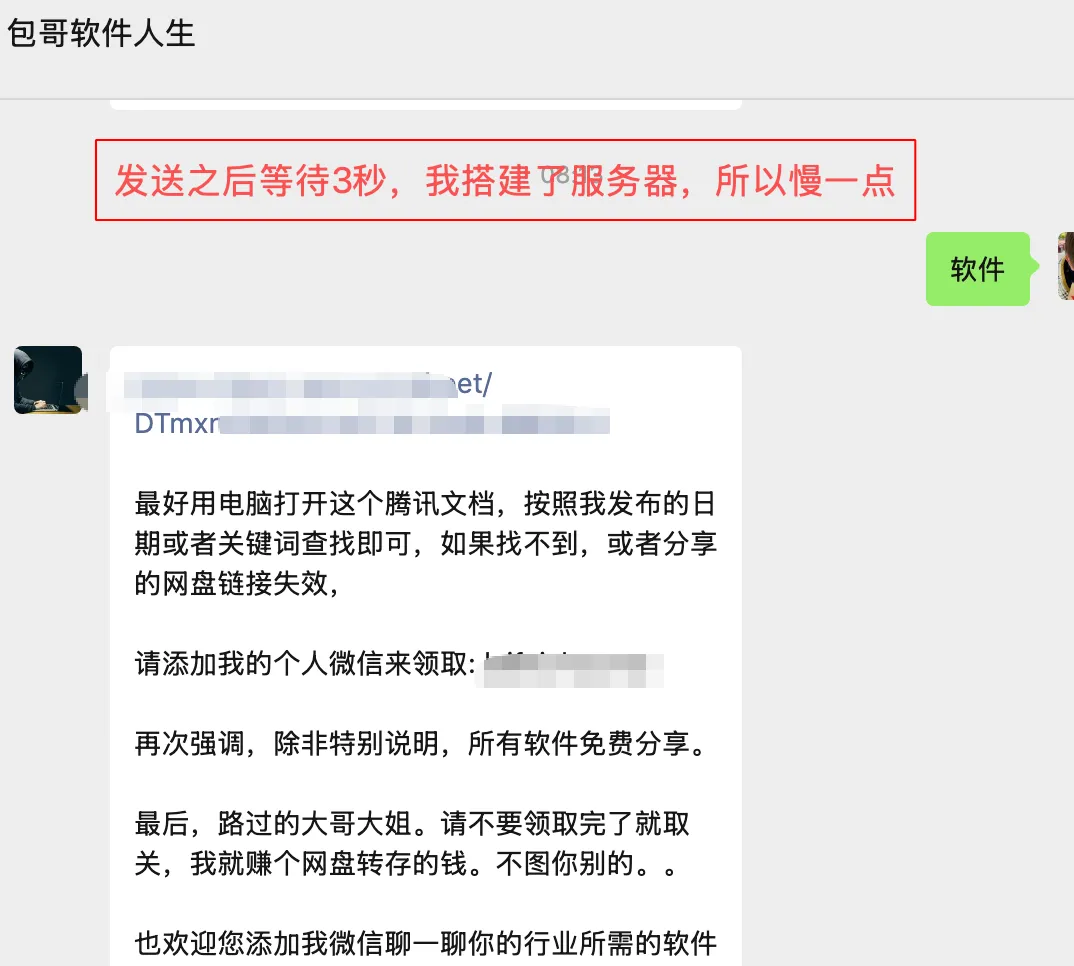
老规矩,来公众号后台回复 软件 来获取所有网站地址,我会给你发送一个包含全部网站的腾讯文档,按照关键词检索即可
聊几句
包子哥以前处理图片也是一堆工具轮着用——PS太重、在线工具要会员、小工具功能又太单一。后来发现了ImagesTool这个宝藏网站,真的是一个顶十个,而且免费+本地处理这两点真的太良心了。最让我惊喜的是PDF工具那块,以前用某PDF工具动不动就要开会员,现在直接用这个,几十种功能全部白嫖,真的爽到不行。
你们平时用什么工具处理图片和PDF?有没有遇到过被收费坑到的经历?评论区聊聊!今天就聊到这,拜里个拜拜拜~
最后,大哥大姐们。千万别领取之后就取关了。小弟就是赚个网盘转存的小钱

