 夜雨聆风
夜雨聆风


别再手动排版了:用 WPS Office「样式」统一格式的完整实操指南
很多人用 WPS 写文档时,习惯这样操作:
-
选中文字 → 改字体
-
选标题 → 加粗放大
-
调行距
-
调段前段后
改到最后:
-
格式越来越乱
-
目录生成不了
-
标题层级混乱
-
一修改,全篇崩溃
问题不在于不会排版,而在于没有使用 “样式”统一管理文档结构。
在 WPS Office 里,真正专业的排版方式是:
用样式控制结构,而不是用鼠标修格式。
下面是完整可执行的操作步骤。
【注:Office Word中的操作方式与Wps类似。】
一、什么是“样式”?为什么必须用?
样式,本质是一套已经设定好的排版规则,包括:
-
字体
-
字号
-
颜色
-
行距
-
段前段后
-
缩进
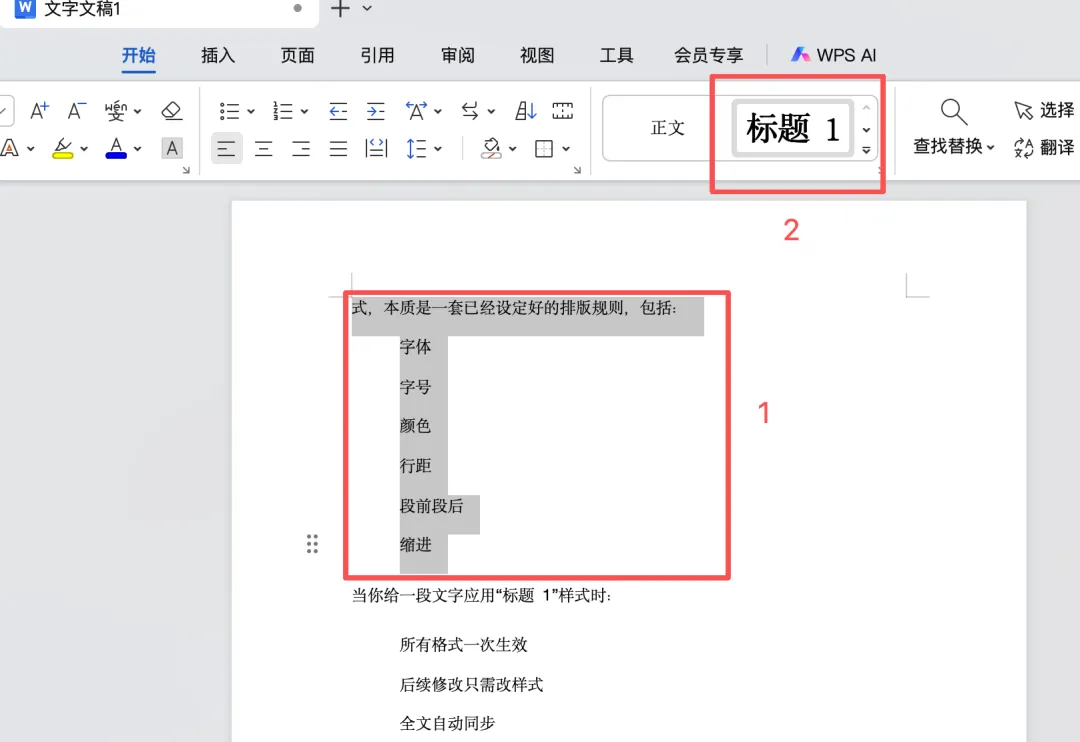
当你给一段文字应用“标题 1”样式时:
-
所有格式一次生效
-
后续修改只需改样式
-
全文自动同步
这就是结构化排版。
二、标准文档结构建议
正式文档建议至少包含:
-
标题 1(一级标题)
-
标题 2(二级标题)
-
标题 3(三级标题)
-
正文
-
列表
切记:
不要自己加粗当标题,
必须使用系统“标题样式”。
否则:
-
目录无法自动生成
-
导航窗格无法识别
-
层级无法管理
三、从零开始:设置统一样式(详细步骤)
下面按步骤操作。
第一步:设置“正文样式”
-
打开 WPS 文档
-
点击顶部“开始”
-
找到“样式和格式”区域
-
右键“正文” → 修改样式
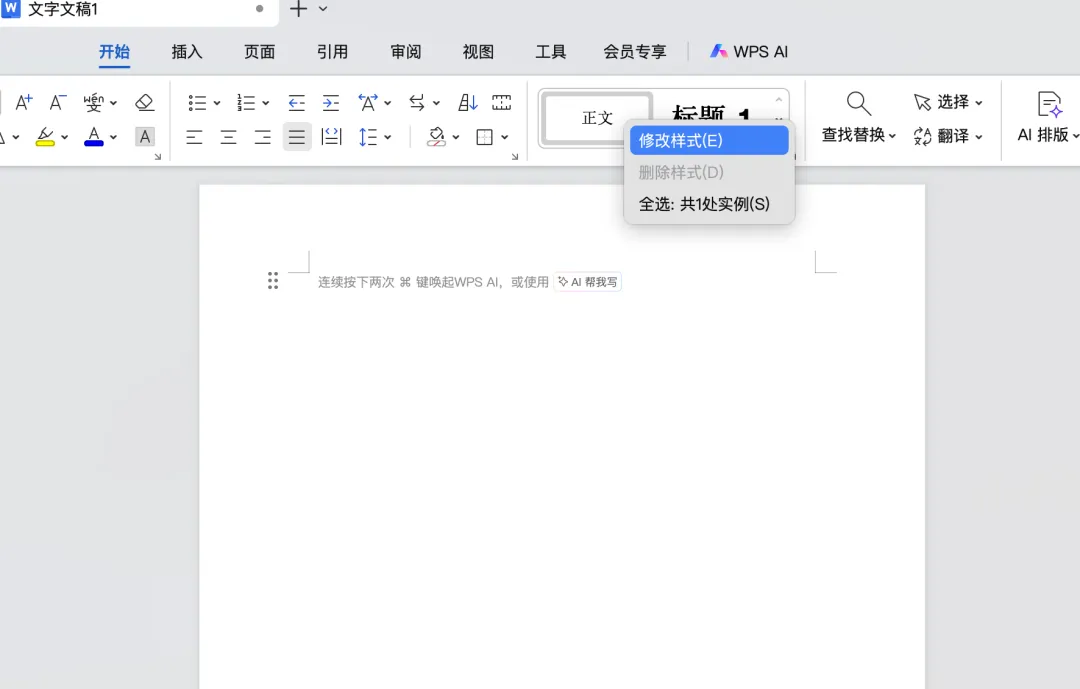
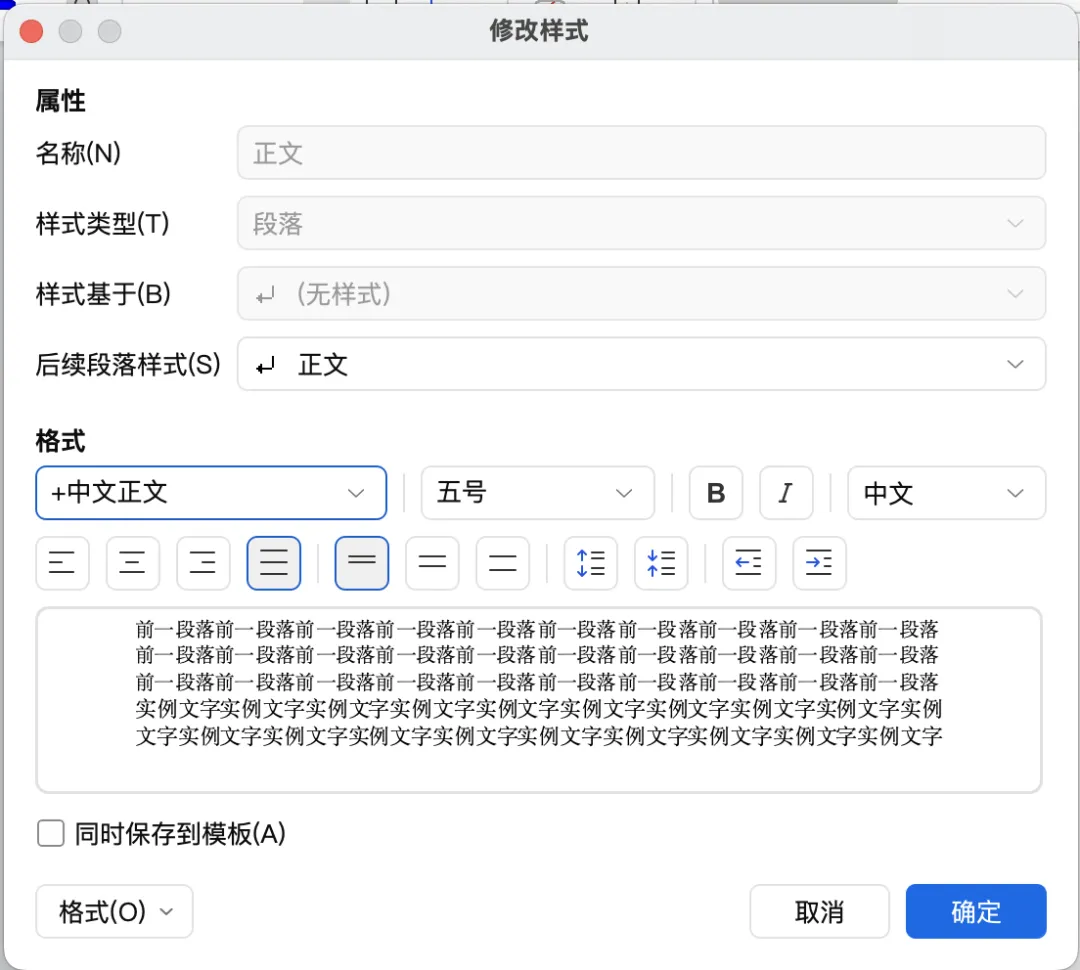
推荐参数设置:
-
字体:微软雅黑 / 宋体(按公司要求)
-
字号:小四(12 磅)
-
行距:1.5 倍
-
段前段后:0
-
首行缩进:2 字符
点击确定。
现在:
所有正文自动统一规范。
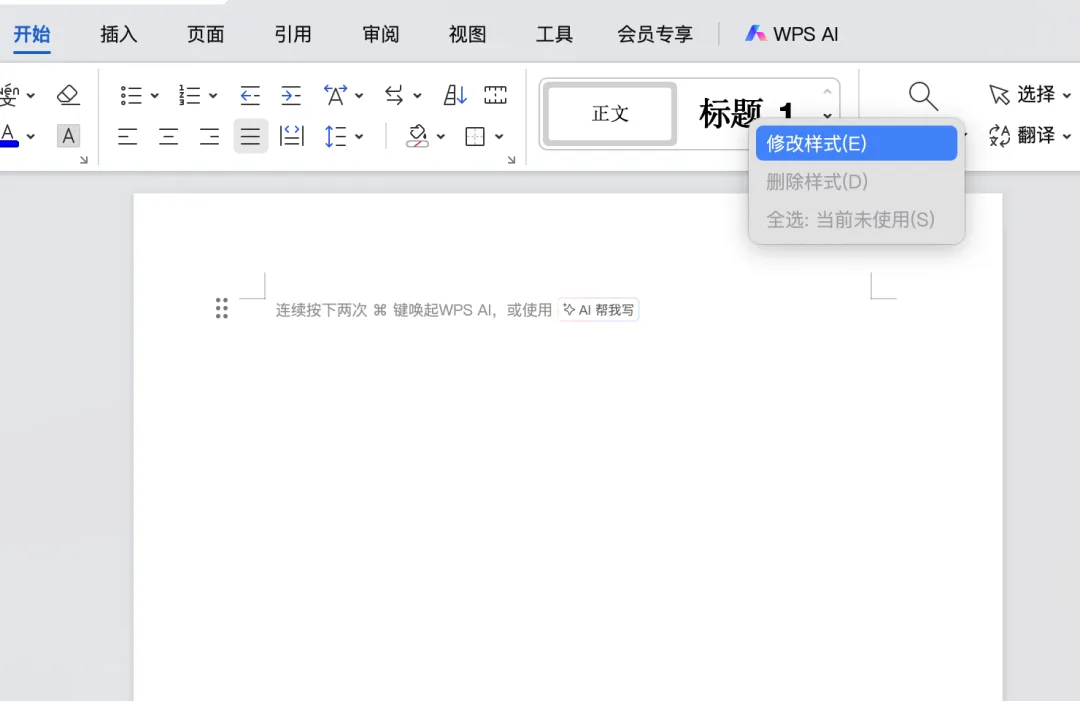
第二步:设置“标题 1”
-
右键“标题 1” → 修改
-
建议设置:
-
字号:16–18 磅
-
加粗
-
段前:18 磅
-
段后:12 磅
-
不缩进
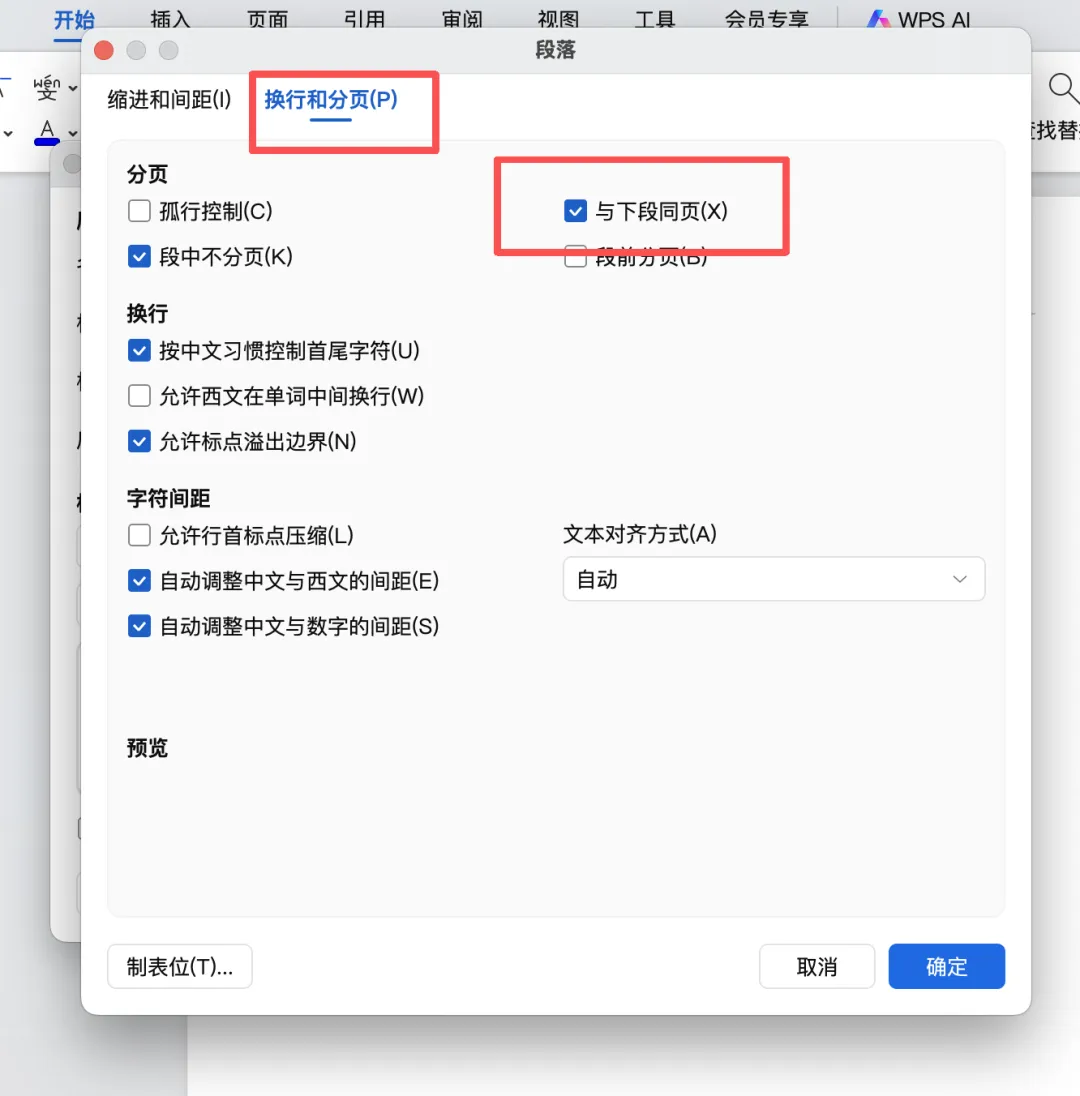
点击“格式” → 段落 → 勾选:
✔ 与下段同页
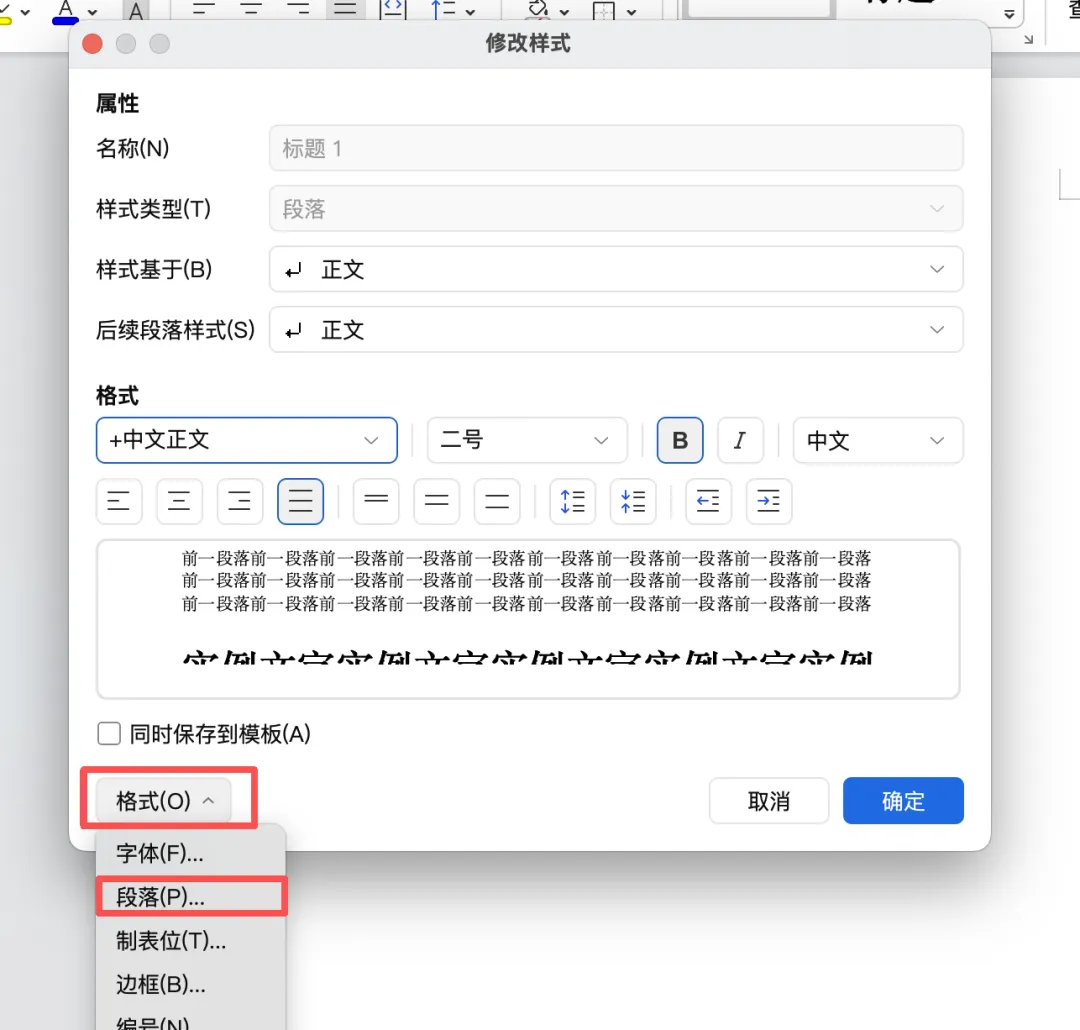
作用:
避免标题单独出现在页面底部。
第三步:设置“标题 2 / 标题 3”
操作方式相同。
建议规则:
-
标题 2 比标题 1 小 1–2 号
-
标题 3 再小一号
-
颜色尽量统一、简洁
原则:
层级分明,不要花哨。
四、如何快速应用样式?
方法很简单:
方法一
选中段落 → 点击对应样式。
方法二(推荐)
使用快捷键:
-
Ctrl + Alt + 1 → 标题 1
-
Ctrl + Alt + 2 → 标题 2
-
Ctrl + Alt + 3 → 标题 3
熟练后,几乎不需要鼠标。
五、自动生成目录(效率关键)
前提:必须使用标题样式。
操作步骤:
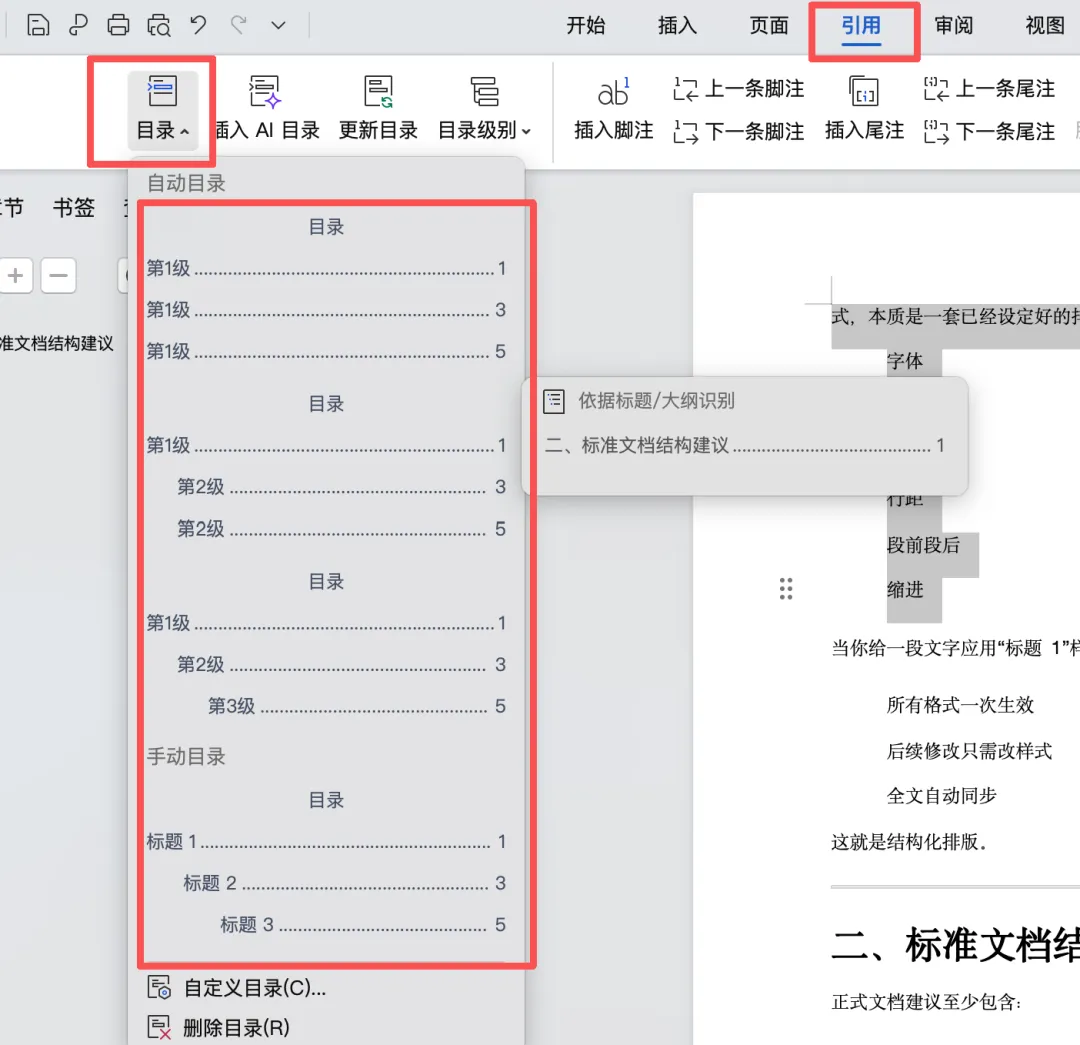
-
点击“引用”
-
选择“目录”
-
选择自动目录样式
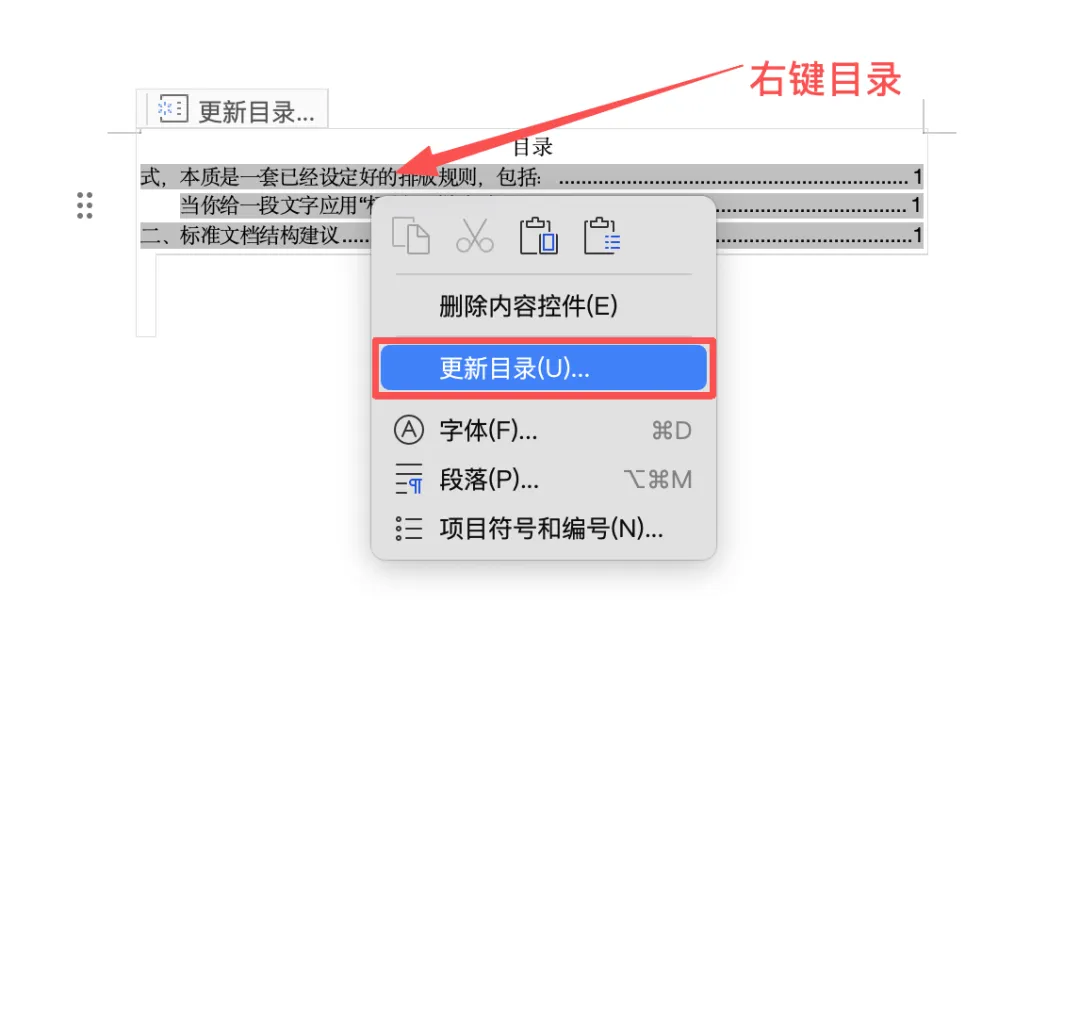
以后文档更新:
-
右键目录
-
点击“更新域”
目录自动同步。
如果你是手动加粗标题——
目录是生成不了的。
六、统一修改全文格式(效率爆发点)
假设领导要求:
“正文全部改为 11 磅。”
如果是手动排版:
-
一页页改
-
很容易漏掉
如果用样式:
-
右键“正文”
-
修改字号
-
确定
全文自动更新。
这就是样式的核心价值。
七、进阶技巧(提升专业度)
1️⃣ 使用“多级列表”自动编号
不要手动打:
1.1
1.1.1
正确做法:
-
选中标题
-
点击“多级列表”
-
选择与标题对应的结构
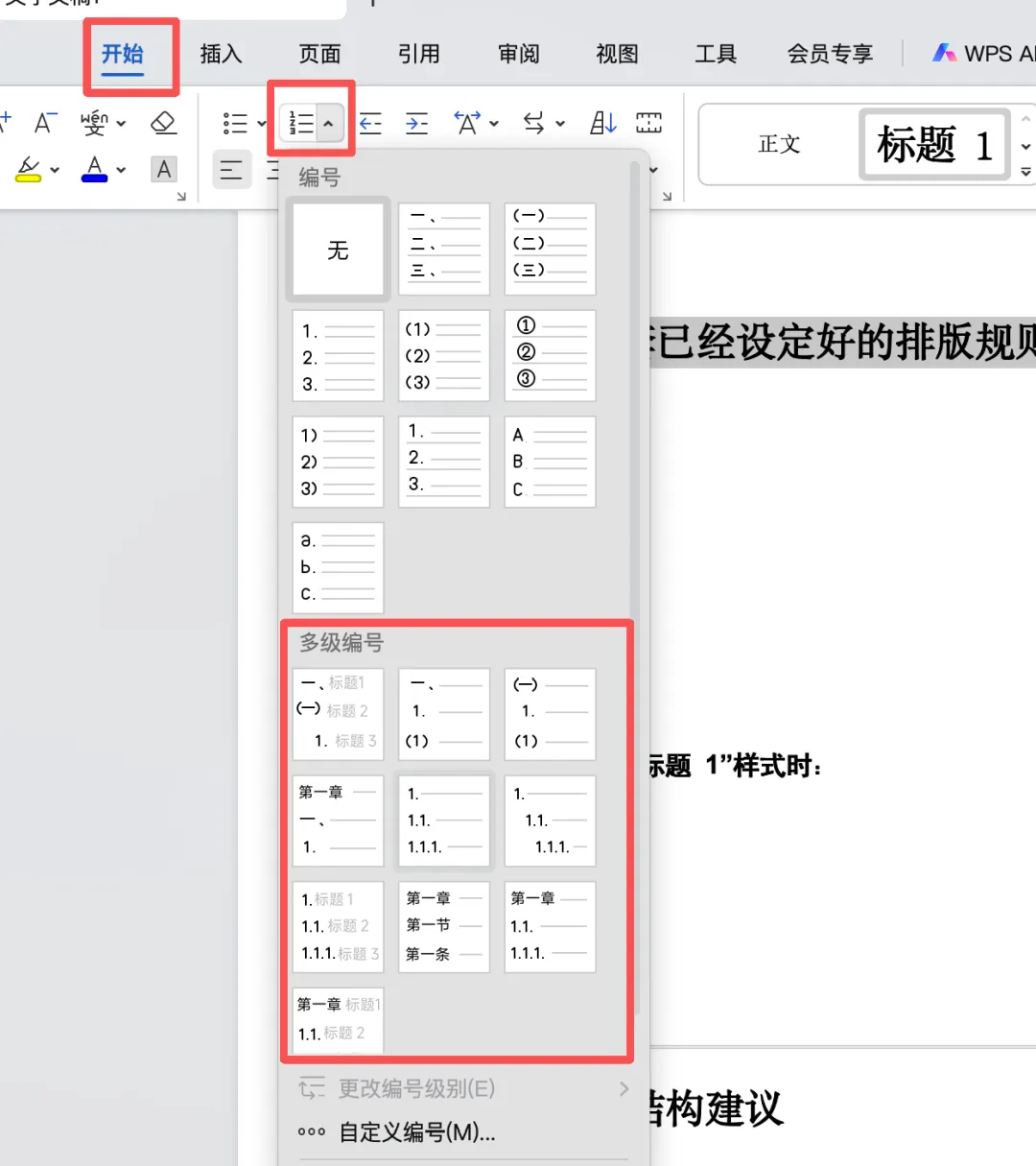
优点:
✔ 自动编号
✔ 层级清晰
✔ 不会错乱
2️⃣ 使用“导航窗格”
点击:
“视图” → 勾选“导航窗格”
左侧会显示文档结构树。
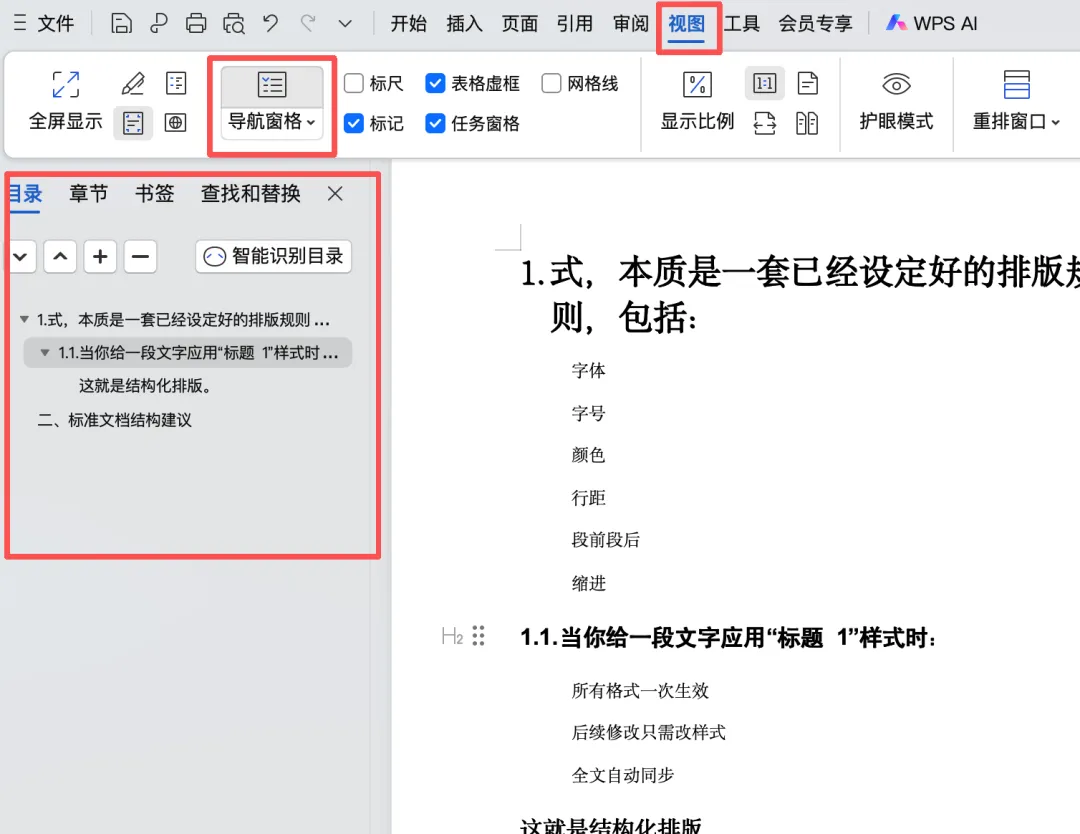
作用:
-
快速跳转
-
结构一目了然
-
编辑长文档更高效
3️⃣ 设置为默认模板
当样式设置完成后:
-
点击样式修改
-
勾选“同时保存到模版”(有的版本为“设为默认”)
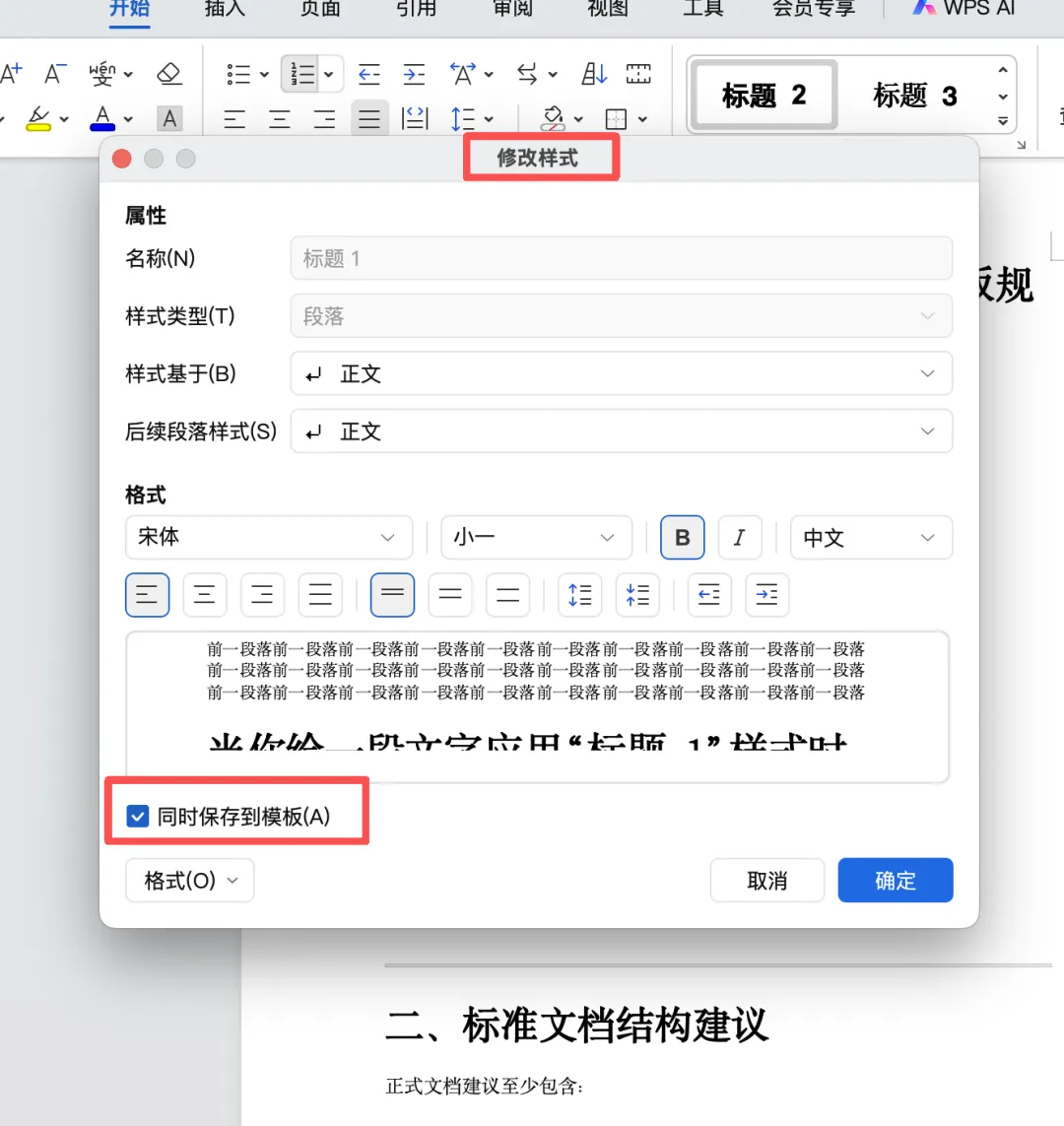
以后新建文档自动应用。
长期节省大量时间。
八、常见错误一定避免
❌ 手动加粗当标题
❌ 用空格对齐
❌ 手动调行距
❌ 从其他文档复制带来混乱格式
如果文档已混乱:
-
使用“清除格式”
-
重新应用样式
重新结构化,比修补更快。
九、公司统一模板(效率升级)
如果你是管理者,建议:
-
制定统一排版规范
-
做一份标准模板
-
固定页眉页脚
-
固定字体字号
保存为模板文件,统一发放。
效果:
✔ 企业文档统一
✔ 形象更专业
✔ 减少修改成本
在 WPS 里:
真正专业的排版方式,是用“样式”管理结构,而不是手动修格式。
当你学会样式管理:
✔ 排版效率提升 50%
✔ 文档结构清晰
✔ 目录自动生成
✔ 修改成本极低
下次写报告时,不要再手动排版。
按这篇文章一步步设置一次,你会明显感受到效率提升。
建议收藏,长期受益。

