 夜雨聆风
夜雨聆风


Excel/WPS必学技巧:VBA拆分单元格+VLOOKUP匹配,批量搞定重复数据!
Excel/WPS必学技巧:VBA拆分单元格+VLOOKUP匹配,批量搞定重复数据!
平时做Excel/WPS数据处理,你是不是也遇到过这种头疼情况?
一列单元格里塞了多个数据(比如多个姓名、编号、地址),需要拆分成多行,还要保留其他列的关联信息;拆分完基础数据后,又要从另一个表格里匹配对应数据,手动复制粘贴、逐个查找,耗时又容易出错。
今天就给大家分享一套“组合拳”——VBA拆分单元格(批量生成基础数据)+ VLOOKUP函数(精准匹配数据),无论你用Excel还是WPS,跟着步骤走,几分钟就能搞定几小时的工作量,新手也能轻松上手!
话不多说,直接上干货,全程图文指引,建议收藏+转发,避免用的时候找不到~
一、先解决核心问题:VBA批量拆分单元格(生成基础数据)
先明确场景:当你的表格中,某一列包含多个用分隔符(逗号、分号等)分隔的数据,需要拆分成多行,且保留其他列的所有关联信息(比如A列是编号,B列是多个姓名,拆分后每个姓名对应同一个编号)。
手动拆分?一行拆成多行,还要复制其他列数据,数据量大的话能累哭!这时候VBA脚本就能派上大用场,一键批量拆分,还能自定义拆分列和分隔符,适配所有表格。
1. 准备工作(Excel/WPS通用)
先整理好你的原始数据,确保数据结构清晰(例:原始数据有3列,A列编号、B列待拆分姓名、C列所属部门,需拆分B列,分隔符为逗号)。
温馨提示:操作前建议先复制一份原始数据备份,避免误操作导致数据丢失(重要!)。
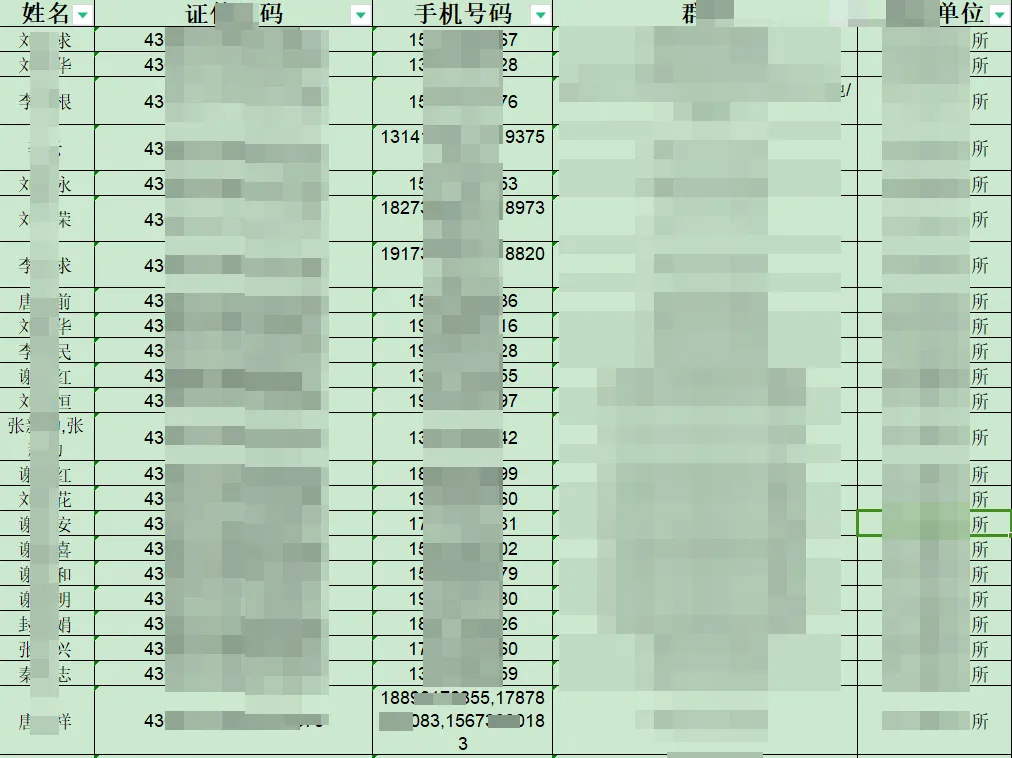
【图文指引1】原始数据示例(可直接套用)
2. 插入VBA脚本(关键步骤)
无论是Excel还是WPS,操作步骤完全一致,跟着来:
-
打开需要处理的表格,点击顶部菜单栏「开发工具」(如果没有看到「开发工具」,往下看补充说明);
-
点击「开发工具」→「Visual Basic」(或直接按快捷键 Alt + F11),打开VBA编辑器;
-
在VBA编辑器中,右键点击左侧「工程」窗口中的当前工作表(比如「Sheet1」),选择「插入」→「模块」;
-
将下方的VBA代码复制粘贴到新建的模块中,保存(快捷键 Ctrl + S)。
补充说明:如果找不到「开发工具」,Excel/WPS中依次点击「文件」→「选项」→「自定义功能区」,在右侧勾选「开发工具」,点击确定即可调出。
【图文指引2】VBA编辑器操作步骤
3. 可直接复制的VBA拆分代码(自定义性强)
这套代码支持自定义拆分列(不再局限于固定列)、自定义分隔符(默认逗号,可改为分号、空格等),适配全列数据,保留所有关联信息,新手直接复制粘贴即可,无需修改代码!
' 更新后的VBA脚本:支持自定义拆分列和分隔符,适配Excel/WPS,保留全列数据Sub SplitRowsWithCustomColumn()Dim ws As WorksheetDim LastRow As Long, i As LongDim SplitCol As Long ' 要拆分的列号Dim Delimiter As String ' 分隔符Dim SplitVals As VariantDim j As LongDim InputCol As String' 设置操作的工作表(当前激活的工作表)Set ws = ActiveSheet' 1. 获取用户输入的拆分列(支持字母形式如B或数字形式如2)On Error Resume NextInputCol = InputBox("请输入要拆分的列(例如:B 或 2):", "指定拆分列", "B")If InputCol = "" Then Exit Sub ' 用户取消输入,直接退出' 转换为列号(兼容字母和数字输入)If IsNumeric(InputCol) ThenSplitCol = CLng(InputCol)ElseSplitCol = ws.Range(InputCol & 1).ColumnEnd IfOn Error GoTo 0' 2. 获取用户输入的分隔符(默认逗号,直接回车即可使用默认值)Delimiter = InputBox("请输入拆分使用的分隔符:", "指定分隔符", ",")' 3. 获取数据最后一行(基于拆分列,避免遗漏数据)LastRow = ws.Cells(ws.Rows.Count, SplitCol).End(xlUp).Row' 4. 从下往上遍历(避免插入行影响遍历顺序,提升效率)Application.ScreenUpdating = False ' 关闭屏幕刷新,加快处理速度For i = LastRow To 2 Step -1' 检查当前单元格是否包含指定分隔符If InStr(ws.Cells(i, SplitCol).Value, Delimiter) > 0 Then' 拆分单元格内容,生成数组SplitVals = Split(ws.Cells(i, SplitCol).Value, Delimiter)' 插入新行,并复制当前行所有列数据(保留关联信息)For j = UBound(SplitVals) To 1 Step -1ws.Rows(i + 1).Insert Shift:=xlDown ' 插入新行ws.Rows(i).Copy ws.Rows(i + 1) ' 复制当前行所有数据到新行ws.Cells(i + 1, SplitCol).Value = Trim(SplitVals(j)) ' 更新新行的拆分列值(去除首尾空格)Next j' 更新原行的拆分列值(保留第一个拆分后的数据)ws.Cells(i, SplitCol).Value = Trim(SplitVals(0))End IfNext iApplication.ScreenUpdating = True ' 恢复屏幕刷新' 拆分完成提示MsgBox "拆分完成!共处理 " & LastRow - 1 & " 行数据。", vbInformationEnd Sub
4. 运行VBA脚本,一键拆分
代码粘贴完成后,回到Excel/WPS表格,按快捷键 Alt + F8,弹出「宏」窗口,选择「SplitRowsWithCustomColumn」,点击「执行」,然后按提示操作:
-
第一步:输入要拆分的列(比如示例中要拆分B列,输入B或2,点击确定);
-
第二步:输入分隔符(示例中是逗号,直接回车即可,若为分号则输入;,点击确定)。
等待几秒,脚本会自动完成拆分,拆分后的数据会保留所有列的关联信息,无需手动调整!
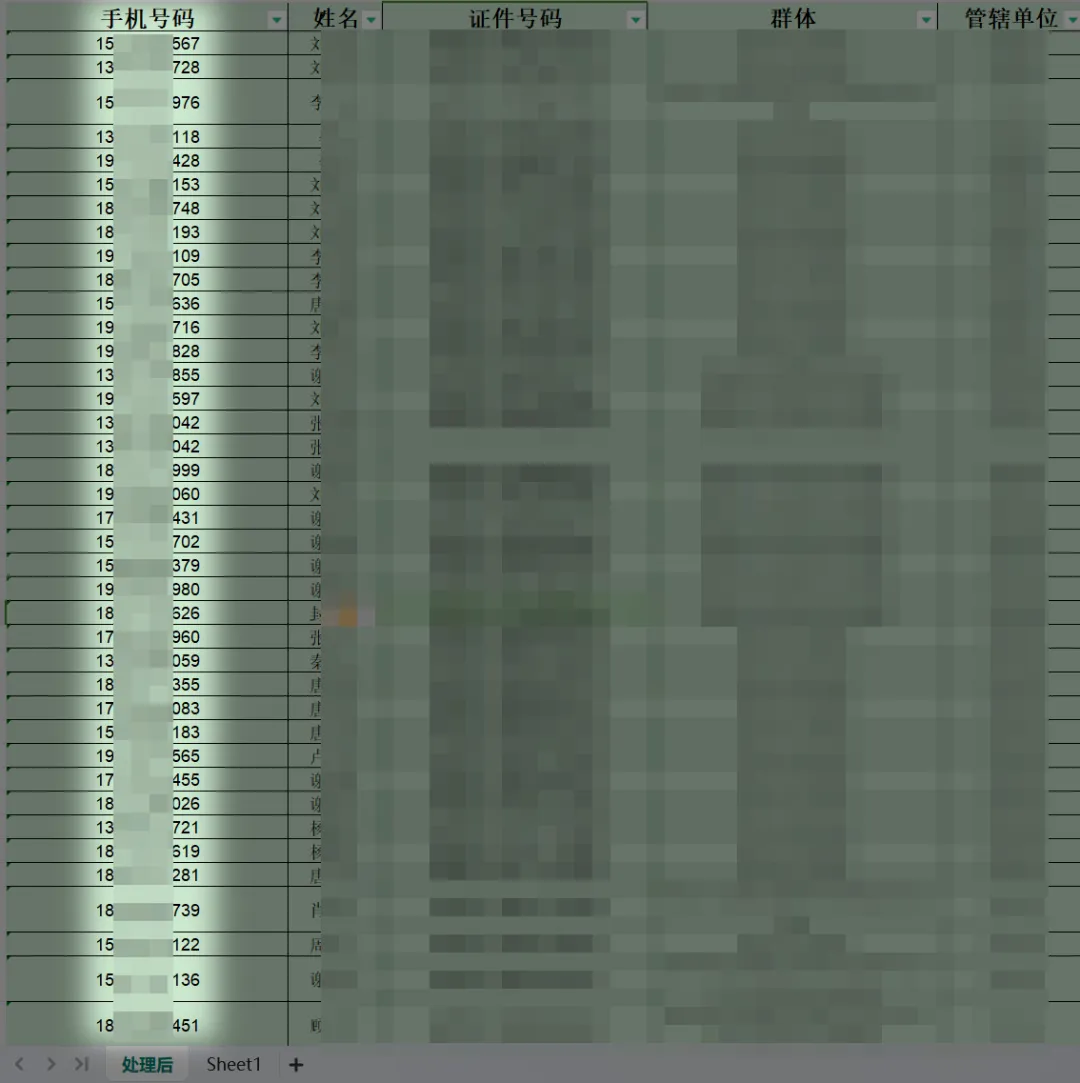
【图文指引3】脚本运行步骤及拆分结果
二、进阶操作:VLOOKUP函数匹配数据(精准关联)
拆分完基础数据后,我们通常需要从另一个表格(数据源表)中,匹配对应的数据(比如根据拆分后的姓名,匹配对应的手机号、邮箱等)。这时候,VLOOKUP函数就是最实用的工具,无需手动查找,批量匹配,精准不出错。
先明确匹配场景:拆分后的基础表(表1)有“姓名”列,数据源表(表2)有“姓名”和“手机号”列,需要在表1中新增“手机号”列,通过姓名匹配表2中的手机号。
1. VLOOKUP函数核心语法(新手必记)
VLOOKUP函数的核心作用是“根据一个关键词,在另一个表格中查找对应的数据”,语法如下(Excel/WPS通用):
$$=VLOOKUP(查找值, 查找区域, 返回列数, [匹配类型])$$
逐个拆解,一看就懂:
-
查找值:要查找的关键词(比如表1中的“姓名”);
-
查找区域:数据源表中包含“查找值”和“要返回的数据”的区域(注意:查找值必须在查找区域的第一列);
-
返回列数:要返回的数据在查找区域中的第几列(比如查找区域是A列姓名、B列手机号,返回手机号就是第2列);
-
匹配类型:输入0或FALSE(精准匹配,推荐),输入1或TRUE(模糊匹配,不适合本次场景)。
2. 实操步骤(图文指引)
假设我们有两个表格,具体操作如下:
-
准备好两个表格:表1(拆分后的基础数据,包含A列编号、B列姓名、C列部门),表2(数据源表,包含A列姓名、B列手机号);
-
在表1中新增“手机号”列(比如D列),在D2单元格输入VLOOKUP函数:$$=VLOOKUP(B2, 表2!A:B, 2, 0)$$;
-
输入完成后按回车,即可匹配出B2姓名对应的手机号;
-
选中D2单元格,鼠标放在单元格右下角,当光标变成“+”(填充柄)时,向下拖动,批量匹配所有姓名对应的手机号。
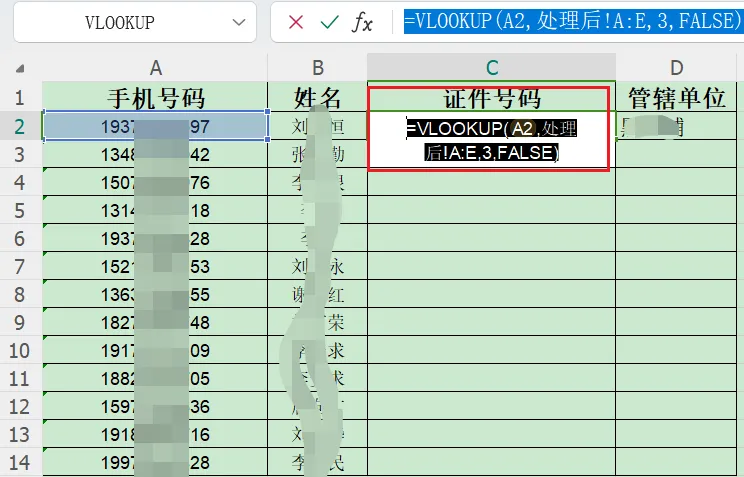
【图文指引4】VLOOKUP函数匹配步骤及结果
3. 常见问题排查(新手必看)
很多新手用VLOOKUP会出现“#N/A”错误,别慌,大概率是这3个问题,快速排查即可:
-
查找值和数据源中的关键词不一致(比如一个有空格,一个没有):选中对应列,按「Ctrl + H」替换空格,或用TRIM函数去除空格($$=TRIM(单元格)$$);
-
查找区域的第一列不是查找值:调整查找区域,确保查找值在查找区域的第一列(比如表2中,姓名在A列,手机号在B列,查找区域就是A:B);
-
匹配类型输错:一定要输入0或FALSE,输入1会导致模糊匹配,出现错误。
三、完整流程总结(Excel/WPS通用)
一套流程走下来,从拆分单元格到匹配数据,全程批量操作,高效又精准,总结如下:
-
备份原始数据,打开VBA编辑器,插入模块,粘贴拆分代码;
-
按Alt + F8运行脚本,输入拆分列和分隔符,一键生成基础数据;
-
在基础数据中新增需要匹配的列,输入VLOOKUP函数,向下拖动批量匹配;
-
排查错误(若有),保存文件,完成操作。
四、实用小贴士(提升效率)
-
VBA脚本可重复使用:保存包含脚本的表格,下次遇到类似拆分需求,直接打开表格运行脚本即可,无需重新粘贴代码;
-
分隔符灵活切换:无论是逗号、分号、空格,甚至是特殊符号(如|、-),只要在输入框中输入对应的分隔符,脚本就能识别;
-
大数据量适配:如果数据有上千行,建议关闭Excel/WPS的自动保存,运行脚本时避免操作表格,提升处理速度;
-
WPS兼容提示:部分WPS版本可能需要启用“宏功能”,点击「开发工具」→「宏安全性」,选择“启用所有宏”,保存后重新打开即可。
看到这里,相信你已经掌握了VBA拆分单元格+VLOOKUP匹配的核心技巧。这套方法适用于行政办公、财务统计、数据整理等多种场景,能帮你节省大量手动操作的时间,告别重复劳动!
如果操作过程中遇到问题,或者需要适配特定的数据场景,可以在评论区留言,我会一一回复解答~
最后,别忘了收藏这篇文章,转发给身边需要的同事和朋友,一起提升Excel/WPS操作效率,高效摸鱼!🐟
文末福利:关注公众号,回复「VBA拆分」,获取本文完整VBA代码+示例表格,直接套用,无需手动输入!

