夜雨聆风
夜雨聆风


打工人必备!PDF 合并、拆分、加密全攻略,告别繁琐操作
PDF 合并 —— 告别零散文件
适用场景
收到客户发来的多个合同附件,需要合并成一个完整文档
月度报告由多部门提交,最后统一汇总
扫描仪批量扫描后生成多个单页 PDF,需要整合成一份
操作步骤(以「pdf 合并拆分」小程序为例)
打开小程序,点击「PDF 合并」
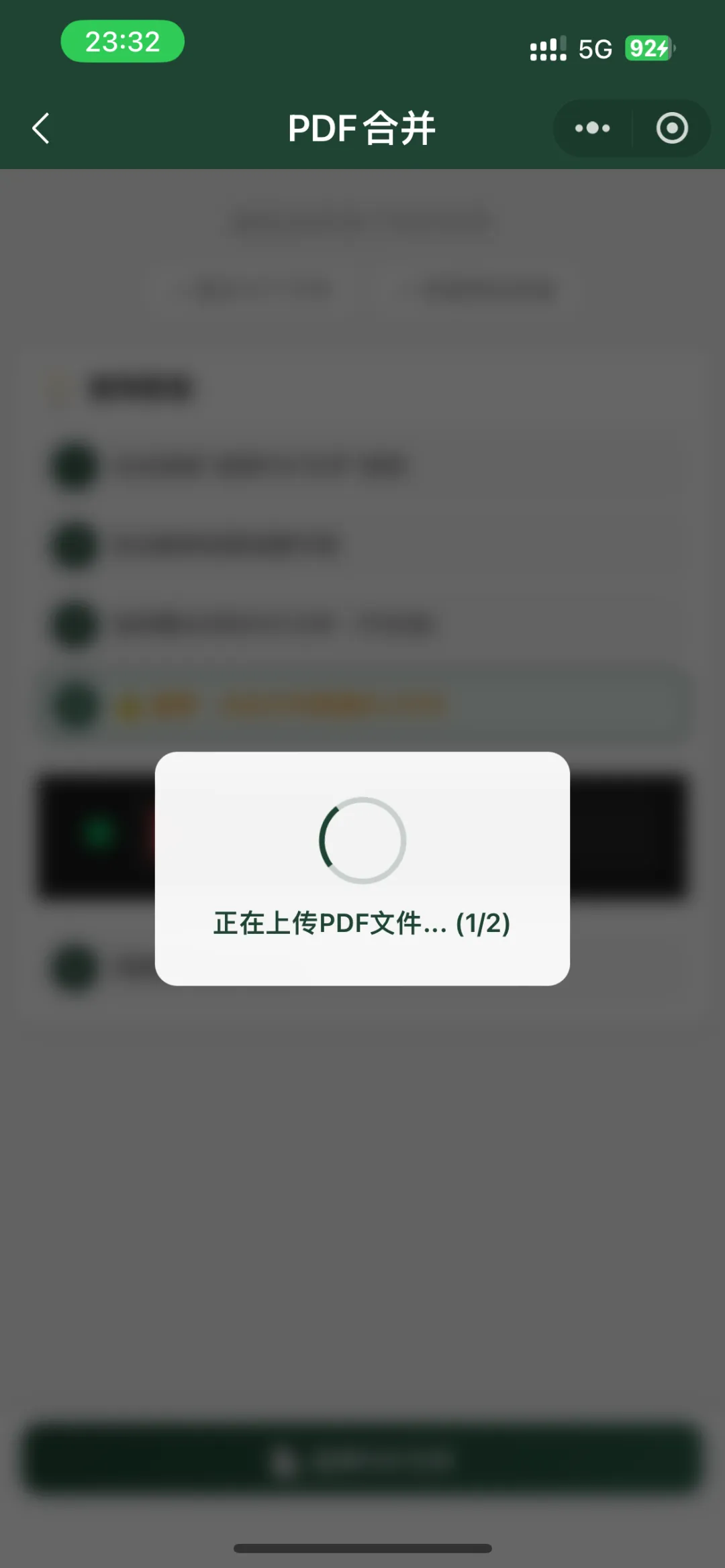
从微信聊天记录或手机选择文件(最多支持 50 个)
按住右侧 “三” 图标,上下拖动调整顺序
点击「开始合并」,等待 3-5 秒
下载文件,可直接发微信或保存到手机
PDF 拆分 —— 按需提取页面
适用场景
标书只需要部分页面,不想发送整个文件
长文档分章节阅读、分发
从扫描件里精准提取某几页
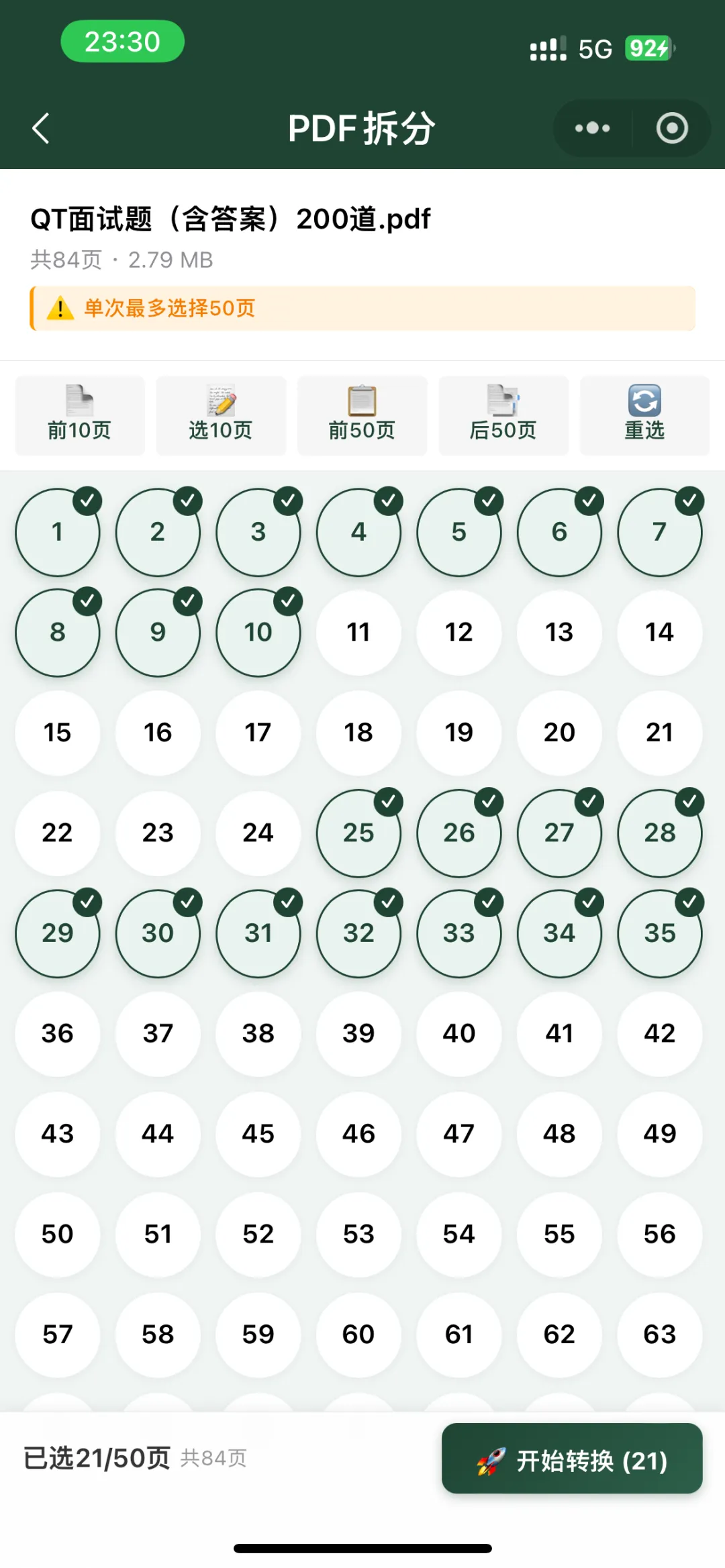
三种拆分模式详解
|
|
|
|
|---|---|---|
|
|
|
|
|
|
|
|
|
|
|
|
进阶技巧
PDF 压缩 —— 让文件 “瘦身” 成功
为什么 PDF 特别大?
内含高清图片、扫描件
嵌入了字体文件
文件结构冗余、重复数据多
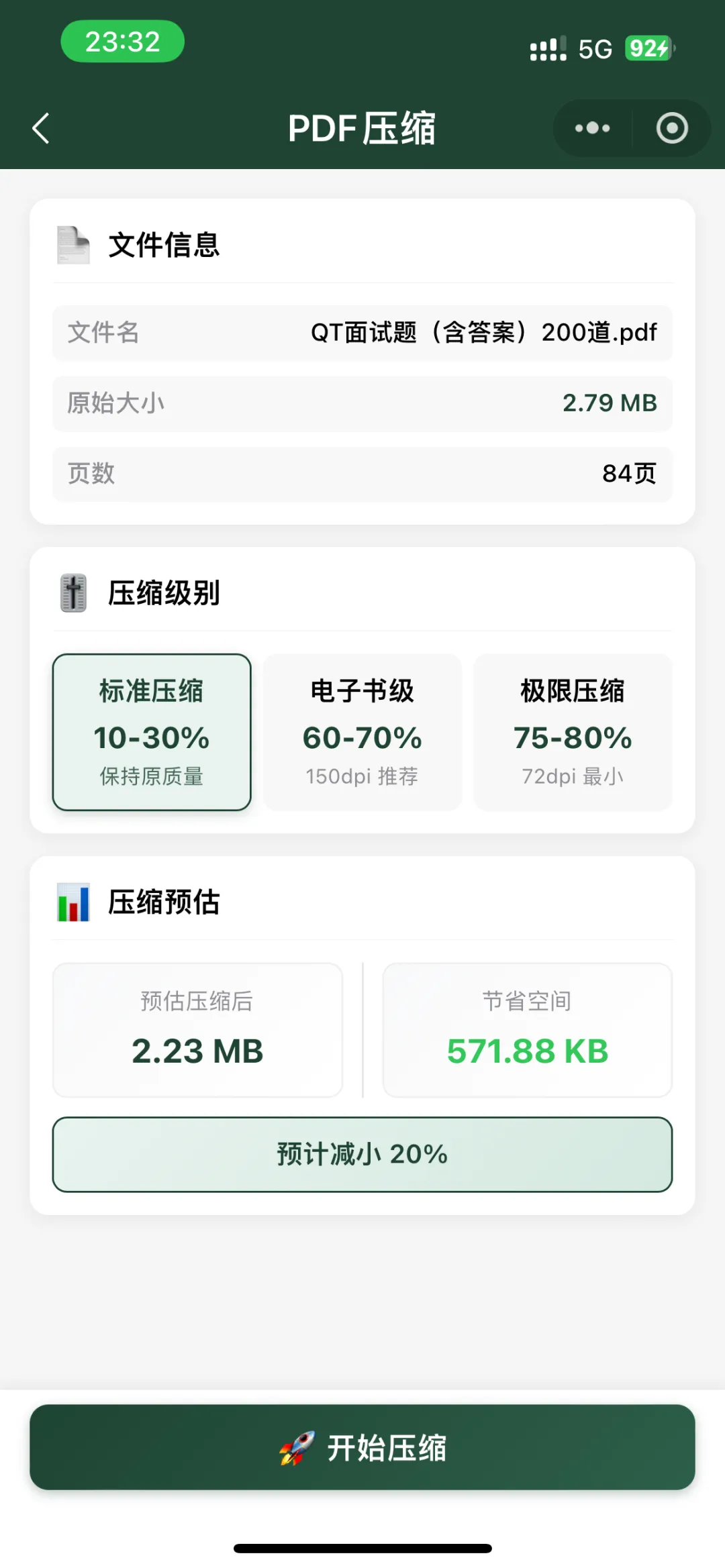
压缩原理
实测数据
扫描合同(图片型):102MB → 29MB(压缩约 71%)
产品目录(图文混合):88MB → 25MB(压缩约 72%)
纯文字报告(文字型):15MB → 6MB(压缩约 60%)
压缩建议
日常邮件 / 微信发送:选智能压缩(150dpi)
需要打印:选高质量压缩(300dpi)
极限上传:选强力压缩(最小体积,图片略模糊)
PDF 加水印 —— 保护你的原创内容
什么时候需要加水印?
发送合同草稿、内部资料预览
分享机密文件、作品预览
防止截图盗用、随意传播
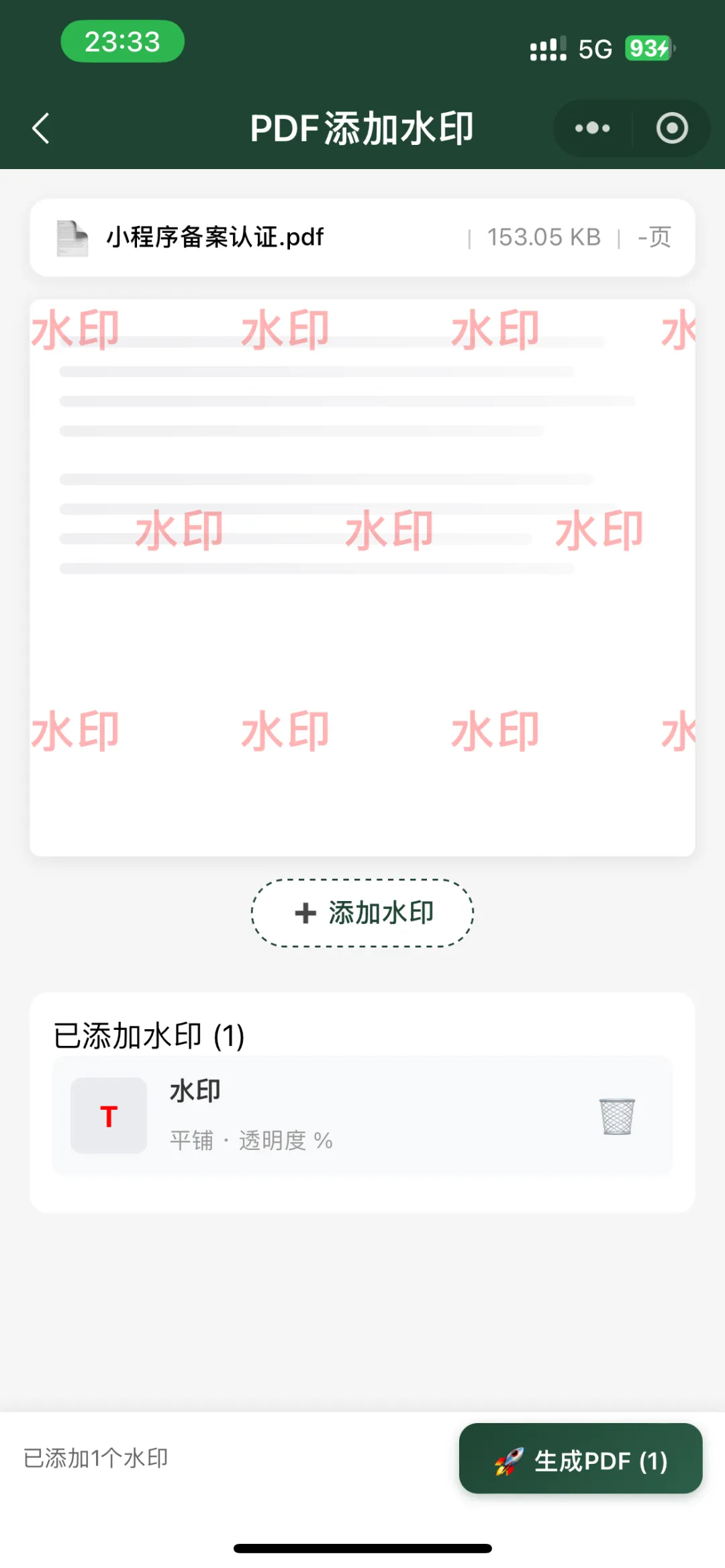
水印设置技巧
文字水印
:内部资料、保密文件、仅供预览建议:透明度30%-50%,角度45° 斜纹
图片水印
:上传公司 Logo、个人签名可放四角 / 居中,自由调整大小
PDF 加密 —— 给文件上把锁
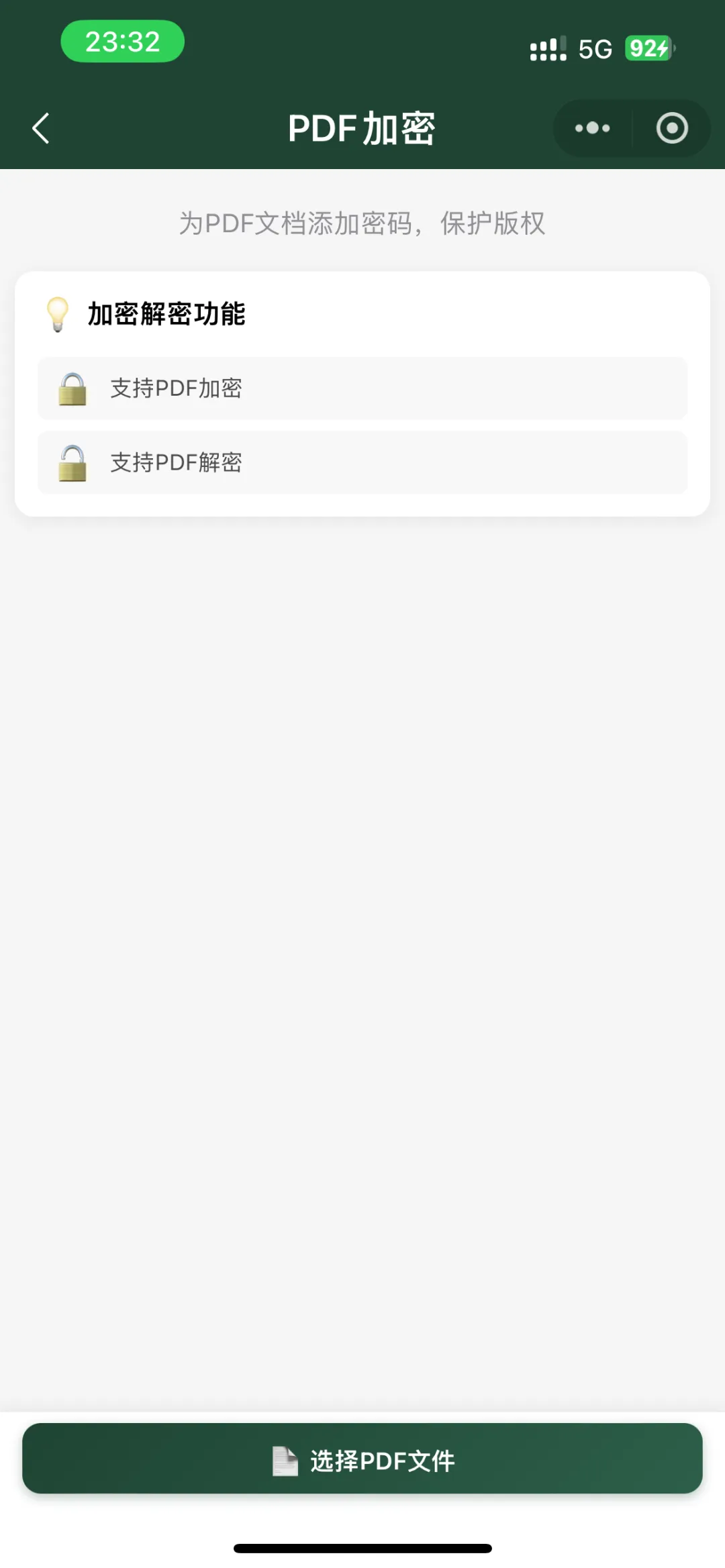
两种加密类型
打开密码必须输入密码才能查看文件,防泄露。
权限密码限制他人:打印、复制文字、编辑内容。
密码设置建议
日常文件:6-8 位 数字 + 字母
重要合同:12 位以上 大小写 + 数字 + 符号
PDF 解密 —— 解除密码限制
小程序选择「PDF 解密」
上传加密文件
输入正确密码
下载解密后的文件
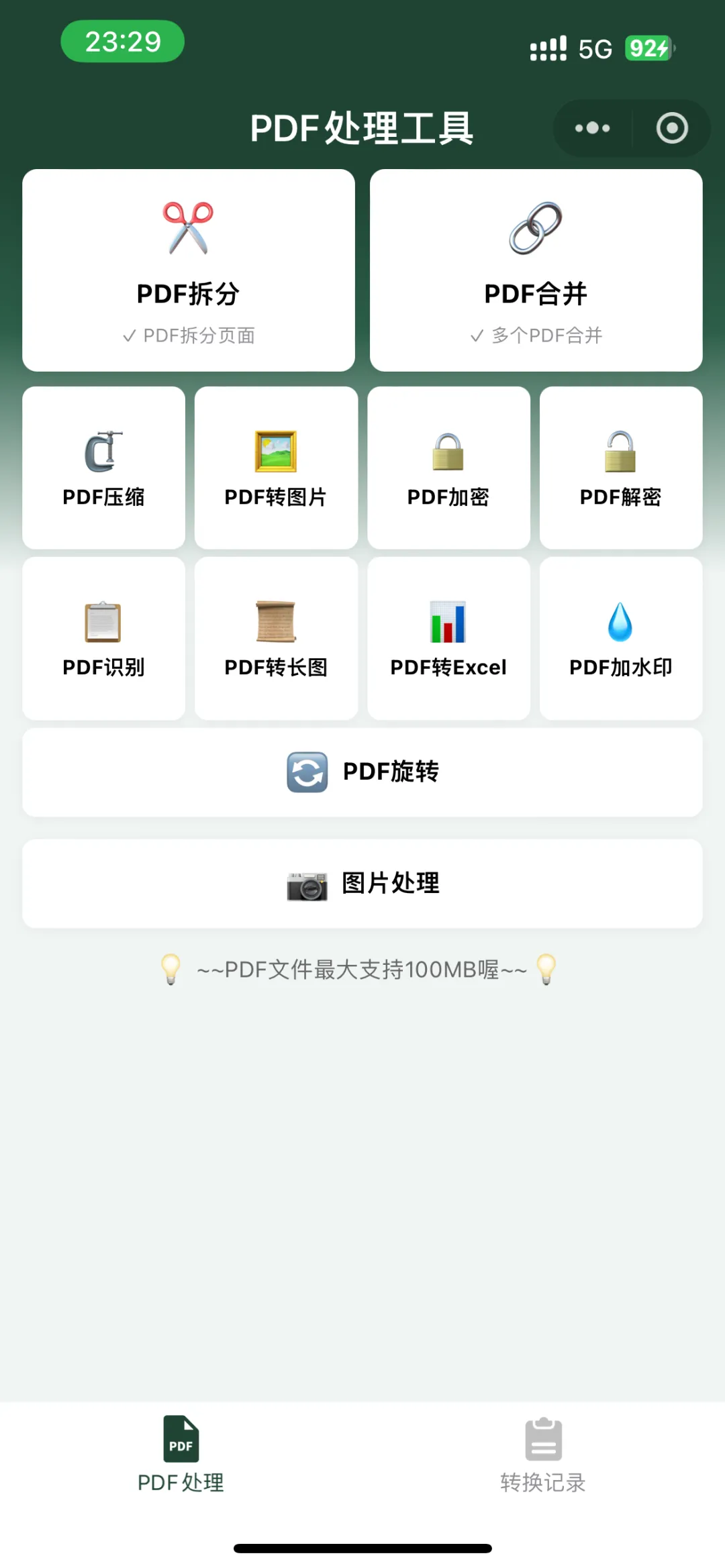
工具(微信小程序)推荐:pdf拆分
为什么强烈推荐?