 夜雨聆风
夜雨聆风


Window10下源码安装OpenClaw教程
随着 Agent 技术的演进,开发者对底层框架的掌控力要求越来越高。OpenClaw 作为一个高性能的 AI Agent 框架,其源码安装相比二进制运行能提供更好的调试性与自定义能力。本文将介绍如何在 Windows 10 的 WSL 架构下,从零完成 OpenClaw 的源码级部署。
一、 准备工作
在执行任何代码前,环境的一致性是成功的关键。
1. 选择一个模型,可以本地部署一个或使用模型厂商提供的
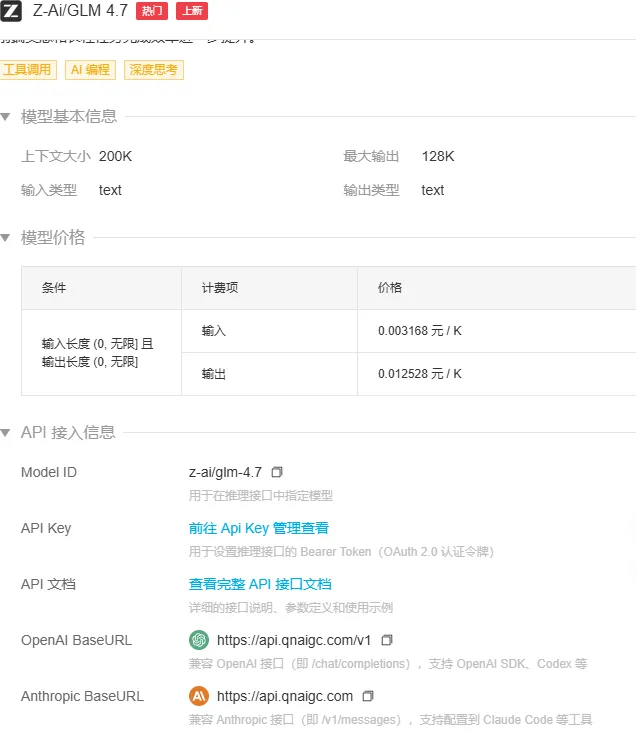
2. WSL (Windows Subsystem for Linux)
官方推荐window环境使用wsl来运行openclaw。在cmd命令窗口下执行以下命令,查看系统版本
wsl--list--online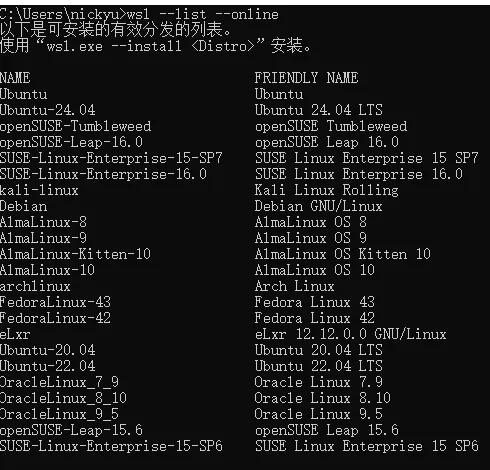
选择一个版本执行命令:wsl –install Ubuntu-24.04,剩下的就让它自己安装。
3. 在 WSL 中安装 nvm
打开你的 WSL 终端,运行以下安装脚本:
curl -o- https://raw.githubusercontent.com/nvm-sh/nvm/v0.39.7/install.sh | bash关键操作: 安装完成后,你需要让环境变量生效。你可以关闭并重新打开终端,或者运行:
source ~/.bashrc输入 nvm -v,如果看到版本号,说明安装成功了。OpenClaw 采用了最新的 ESM 特性,要求 Node.js 版本必须大于 22.0。建议使用 nvm 进行版本管理。
4. 安装node和包管理器 pnpm 查看可安装版本命令:
nvm ls-remote选个大于22.0的,再执行安装命令:
nvm install v22.22.0npm install -g pnpm
安装完成后,设置国内镜像地址,你懂的!
pnpm config set registry https://registry.npmmirror.com二、 源码安装
1. 源码下载
OpenClaw 的历史提交记录较为庞大,为了避免网络波动导致的克隆失败,建议使用 Shallow Clone(浅克隆) 只下载主分支:
Bash
-
1 -
2
git clone --depth 1 -b main https://github.com/OpenClaw/openclaw.gitcd openclaw
2. 编译构建
OpenClaw 的 UI 与核心逻辑需要分别编译,请严格执行以下指令:
Bash
-
1 -
2 -
3 -
4 -
5 -
6 -
7 -
8
# 1. 安装全量依赖pnpm install# 2. 编译前端 UI (首次运行会自动拉取 UI 相关依赖)pnpm ui:build# 3. 编译核心逻辑pnpm build
3. 小龙虾配置
通过官方提供的 onboard 命令完成初始化配置,这一步会自动引导你填入 API Key 与 Base URL:
Bash
-
1
pnpm openclaw onboard --install-daemon--install-daemon 参数会将 OpenClaw 注册为系统守护进程,确保在 WSL 启动时 Agent 自动上线。
三、 遇到问题
1. 突破 4096 Tokens 的上下文限制
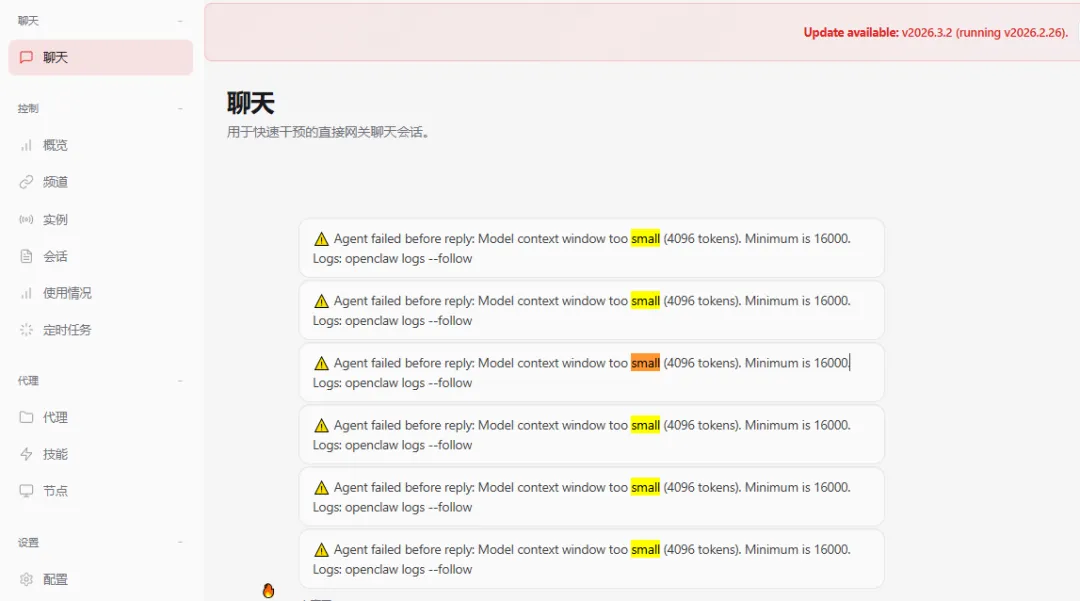
现象描述: 我这里选的模型是GLM 4.7,打开聊天窗口出现 Agent failed before reply: Model context window too small (4096 tokens). Minimum is 16000.
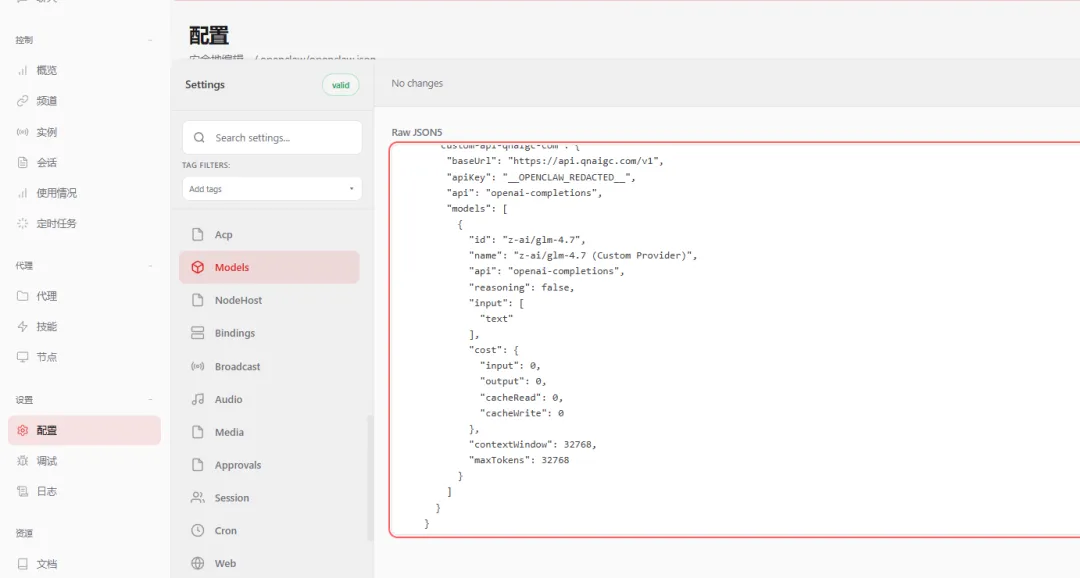
打开配置/Models,找到模型,修改context window大小,把contextWindow和maxTokens这两个都调大点。
2. Git 克隆超时或过大
现象描述: 源码下载的时候,国内的网络不稳定,还有就是包太大老是下载中断。
解决方案:
-
除了前文提到的 --depth 1,建议配置 Git 的全局代理。

