夜雨聆风
夜雨聆风


OB 图表插件:在 Obsidian 中一键生成可视化图表
在知识管理工具 Obsidian 中,将枯燥的数据转化为直观的图表是提升笔记可读性的关键。Charts 插件正是为此而生,它允许用户通过简单的配置,直接在笔记中渲染出柱状图、折线图、饼图等多种统计图形。本文将基于实际操作演示,详细介绍该插件的安装、使用方法及高级技巧。
插件安装与基础使用
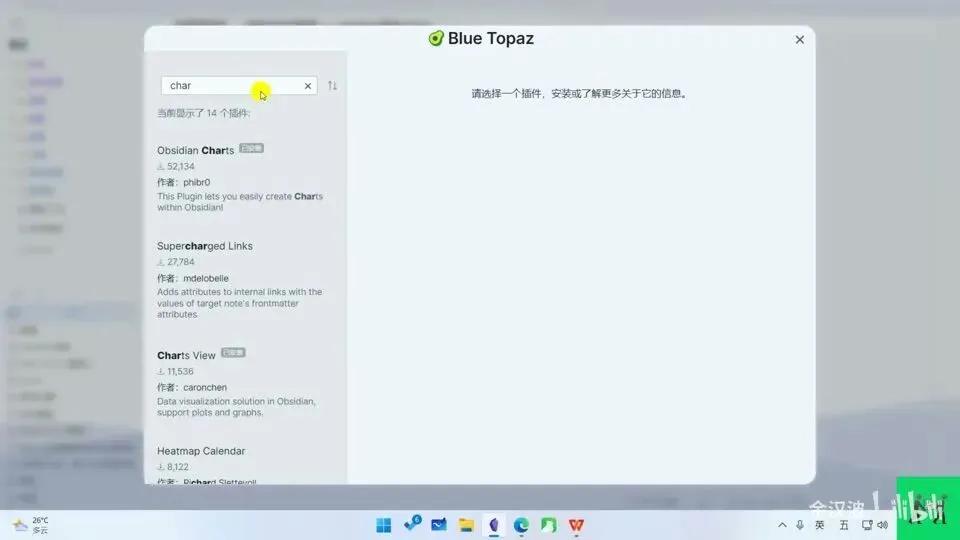
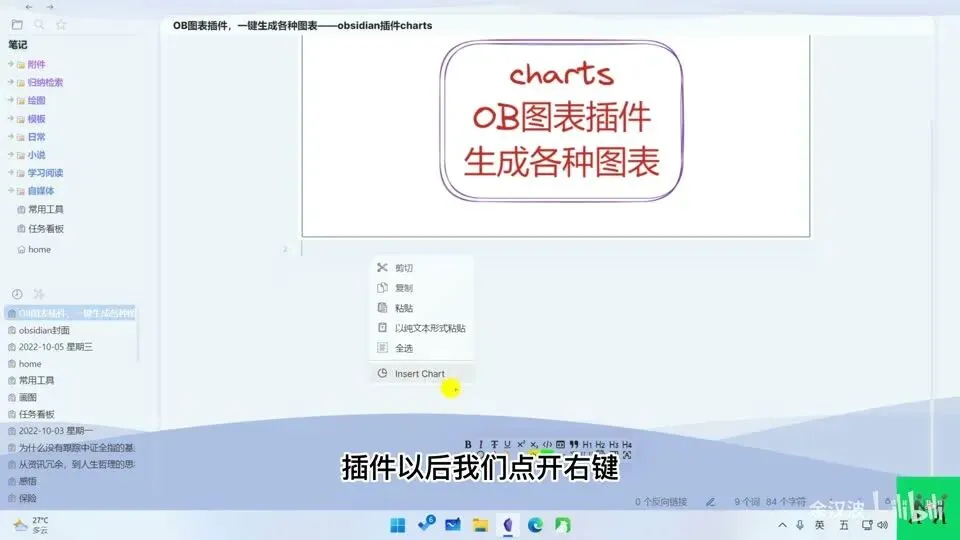
Charts 插件可在 Obsidian 的第三方社区插件市场中直接搜索并安装。安装完成后,无需复杂的配置,默认设置即可满足大多数需求。用户可以根据个人喜好,选择在编辑器菜单栏中显示快捷按钮,或直接通过右键菜单调用。
快速插入图表
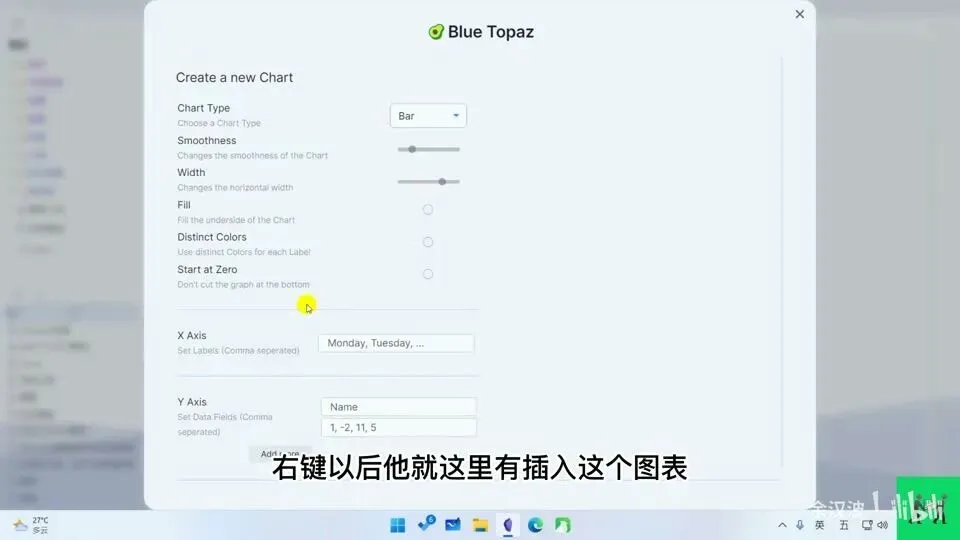
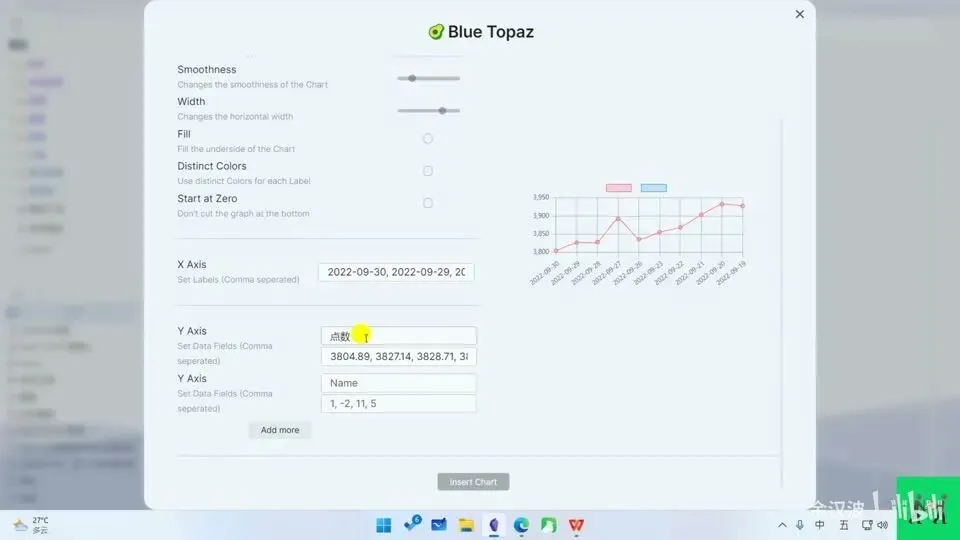
在笔记编辑界面点击鼠标右键,选择“插入图表(Insert Chart)”选项,即可唤起图表配置窗口。该插件支持六种常见的图表类型,包括:
- 柱状图 (Bar)
- 折线图 (Line)
- 饼图 (Pie)
- 雷达图 (Radar)
- 以及其他变体
数据准备与格式规范
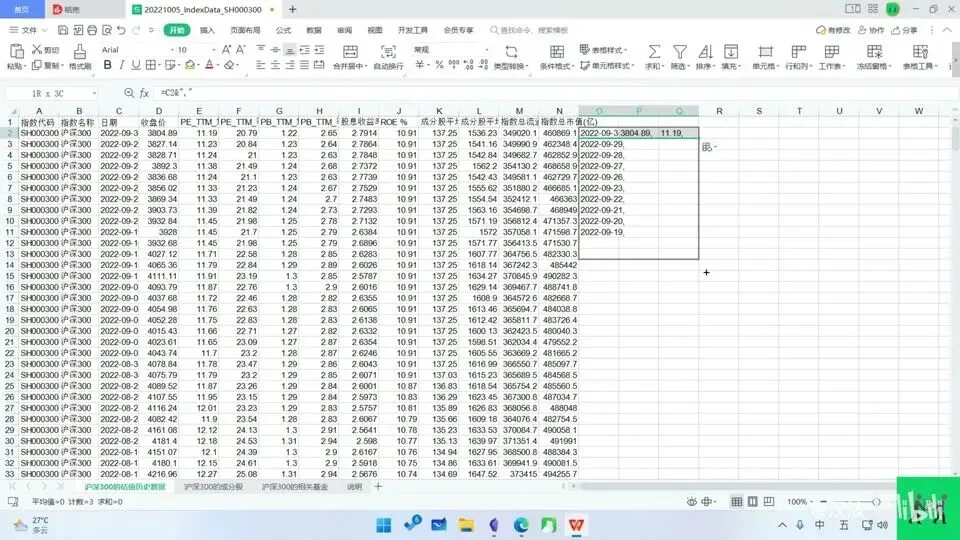
生成图表的核心在于数据的录入。Charts 插件要求数据以特定的 CSV(逗号分隔值)格式呈现。
数据处理技巧
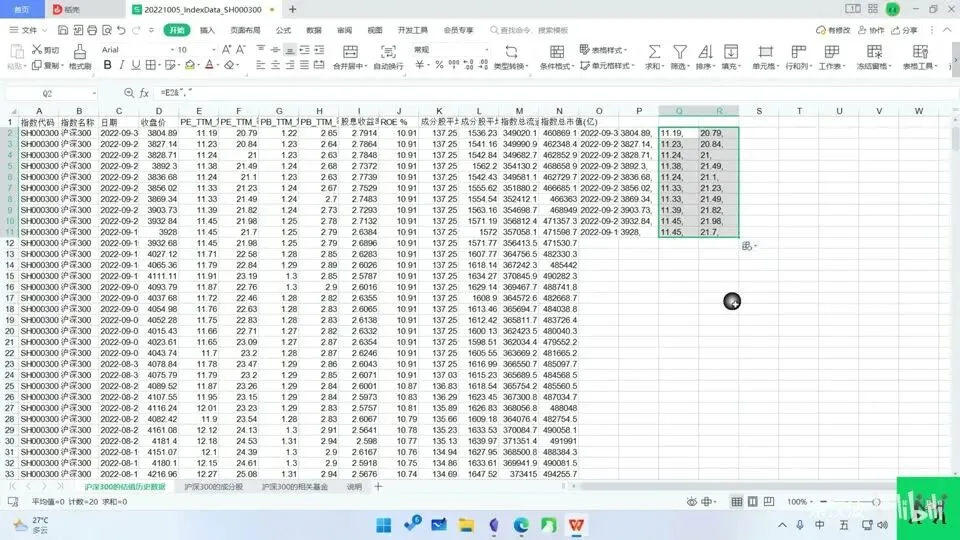
如果您从 Excel 或其他表格软件中复制数据,通常需要进行简单的预处理:
- 提取关键列:仅保留需要的 X 轴(如日期)和 Y 轴(如数值)数据。
- 格式转换:确保数据之间使用英文逗号
,分隔。 - 清理多余字符:去除可能影响解析的空格或特殊符号。
处理好的数据可以直接粘贴到插件的配置区域中。第一行通常作为图例名称(Label),后续行为具体数值。
高级配置与多图表展示
Charts 插件不仅支持单图表展示,还具备强大的自定义功能,能够应对复杂的数据可视化需求。
1. 多系列数据对比
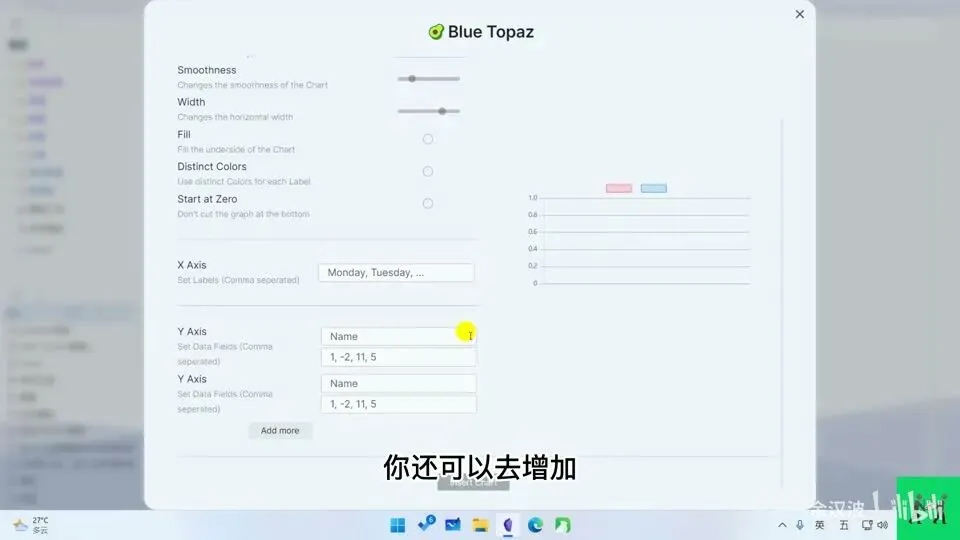
在一个图表块中,您可以添加多个数据系列。例如,同时展示“点数”和“市盈率”两条折线。只需在配置区域增加相应的数据列,插件会自动识别并渲染。
2. 双 Y 轴解决量级差异
当不同数据系列的数值量级差异巨大时(例如一个数值在 3000 左右,另一个在 10 左右),共用一个 Y 轴会导致小数值曲线无法看清。此时,可以为特定系列启用右侧 Y 轴,实现双轴显示,确保所有数据趋势清晰可见。
3. 样式自定义
- 颜色调整:每个数据系列都可以独立设置颜色,以便区分。
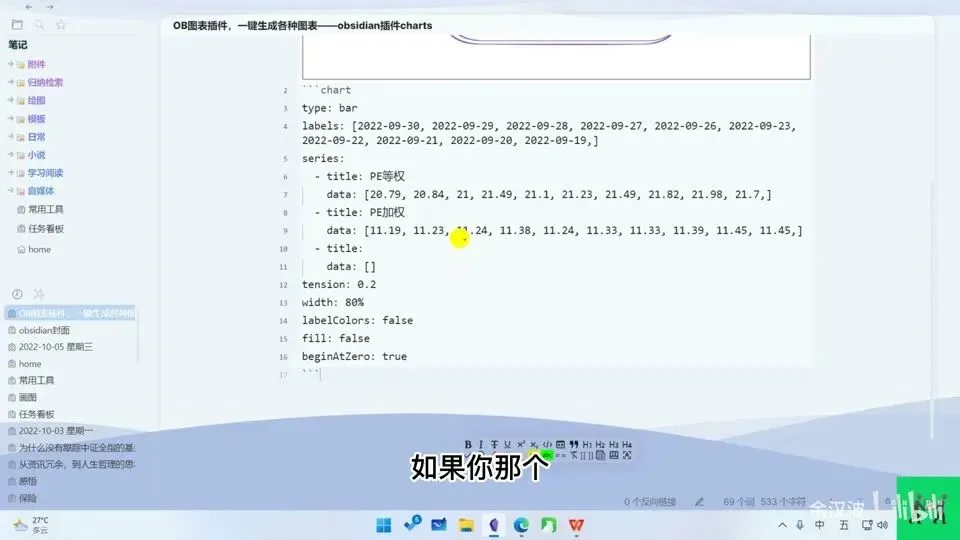
- 坐标轴起点:默认情况下,Y 轴可能根据数据最小值自动截断。勾选“从零开始(Start from zero)”选项,可强制 Y 轴从 0 起始,避免视觉误导。
- 图表切换:同一组数据,可以通过修改类型设置,瞬间在折线图、饼图等形态间切换。

代码模式与替代方案
除了图形化界面操作,Charts 插件也支持直接编写代码块。在笔记中输入特定的代码块标记,并在其中填入逗号分隔的数据,同样可以渲染图表。这种方式更适合习惯键盘操作的用户,或者需要将图表嵌入特定文本流中的场景。
其他绘图方案补充
虽然 Charts 插件功能强大且易用,但在 Obsidian 生态中还有其他绘图方案:
- ECharts 插件:提供更丰富的图表类型和交互效果,但配置相对复杂,通常需要将生成的图片拷贝为 PNG 格式插入笔记。
- 其他专用插件:针对特定领域(如甘特图、思维导图)可能有更专业的工具。
总体而言,对于日常的数据可视化需求,Charts 插件凭借其“一键生成”的便捷性和对多系列数据的良好支持,是 Obsidian 用户的首选工具。