 夜雨聆风
夜雨聆风


SeaDoc 移动端:不只是能看文档,而是能“接着干活”
很多小伙伴用 SeaDoc,都是在电脑上。你可以在 SeaDoc 里插入标题、表格、视频、代码块、白板、SeaDoc 和其他文件,还能拖动区块、精细化编辑、AI 续写和润色、创建修订稿——这是 Seafile 里功能最完整的写作环境。
但现实中的工作并不总是在电脑前完成。你可能在路上收到一份刚改完的方案,在会议中突然要补一句说明,或者只是想在手机上确认一下最新版本。
如果只能“看”,不能“改”,那这条工作链路就断掉了。这正是 SeaDoc 移动端存在的意义。
通过 Seafile 手机 App,你可以随时打开同一份 SeaDoc 文档,在一个干净、没有干扰的界面中阅读,也可以直接进入编辑状态做修改。虽然手机端没有网页端那样完整的工具栏,但它覆盖了你在“碎片时间”里最常用、也最重要的那部分能力,而且所有内容都会和网页端、桌面端保持自动同步。
在 Seafile App 里,SeaDoc 并不是一个被特殊对待的格式。它和你资料库里的其他文件一样,都是可以直接管理的。你可以做很多操作:
-
给重要文档加星标,随时从「星标文件」里快速找到或定位到目录
-
导出一份副本,发给别人或另存备份
-
重命名、复制、移动到其他文件夹,或者直接删除
-
下载到手机本地,用其他 App 打开,或者「另存为」
-
通过「分享」菜单把 SeaDoc 文件发到企微、微信等,也可以生成只读外链(iOS)
也就是说,即使是在手机上,你依然可以像管理普通工作文件一样管理 SeaDoc,而不是只能“看看而已”。
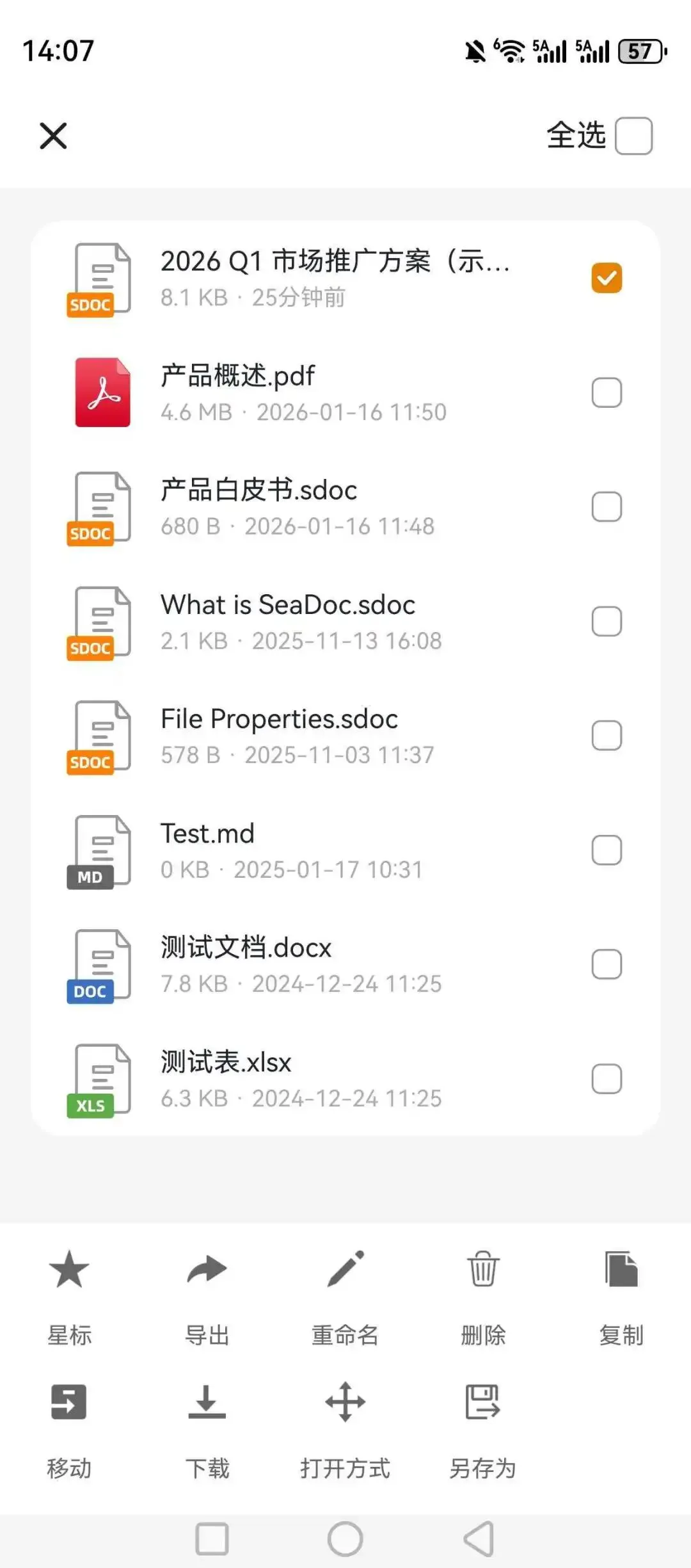
在 Seafile App 管理 SeaDoc 文件
当你在手机上点开一个 SeaDoc 文档时,默认进入的是只读预览模式,效果类似网页端的“演示模式”。
你看到的是一个非常干净的页面,没有工具栏,没有按钮干扰,只剩下内容本身。
这特别适合用来:
-
在路上快速浏览一份方案
-
开会前过一遍说明
-
查看别人刚刚更新的版本
很多时候,你只是需要“看清楚现在写了什么”,这个模式正好。
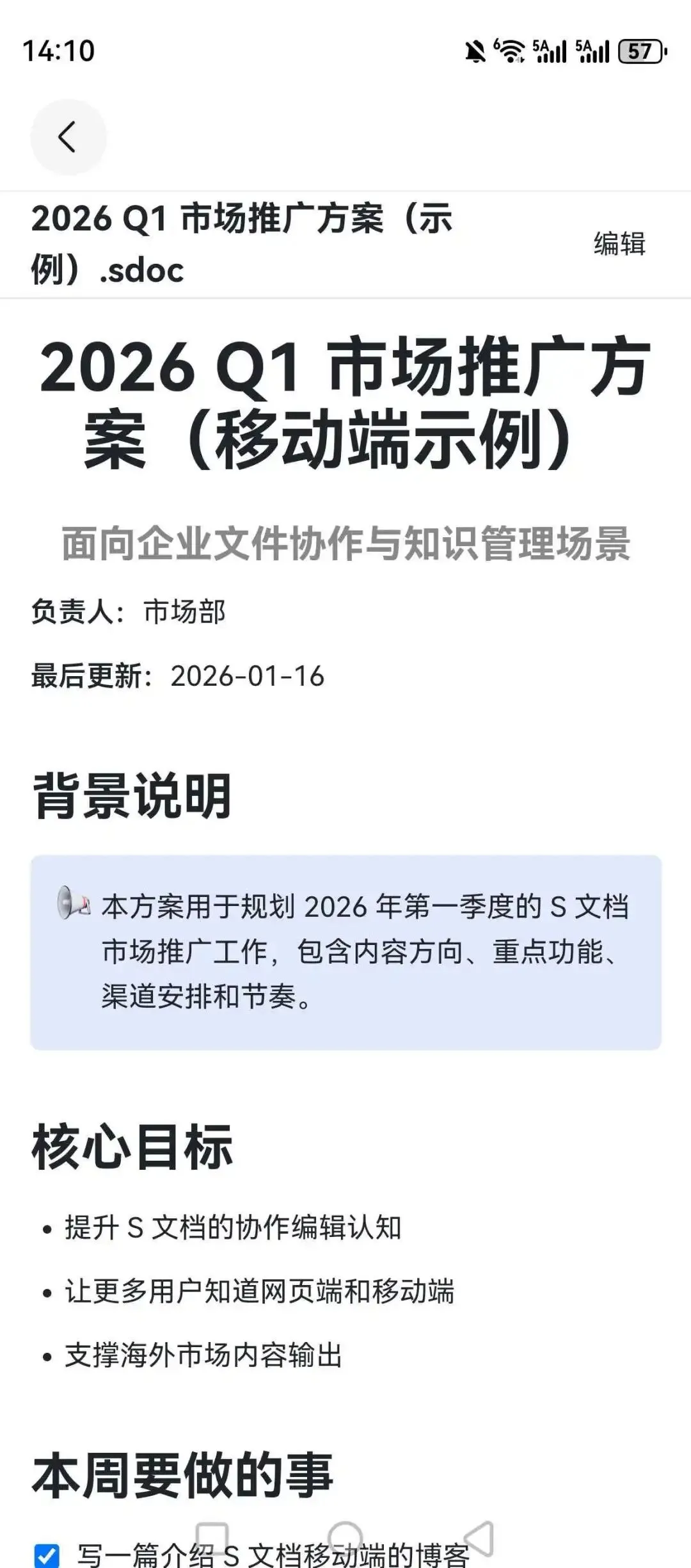
点开SeaDoc文档默认只读预览
当你想动手改内容,只要点右上角的「编辑」。
光标出现,你就可以像在任何输入框里一样开始输入。SeaDoc 会提示:“输入文本或按下 / 插入元素”,而且你输入的每一个字,都会实时自动保存到云端。
在手机上输入 /,你可以插入:
-
段落
-
一级到四级标题
-
无序列表
-
有序列表
-
任务列表
这已经覆盖了你在手机上常用的轻量写作场景,比如列要点、补说明、记待办、调整结构。
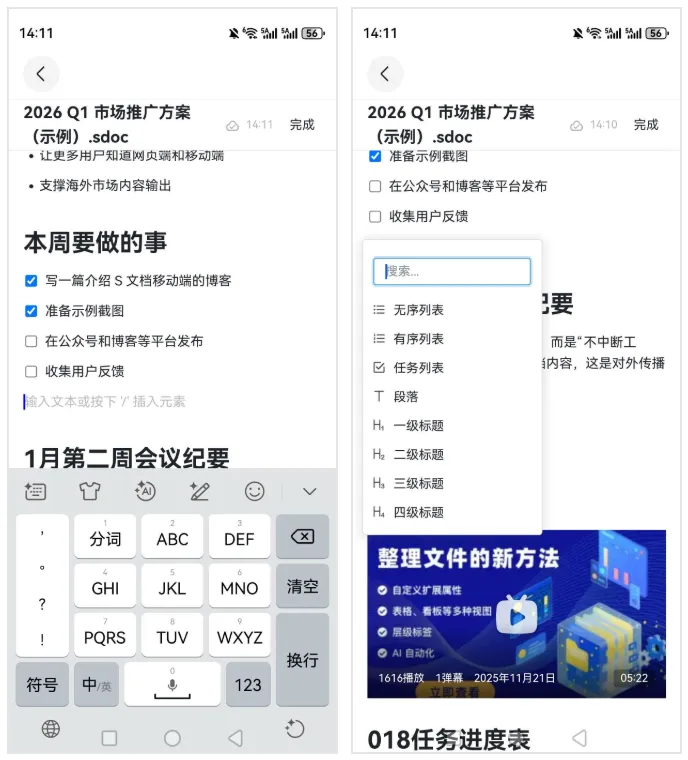
提示输入文本或按下 / 插入元素
虽然 SeaDoc 手机端能“新建”的元素类型不多,但它并不是一个只能打字的编辑器。
你在网页端插入的一些内容,比如表格、高亮块、代码块、SeaDoc 和视频等文件,在手机上都可以继续查看和管理。
不同的元素对应不同的管理操作,包括:一键复制文件、更改文件链接样式、预览文件、更改高亮块背景色和图标、在表格中插入和删除行列等。
这带来了一个非常实用的工作方式:结构在电脑上搭好,一些细节在手机上也能随时调整。
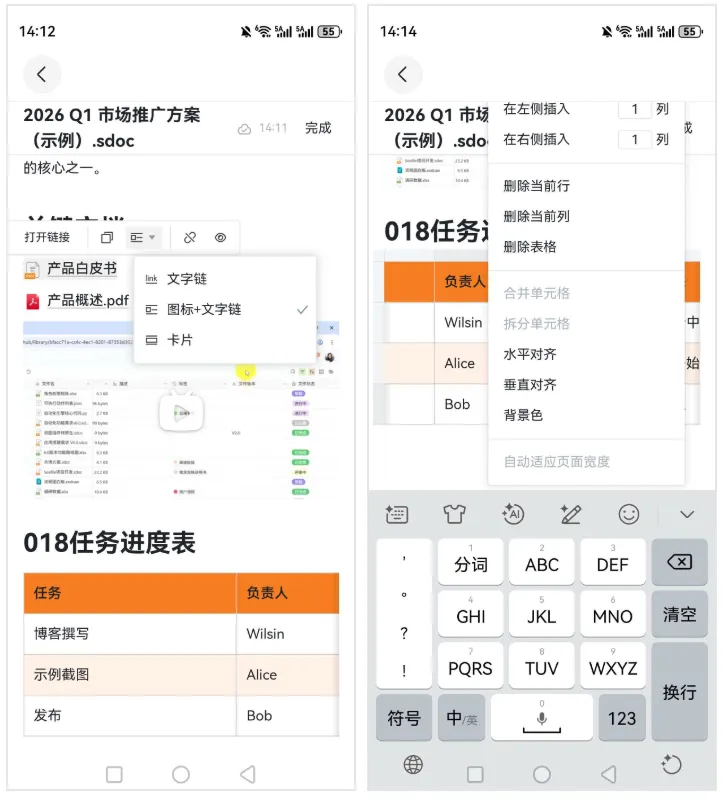
调整文件的链接样式和编辑表格
SeaDoc 移动端是实时自动保存的。你不用担心“忘了点保存”。
当你点「完成」或者返回上一级时,只是从编辑模式回到只读预览模式,你刚刚做的修改已经在云端了,其他人也能马上看到。
如果有团队成员同时在编辑同一份 SeaDoc 文档,你会看到对方的光标和实时修改。
不管对方是在电脑上还是手机上,这种“大家正在一起写同一份东西”的感觉是连续的,不会因为你换了设备而中断。
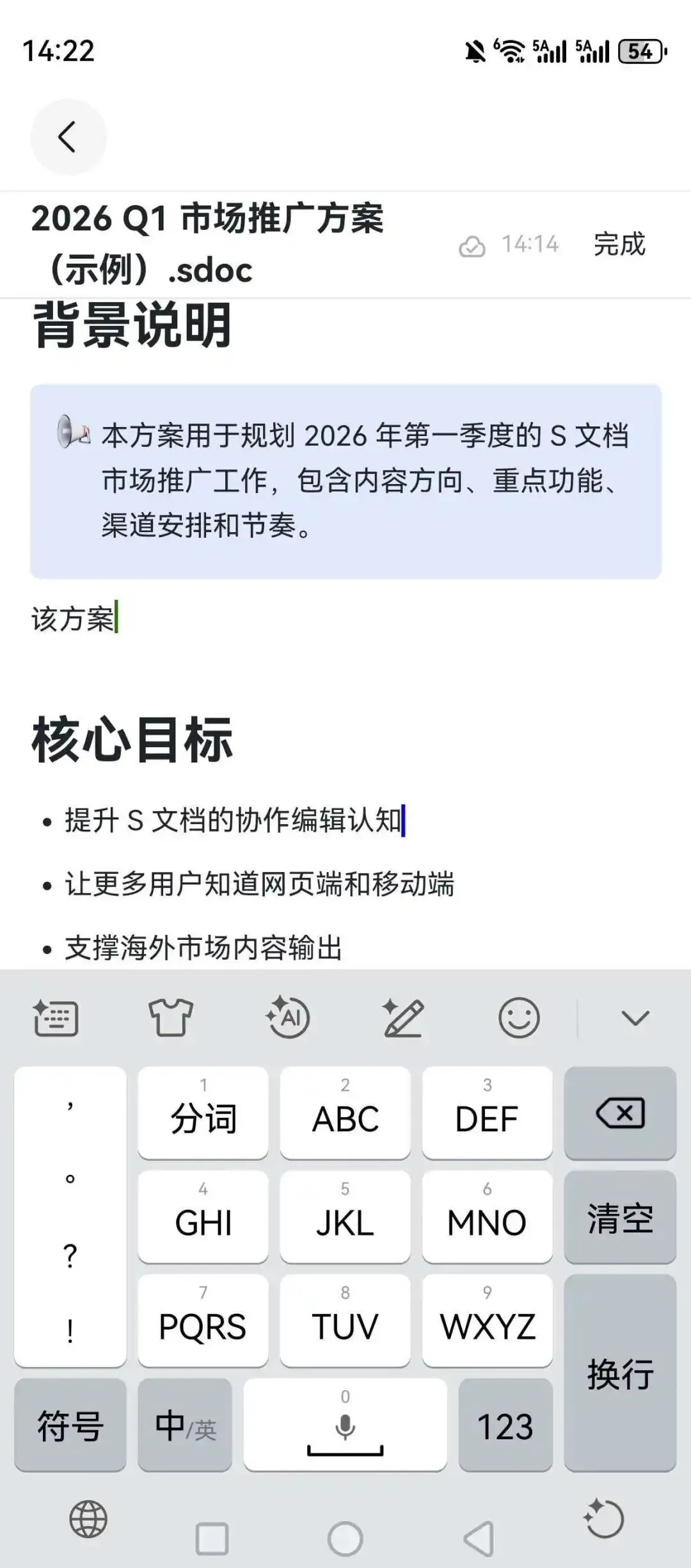
多人同时修改文档时显示光标和动作
很多用户使用 SeaDoc 移动端,往往是这样一些随时随地的场景:
-
在地铁上,快速看完一份刚更新的方案
-
开会时,临时补几条要点
-
发现一个错字,顺手就改了
-
手机上新建一个 .sdoc 或打开已有草稿,先写几句,回到电脑继续写
不是长时间写作,不是大段写作,而是那些不能等、也不值得等到回到工位的小修改。
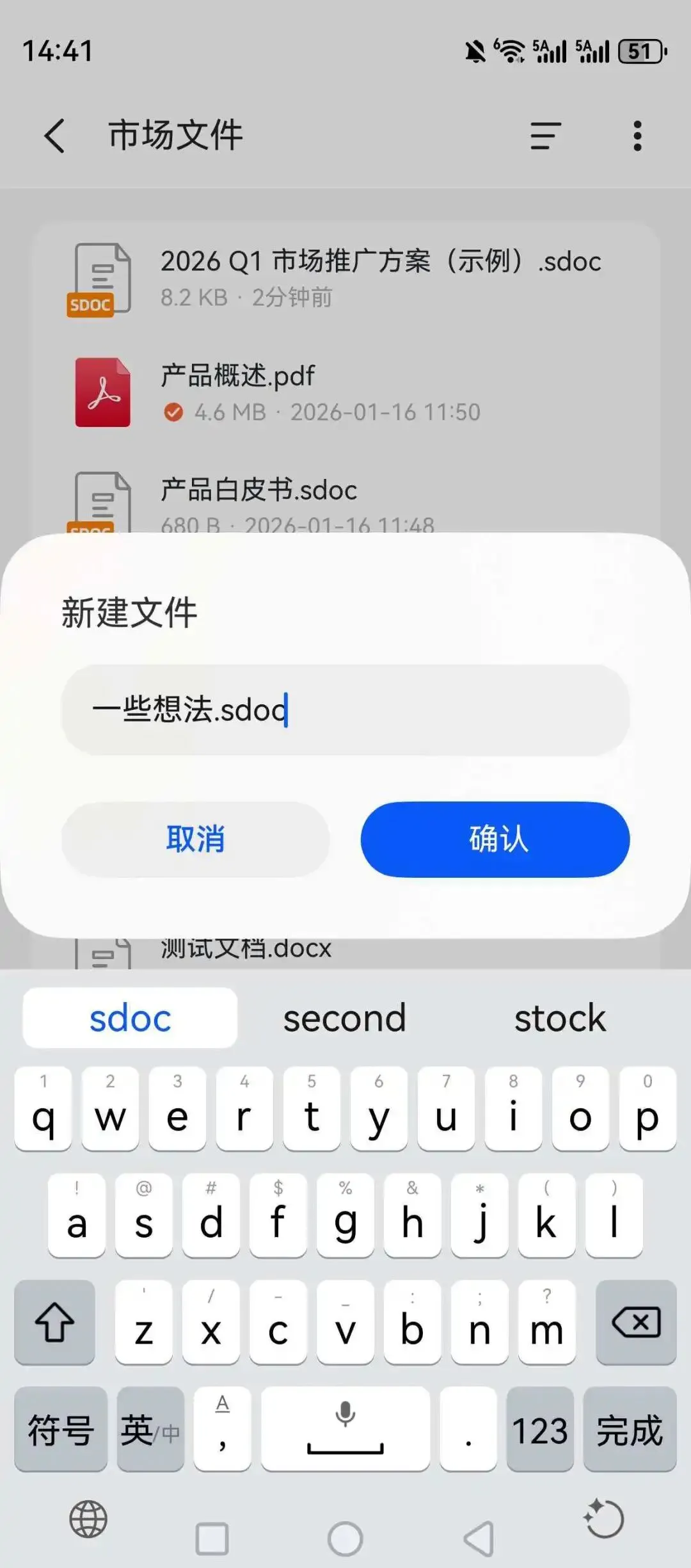
手机上新建 SeaDoc 文件
如果你要做复杂排版、插入大量高级区块,或者进行深度审稿,网页端依然是主力;而在手机上,SeaDoc 更像是阅读与轻量编辑的延伸,让你的工作流在离开电脑后也能继续向前。正是这种“轻量”,让文档在任何时间都保持可用。
SeaDoc 移动端并不是为了把网页编辑器简单地搬进手机,而是当你需要立刻打开一份文档、快速看一眼、改一句话、补一个要点时,它能让你不中断节奏。毕竟不是所有任务都需要完整工具栏,但每一个高效团队,都需要内容在不同设备之间保持连续和同步。
同时也建议你保持 Seafile App 为最新版本,因为 SeaDoc 在移动端的能力仍在持续进化,支持的元素和体验等都会不断变得更好哦。

