 夜雨聆风
夜雨聆风


科研工具第24期:爆款插件!火山图 10 分钟速成指南,科研数据可视化效率翻倍!
做差异表达分析、组学数据筛选的科研人,谁没被火山图折磨过?
手动计算 log2 Fold Change、调整 P 值阈值、给显著差异点上色…… 步骤繁琐还容易出错,新手看教程都要绕晕!
但 Origin 的Volcano Plot 插件直接把复杂流程简化成 “点一点” 操作 —— 无需手动换算、自动分区上色、支持标签自定义,10 分钟就能搞定符合期刊要求的高质量火山图,科研绘图效率直接拉满!
今天就带来这款科研必备插件的详细介绍 + 全流程实操,新手也能直接复刻,看完就能用!
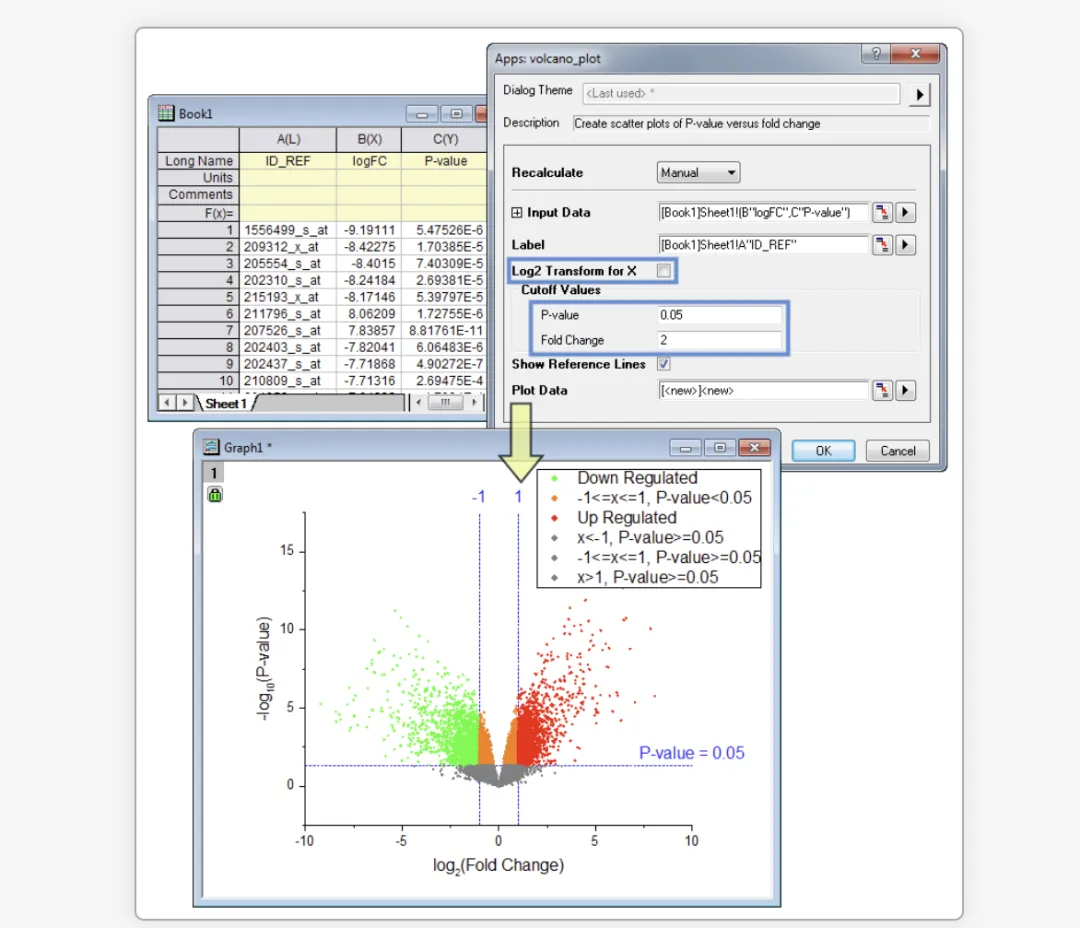
一、插件核心亮点:为什么科研人都爱用?
作为 Origin 专属火山图绘制工具,这款插件完美解决传统绘图的 3 大痛点,堪称 “科研数据可视化神器”:✅ 操作极简:无需编程,纯图形化界面,选中数据一键生成,告别繁琐公式计算;✅ 自动换算:支持 X 轴线性数据一键 Log2 转换,不用手动处理 Fold Change 数据;✅ 智能分区:自定义 P 值(0-1)和 Fold Change(>1)阈值,自动用不同颜色标注 “显著上调、显著下调、无差异” 三大区域;✅ 细节可控:可添加参考线、自定义标签,生成的图表直接满足论文投稿格式要求;✅ 兼容性强:适配 Origin 2016SR1 及以上版本,支持各类组学数据、差异表达分析结果等 XY 型数据集。
二、全流程实操:10 分钟绘制标准火山图
前置准备
步骤 1:打开样本文件,选中目标数据
-
双击打开资源中准备好的 VolcanoPlotSample.opju 文件,自动加载 Book1 工作表; -

在 Book1 的 Sheet1 中,按住鼠标左键选中 B 列和 C 列数据(这两列为 XY 数据集,对应差异分析的核心数据)。
步骤 2:启动插件,设置核心参数
-
点击 Volcano Plot 插件图标,弹出操作对话框; -
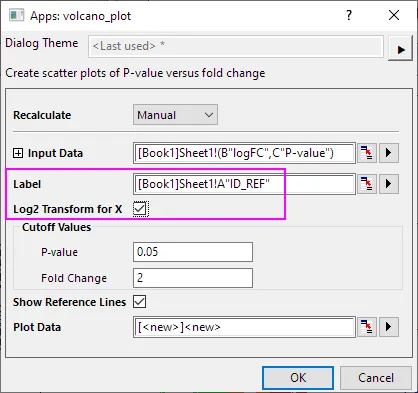
关键参数设置(按科研需求调整,附默认推荐): -
P-value:输入 0.05(用于划分显著差异,必须在 0-1 之间,可按需调整为 0.01 等); -
Fold Change:输入 2(用于划分表达变化幅度,必须大于 1,可调整为 1.5 等); -
Label 列:选择 A 列(用于标注数据点的名称 / 编号,如基因 ID、样本编号); -
X 轴转换:因 X 数据为线性,勾选 Log2 Transform for X,自动将数据转换为 Log2 尺度(符合火山图标准格式); -
阈值设置(Cutoff Values): -
参考线:勾选 Show Reference Lines,自动添加 2 条垂直参考线(对应 Fold Change 阈值)和 1 条水平参考线(对应 P 值阈值),方便直观查看差异区域。 -
步骤 3:一键生成,自动分区上色
-
确认参数设置无误后,点击对话框中的「OK」按钮; -
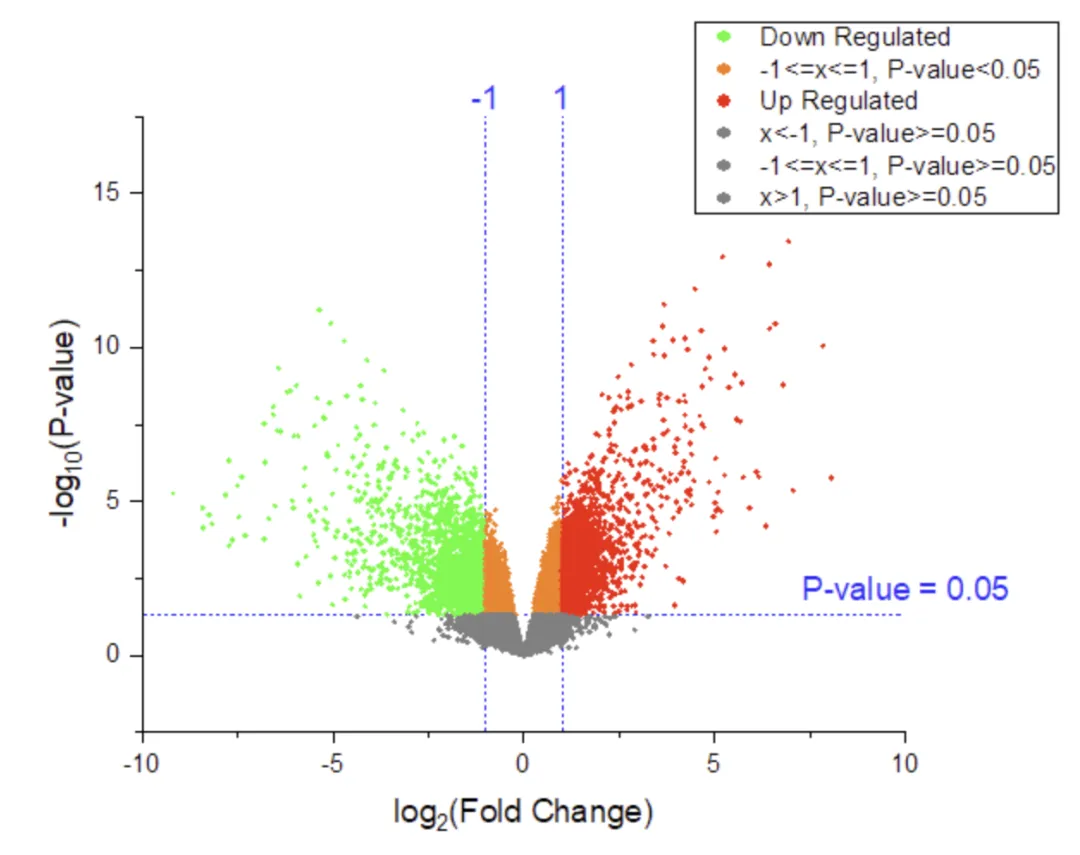
插件将自动运行,1 秒生成标准火山图 —— 图中会用不同颜色自动区分 “显著上调(通常为红色)、显著下调(通常为蓝色)、无显著差异(通常为灰色)” 三大区域,无需手动调色。 -
步骤 4:按需美化,直接导出使用
生成的火山图可直接进行后续美化:双击坐标轴修改标签字体、调整数据点大小、修改颜色配色等,美化完成后导出为 PNG、SVG 等格式,即可用于论文插图或汇报 PPT。
三、科研实用小贴士
-
数据格式要求:输入数据需为 XY 型(X 对应 Fold Change 相关数据,Y 对应 P 值相关数据),标签列建议为文本格式(如基因名、样本 ID); -
阈值调整技巧:P 值越小、Fold Change 越大,筛选出的显著差异点越少,可根据研究目的灵活调整(如严格筛选用 P<0.01、Fold Change>3); -
批量处理:若需分析多个数据集,可重复 “选中数据→启动插件→设置参数” 流程,插件支持批量生成火山图,效率翻倍; -
常见问题:若生成的图无标签,检查是否正确选择 A 列为 Label 列;若 X 轴未显示 Log2 尺度,确认已勾选 Log2 Transform for X。
关注私信【2624】插件自动获得!
关注不迷路,后续更多科研工具实用技巧、插件福利直接获得。

▌说明:本文由【科研文献透视镜】整理发布,转载请注明来源!
▌如涉及侵权或对版权有疑问,请联系【kywxtsj@outlook.com】删除处理
▌来源:网络

