 夜雨聆风
夜雨聆风


公众号排版——秀米编辑器(二)
在上一篇文章公众号排版——秀米编辑器(一)里给大家介绍了
1、秀米编辑器的打开及申请
2、导入Word文档或公众号文章
3、添加图片
4、添加模版
5、更换模版
6、更换组件
7、主题换色
今天这篇文章我讲给大家介绍以下几个方面的操作
1、文字字号设置
2、文字颜色设置
3、文字底色设置
4、文字阴影设置
5、文字对齐与分段
6、文字格式刷设置
7、文字间距设置
8、文章小装饰
9、文章预览与导出
首先同样是打开秀米编辑器
在网站上搜索“秀米编辑器”或者直接输入网址:https://xiumi.us/#/
在编辑页面,选中编辑区中任意文字,无论是标题、还是文字段落,会出现两条工具条。
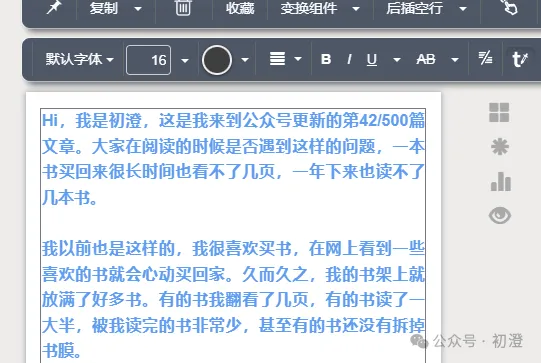
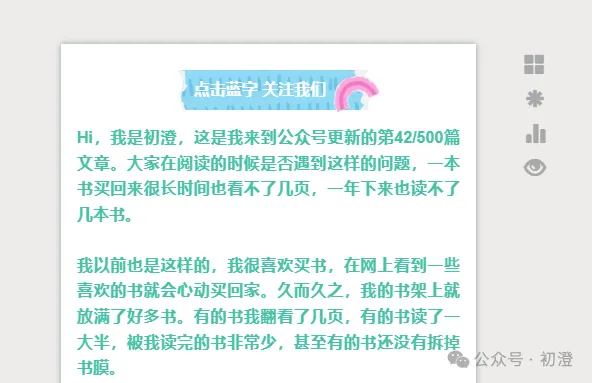
第二条即文字工具条:下面接着给大家介绍秀米编辑器里文字的排版,以我之前的一篇公众号文章为例。我复制一部分到秀米编辑器中,如图:
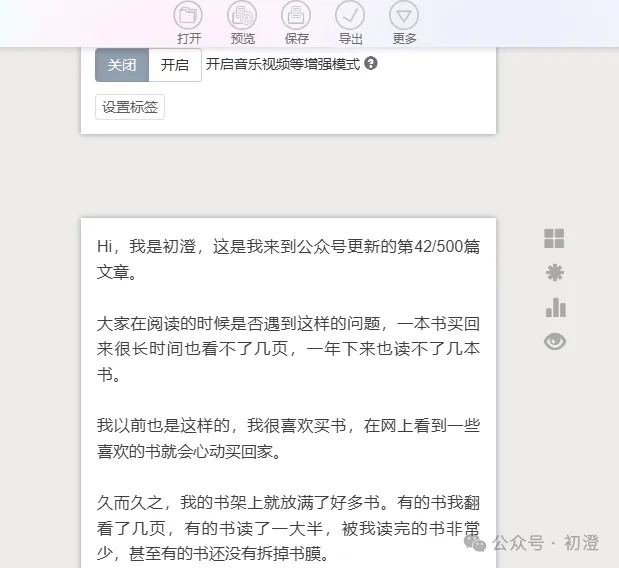
点击文章,会出现两条工具条;第二条是文字工具条。

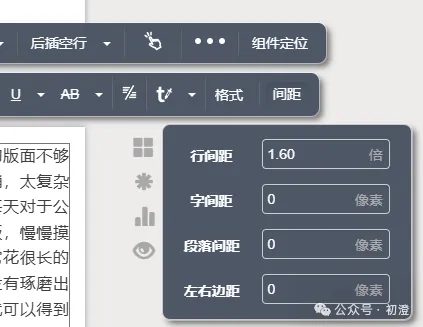
我们可以对文章进行文字的排版
1、文字字号设置
字号的设置,除了通过点击旁边的小三角选择其他字号,也可以手动输入数值。
字号的大小,主要用于区分文章的逻辑层级。一般来说字号设置的规律,就是标题字号要大,注释的字号要小,那么正文字号自然就是在这两者之间。
可以参考以下数值:
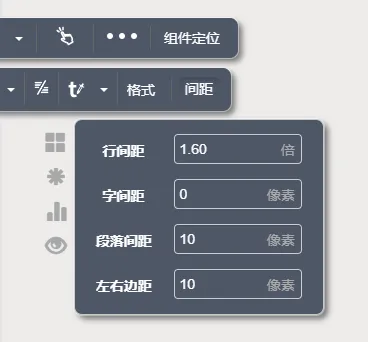
1、字号:标题一般不需要调整,正文:14-16号字体,根据个人喜好;
2、加粗:可以对重点内容或小标题进行加粗;
3、字体颜色:我用的是深灰色,也可以默认黑色
4、行间距:1.6
5、字间距:0
6、段落间距:10
7、左右边距距:10
2、文字颜色设置
文字颜色,是在字号设置右边的圆形按钮。
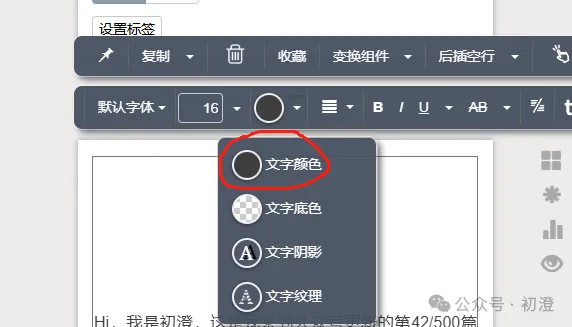
主要是调整被选中文字的颜色,调色板分纯色调色板、渐变色调色板。
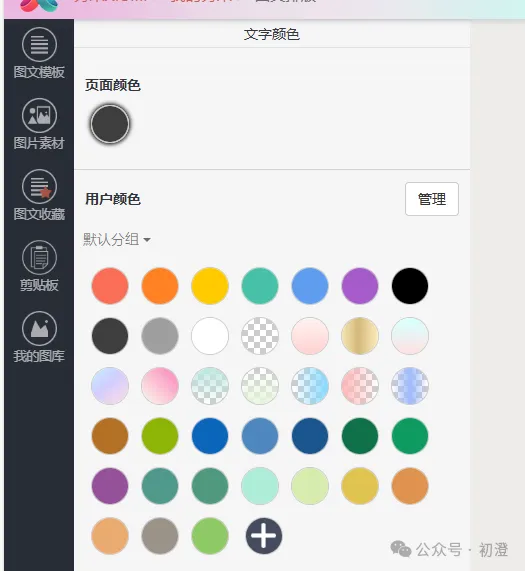
文字颜色的运用,与字号大小设置的规律有些相似,标题部分可以使用颜色相对深一点的颜色,正文次之,而最浅的是注释部分。
补充:你还可以对重点字进行颜色的调整,以便更加突出,全文的颜色尽量统一,建议不要超过3种,否则会有眼花缭乱的感觉。
在修改颜色时,选中文字,打开文字纯色调色板,点击颜色就替换了;也可以选中部分文字,调整颜色。
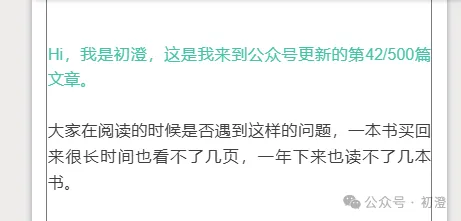
也可以给文字设置渐变色,操作是一致的,选中文字,调出文字渐变色调色板,点击颜色。

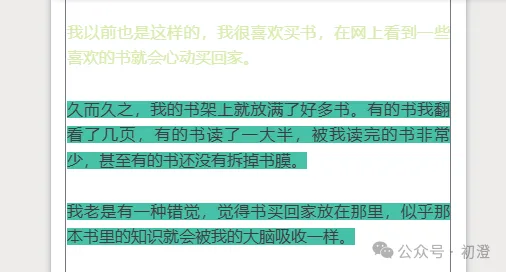
3、文字底色设置
文字底色,即给文字添加一层背景色,被折叠在文字颜色旁边的小三角里。
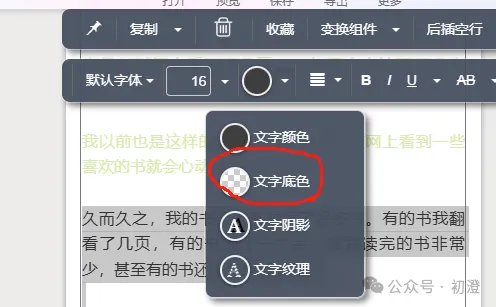
选中文字,再点击文字颜色旁边的小三角,然后点击文字底色,选择一个颜色。
4、文字阴影设置
文字阴影,即给文字添加阴影,同样被折叠在文字颜色旁边的小三角里。
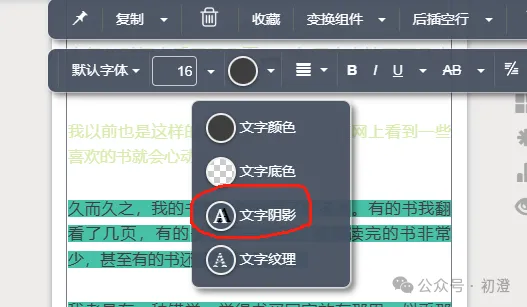
点击文字阴影
在文字阴影操作界面,输入对应的数值与颜色,其中偏移X、偏移Y可设置负数值;设置好点击应用。
假设我选择数值填入下表
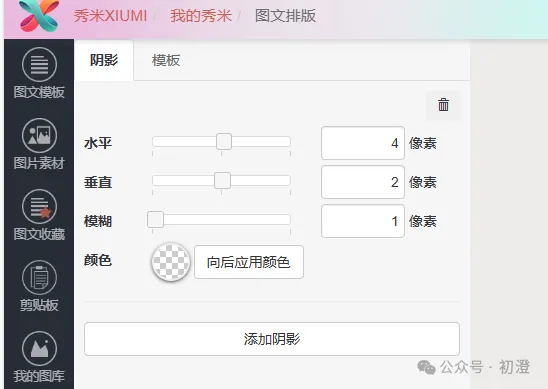
在点击向应用后的颜色,选择颜色
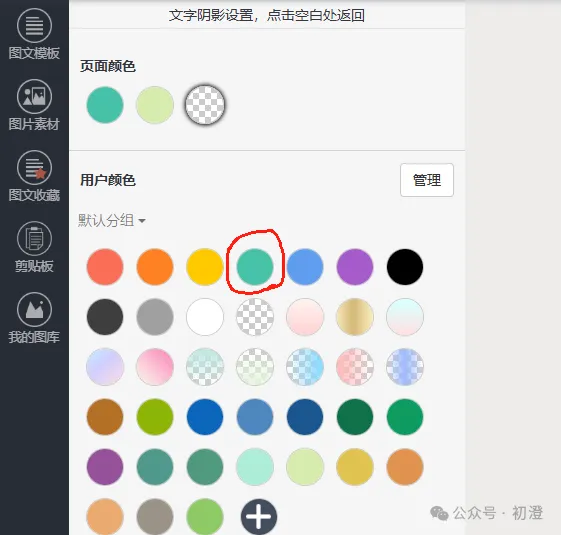
再点击空白处返回,点击向后应用颜色
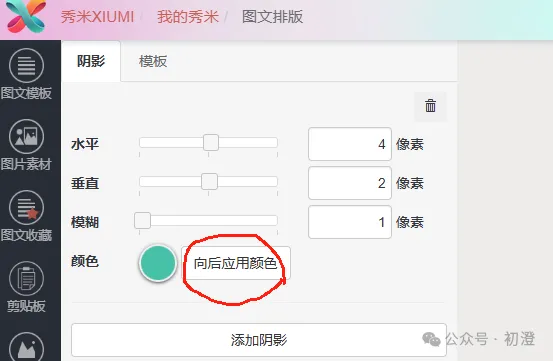
就可以啦,这样就出现了文字阴影了。
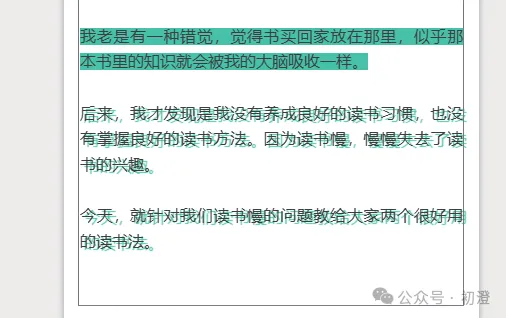
我们还可以通过文字阴影,设计出空心文字、描边文字、3D文字。
5、文字对齐与分段设置
①文字对齐方式有四种:向左对齐、居中对齐、向右对齐、两端对齐。
系统默认文字粘贴到编辑界面后是两端对齐,其他三种对齐被折叠在了两端对齐右边的小三角里。
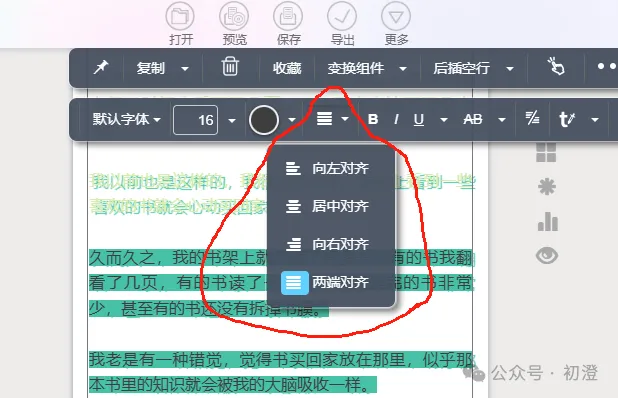
选中文字,点击相应的对齐方式,可以看到文字的变化。
②其他文字的样式
在文字对齐方式的旁边,还有四个标签,分别为加粗、斜体、下划线、删除线,主要使用来对文字作突出、强调作用的。
这些都操作就比较简单,这里就不再一一演示了。
③文字分段设置
文字分段,简单说就是将一段文字,通过文字分段设置,变成两个文字段落。
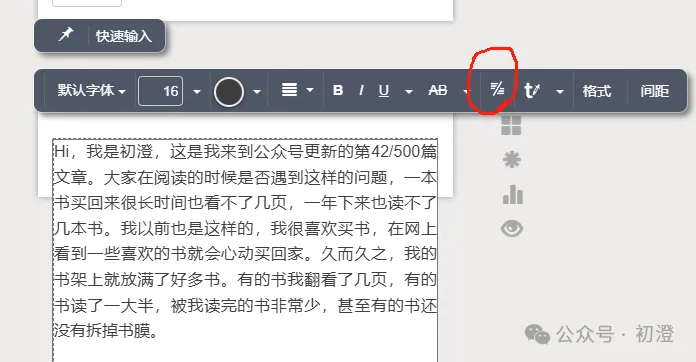
6、文字格式刷设置
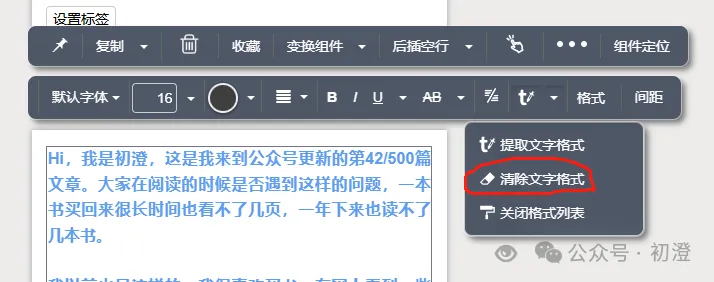
文字格式刷,其实是分两个操作,一是提取格式,二是给文字刷上格式。
①提取格式
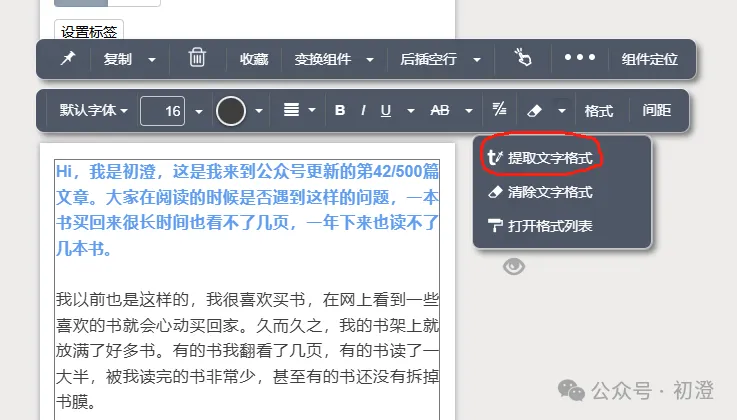
左边就会出现一个格式弹窗

选中想要应用的文字,再点击格式弹窗,就可以了
清除格式,是将带有格式的文字,恢复到最原始的编辑状态。
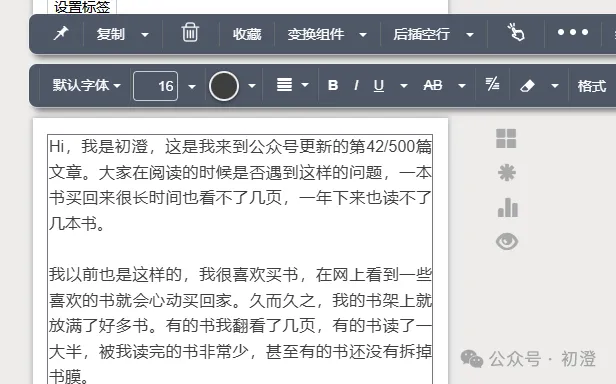
点击清楚文字格式,就恢复到原始状态了。
7、文字间距设置
文字间距,包含行间距、字间距、段落间距、页边距
行间距:行间距是指,一段文字中行与行之间的距离,一般设置在1.8左右。
字间距:字间距是指,一行文字中字与字之间的距离,一般默认为0;字间距越大,文字越松散。
段落间距:段落间距是指,多个段落中段落与段落之间的距离,一般设置在10px左右;如果只有一个段落,是无法设置成功的。
页边距:页边距是指,文字内容距离编辑区域左右两边的距离。
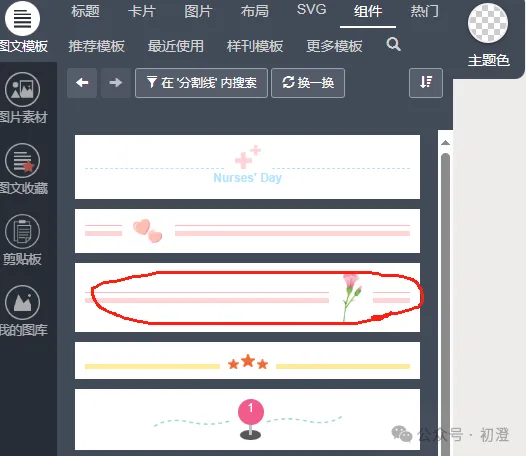
8、文章小装饰
点击组件,选择关注原文,选择喜欢的图表,添加到文章中。
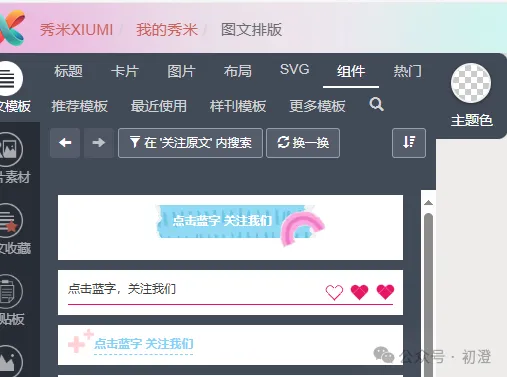
如下图
点击组件里的分隔符,选择添加进文章,如下图

还可以添加其他小零件,组件里面非常丰富的素材,大家可以选择自己喜欢的。
9、文章预览与导出
当我们编辑好一篇文章后我们就可以保存了。

还可以进行预览
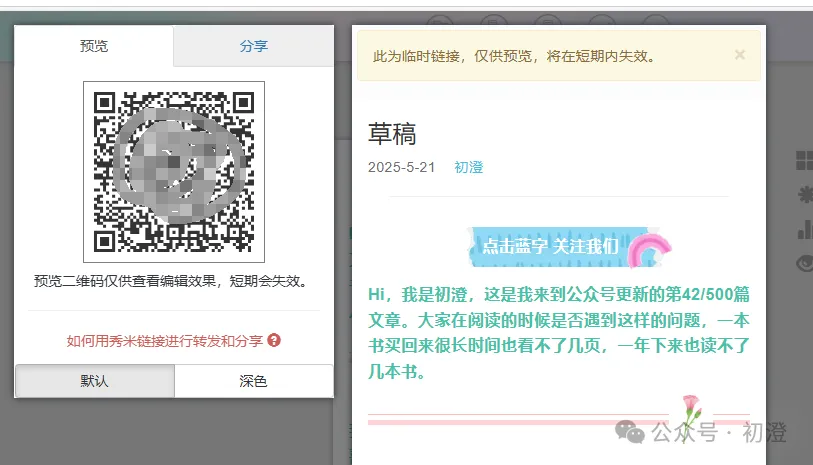
它会弹出一个二维码弹窗,扫描就可以登录预览了。
注意:一定要多预览及遍,检查文章中是否有错误,如果发现错误再返回修改。
最后一步就是导出了,点击导出按钮
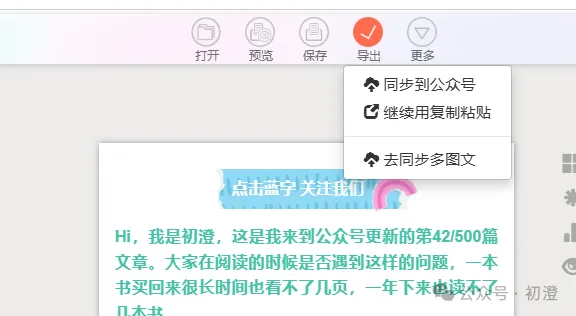
选择喜欢的方式就可以了。我一般喜欢用的是继续用复制粘贴。
点击继续用复制粘贴,会出现以下画面。
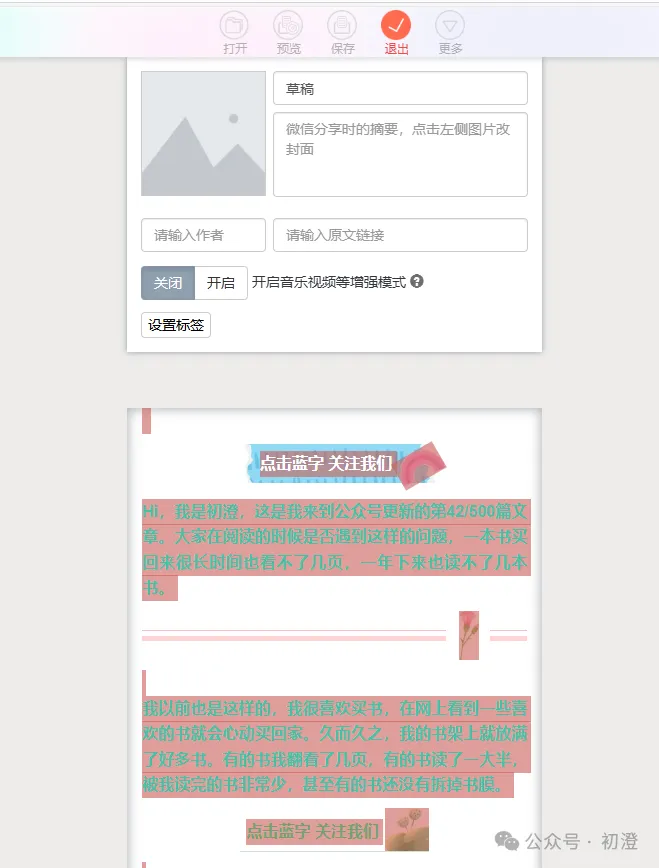
在公众号文章中新建文章,然后直接粘贴就可以了。
好了,以上就是今天分享的全部内容了。多操作几次,就会越来越熟练的。
希望今天的分享能够给大家带来一点点帮助,感谢您的浏览与点赞!
你们的支持是我最大的动力!愿大家天天开心!

/ END/
关于作者:
大家好,我是初澄,一个80后全职宝妈。每天带娃间隙读书写作,重启人生。
我相信,只要从现在开始,一切都来得及。
捆住自己的只有自己,只有你才可以定义自己的人生。
2026,和我一起成为更好的自己!
链接初澄:chucheng630(请备注:公众号)
往期回顾:
那些没打倒你的,终将让你更强大,从陈慧笔下的女性,看见生活的底气

