夜雨聆风
夜雨聆风


手把手教你用Excel绘制—雷达图
 图文撰写 | Janeey Wang
介 绍

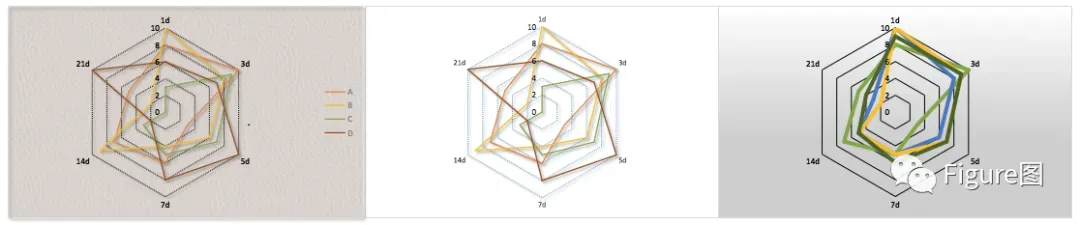
雷达图,也称蜘蛛图、极区图等,是一种以二维形式展示多维数据(多个指标)的图形,若我们碰到同时存在多个维度的数据,那么我们可以考虑使用雷达图。

软件:Excel 2019
图文教程

1. 打开Excel表格,新建并输入数据,如下所示。
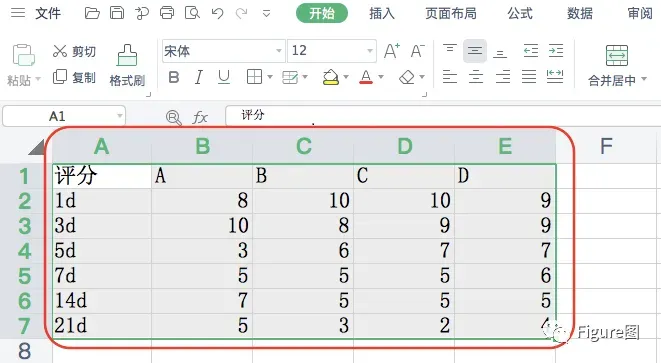
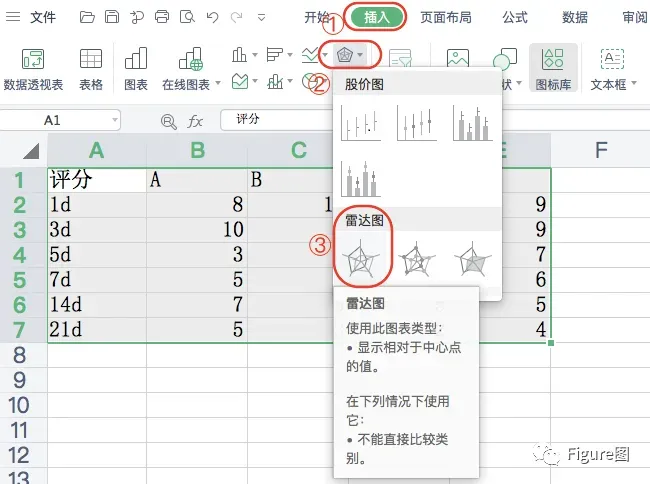
2.选中数据,依次点击“插入”→“雷达图”→“雷达图”,插入图表。
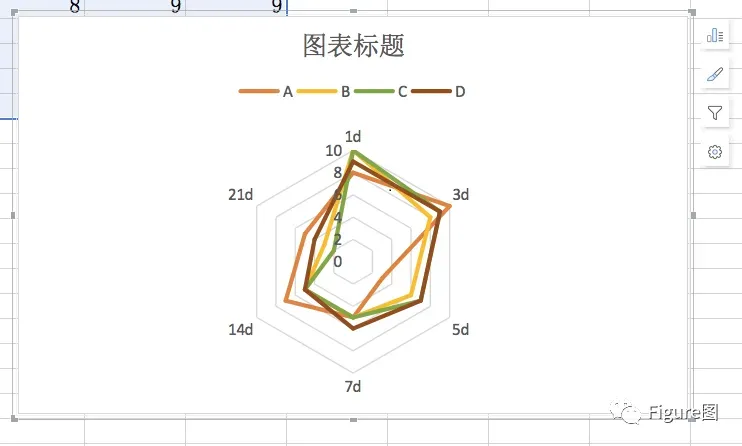
3. 插入后,默认的图如下所示,是不是很像蜘蛛网。这张雷达图显示的是A-D四个类别的系列在时间轴上的变化及在相同时间段内的评分差异。最外圈显示的文字为时间点,0-10则为每圈对应的坐标轴。
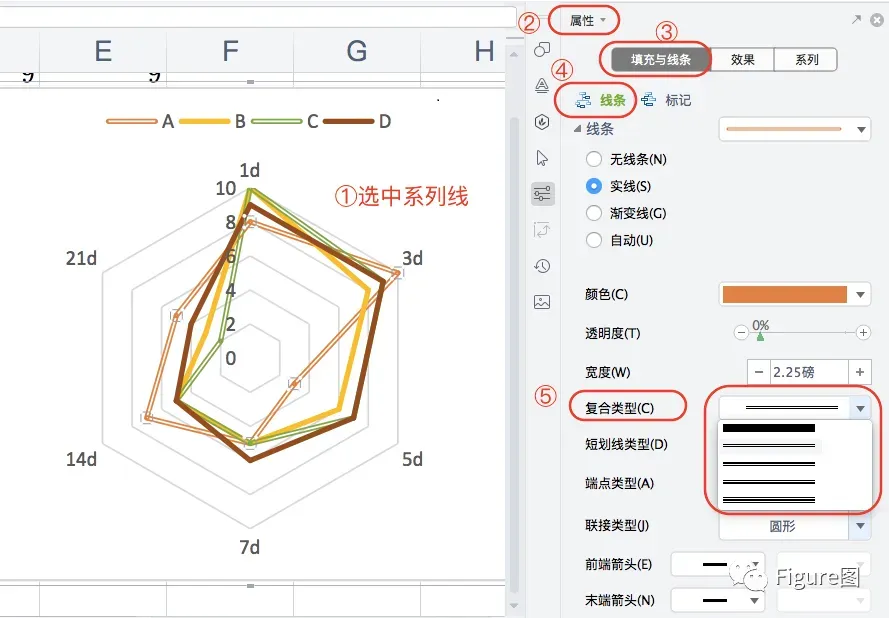
4. 如果觉得实现比较呆板,我们可以选择相应的系列,通过“属性”→“填充与线条”→“线条”→“复合类型”选择想要变化的线型。
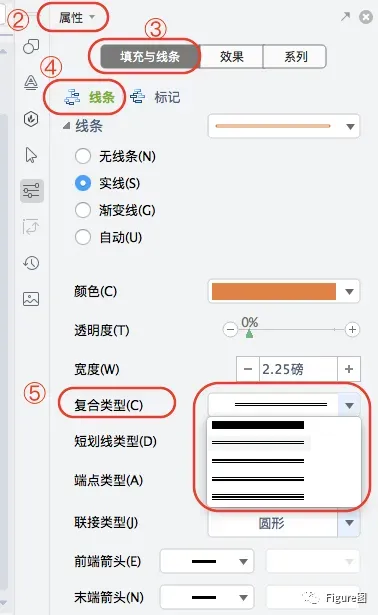
5. 下图显示的是选择的为双线的雷达图。
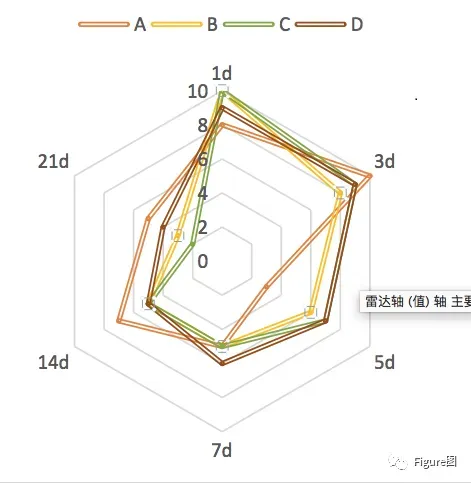
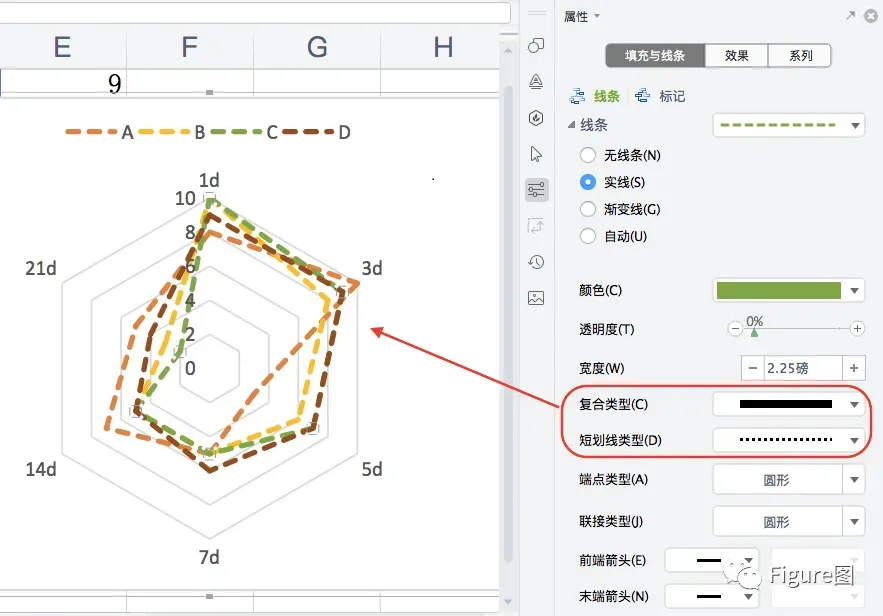
6. 或者进一步通过“属性”→“填充与线条”→“线条”→“短划线类型”可以变成不同类型的虚线,有圆点、方点、短划线等等很多类型。
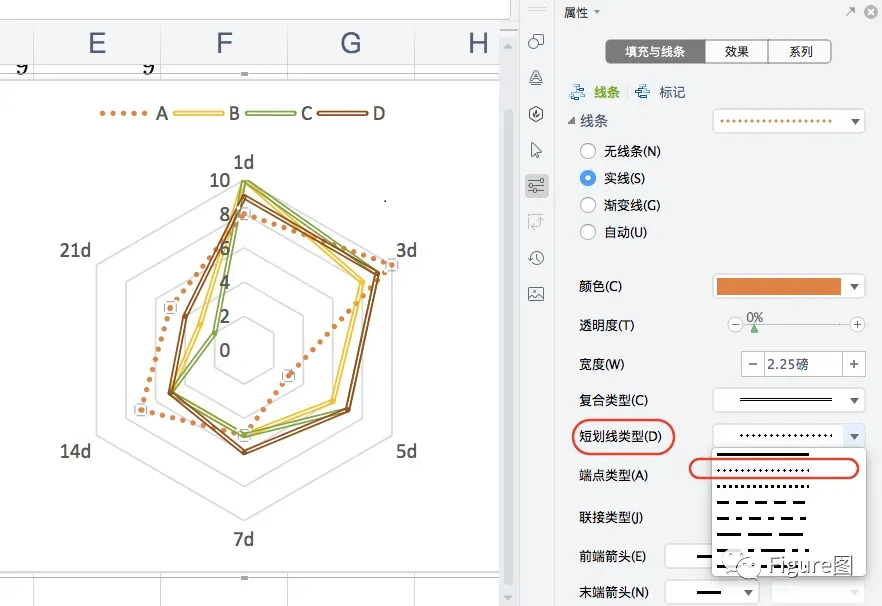
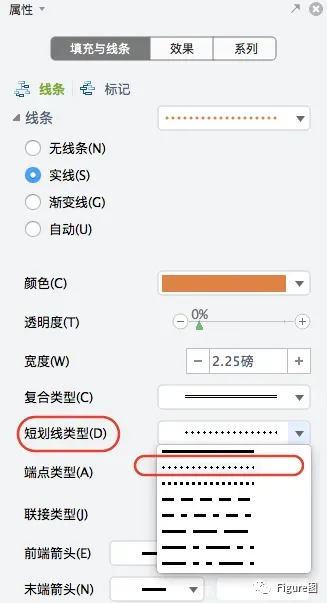
7. 下图展示的是双线(复合类型)和圆点(短划线类型)的复合模式。
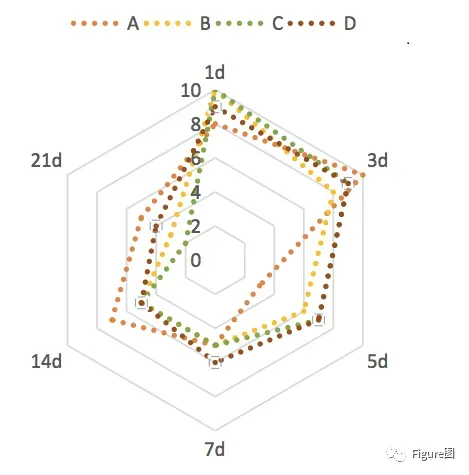
8.当以单线(复合类型)和圆点(短划线类型)的复合模式显示时虚线的类型就又变了。所以这里大家可以根据自己的喜好予以搭配。
9.前面说到了0-10为坐标轴的数值,分别对应每圈的值,是以2为单位的间隔,但是对于单数的值可能不是很直观。
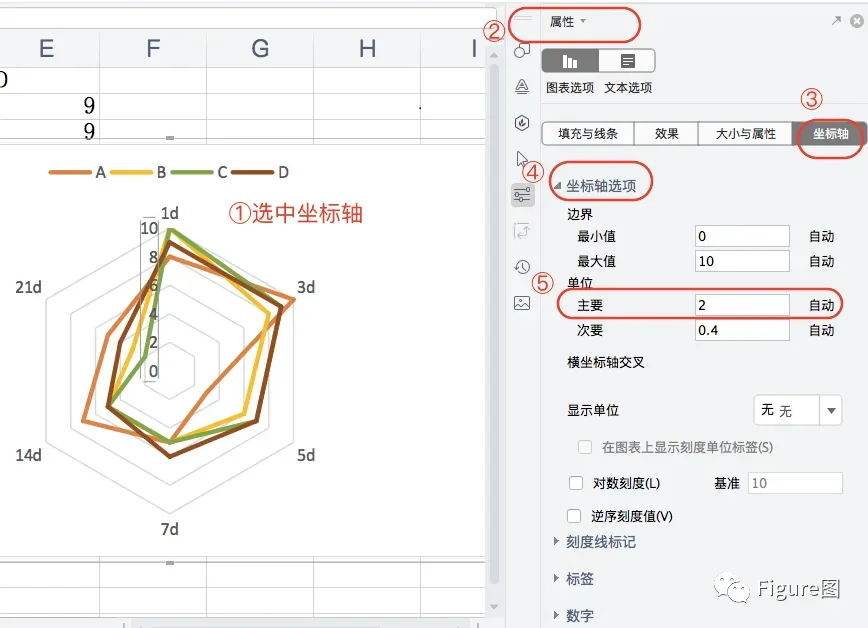
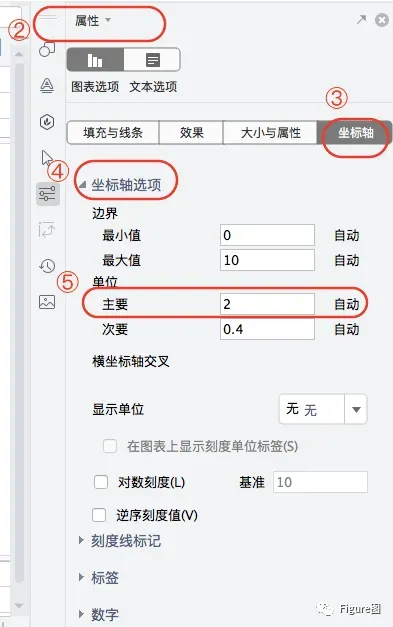
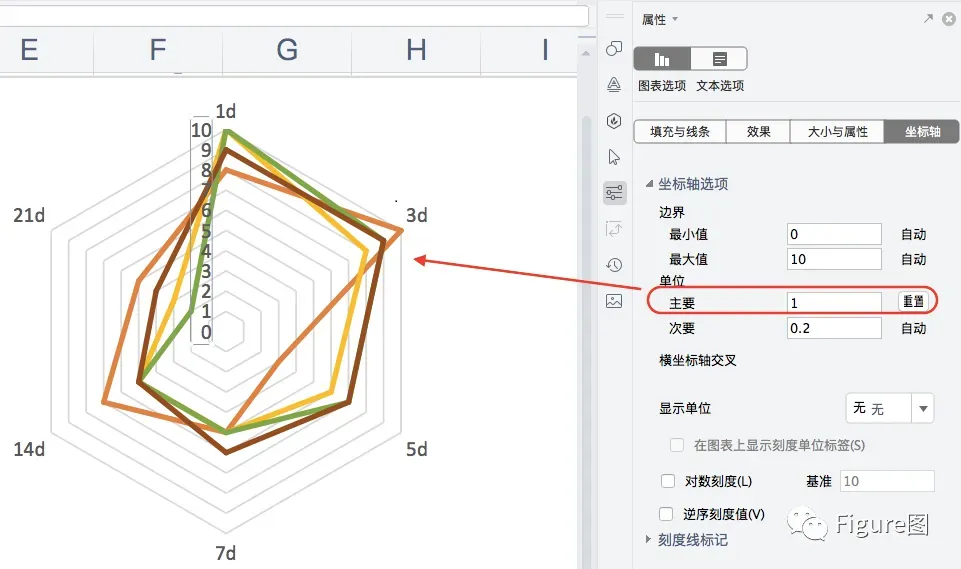
10.所以我们也可以通过“属性”→“坐标轴”→“坐标轴选项”→“主要单位”将间隔距离改成1,这样可能使数值点比较直观(不过蛛网会显得比较密集)。
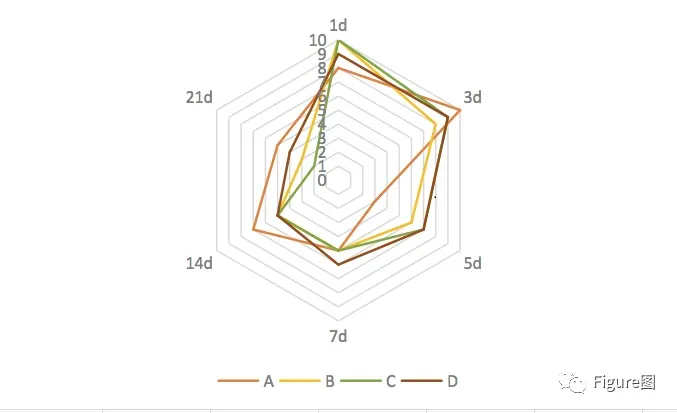
11. 灰色的蛛网颜色不太明显,所以可以通过将其换颜色使底图更明显。
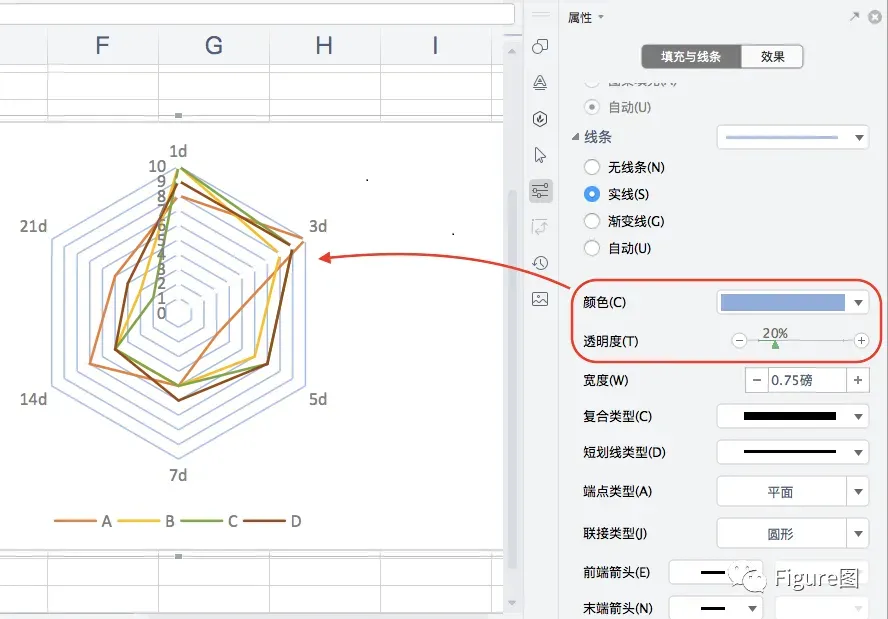
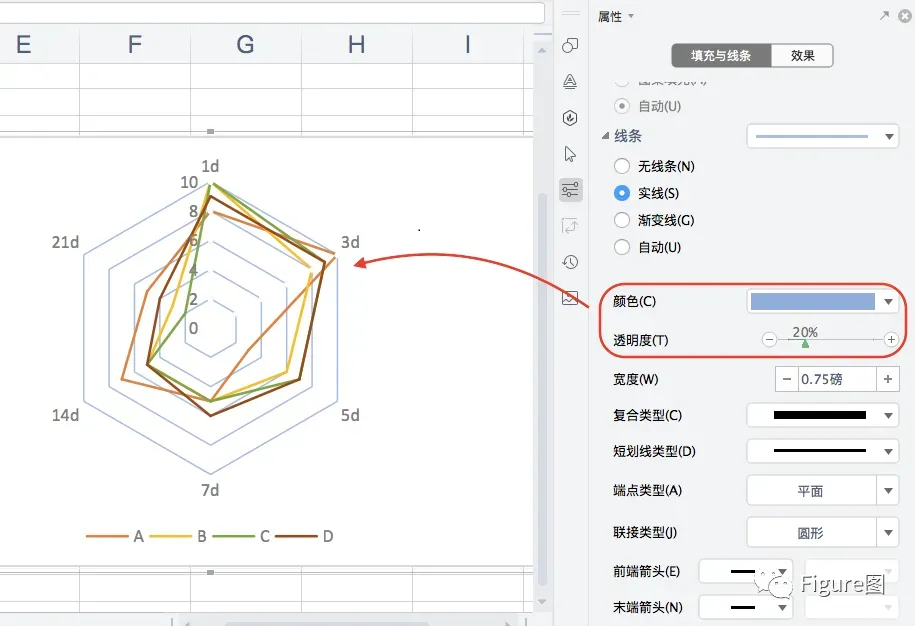
12. 更换颜色后进一步增加阴影,使其更显立体感。
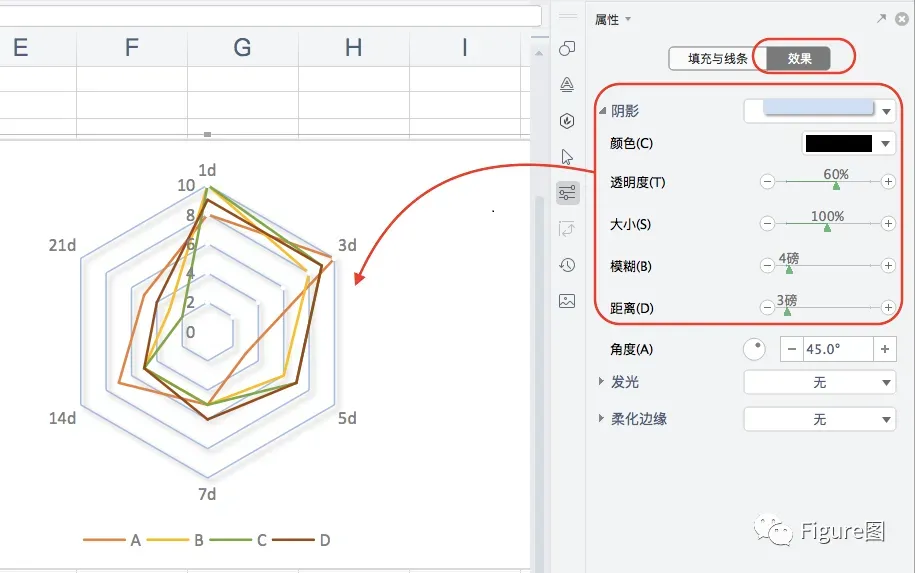
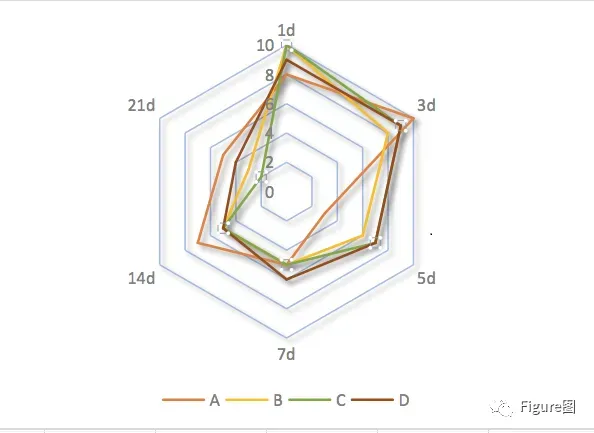
13. 同样,也可将底图的线条予以更换不同类型,使其与A-D显示的雷达图线条区分开来。
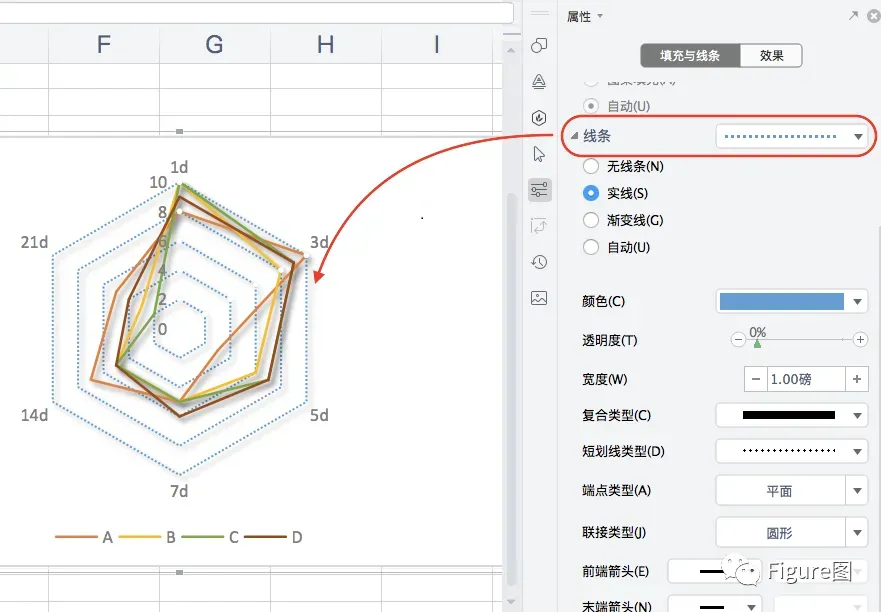
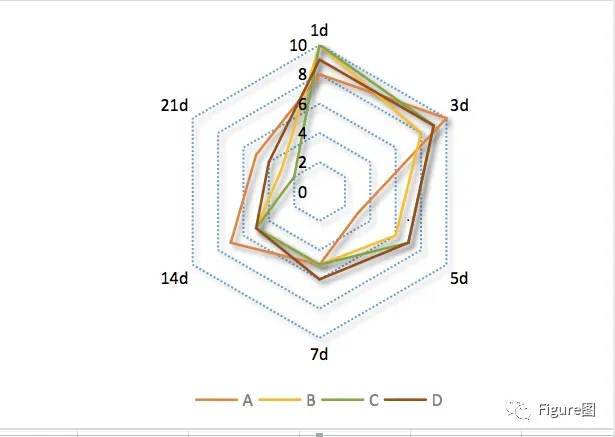
其他的添加背景等小细节相信大家已经都会啦,所以赶紧试试这个雷达图吧,很简单的,一学就会。
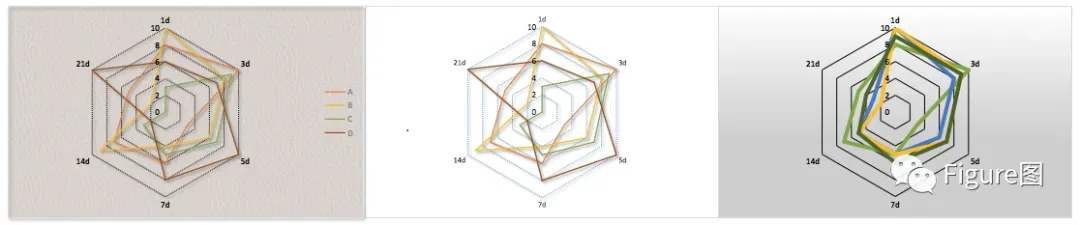
不难吧!赶紧来试试吧!
坚持看到这里的小伙伴~
觉得此文对您有所帮助的话
一定要关注公众号哦~
若再点击“在看”~
推送就更美好啦~
要相信
你距离
Paper发表也就不远了~


可以完成的绘图,包括但不限于:期刊封面、TOC图、摘要图、流程图、假说图、示意图、模型图、实验图(可按期刊要求优化)、数据图等。
三、绘图周期
根据各绘图类型的不同,完成的时间周期不同。具体细节,请与客服沟通。
四、备注说明
每个绘图业务,均会按照客户要求给出初稿,然后再定稿。具体事宜与客服沟通。

团队已完成的客户允许公开的部分示例



AI(illustrate)完成的彩图
用PPT跟Cell子刊学机制图
AI(illustrate)完成的彩图
点击下图,即可跳转至原文