乐于分享
好东西不私藏

办公小技巧⑤|科普Excel身份证号正确录入方法,避免输18位变“4.10E+17”

办公小技巧⑤|科普Excel身份证号正确录入方法,避免输18位变“4.10E+17”

一、正确录入身份证号法
  1. 选中需要输入数据的单元格。
  2. 在键盘上输入英文状态下的单引号 ‘ (通常位于回车键旁边)。
  3. 再输入身份证号码(含大写 X)
  4. 按回车完成(ENTER)
  5. 批量录入相同内容时,先选中所有需要填充的单元格,输入内容后按下Ctrl+Enter,一键完成所有选中单元格的内容填充,告别重复输入。
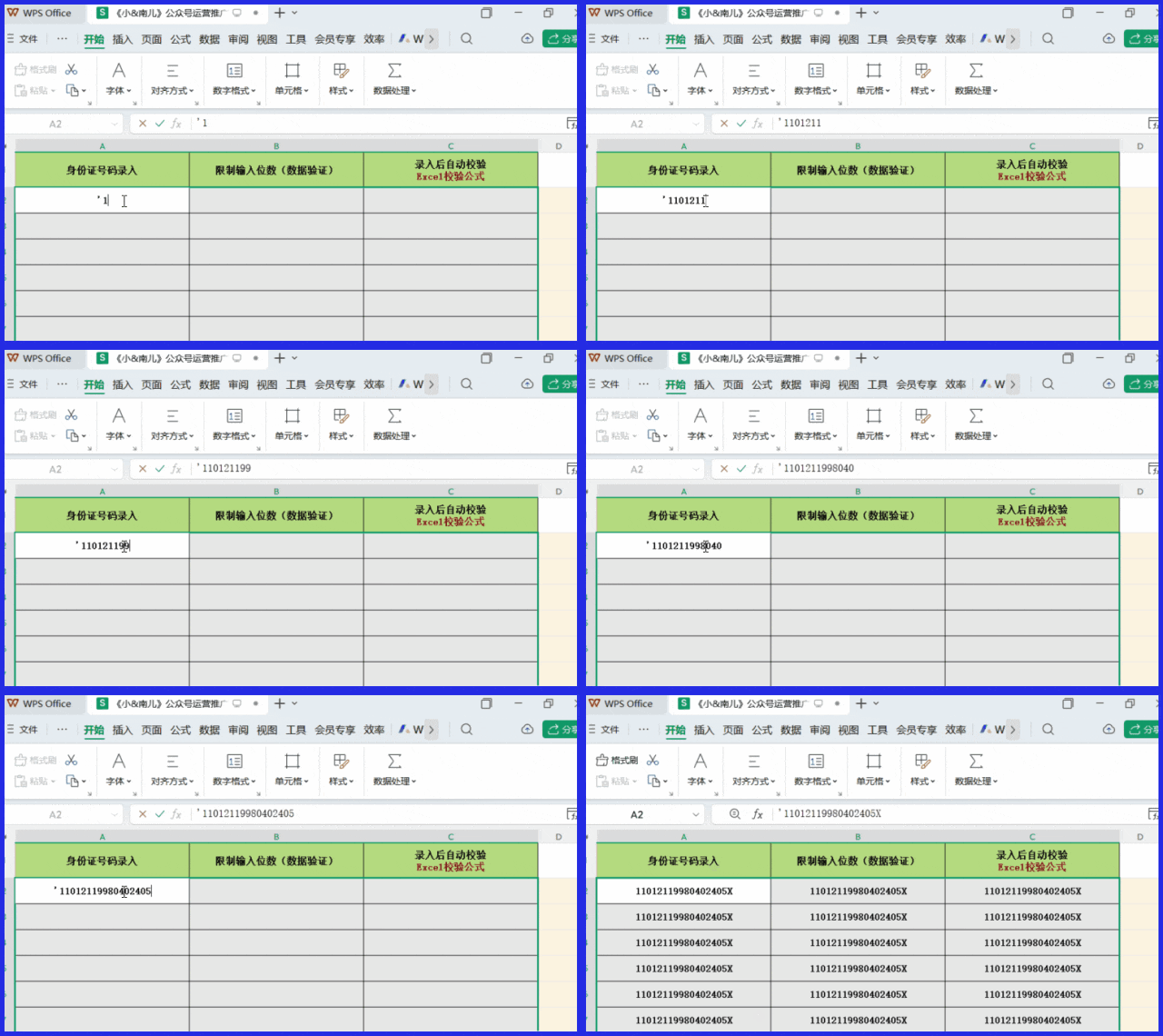
特点:不用改格式,输入即文
二、限制输入位数(数据验证)
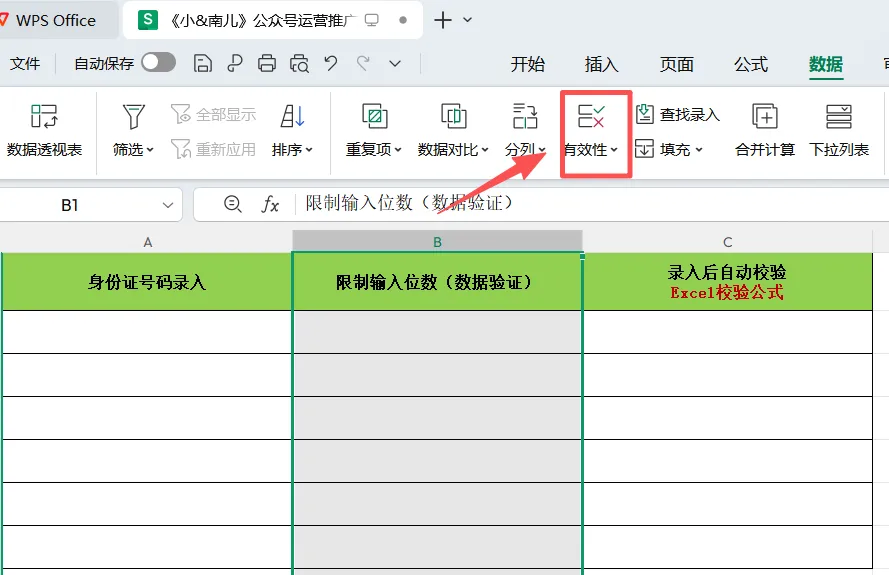
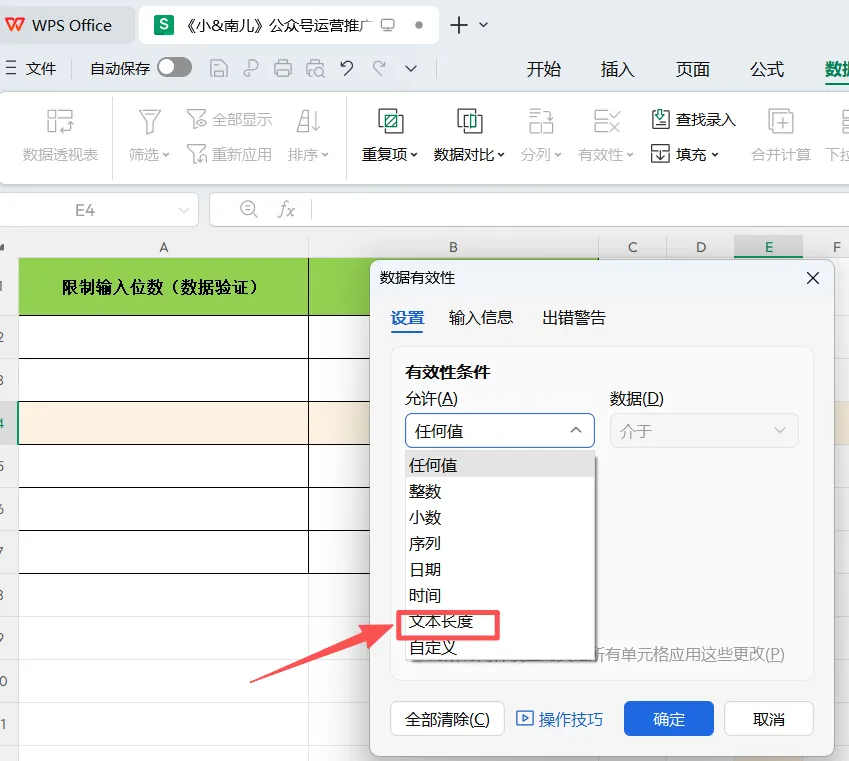
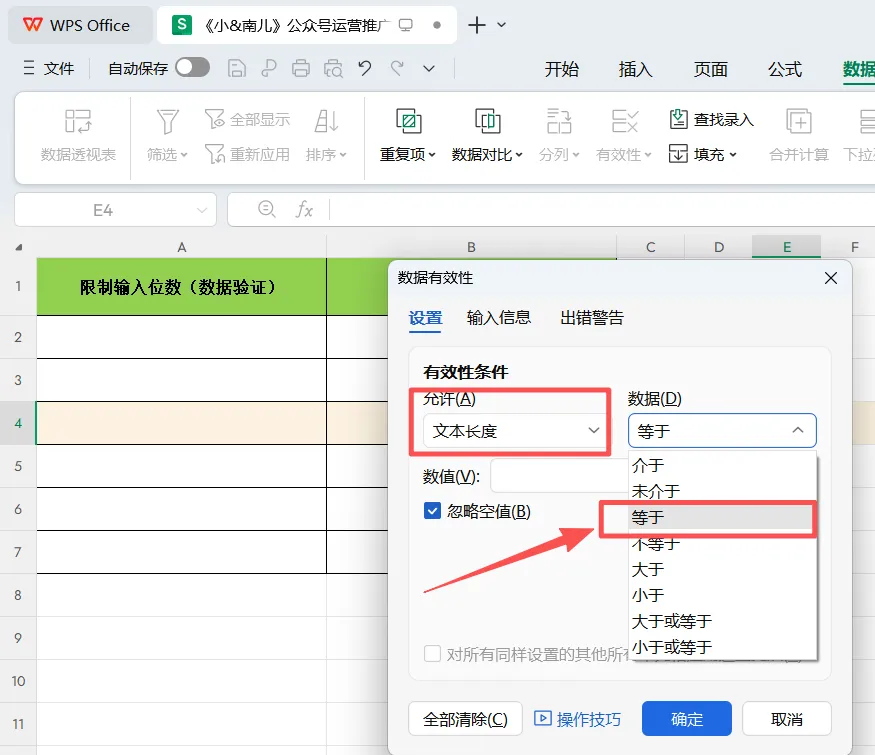
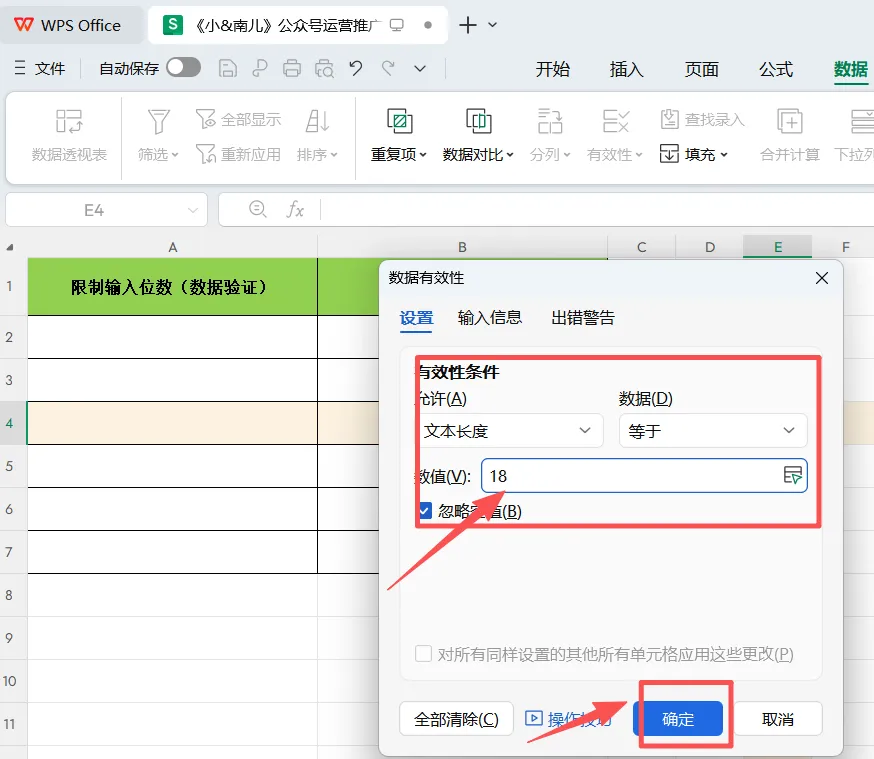
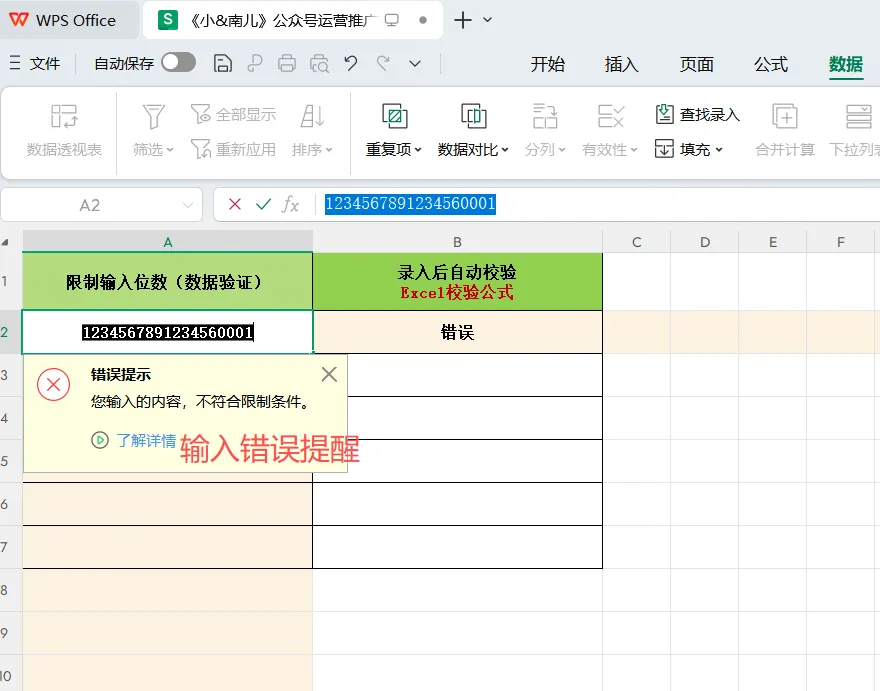
操作方法:选中录入列→点击“数据”→“数据验证”(旧版称“数据有效性”)→“允许”选“文本长度”→“数据”选“等于”→输入“18”→确定。输错位数会报错提醒。
三、提前设置文本格式(核心)
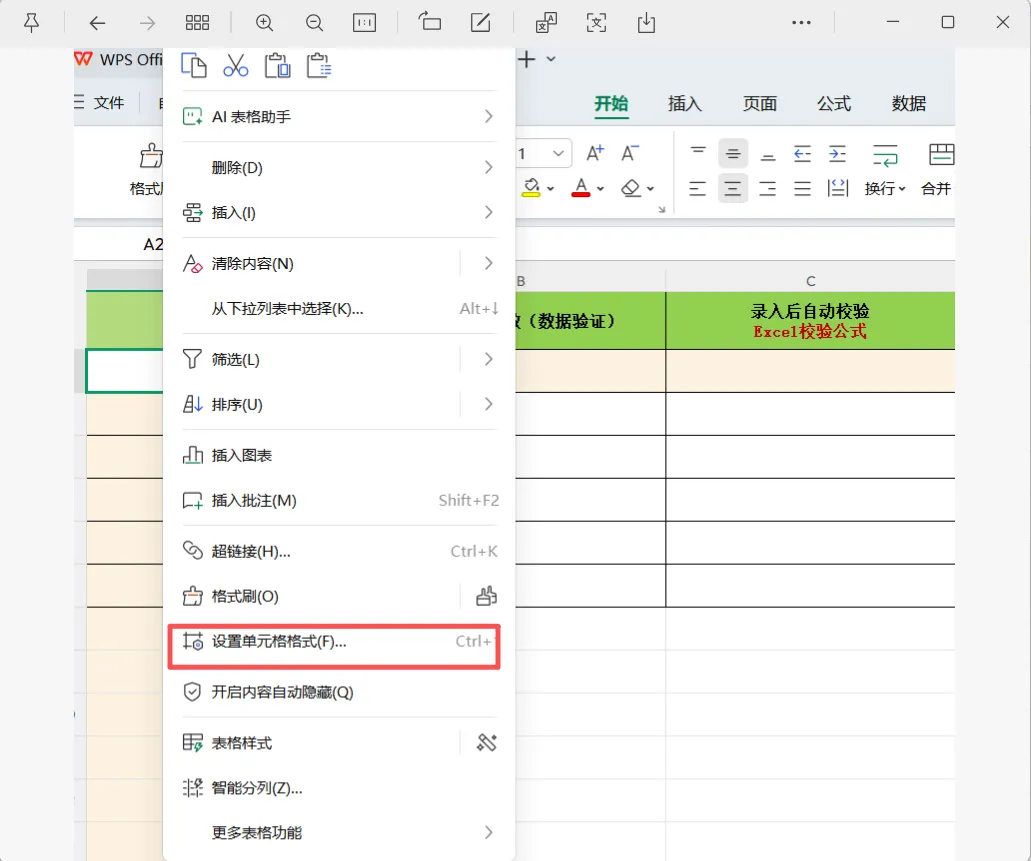
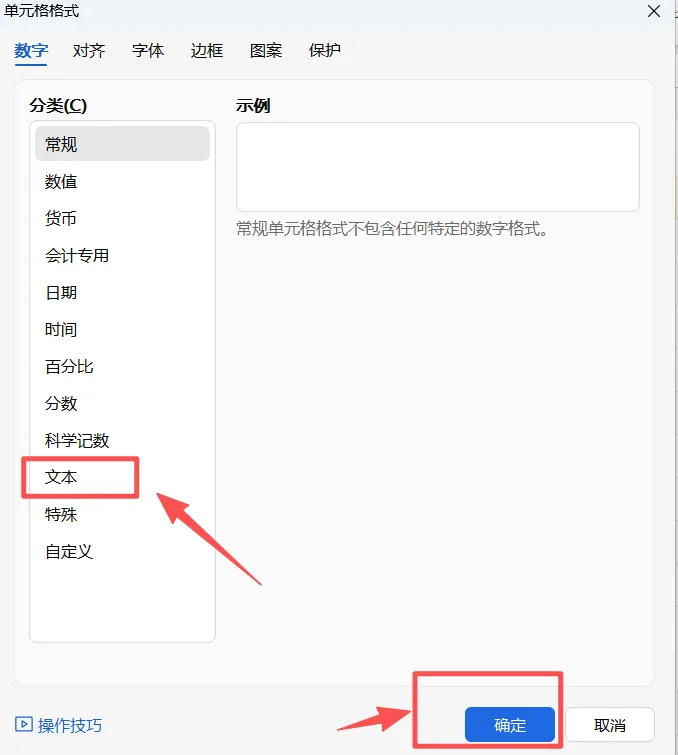
操作方法:录入前选中对应列→右键“设置单元格格式”或按键”Ctrl+1″→选“文本”→确定,可避免格式错误。
四、录入后自动校验
身份证第18位为校验码,与前17位计算结果一致则合规,不一致则录入错误。Excel校验公式(可粘贴复制)

=IF(B2=””,””,IF(MID(“10X98765432″,MOD(SUMPRODUCT(MID(B2,ROW($1:$17),1)*{7;9;10;5;8;4;2;1;6;3;7;9;10;5;8;4;2}),11)+1,1)=RIGHT(B2),”正确”,”错误”))
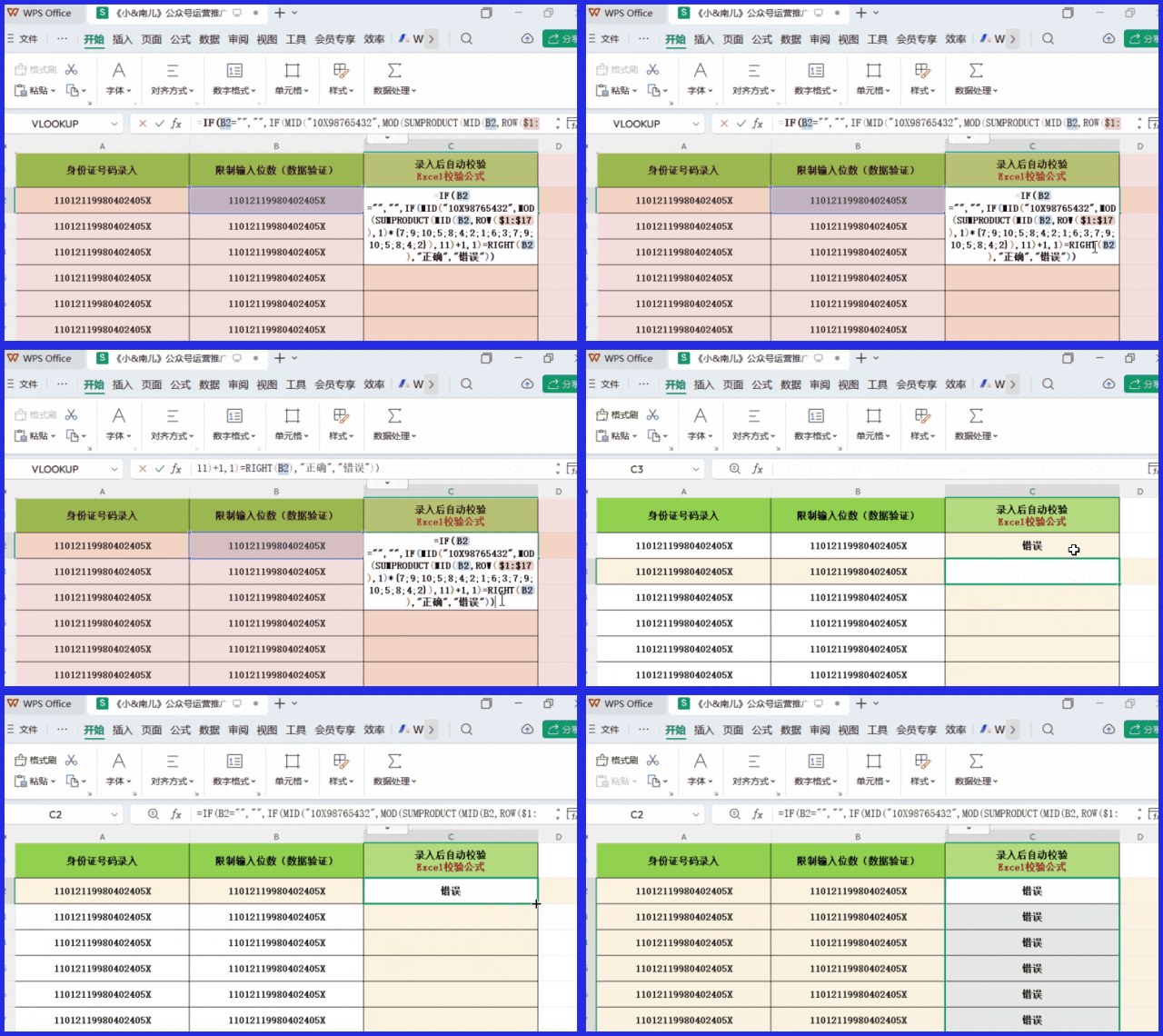
注意:部分Excel版本需按Ctrl+Shift+Enter确认输入。

(此号码只用于展示,不是真实有效的身份证号,不影响公式的使用,可自行验证)

五、常见错误及纠正
错误1:号码末尾三位变000
原因:Excel数字精度仅15位,未提前设“文本”格式导致。原始数据已经永久损坏,无法恢复,需删除重新录入。
错误2:号码显示为科学计数法(如4.10223E+17)
纠正:如果只是显示成科学计数法,但原始内容还没损坏,右键单元格→设为“文本”格式,双击单元格或许恢复完整号码。

下一篇,我将为大家带来Excel数据处理与分析之篇章“长文本的全部显示”,请大家和我一起学习打卡吧!

往期回顾:

办公小妙招①|高效搞定 Excel 数据输入

办公小妙招②|高效搞定 Excel 数值型数据输入

办公小妙招③|高效搞定 Excel 日期和时间型数据

办公小妙招④|Excel 表格输入“0” 开头数字总消失?3个万能法高效搞定!

上班族必看|5Why分析法,解救工作内耗与育儿焦虑!

育娃助好物③|费曼学习法:1小时顶别人10小时的高效秘诀,拿走不谢!

the end

关注我,放下浮躁,放慢脚步,新一年,新开始,我们一起读书,一起成长。

本站文章均为手工撰写未经允许谢绝转载:夜雨聆风 » 办公小技巧⑤|科普Excel身份证号正确录入方法,避免输18位变“4.10E+17”

评论 抢沙发

6 + 9 =
  • 昵称 (必填)
  • 邮箱 (必填)
  • 网址
×
订阅图标按钮