 夜雨聆风
夜雨聆风


EXCEL学习之路:选择性粘贴(将文本转换成可以计算的数字、粘贴链接、跳过空白单元格)
哈喽,今天继续学习一下选择性粘贴另外三个用法。
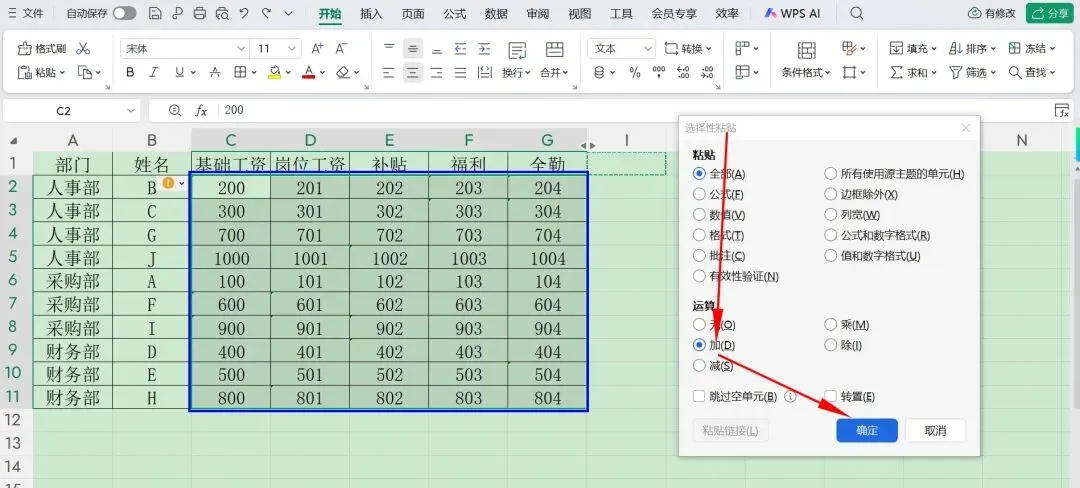
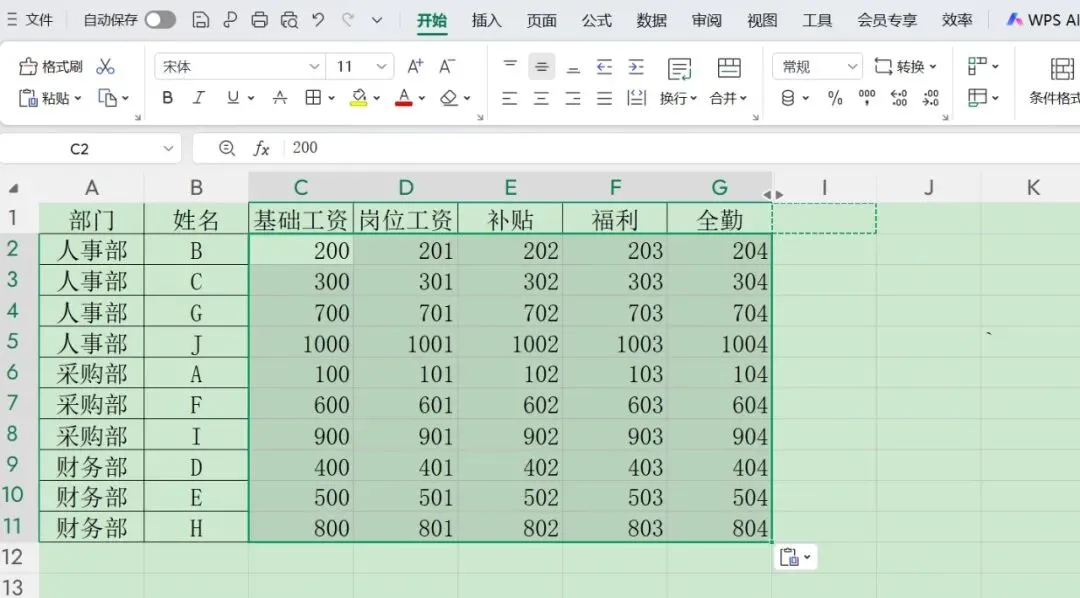
第四个用法:将文本转换成可以计算的数字。比如下图中的数据,里面有一些文本格式的数据,有些杂乱,无法通过统一的行或者列去直接转成可计算的数字。那么我们先复制一个空白的单元格(如I2),再选中区域(如蓝色方框区域),单击鼠标右键,再点击“选择性粘贴”,勾选“加”,点击“确定”,即可转换完成。
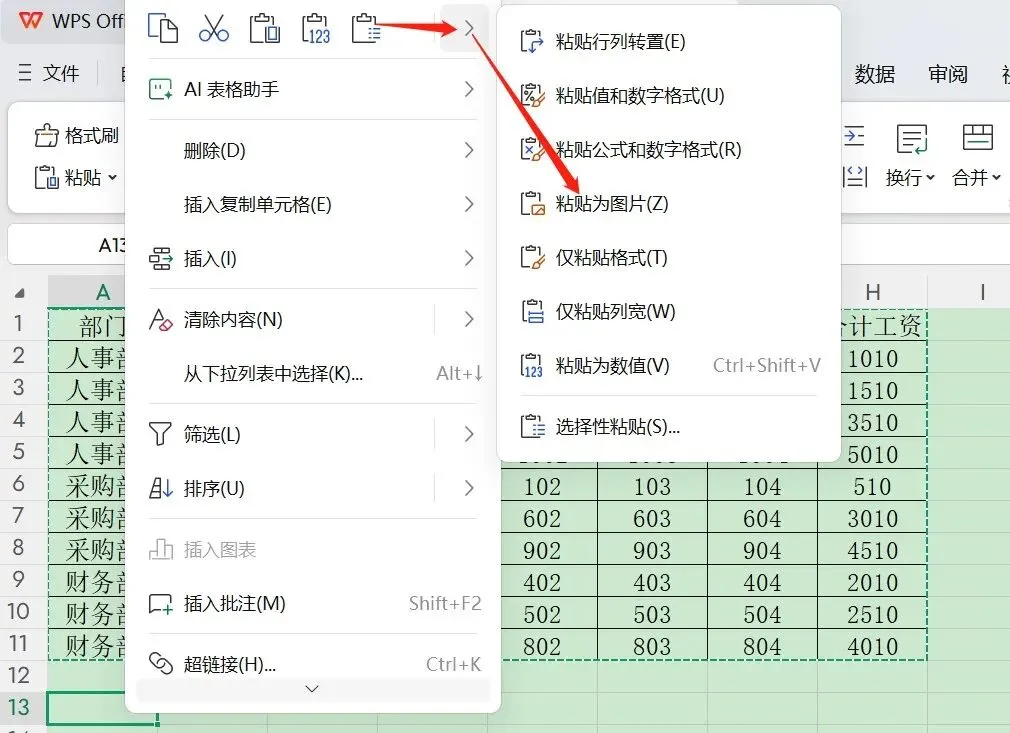
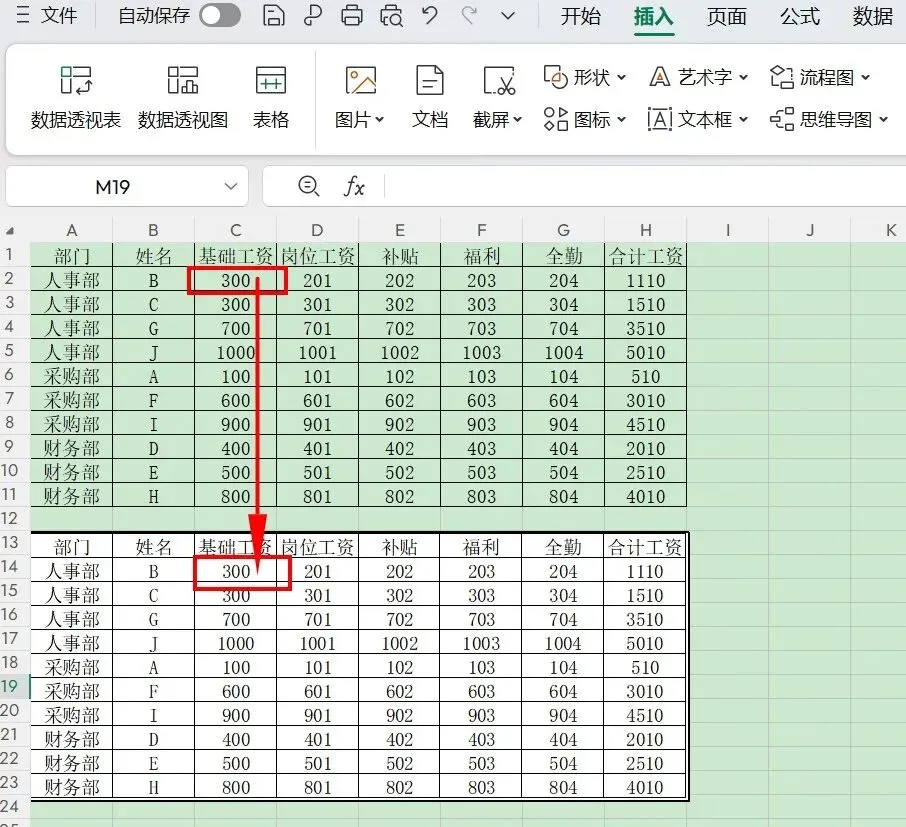
第五个用法:粘贴链接。这种用法比较联动,源数据一变,目标文件自动同步更新。这里介绍一个粘贴带链接图片的用法,如下图所示,先将表格信息粘贴为”链接的图片“,第一步,复制表格里所有信息,然后在空白处(如A13)单击鼠标右键,再点击“选择性粘贴”,选择“粘贴为图片”。
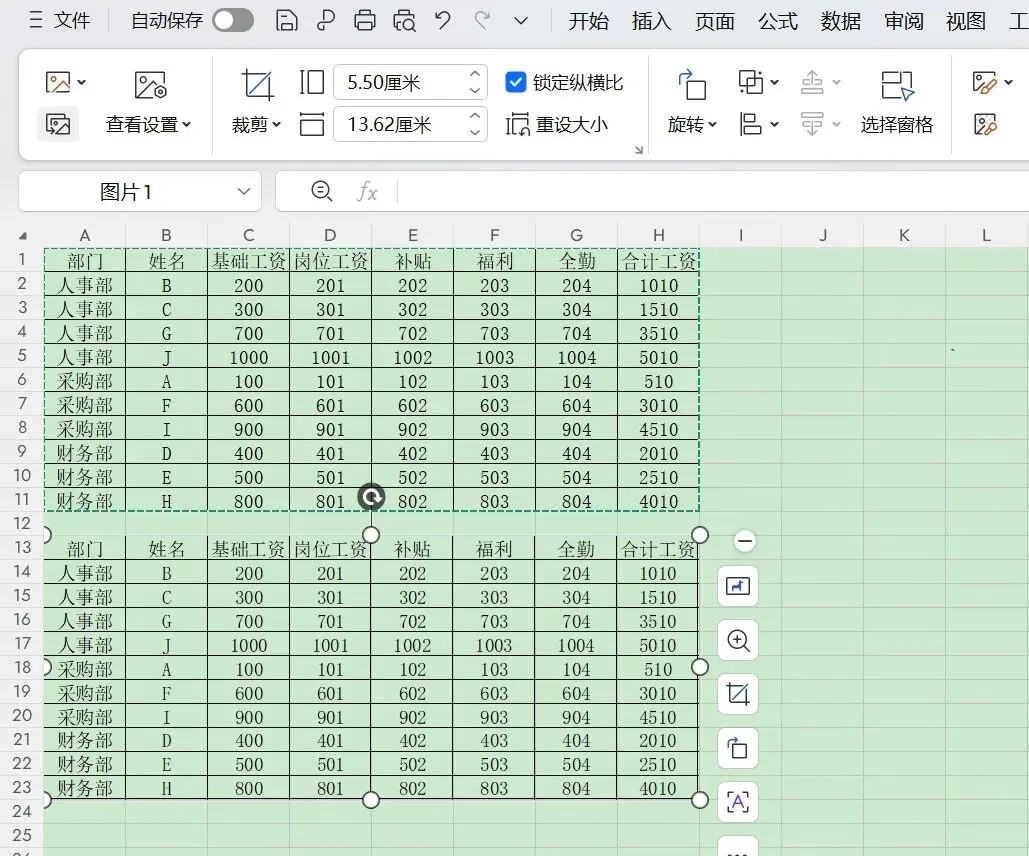
如果想要生成的图片跟源数据进行链接,源数据若发生变化,该图片也能同步变化,操作也很简单,第一步依然复制表格里所有信息,然后在空白处(如A13)单击鼠标右键,再点击“选择性粘贴”,选择“带链接的图片”。但我常用的是Wps,并没有这一选项,那么我们可以复制表格里所有信息,在“插入”里,选择“照相机”,鼠标光标变成了十字光标,然后在随意空白单元格单击一下,也可完成此操作。

接着,我们选个数值验证一下,把C2单元格的200改成300,我们就会发现,下方图片里的200也随之自动变成了300。
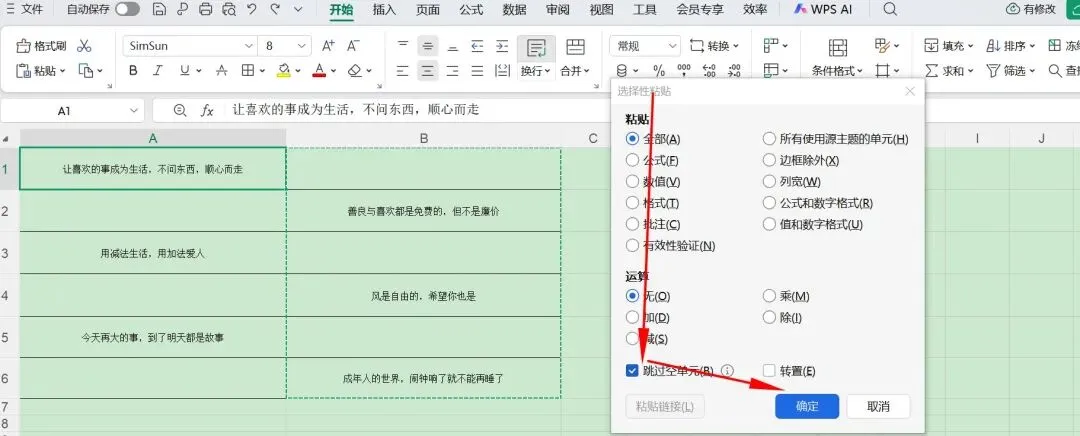
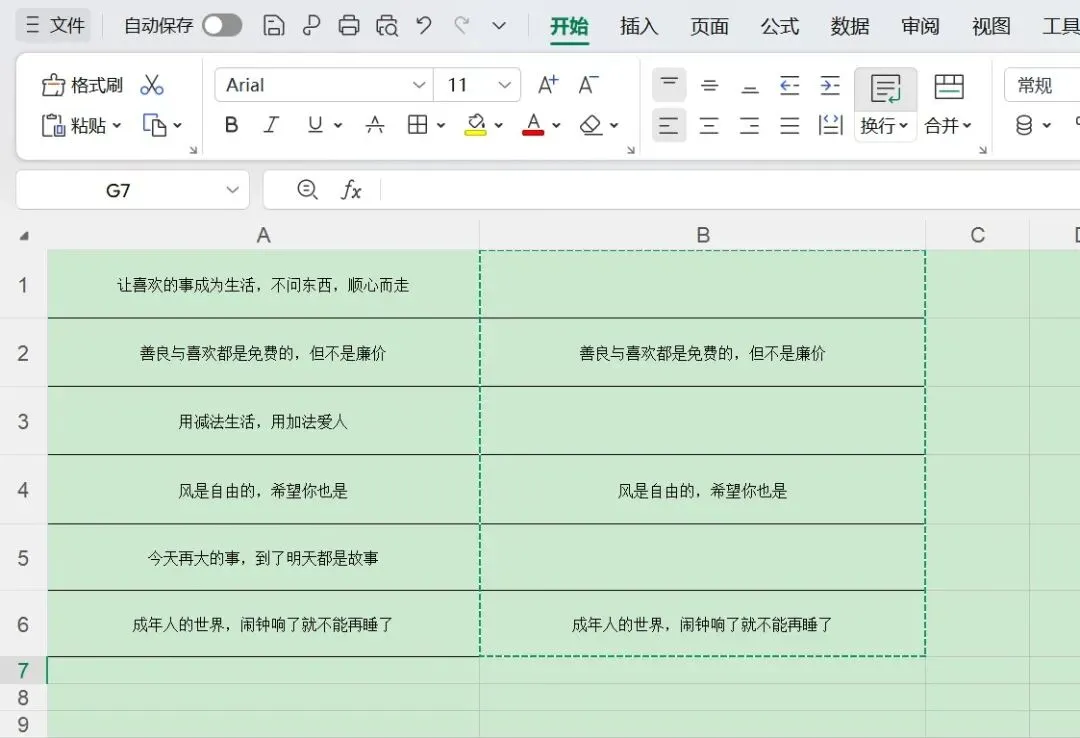
第六个用法:跳过空白单元格,合并两列信息。如下图所示,若要将两列文字合并为一列,仍然可以用“选择性粘贴”这一功能。首先复制B列,然后在A1处单击鼠标右键,再点击“选择性粘贴”,选择“跳过空单元”,即可完成合并。
这样,选择性粘贴的六个基本用法就学完啦,学无止境,不要轻易停下学习的脚步哟~

