 夜雨聆风
夜雨聆风


打工人必藏!Excel 自动续号 + 空值判断,一键变整洁
每天被各种 Excel 表格追着跑,明明几分钟能做完的表,偏偏卡在两个小问题上耗半天 —— 手动输序号删一行就全乱,重新排版超麻烦;单元格空着还显示 0 或错误值,表格乱糟糟看着闹心!
尤其是新手,遇到这些问题更是手忙脚乱,改来改去反而越改越乱,硬生生把 10 分钟能搞定的活,拖成 1 小时,下班时间直接被压缩!
别慌!今天就给大家分享 2 个超实用的 Excel 函数组合,IF+ROW 和 IF+ISBLANK,不用记复杂逻辑,不用学晦涩理论,新手跟着步骤走也能秒上手,轻松解决自动续号、智能判断空值的难题,帮你省出时间摸鱼、准点下班~
技巧 1:IF+ROW 组合(自动生成序号,删行不乱序,智能续号超省心)
做人员清单、产品台账、数据目录时,我们都要加序号,手动输入 1、2、3… 一旦删除某一行,后面序号全乱套,重新拖拽、修改又费时间,批量表格更是改到崩溃!
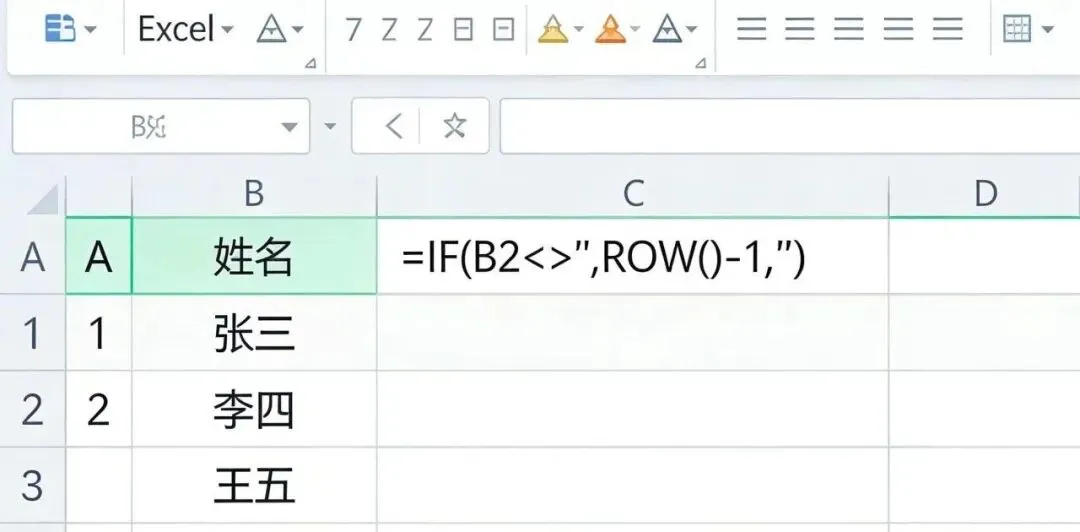
操作步骤:选中需要显示序号的单元格,直接输入公式=IF (内容单元格 <>””,ROW ()- 固定行数,””)→ 把公式里的「内容单元格」替换成你对应的数据单元格,「固定行数」根据起始行调整(一般首行减 1)→ 按下回车,下拉填充整列,有内容自动出序号,空行自动留白,删除行后序号自动重排,再也不用手动改序号!
举个小例子:B 列是员工姓名,A 列要生成自动序号,输入公式=IF(B2<>””,ROW()-1,””)一键生成智能序号,增删数据完全不影响,表格规整又专业!
技巧 2:IF+ISBLANK 组合(智能判断空值,屏蔽错误值,表格清爽无杂乱)
做计算、统计、引用数据时,经常遇到单元格为空的情况,公式会直接显示0、错误值,不仅影响表格美观,还容易误导数据查看,手动删除又费时!
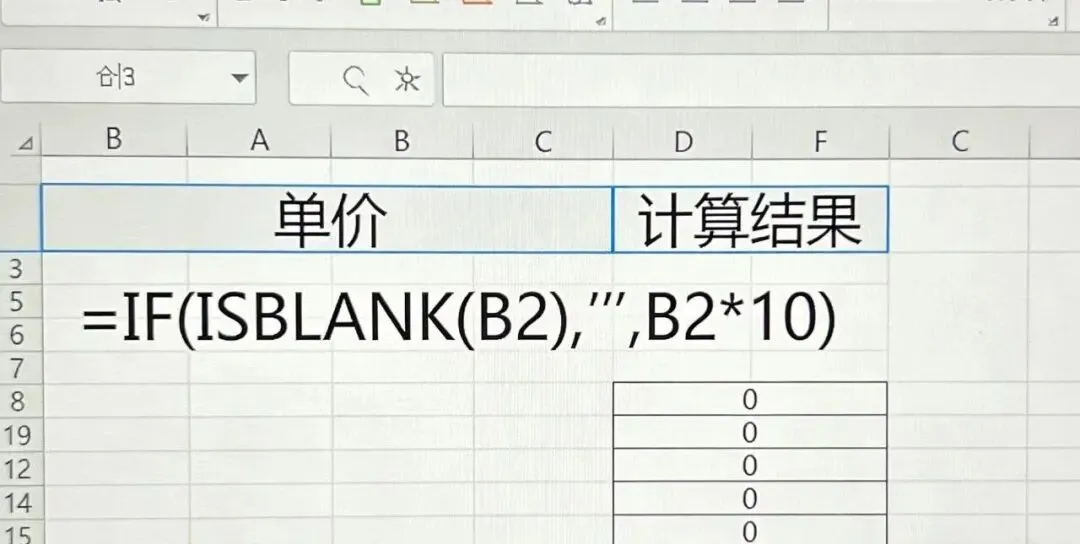
举个小例子:B 列是单价,C 列要计算金额(空单元格不显示 0),输入公式=IF(ISBLANK(B2),””,B2*10)一键屏蔽空值错误,表格干净整洁,汇报、打印都超体面!
其实做 Excel 表格,找对技巧真的很重要,不用死记硬背复杂公式,也不用花费大量时间做无效操作,这 2 组函数组合,就能轻松解决打工人最常遇到的自动序号、空值判断难题。
用好这 2 组函数组合,每天至少能省出 20 分钟,省下的不只是时间,更是摸鱼、休息,还有陪伴家人的快乐!再也不用被 Excel 拖慢下班速度,办公效率直接 up up~
明天继续分享 2 个高效 Excel 函数组合,解决更多办公小痛点,关注我,每天学一个实用小技巧,办公效率一路狂飙,轻松实现准点下班自由🚀

