夜雨聆风
夜雨聆风


别再死磕Vlookup了!Excel LOOKUP函数超通俗讲解,看完直接上手
在Excel查找函数界,Vlookup堪称“顶流”,但很多人不知道,LOOKUP才是隐藏大佬!不用排序?不对——其实它需要排序,但用法更灵活,不用复杂嵌套,轻松搞定查找引用。今天一文吃透LOOKUP向量+数组两种用法,小白也能秒懂。
一、LOOKUP函数到底是什么?
官方定义太绕?大白话总结:
LOOKUP就是Excel里的“精准定位器”,在单行/单列/一片区域里找目标值,直接返回对应结果。它分向量形式和数组形式,满足不同查找需求。
二、两种语法,一次记牢
1. 向量形式(最常用)
公式:
=LOOKUP(lookup_value, lookup_vector, result_vector)
白话版:
=LOOKUP(找谁, 在哪找, 找到后返回啥)
参数拆解:
- lookup_value:要查找的内容(姓名、编号、数字都行)
- lookup_vector:单行/单列的查找区域
- result_vector:结果区域,大小必须和查找区域一致
2. 数组形式
公式:
=LOOKUP(lookup_value, array)
白话版:
=LOOKUP(找谁, 一片搜索区域)
参数拆解:
- array:一片单元格区域,函数自动在第一行/第一列查找
三、核心要点,避坑必看
-
1. 查找区域必须升序排序(数字、字母、逻辑值都要按顺序排,否则结果会出错) -
2. 找不到精确值时,会返回小于等于目标值的最大值 -
3. 目标值比区域最小值还小,返回#N/A错误 -
4. 多条件匹配时,LOOKUP返回最后一个满足条件的值(而Vlookup返回第一个) -
5. 数组形式主要为兼容其他表格,日常优先用HLOOKUP/VLOOKUP替代
四、实例演示,一看就会
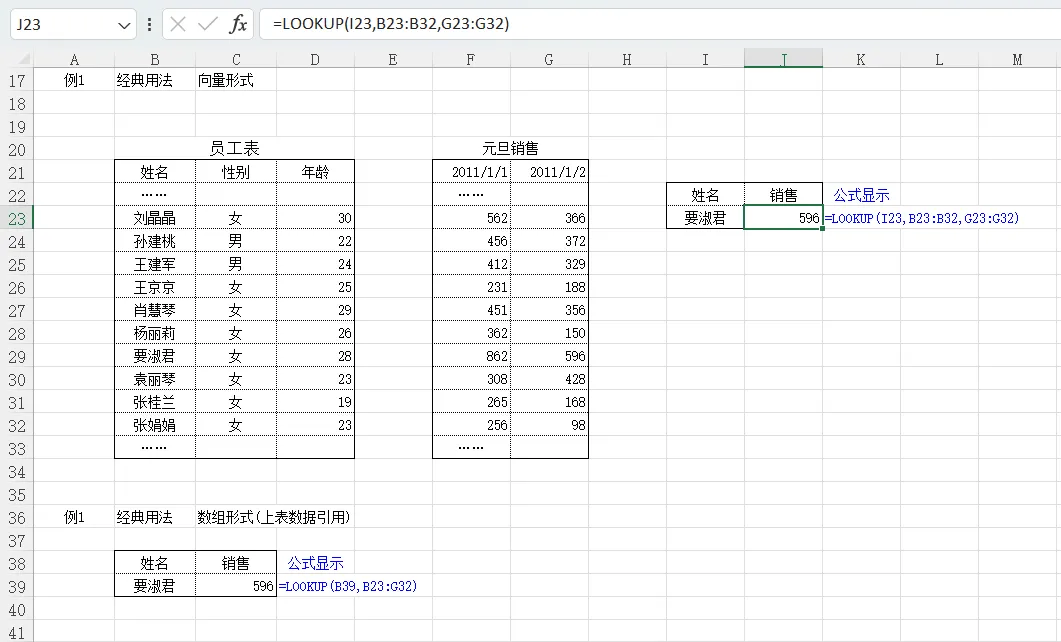
例1:向量形式经典查找
我们有一张员工销售表(姓名要升序排序):
| 姓名 | 销售额 |
| 张三 | 1200 |
| 李四 | 850 |
| 王五 | 2100 |
| 赵六 | 950 |
| 孙七 | 1780 |
| 周八 | 3200 |
| 吴九 | 560 |
| 郑十 | 2450 |
现在要查找 “王五” 对应的销售额。
- 查找目标:王五(假设输入在 E2 单元格)
- 查找区域:姓名列 A2:A9
- 结果区域:销售额列 B2:B9
公式:
=LOOKUP(E2, A2:A9, B2:B9)
结果返回 2100,一键搞定!
例2:数组形式快速查找
如果数据区域包含多列,可以直接框选整片区域,公式更简洁。
例如在上表中,我们想查找 “周八” 的销售额(查找值输入在 E5):
公式:
=LOOKUP(E5, A2:B9)
Excel会自动在第一列(A列)查找“周八”,然后返回同一行第二列(B列)的值,结果 3200。
⚠️ 注意:数组形式下,查找列必须是区域的第一列,返回最后一列的值。如果区域有多列,确保查找值在第一列且已排序。
五、LOOKUP实用总结
✅ 简单查找、返回最后一个匹配值 → 选LOOKUP
✅ 固定行列查找、精准匹配 → 选Vlookup/Hlookup
✅ 两种形式灵活切换,小白也能摆脱查找函数焦虑
下次别再被Vlookup难住,用LOOKUP简化表格操作,效率直接翻倍!
附:可直接复制的表格数据
(复制到Excel中即可练习)
| 姓名 | 销售额 |
| 张三 | 1200 |
| 李四 | 850 |
| 王五 | 2100 |
| 赵六 | 950 |
| 孙七 | 1780 |
| 周八 | 3200 |
| 吴九 | 560 |
| 郑十 | 2450 |