 夜雨聆风
夜雨聆风


linux基础(源文档分享)常用命令都有
通过网盘分享的文件:Linux.rar
链接: https://pan.baidu.com/s/1NdeD8r2JhtTc2n1iOnyWhQ?pwd=bp5r 提取码: bp5r
–来自百度网盘超级会员v1的分享
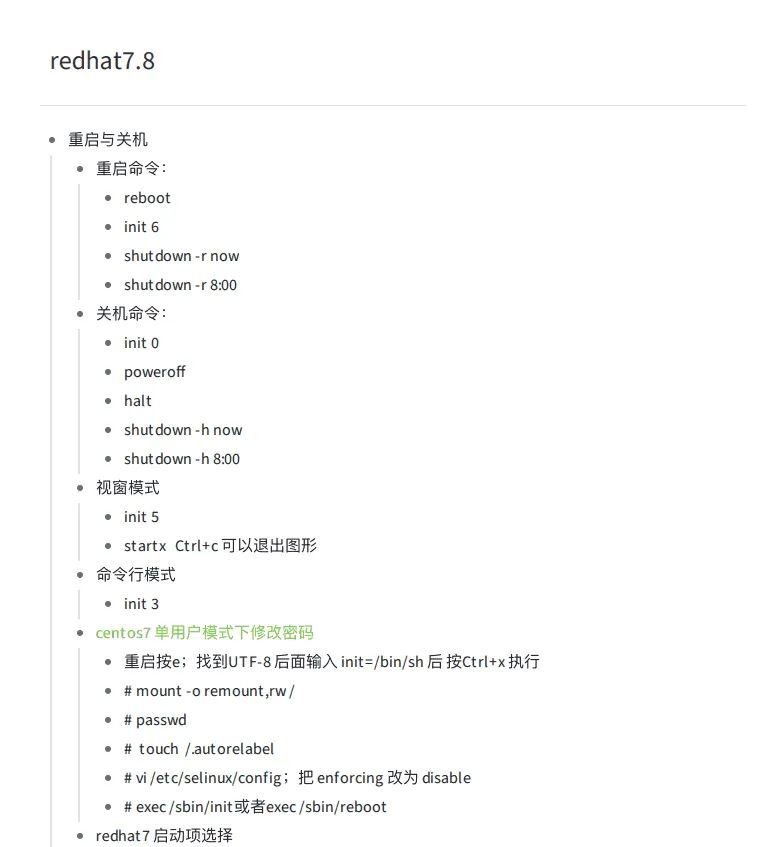
Linux基础常用命令(源文档分享)
本文整理Linux系统最基础、最常用的命令,按功能分类说明,包含命令语法、核心用法及简单示例,适合Linux新手入门学习,可直接复制使用,兼顾实用性和易懂性,助力快速上手Linux操作。
一、系统基础命令(查看系统信息、重启关机)
此类命令用于查看系统核心信息、管理系统运行状态,是操作Linux的基础,适用于所有Linux发行版(CentOS、Ubuntu、Debian等)。
1. uname:查看系统内核信息
语法:uname [选项]
常用选项及示例:
-
-a:查看全部系统信息(最常用),包含内核版本、主机名、硬件架构等
-
示例:uname -a → 输出:Linux localhost.localdomain 3.10.0-1160.el7.x86_64 #1 SMP Mon Oct 19 16:18:59 UTC 2020 x86_64 x86_64 x86_64 GNU/Linux
-
-r:仅查看内核版本
-
示例:uname -r → 输出:3.10.0-1160.el7.x86_64
2. hostname:查看/修改主机名
语法:hostname [主机名]
常用用法:
-
查看主机名:hostname → 直接输出当前主机名
-
临时修改主机名(重启后失效):hostname newname(newname为新主机名)
-
永久修改主机名(CentOS):vi /etc/hostname,编辑后保存,重启生效
3. whoami:查看当前登录用户
语法:whoami → 直接输出当前登录的用户名,简单高效。
示例:whoami → 输出:root(若登录的是root用户)
4. reboot:重启系统
语法:reboot(需root权限,普通用户需加sudo)
示例:sudo reboot → 输入密码后,系统开始重启(Ubuntu常用);root用户直接输入reboot即可。
5. shutdown:关机/定时关机
语法:shutdown [选项] 时间
常用选项及示例:
-
-h:关机(halt),等同于直接关机
-
立即关机:shutdown -h now 或 shutdown -h 0
-
定时关机:shutdown -h 22:00 → 晚上10点自动关机
-
取消定时关机:shutdown -c
6. uptime:查看系统运行时间
语法:uptime → 输出系统当前时间、运行时长、登录用户数、系统负载。
示例:uptime → 输出:14:30:00 up 2d 3h 15m, 2 users, load average: 0.05, 0.08, 0.09
二、文件/目录操作命令(最常用,核心重点)
Linux系统中“一切皆文件”,此类命令用于创建、删除、移动、查看文件/目录,是日常操作中使用频率最高的命令,必须熟练掌握。
1. ls:查看目录内容
语法:ls [选项] [目录路径](不写路径则查看当前目录)
常用选项及示例:
-
ls:查看当前目录下的文件/目录(不显示隐藏文件)
-
-l(小写L):查看详细信息(权限、所有者、大小、修改时间等),简称“长格式”
-
示例:ls -l → 输出当前目录下所有文件/目录的详细信息,如:-rw-r–r– 1 root root 1234 May 20 10:00 test.txt
-
-a:查看所有文件/目录,包括隐藏文件(以“.”开头的文件)
-
示例:ls -a → 显示当前目录下所有文件,包括 .bashrc、.ssh 等隐藏文件
-
-h:与-l配合使用,以“人类可读”的格式显示文件大小(如KB、MB、GB)
-
示例:ls -lh → 输出:-rw-r–r– 1 root root 1.2M May 20 10:00 test.txt
2. cd:切换目录
语法:cd [目录路径],核心用于切换当前工作目录,路径分为绝对路径和相对路径。
常用用法及示例:
-
cd /:切换到根目录(Linux系统的最顶层目录)
-
cd ~:切换到当前用户的家目录(root用户家目录是/root,普通用户是/home/用户名)
-
cd ..:切换到上一级目录(“..”代表上一级)
-
cd .:保持当前目录不变(“.”代表当前目录)
-
cd /home/test:绝对路径切换,从根目录开始定位到test目录
-
cd test:相对路径切换,从当前目录定位到同级的test目录
3. pwd:查看当前工作目录路径
语法:pwd → 直接输出当前所在的目录绝对路径,避免迷路(新手必备)。
示例:cd /home/test → pwd → 输出:/home/test
4. mkdir:创建目录
语法:mkdir [选项] 目录名
常用选项及示例:
-
创建单个目录:mkdir test → 在当前目录创建test目录
-
-p:创建多级目录(父目录不存在时,自动创建父目录)
-
示例:mkdir -p /home/test/docs → 依次创建home/test/docs目录,即使test目录不存在
5. touch:创建空文件
语法:touch 文件名(可同时创建多个文件)
示例:
-
创建单个空文件:touch test.txt → 在当前目录创建test.txt空文件
-
创建多个空文件:touch a.txt b.txt c.txt → 同时创建3个空文件
-
注意:若文件已存在,touch命令不会覆盖文件内容,只会更新文件的修改时间
6. rm:删除文件/目录(谨慎使用,不可恢复)
语法:rm [选项] 文件/目录名,核心注意:删除后无法通过常规方式恢复,尤其是root用户,避免误删系统文件。
常用选项及示例:
-
删除文件:rm test.txt → 直接删除test.txt文件(会提示确认,输入y确认删除)
-
-f:强制删除,不提示确认(适用于删除大量文件或不希望确认的场景)
-
示例:rm -f a.txt → 强制删除a.txt,不提示
-
-r:递归删除目录及目录下所有内容(删除目录必须加-r)
-
示例:rm -r test → 删除test目录及目录下所有文件/子目录(会提示确认)
-
高危命令:rm -rf / → 强制删除根目录下所有内容,会直接导致系统崩溃,绝对禁止使用!
7. cp:复制文件/目录
语法:cp [选项] 源文件/目录 目标路径
常用选项及示例:
-
复制文件:cp test.txt /home/test → 将当前目录的test.txt复制到/home/test目录下
-
-r:复制目录(复制目录必须加-r,递归复制所有内容)
-
示例:cp -r test /home/test → 将当前目录的test目录,复制到/home/test目录下
-
-f:强制覆盖,若目标路径已存在同名文件/目录,直接覆盖,不提示
-
示例:cp -rf test /home/test → 强制复制test目录到目标路径,覆盖同名内容
8. mv:移动/重命名文件/目录
语法:mv [选项] 源文件/目录 目标路径/新名称
常用用法及示例:
-
重命名文件:mv test.txt newtest.txt → 将test.txt重命名为newtest.txt(同一目录下)
-
移动文件:mv test.txt /home/test → 将当前目录的test.txt移动到/home/test目录下
-
移动并命名:mv test.txt /home/test/newtest.txt → 移动文件的同时,重命名为newtest.txt
-
移动目录:mv test /home/test → 将当前目录的test目录,移动到/home/test目录下(无需加-r)
9. cat:查看文件内容(适合查看小文件)
语法:cat [选项] 文件名,直接输出文件全部内容,适合查看内容较少的文件。
示例:cat test.txt → 输出test.txt文件的所有内容
常用选项:-n → 显示行号,示例:cat -n test.txt → 带行号查看文件内容
10. more/less:查看文件内容(适合查看大文件)
当文件内容较多,cat命令会一次性输出所有内容,不方便查看,此时用more/less命令分页查看。
-
more:分页查看,按空格键向下翻页,按q键退出
-
示例:more test.txt → 分页查看test.txt内容
-
less:比more更灵活,按上下箭头键逐行查看,按q键退出,支持搜索(输入/关键词,按n下一个、N上一个)
-
示例:less test.txt → 灵活查看大文件内容,适合长篇文档
三、文件权限命令(Linux核心特性)
Linux系统中,每个文件/目录都有对应的权限,分为读(r)、写(w)、执行(x),对应所有者、所属组、其他用户三类对象,权限管理是Linux安全的核心。
1. chmod:修改文件/目录权限
语法:chmod [权限值/权限符号] 文件/目录名,两种常用修改方式:数字方式(推荐,简洁)、符号方式(直观)。
权限数字对应:r=4,w=2,x=1,权限值为三类对象的权限之和(所有者+所属组+其他用户)。
常用示例:
-
chmod 755 test.txt → 所有者(rwx=4+2+1=7),所属组(r-x=4+0+1=5),其他用户(r-x=5),最常用的权限(文件可执行、目录可访问)
-
chmod 644 test.txt → 所有者(rw-=4+2=6),所属组(r–=4),其他用户(r–=4),适合普通文件(只读不执行)
-
chmod +x test.sh → 给文件添加执行权限(符号方式,所有用户都添加x权限)
-
chmod -w test.txt → 给文件移除写权限(所有用户都移除w权限)
-
chmod -R 755 test → 递归修改test目录及目录下所有内容的权限为755(修改目录权限需加-R)
2. chown:修改文件/目录的所有者和所属组
语法:chown [所有者:所属组] 文件/目录名(需root权限)
常用示例:
-
chown root:root test.txt → 将test.txt的所有者和所属组都改为root
-
chown test:test test.txt → 将所有者改为test用户,所属组改为test组
-
chown -R test:test test → 递归修改test目录及所有内容的所有者和所属组为test
四、用户/组管理命令(管理员常用)
此类命令用于管理Linux系统的用户和用户组,主要由root用户使用,普通用户需加sudo权限(Ubuntu)或切换到root用户(CentOS)。
1. useradd:创建新用户
语法:useradd [选项] 用户名
常用示例:
-
useradd test → 创建test用户(默认创建同名家目录/home/test,默认shell为/bin/bash)
-
useradd -m test → 强制创建家目录(若默认不创建时使用)
-
useradd -s /bin/sh test → 指定test用户的shell为/bin/sh
2. passwd:设置/修改用户密码
语法:passwd 用户名(不写用户名则修改当前登录用户密码)
常用示例:
-
passwd test → 给test用户设置密码(输入密码时不显示,确认密码后生效)
-
passwd → 修改当前登录用户的密码(需输入旧密码,再输入新密码)
3. userdel:删除用户
语法:userdel [选项] 用户名
常用示例:
-
userdel test → 删除test用户(不删除家目录)
-
userdel -r test → 彻底删除test用户,同时删除其家目录(推荐,避免残留文件)
4. groupadd:创建用户组
语法:groupadd 组名 → 示例:groupadd testgroup → 创建testgroup用户组
5. groupdel:删除用户组
语法:groupdel 组名 → 示例:groupdel testgroup → 删除testgroup用户组(需确保组内无用户)
五、文件搜索与查找命令
用于在系统中快速查找文件、目录或文件内容,解决“找不到文件”的问题,常用命令有find、grep。
1. find:按路径、名称、大小等查找文件/目录
语法:find [查找路径] [选项] [查找条件]
常用选项及示例:
-
按名称查找:find /home -name “test.txt” → 在/home目录下,查找名称为test.txt的文件(支持通配符*)
-
示例:find / -name “*.txt” → 在整个系统中,查找所有后缀为.txt的文件
-
按所有者查找:find /home -user test → 在/home目录下,查找所有者为test的文件/目录
-
按大小查找:find / -size +100M → 查找系统中大于100MB的文件(+表示大于,-表示小于)
2. grep:查找文件中的内容(文本搜索)
语法:grep [选项] 搜索关键词 文件名(可多个文件)
常用选项及示例:
-
grep “hello” test.txt → 在test.txt文件中,查找包含“hello”的行
-
-i:忽略大小写,示例:grep -i “Hello” test.txt → 不区分大小写查找“Hello”
-
-n:显示匹配行的行号,示例:grep -n “hello” test.txt → 显示包含“hello”的行及行号
-
-r:递归搜索目录下所有文件,示例:grep -r “hello” /home/test → 在/home/test目录下,递归查找所有包含“hello”的文件及内容
六、压缩与解压命令(常用工具)
Linux中常用的压缩格式有.tar、.tar.gz、.zip,对应不同的压缩解压命令,日常工作中高频使用。
1. tar:打包/解包(.tar格式,仅打包,不压缩)
语法:tar [选项] 打包文件名.tar 源文件/目录
常用选项:c(打包)、x(解包)、v(显示过程)、f(指定打包文件名)
示例:
-
打包:tar -cvf test.tar test.txt test → 将test.txt文件和test目录,打包为test.tar
-
解包:tar -xvf test.tar → 将test.tar解包到当前目录下
-
指定解包路径:tar -xvf test.tar -C /home/test → 将test.tar解包到/home/test目录下(-C大写)
2. tar.gz:压缩/解压(.tar.gz格式,打包+压缩,最常用)
语法:tar [选项] 压缩文件名.tar.gz 源文件/目录
常用选项:z(压缩/解压.tar.gz格式),结合cvf/xvf使用
示例:
-
压缩:tar -zcvf test.tar.gz test.txt test → 打包并压缩为test.tar.gz
-
解压:tar -zxvf test.tar.gz → 解压test.tar.gz到当前目录
-
指定解压路径:tar -zxvf test.tar.gz -C /home/test
3. zip/unzip:压缩/解压(.zip格式,与Windows兼容)
语法:
-
压缩:zip 压缩文件名.zip 源文件/目录(需安装zip工具,CentOS:yum install zip;Ubuntu:sudo apt install zip)
-
示例:zip test.zip test.txt test → 压缩为test.zip
-
解压:unzip test.zip → 解压test.zip到当前目录(需安装unzip工具)
-
指定解压路径:unzip test.zip -d /home/test
七、网络相关命令(查看网络状态、连接)
用于查看系统网络配置、网络连接状态、测试网络连通性,日常排查网络问题常用。
1. ip:查看/配置网络接口(替代旧命令ifconfig)
语法:ip [选项] 操作
常用示例:
-
查看所有网络接口信息:ip addr 或 ip a → 显示网卡名称、IP地址、MAC地址等
-
查看网络路由:ip route 或 ip r → 显示系统路由表
2. ping:测试网络连通性
语法:ping [选项] 目标IP/域名 → 向目标发送数据包,测试是否能连通。
示例:
-
ping www.baidu.com → 测试与百度的连通性
-
ping 192.168.1.1 → 测试与局域网网关的连通性
-
-c 4:发送4个数据包后停止(避免无限发送),示例:ping -c 4 www.baidu.com
3. netstat:查看网络连接状态(常用)
语法:netstat [选项] → 显示当前系统的网络连接、端口占用等信息(需安装net-tools工具)
常用选项:
-
-t:查看TCP连接
-
-u:查看UDP连接
-
-l:查看监听状态的端口
-
-n:以数字形式显示IP和端口(不解析域名,速度更快)
-
常用组合:netstat -tln → 查看当前监听的TCP端口
八、常用辅助命令(提升操作效率)
1. clear:清空终端屏幕
语法:clear → 快速清空终端显示的内容,让屏幕更整洁(快捷键Ctrl+L也可实现)。
2. history:查看命令历史
语法:history → 显示当前用户执行过的所有命令(默认保存1000条),可快速复用命令。
示例:!100 → 执行历史记录中第100条命令;!ls → 执行上一次输入的ls命令。
3. man:查看命令帮助手册
语法:man 命令名 → 查看该命令的详细用法、选项说明(新手必备,遇到不会的命令就用man)。
示例:man ls → 查看ls命令的详细帮助,按q键退出。
4. sudo:普通用户临时获取root权限
语法:sudo 命令 → 普通用户执行需要root权限的命令时,前缀加sudo,输入自己的密码即可临时获取权限(Ubuntu常用)。
示例:sudo reboot → 普通用户重启系统;sudo rm -r test → 普通用户删除目录。
九、注意事项(新手必看)
-
Linux命令区分大小写,如ls和LS是两个不同的命令,输入时需注意。
-
使用rm命令时务必谨慎,尤其是rm -rf,避免误删系统文件或重要数据。
-
大部分命令需要root权限才能执行,普通用户可加sudo(Ubuntu)或切换到root用户(su – root)。
-
路径输入时,绝对路径从/开始,相对路径从当前目录开始,避免路径错误导致命令执行失败。
-
若命令执行失败,可查看提示信息,常见原因:权限不足、路径错误、命令不存在(需安装对应工具)。
本文整理的均为Linux基础常用命令,覆盖日常操作90%以上的场景,新手可先熟练掌握“文件/目录操作”和“系统基础命令”,再逐步学习权限、用户、网络相关命令,多练习即可快速上手。

