夜雨聆风
夜雨聆风


【实用软件】VMware 17.5安装教程+虚拟机里安装Win11 23H2系统(含安装包)

大家好!点击左上角蓝字关注公众号可以获取更多的免费资源,另外为了防止错过公众号的精彩内容,希望大家可以动动小手将公众号“设为星标⭐”,非常感谢~~

软件下载
下载链接请查看文章末尾

关于安装包
由于安装包大同小异,参考本教程进行安装请选择公众号提供的安装包,这可以保证下载并解压好的安装包和教程里完全一致。

常见问题
—————————————————————————————
—————————————————————————————
—————————————————————————————
—————————————————————————————
—————————————————————————————
—————————————————————————————
—————————————————————————————
—————————————————————————————

软件介绍
VMware(虚拟机)是指通过软件模拟的具有完整硬件系统功能的、运行在一个完全隔离环境中的完整计算机系统,通过它可在一台电脑上同时运行更多的Microsoft Windows、Linux、Mac OS X、DOS系统。

软件安装
解压和安装前先退出360、电脑管家等所有杀毒软件,且WIN10及以上系统需要关闭“设置-更新与安全-Windows安全中心-病毒和威胁防护-管理设置-实时保护-关”,防止误杀破解工具,导致激活失败。

系统要求:Win10及以上版本(64bit)
启动VMware客户机系统黑屏如何解决?
经总结可能原因是14版之后注册了两个LSP协议(vSockets DGRAM、vSockets STREAM)导致异常!
解决方法:使用LSP修复工具(例如:火绒安全里或ARK工具里的LSP工具)修复LSP网络协议,或者重置下网络链接Winsock,即打开命令提示符cmd.exe,输入命令netsh winsock reset,重启系统即可解决!
启动VMware软件后假死卡住如何解决?
解决方法:可以尝试关闭系统防火墙!
—————————————————————START——————————————————
本教程分为2个部分:
一是安装虚拟机,二是在虚拟机下安装windows11系统。
请确保已经下载了所有需要的文件(1.VMware虚拟机;2.Win11系统ISO镜像文件)
一、安装虚拟机
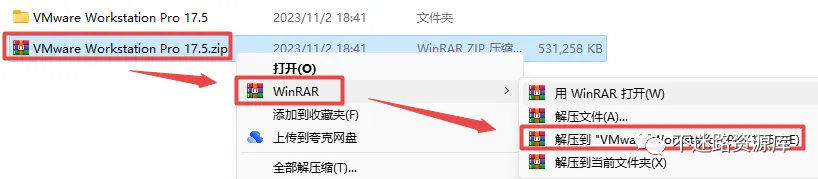
1.选中下载的压缩包,然后鼠标右键选择解压到“VMware Workstation Pro 17.5”(没有解压选项点这里)
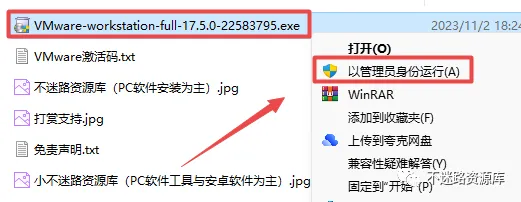
2.打开刚刚解压的文件夹,鼠标右键点击“VMware-workstation-full-17.5.0-22583795.exe”选择“以管理员身份运行”
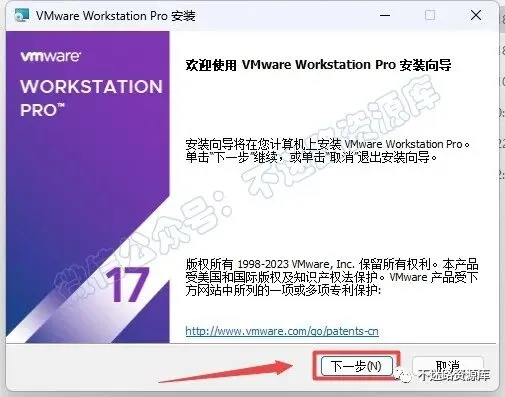
3.点击“下一步”
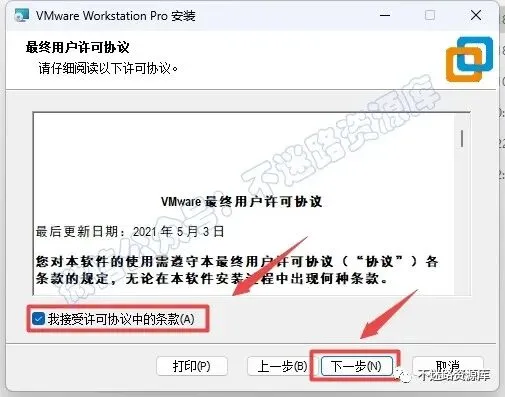
4.点击“我接受…”,点击“下一步”
若出现以下界面,点击“下一步”即可
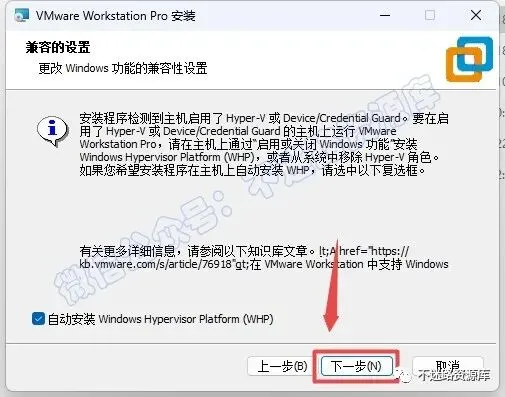
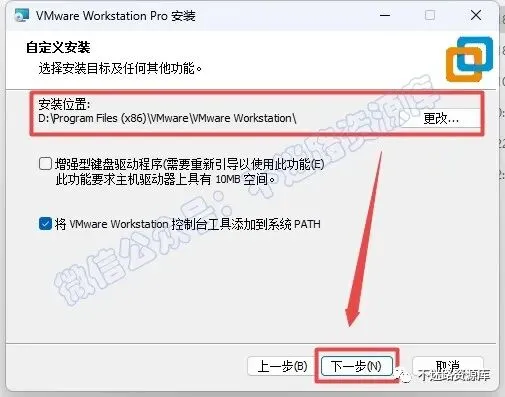
5.选择软件安装路径,建议和教程中的保持一致,本例安装到D盘(将路径地址中的首字符C改为D表示安装到D盘,安装路径不要出现中文),点击“下一步”
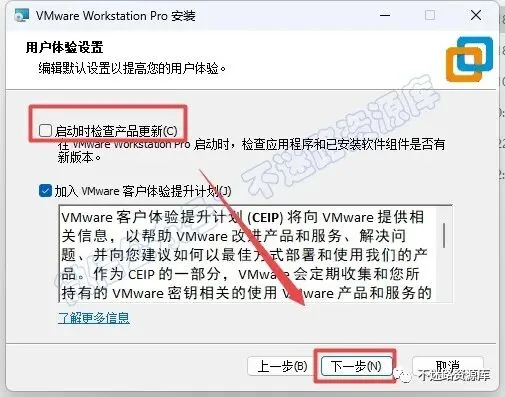
6.取消勾选“启动时检查产品更新”,点击“下一步”
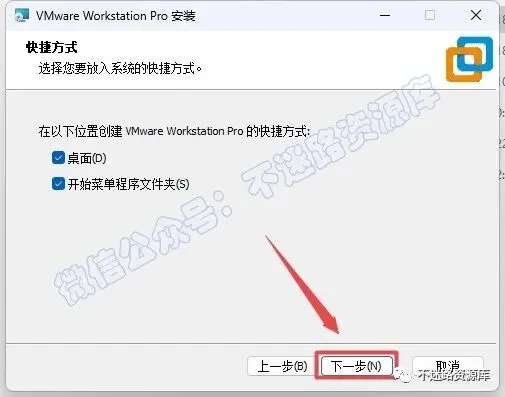
7.点击“下一步”
8.点击“安装”
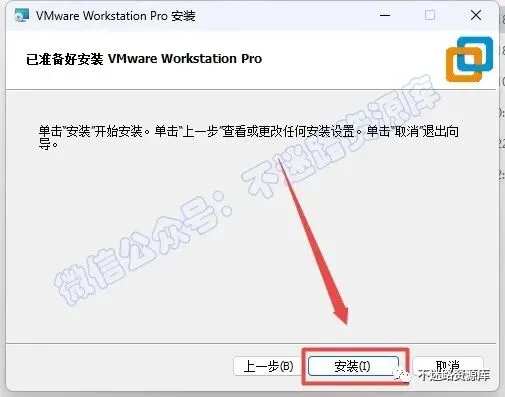
9.软件安装需要一些时间,请耐心等待
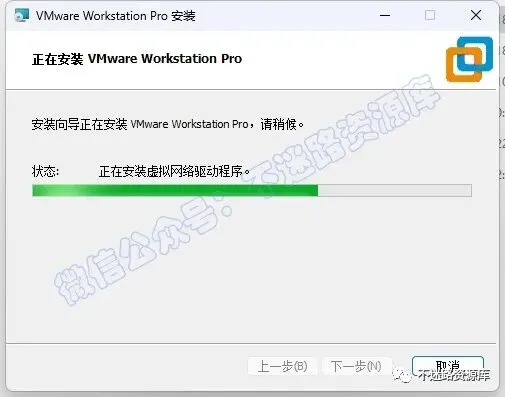
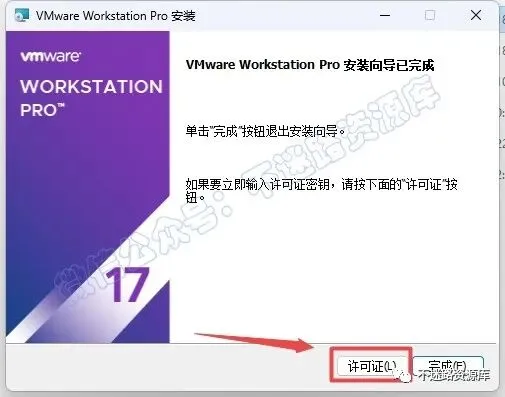
10.点击“许可证“
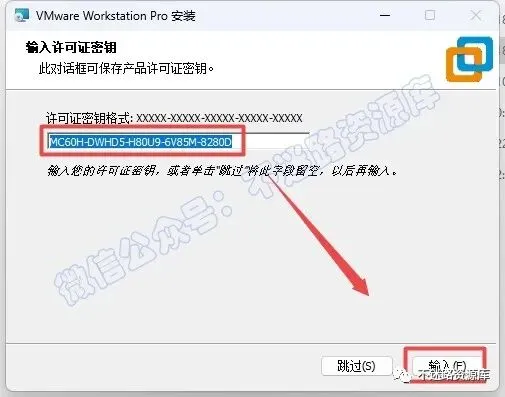
11.输入一组许可证密钥:MC60H-DWHD5-H80U9-6V85M-8280D,点击“输入“
温馨提示:复制和粘贴可以使用快捷键”Ctrl+C”和”Ctrl+V”
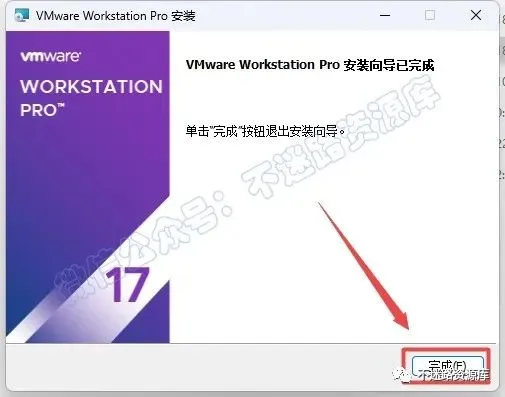
12.点击“完成“
13.双击图标,运行软件
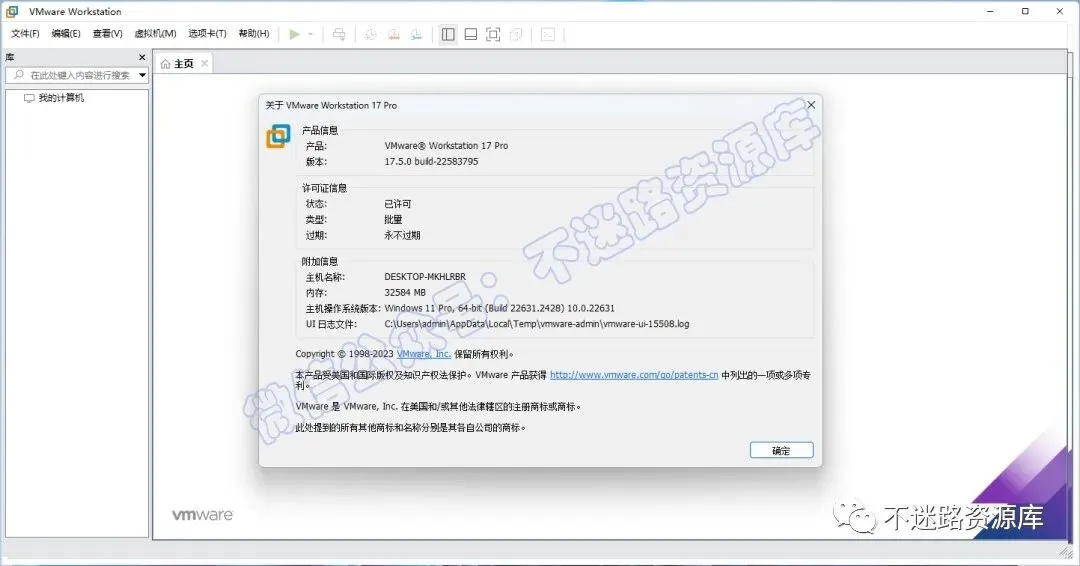
14.虚拟机安装完成,打开界面如下
二、虚拟机里安装系统
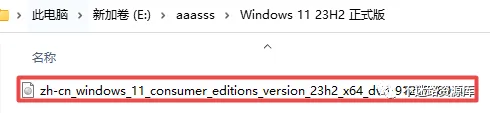
15.将Windows系统镜像下载到电脑上,开始在虚拟机中安装Windows系统。本教程以Windows 11 23H2系统为例,Windows10系统安装教程与此相同
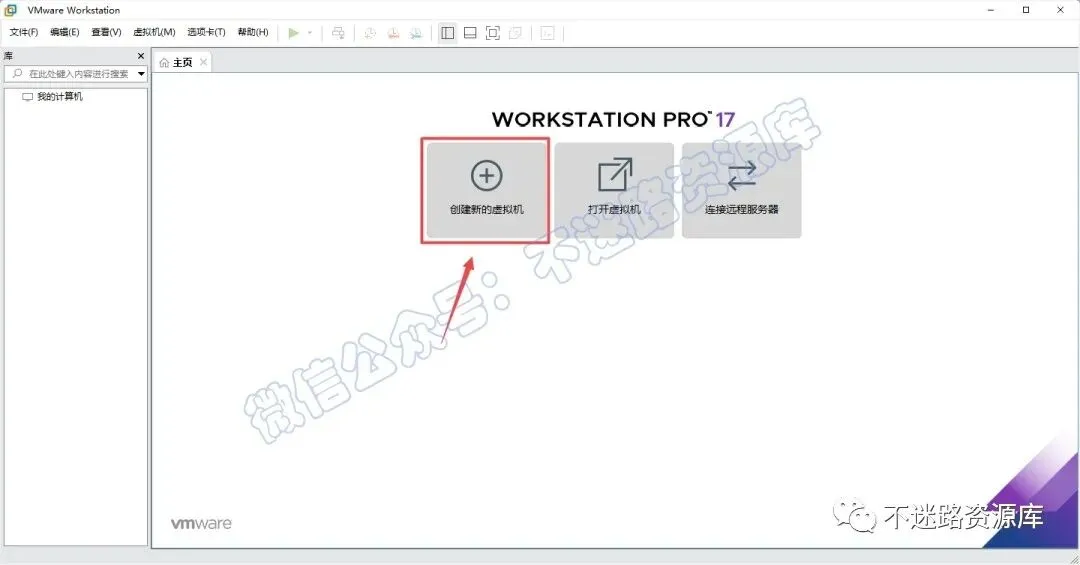
16.点击“创建新的虚拟机”
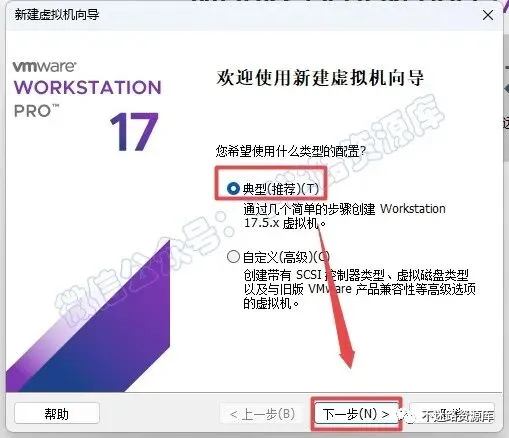
17.选择“典型”,点击”下一步”
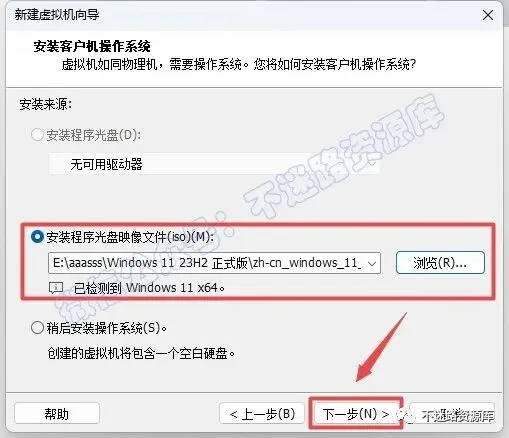
18.点击“浏览“选择需要在这台虚拟机上面安装的windows系统镜像,显示“已检测到·····“,点击“下一步“
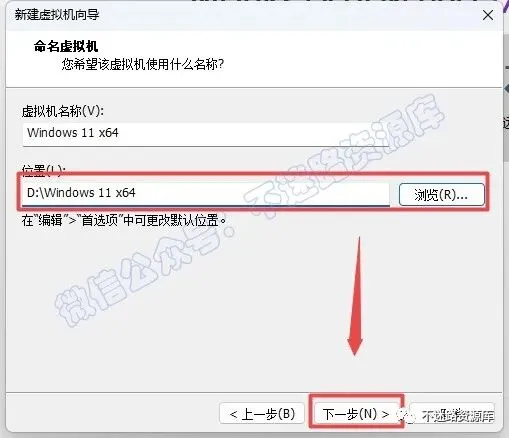
19.可自行修改虚拟机名称和位置,点击“浏览”选择安装路径,建议和教程中的保持一致,本例安装到D盘(将路径地址中的首字符C改为D表示安装到D盘,安装路径不要出现中文),点击“下一步“
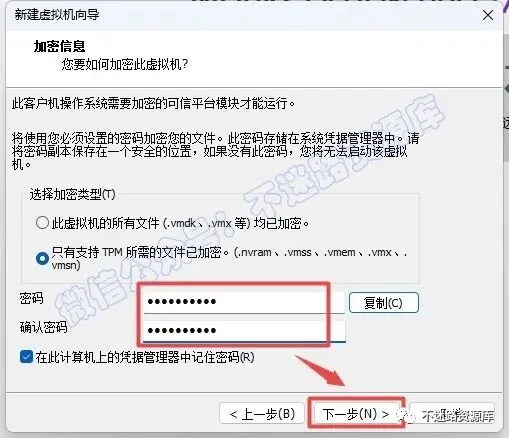
20.设置密码,点击“下一步“
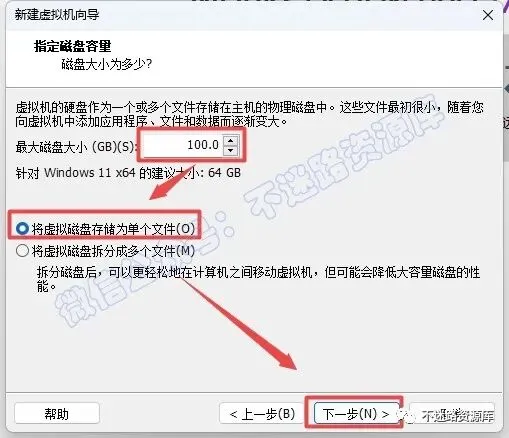
21.选择磁盘大小(最低64G),勾选“将虚拟磁盘存储为单个文件”,点击“下一步“
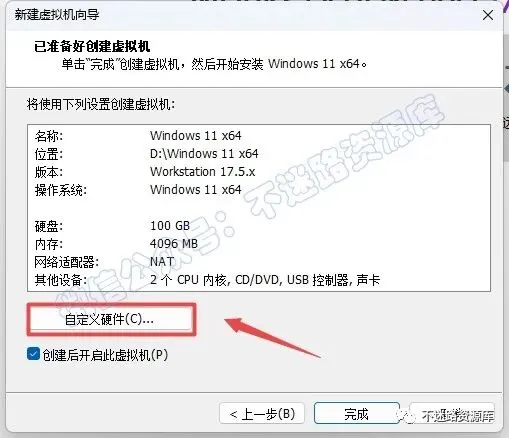
22.点击“自定义硬件“
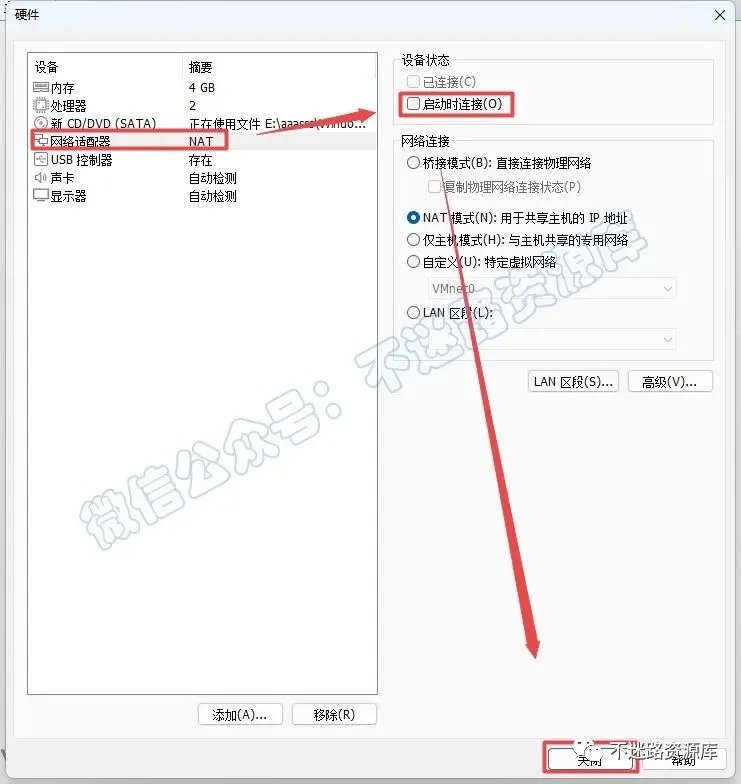
23.这里可以给虚拟机分配对应的选项,点击“网络适配器“,取消勾选“启动时连接”,点击“关闭“
24.点击“完成“
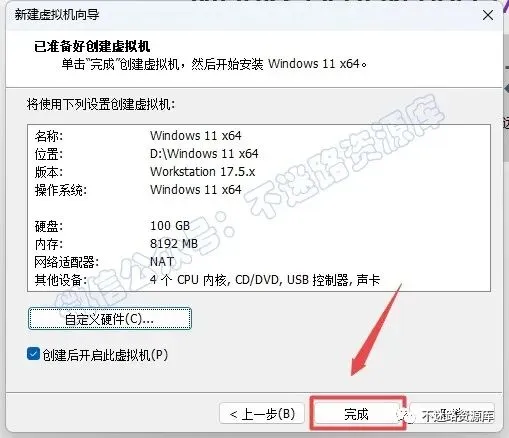
25.等待虚拟机启动
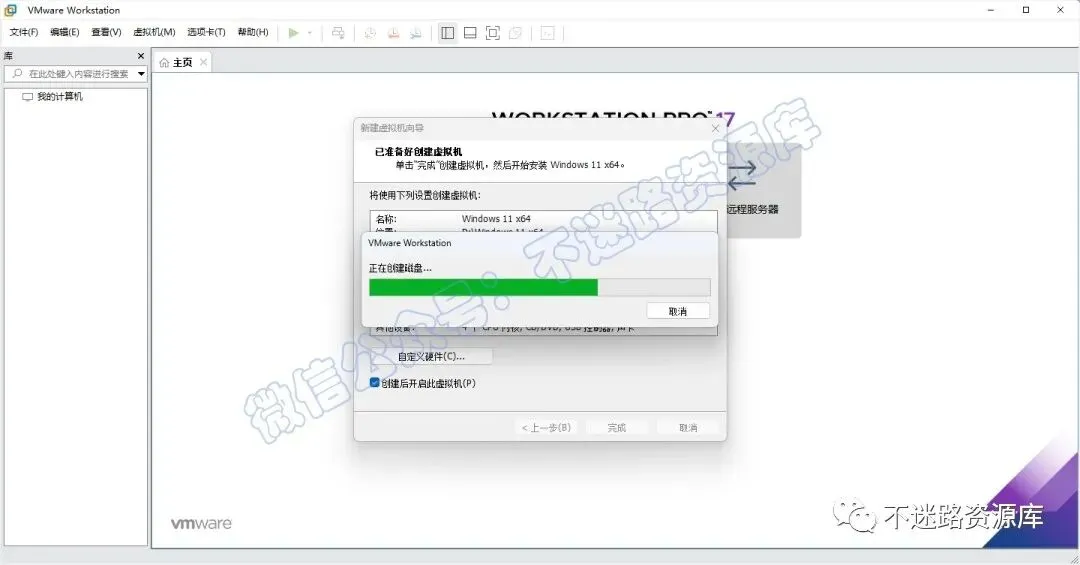
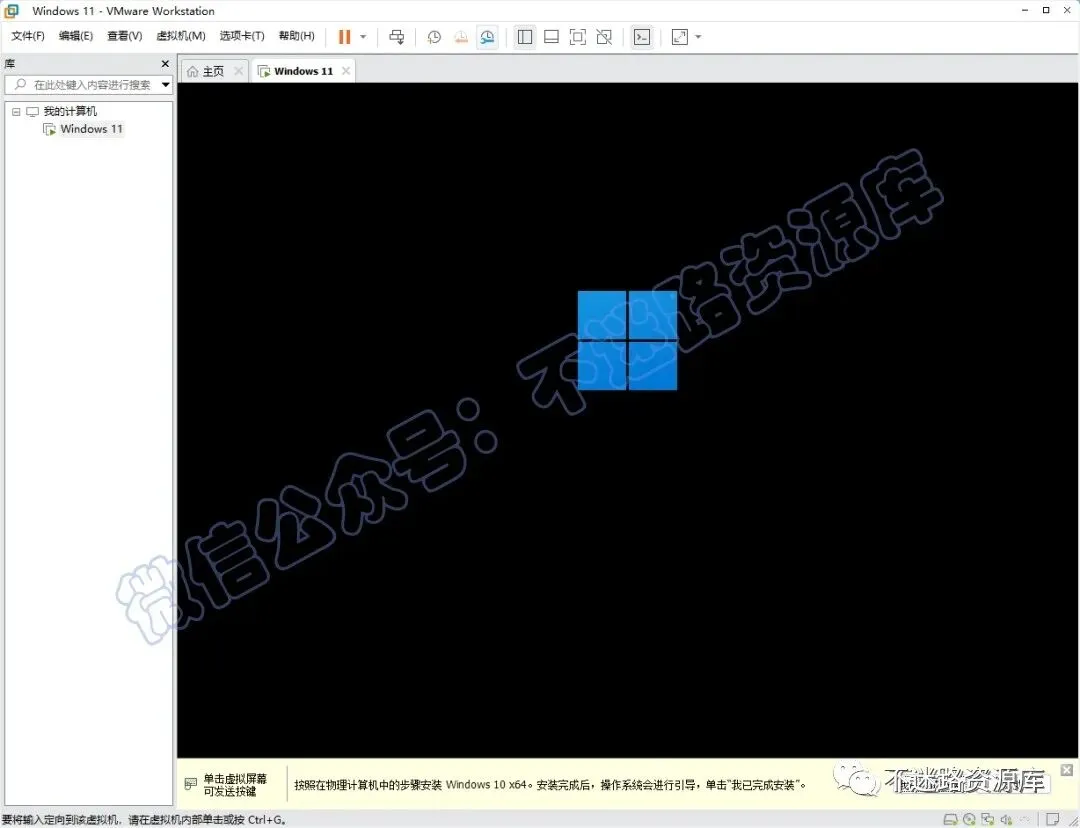
26.出现“Press any key to boot from CD or DVD…”提示时点击键盘上的回车(Enter)键
温馨提示:注意提前将鼠标点击到虚拟机界面中,再按回车键,若提示[time out],重启虚拟机重新操作此步

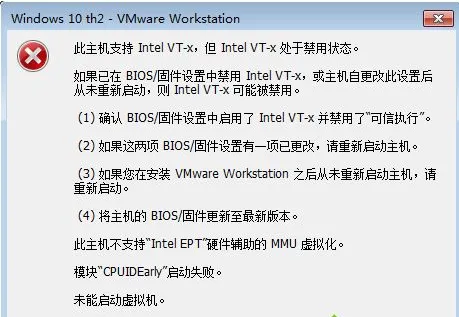
如果VMware提示此主机支持Intel VT-x,但Intel VT-x处于禁用状态,打开此链接:https://www.cnblogs.com/st666/p/11642033.html
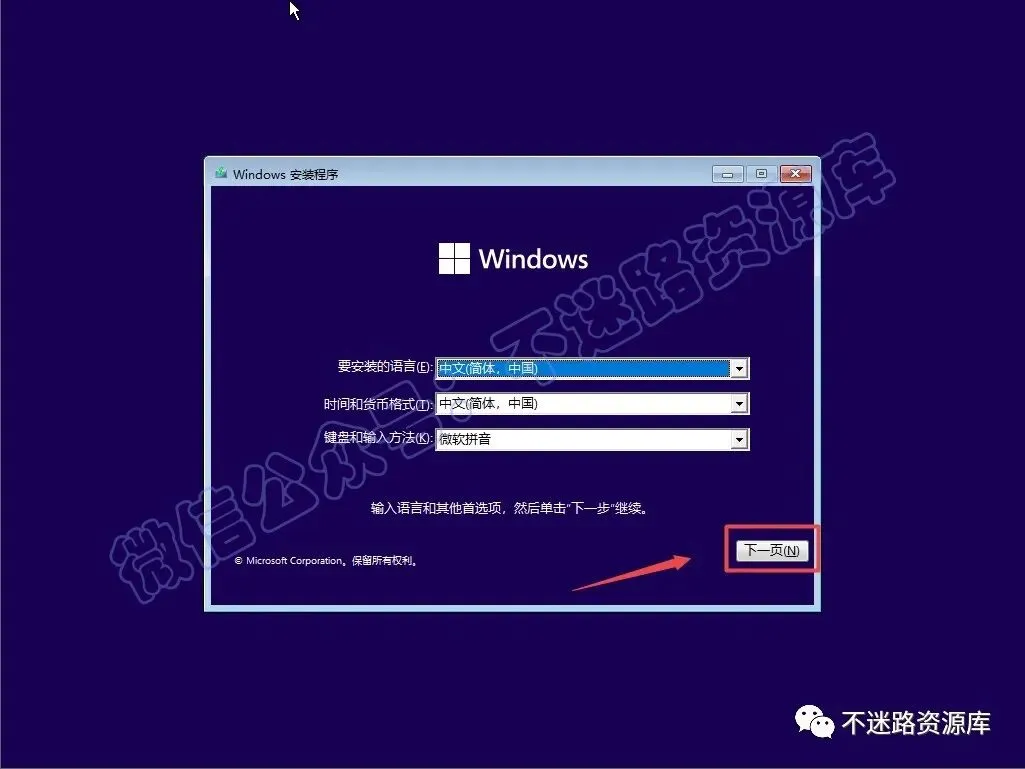
27.点击“下一步“
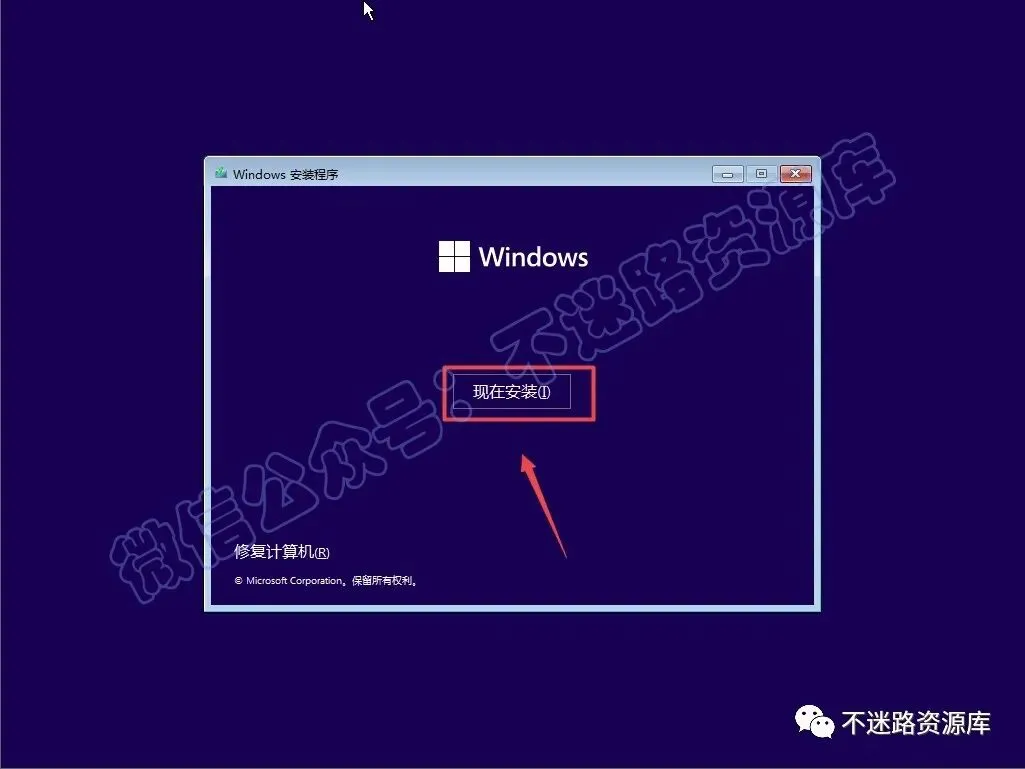
28.点击“现在安装“
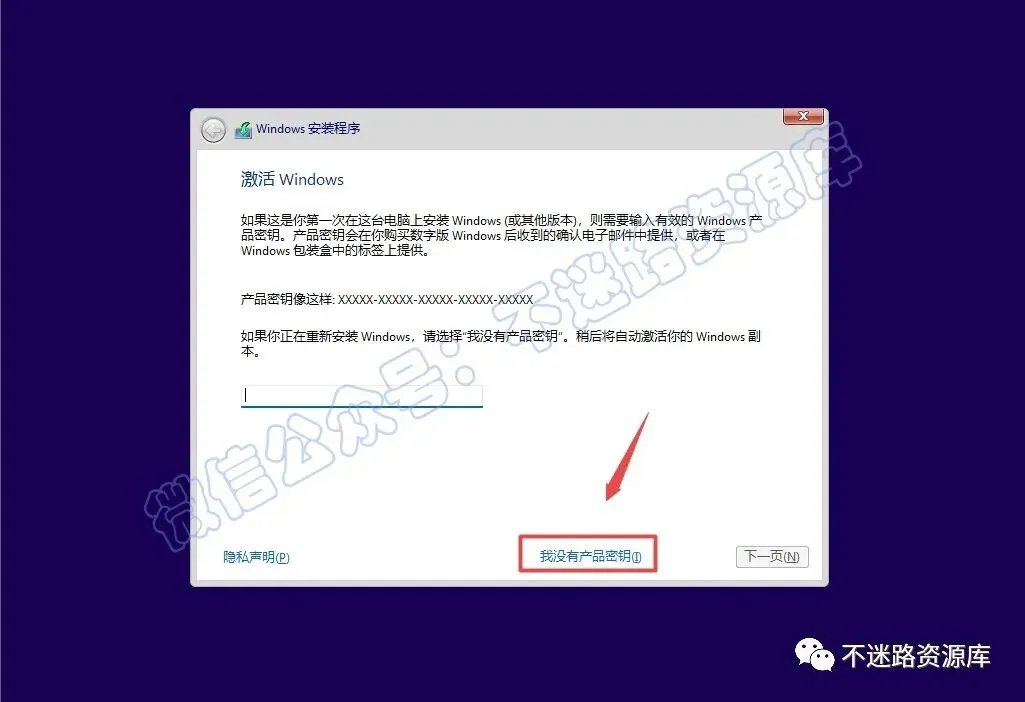
29.点击“我没有产品密钥“
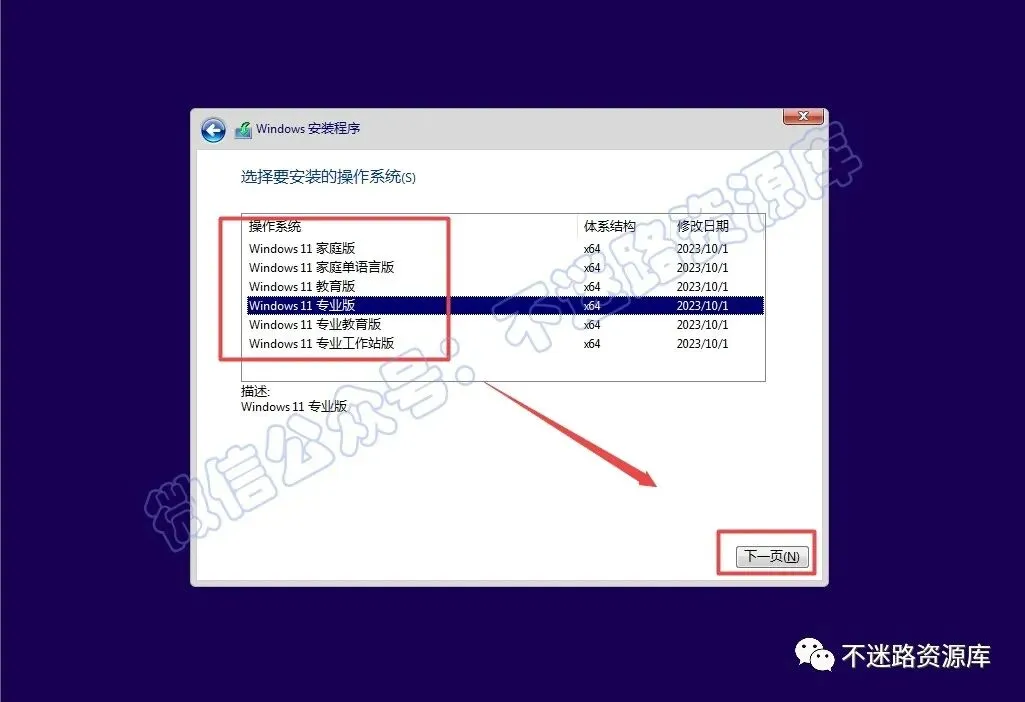
30.选择安装的系统版本,点击“下一页“
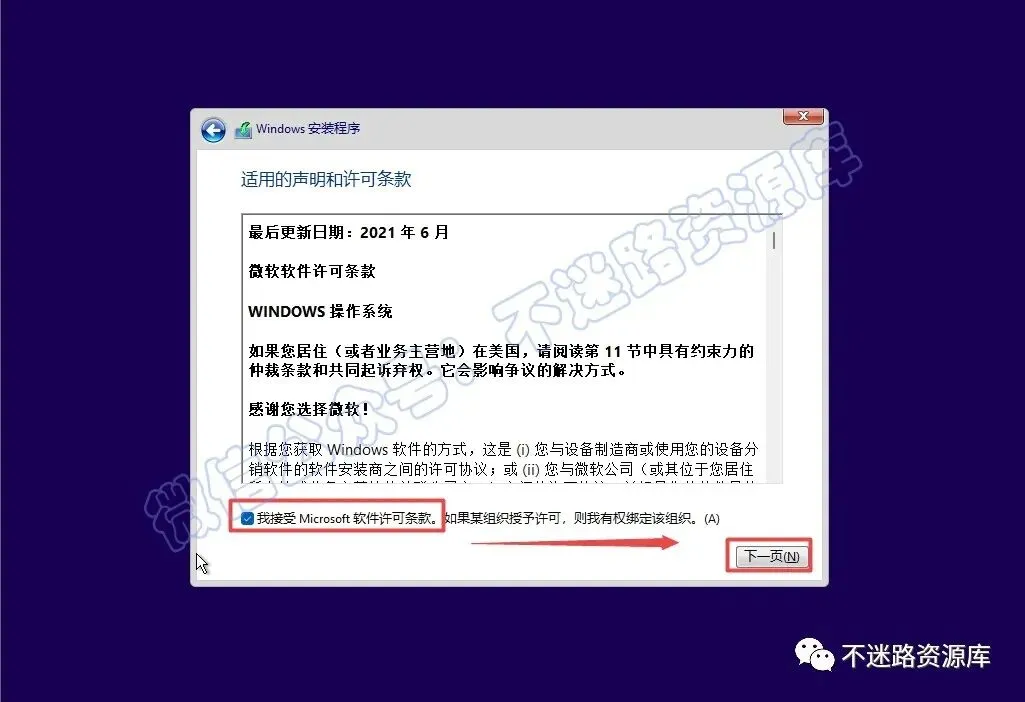
31.勾选“我接受”,点击“下一页“
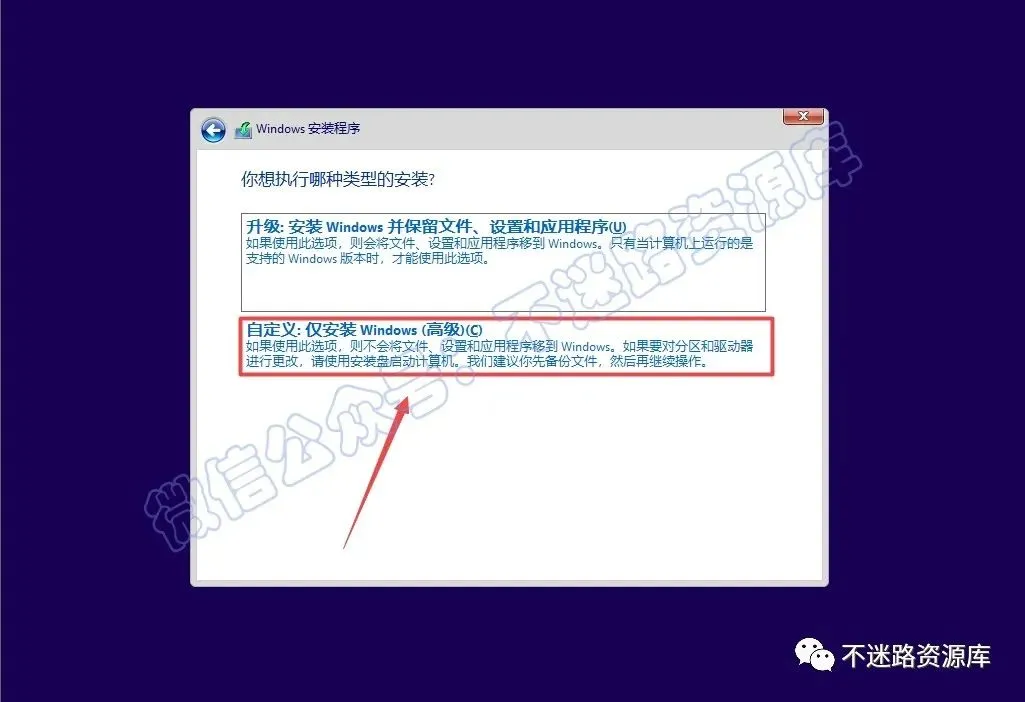
32.点击“自定义:仅安装Windows(高级)”
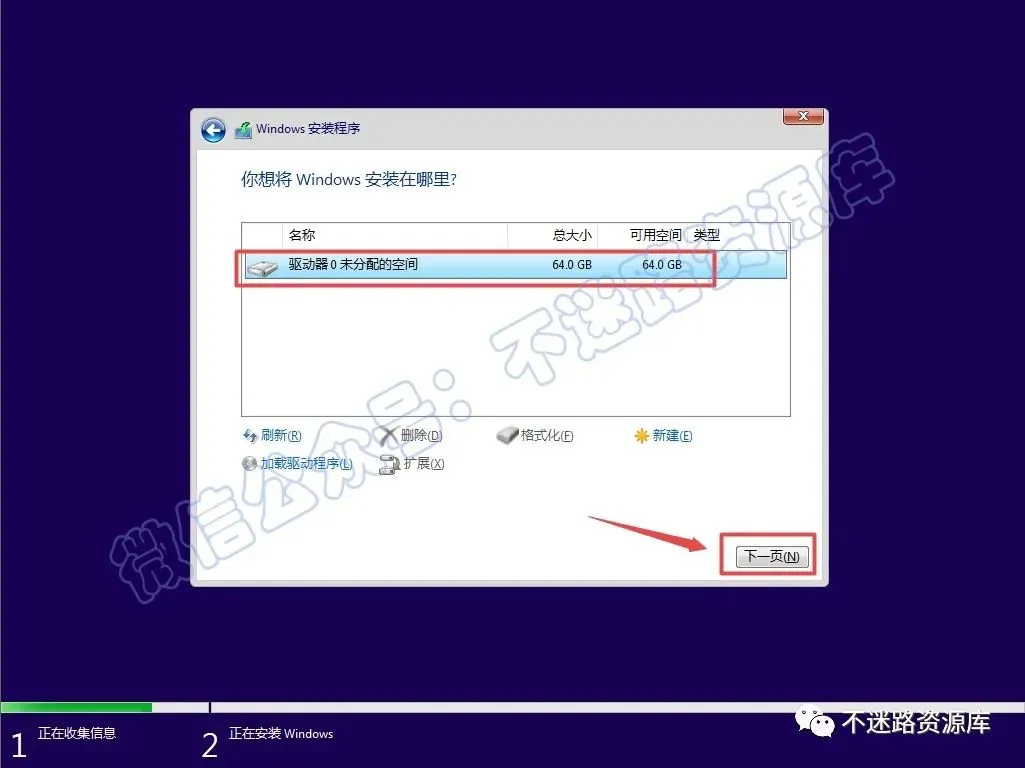
33.选中安装的磁盘,点击“下一页
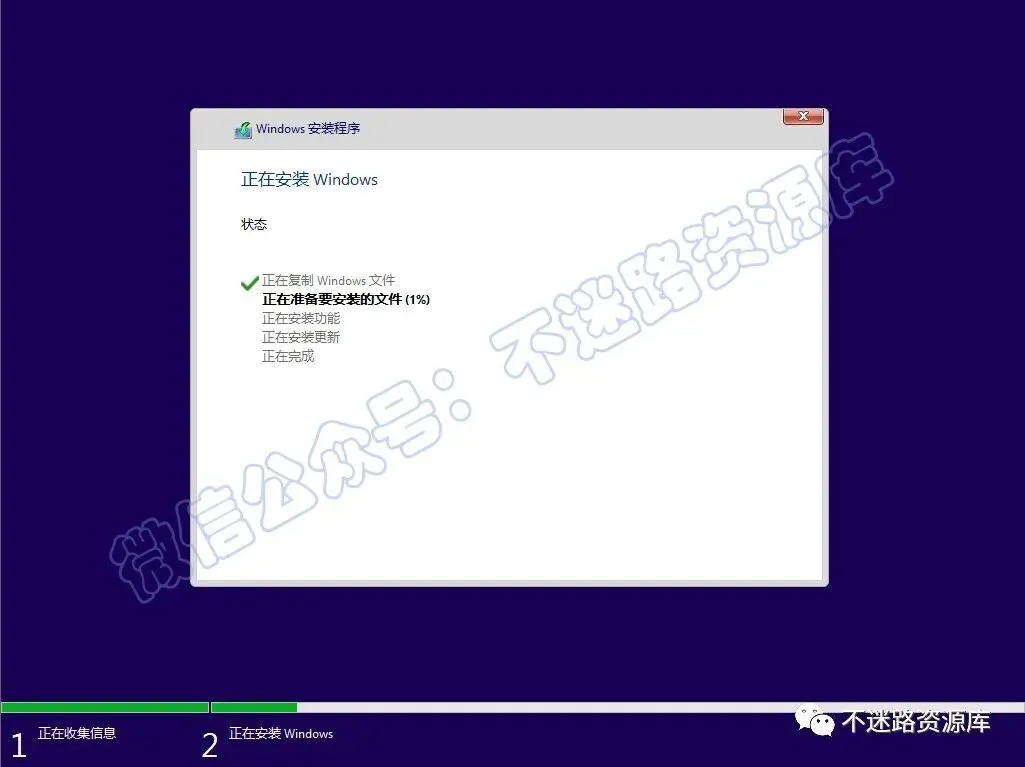
34.正在安装windows系统,请耐心等待安装完成后重新启动
35.系统启动中

36.选择语言,点击“是”
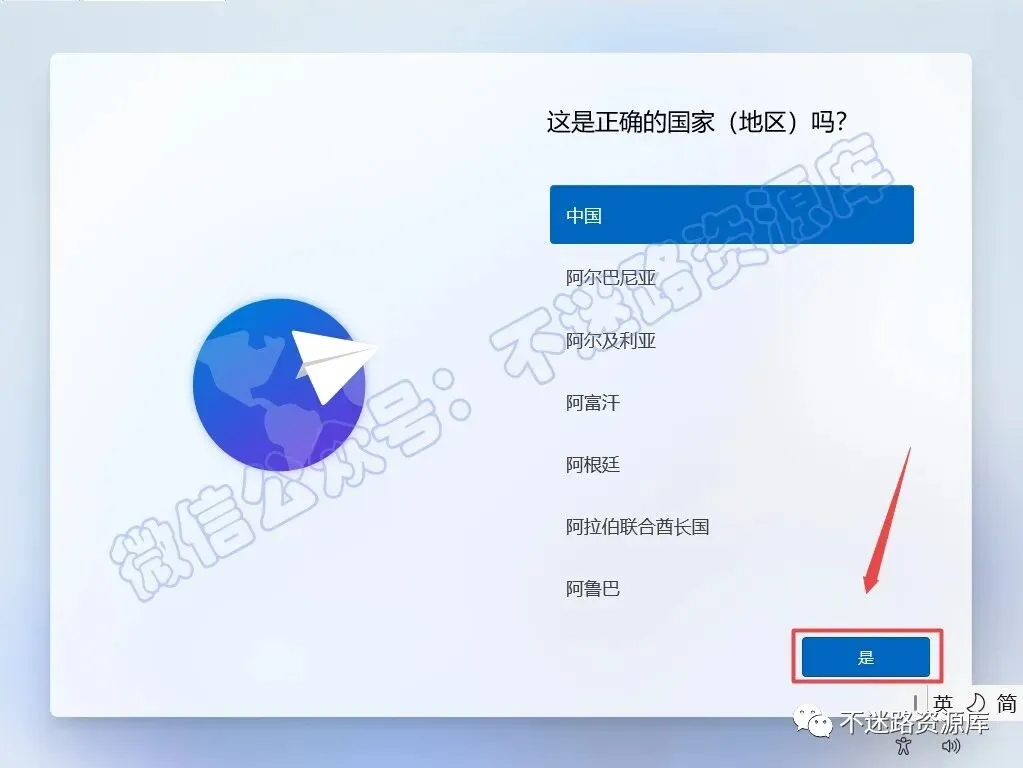
37.点击“是”
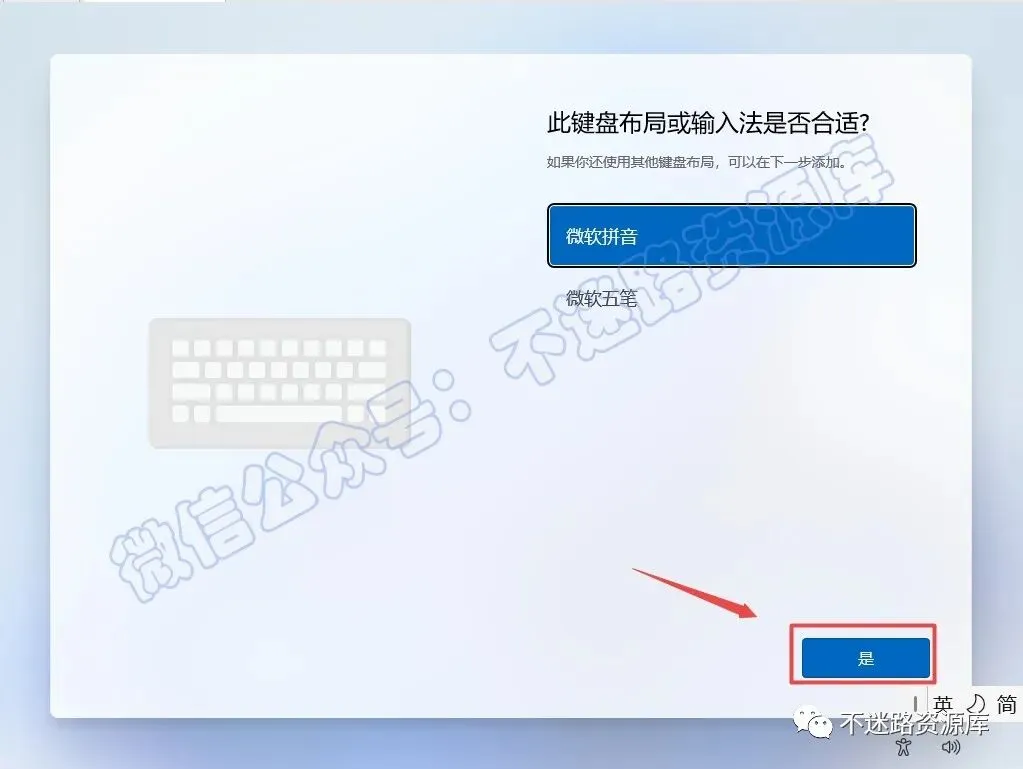
38.点击“跳过”
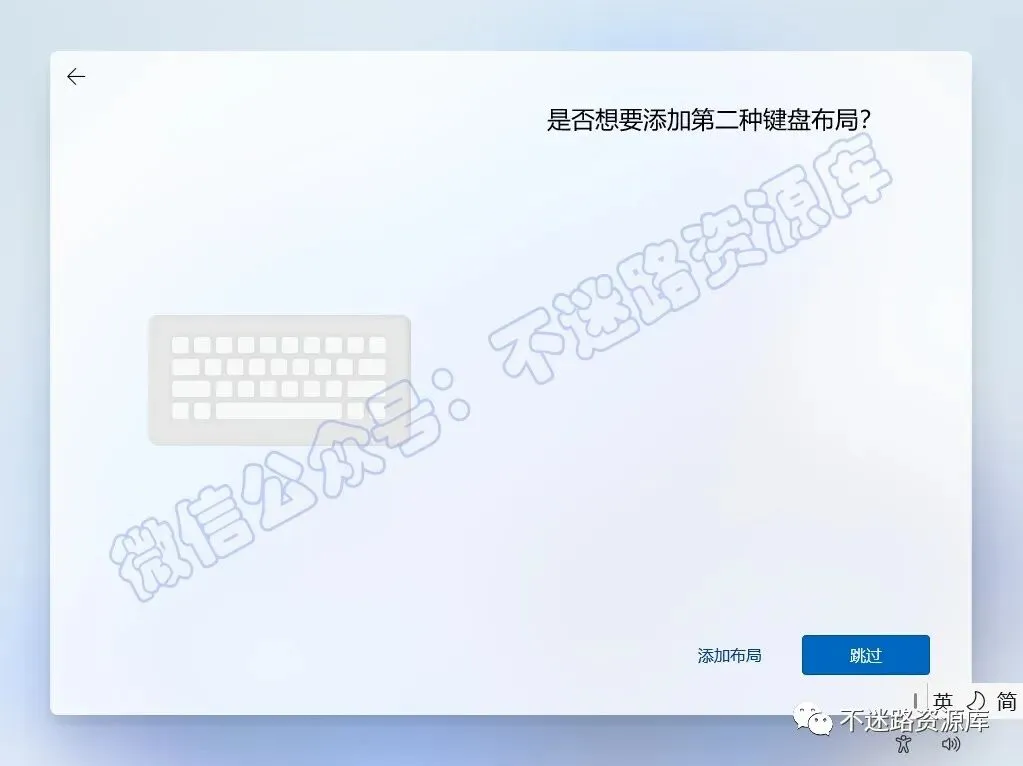
39.点击“我没有Internet链接”(若没有“我没有Internet链接”此项,请同时按住Shift+F10调用命令提示符,输入:oobe\bypassnro,点击回车(Enter)键)
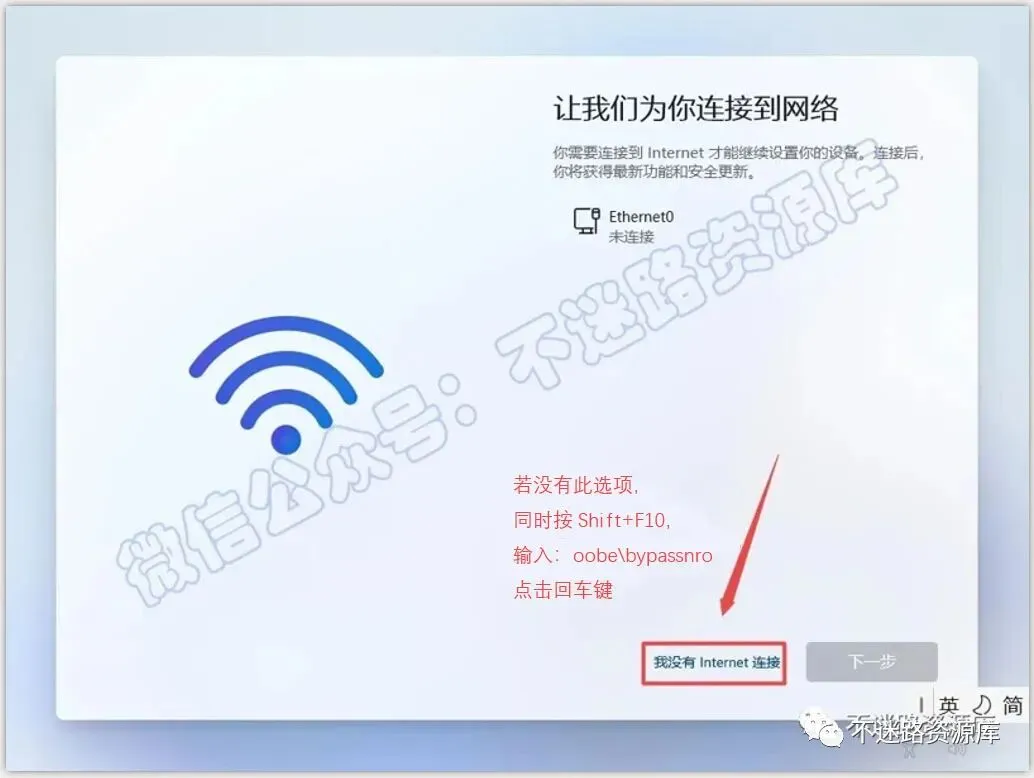
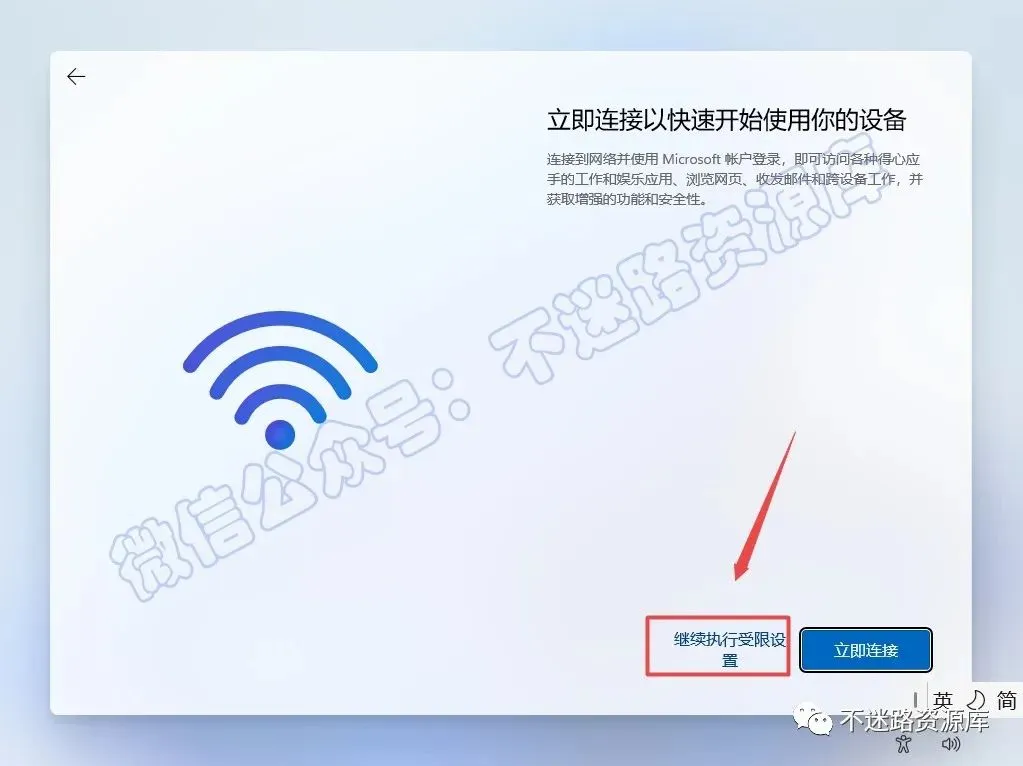
40.点击“继续执行有限的设置”
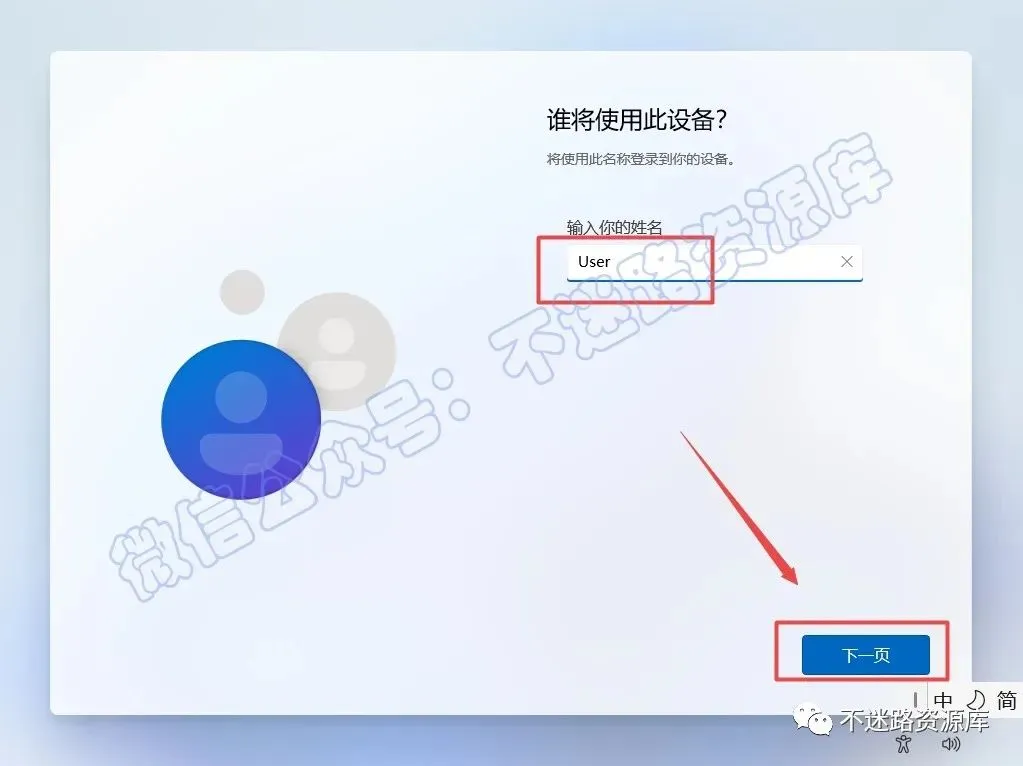
41.输入用户名,点击“下一页”
温馨提示:建议用户名不要有中文字符,否则会影响某些软件的安装
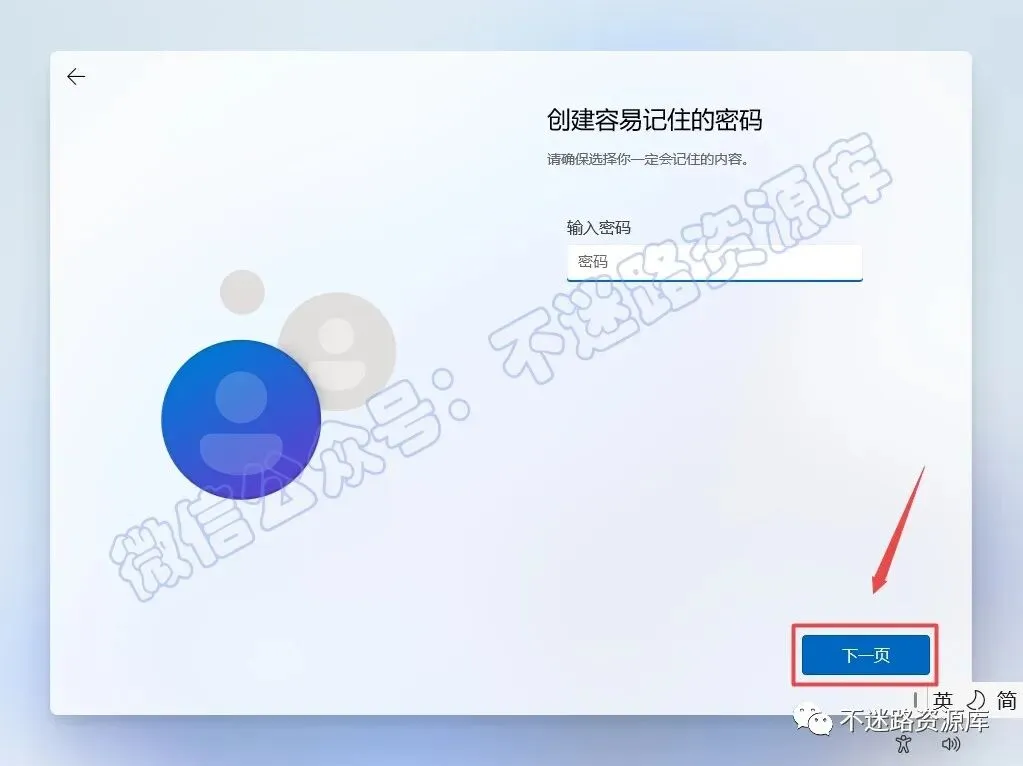
42.点击“下一页”
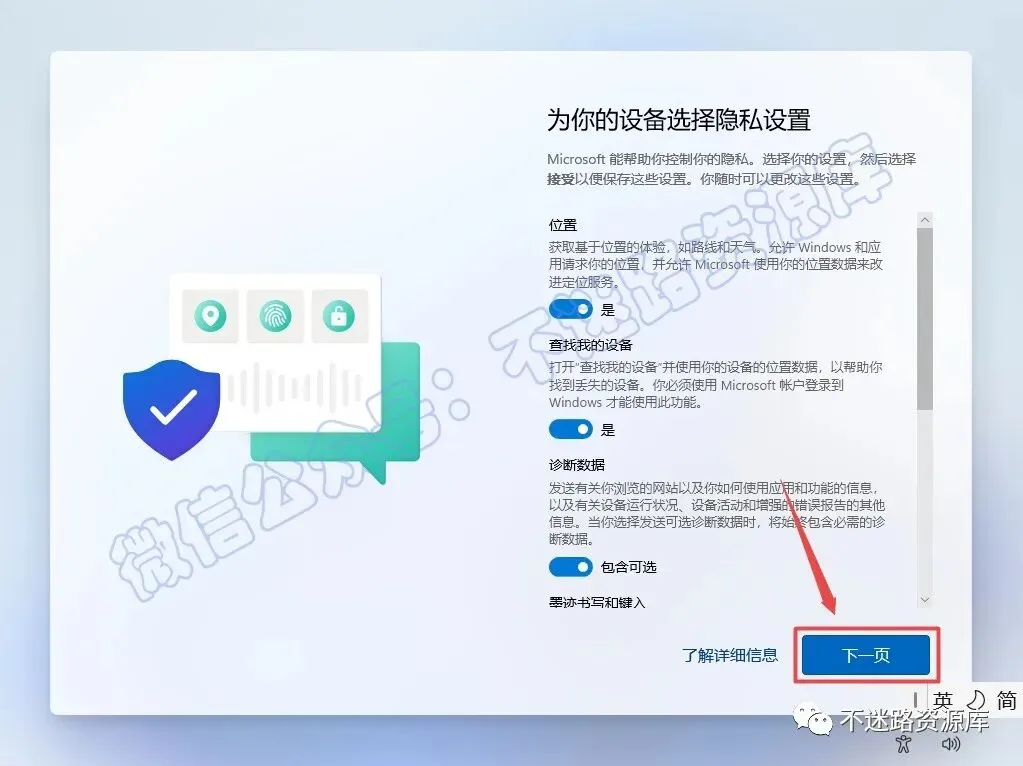
43.点击“下一页”
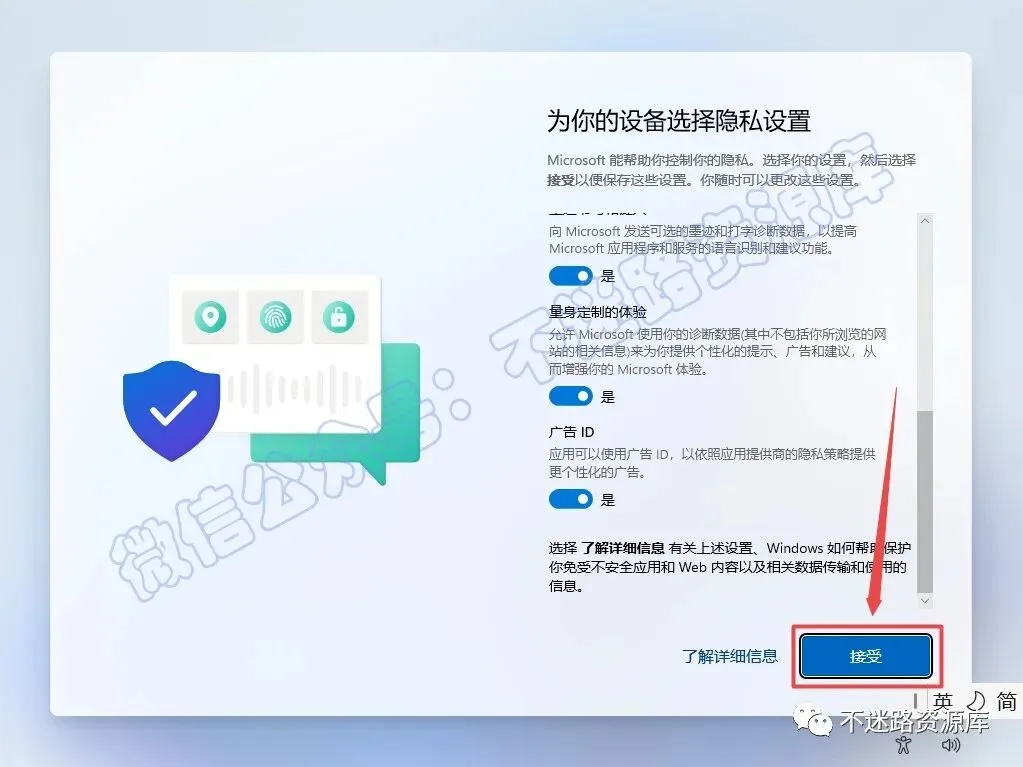
44.点击“接受”
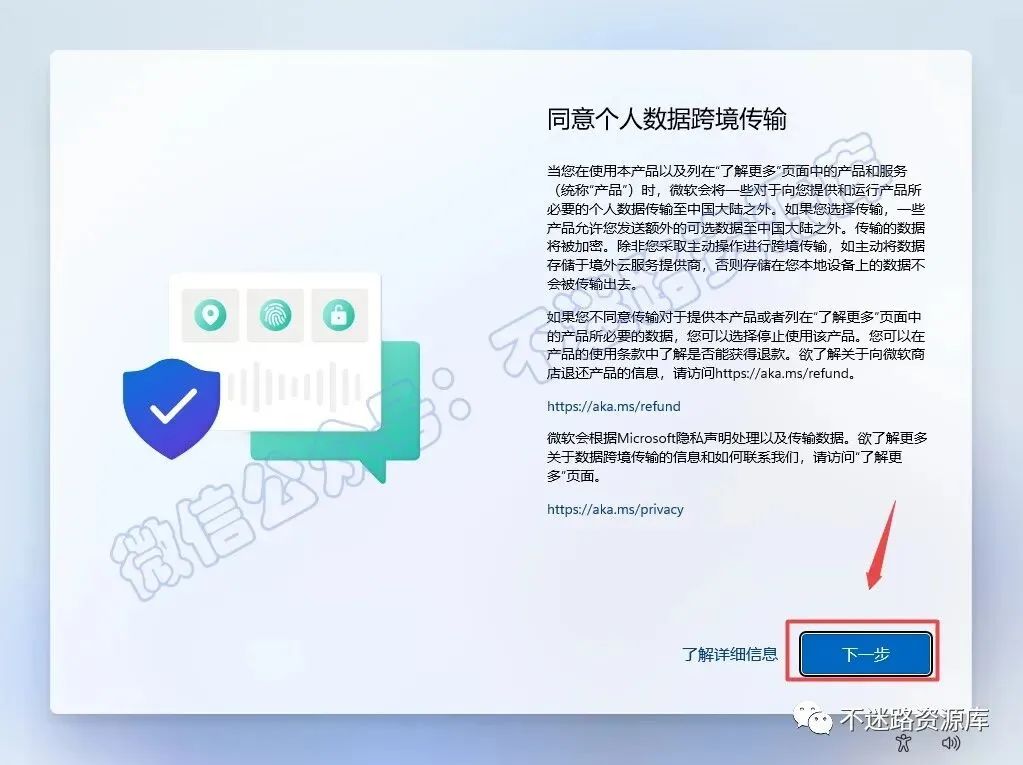
45.点击“下一步“
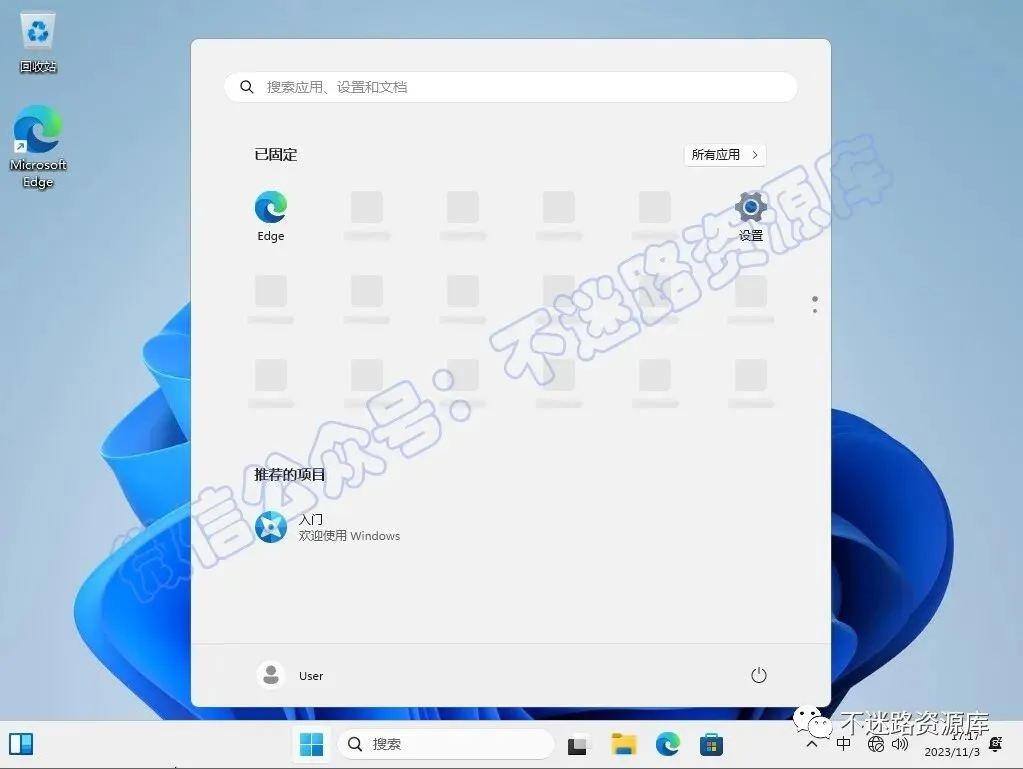
46.此时windows已经安装成功,界面如下图所示
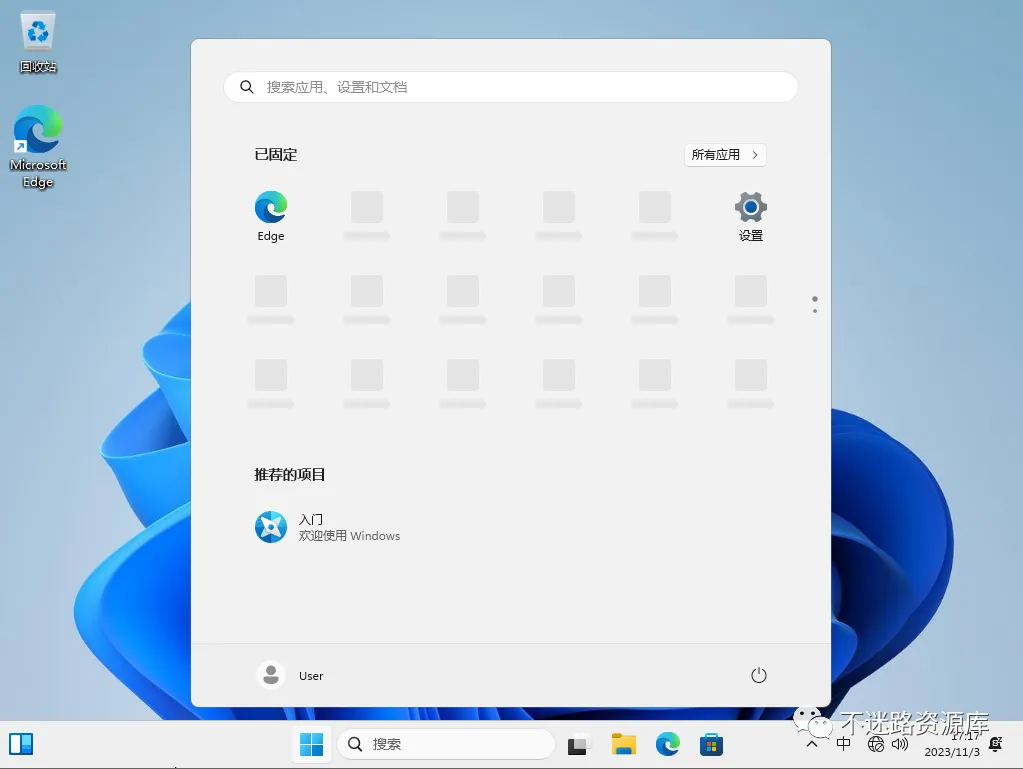
47.此时windows已经安装成功,界面如下图所示
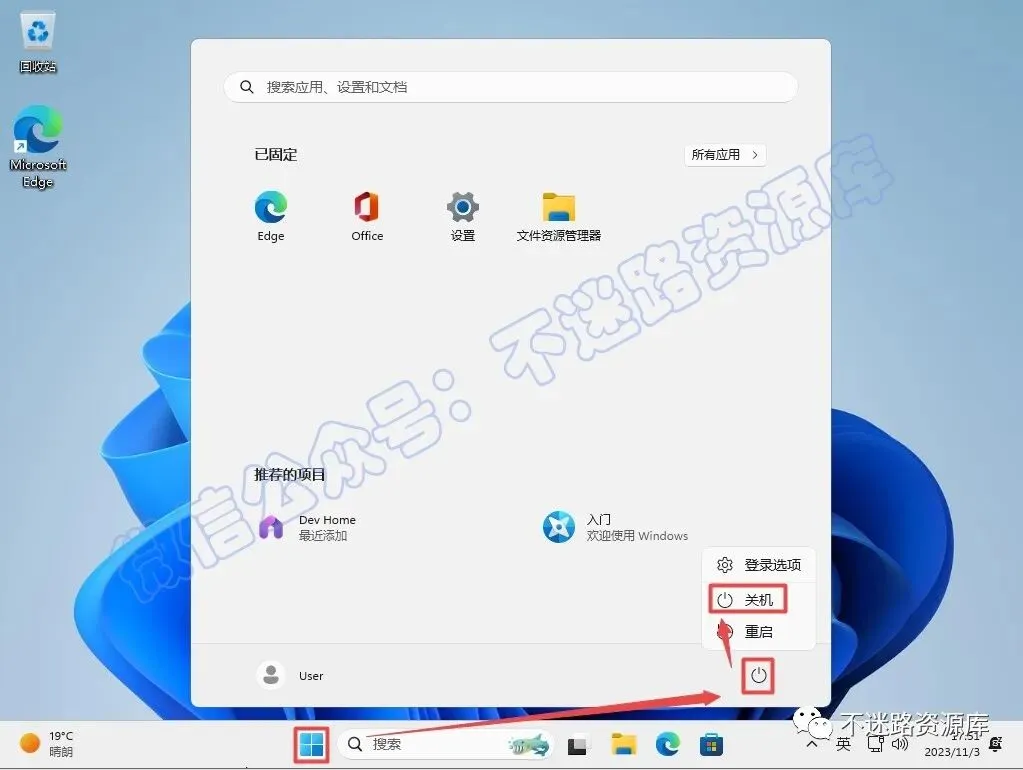
48.接下来开始激活windows系统,先关机,点击开始菜单,点击“关机“
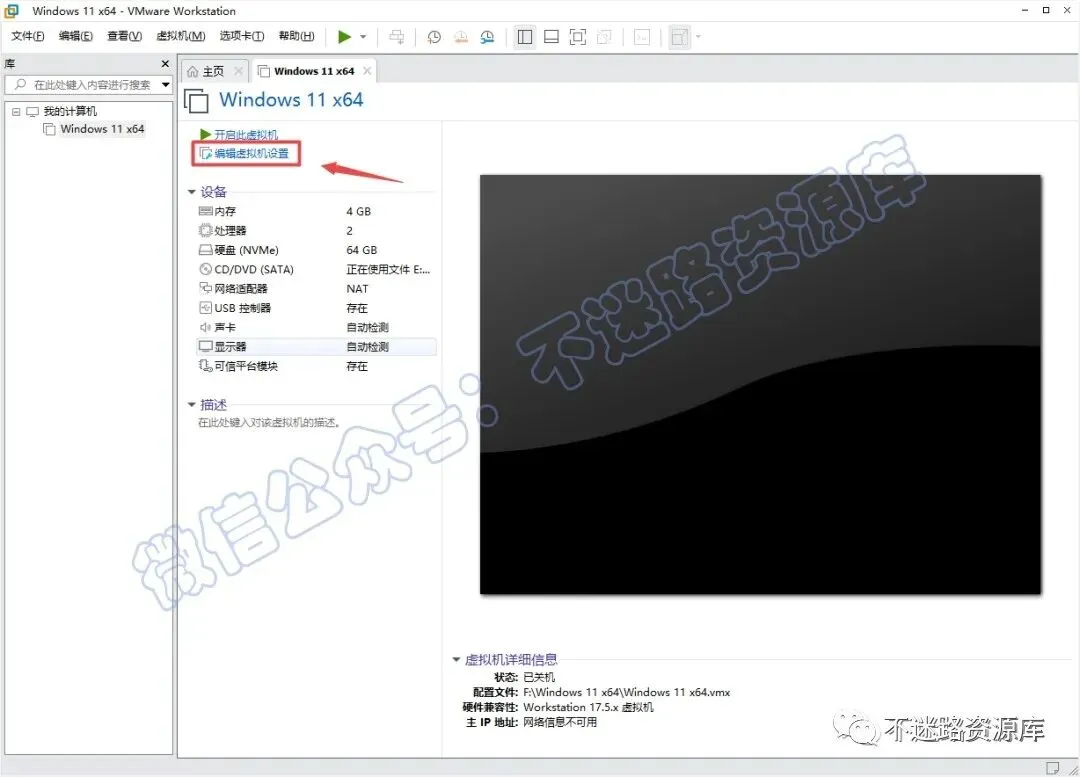
49.点击“编辑虚拟机设置“
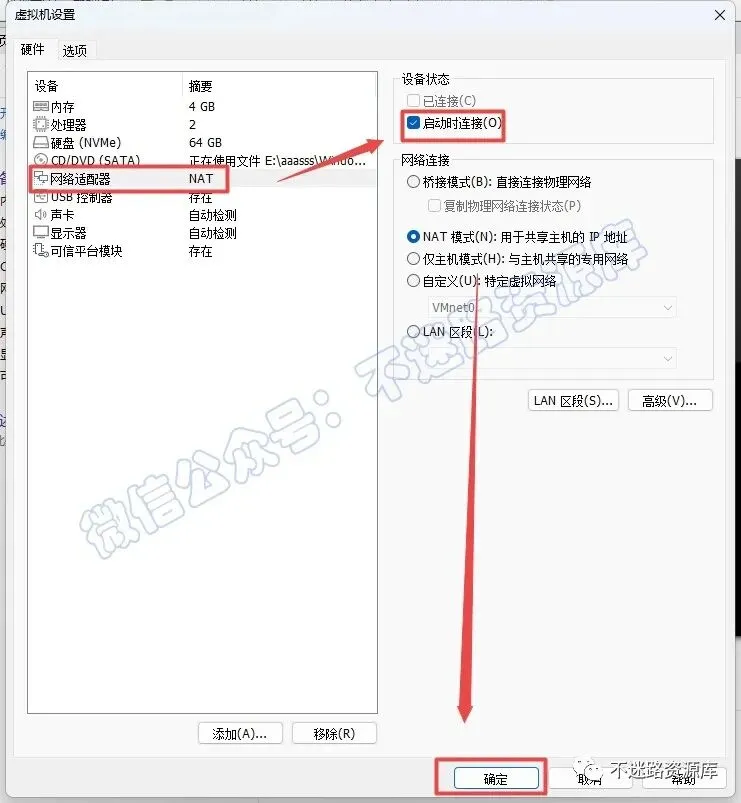
50.点击“网络适配器“,勾选“启动时连接”,点击“确定“
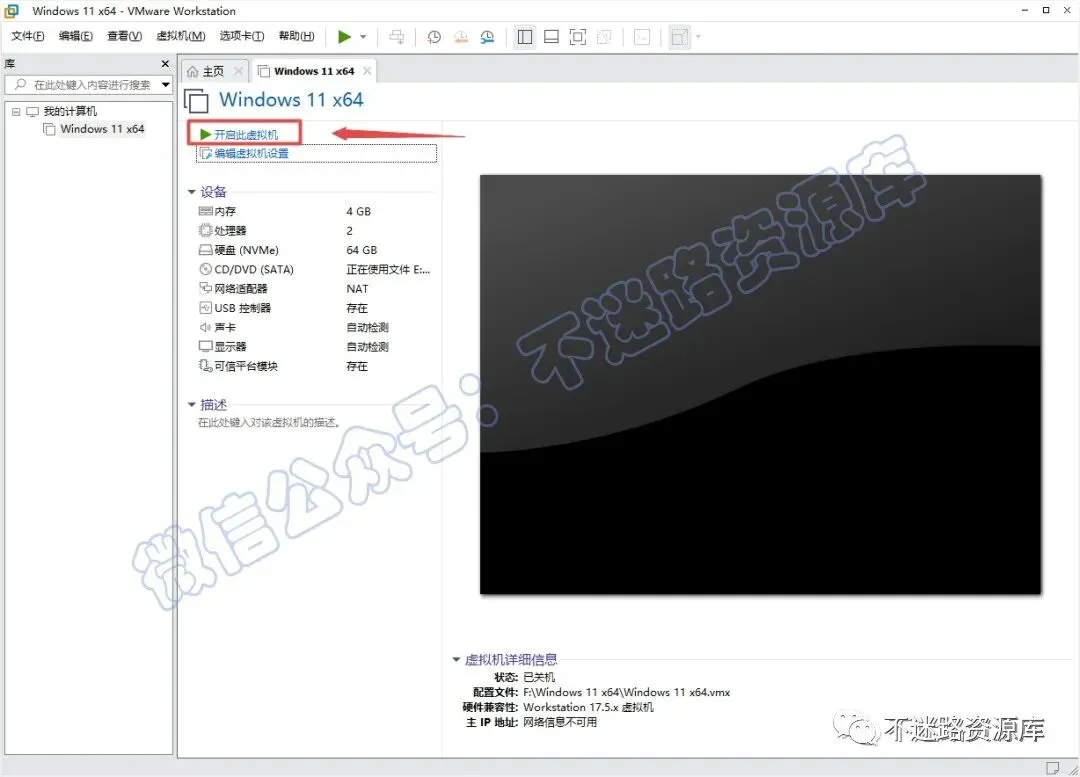
51.点击“开启此虚拟机“
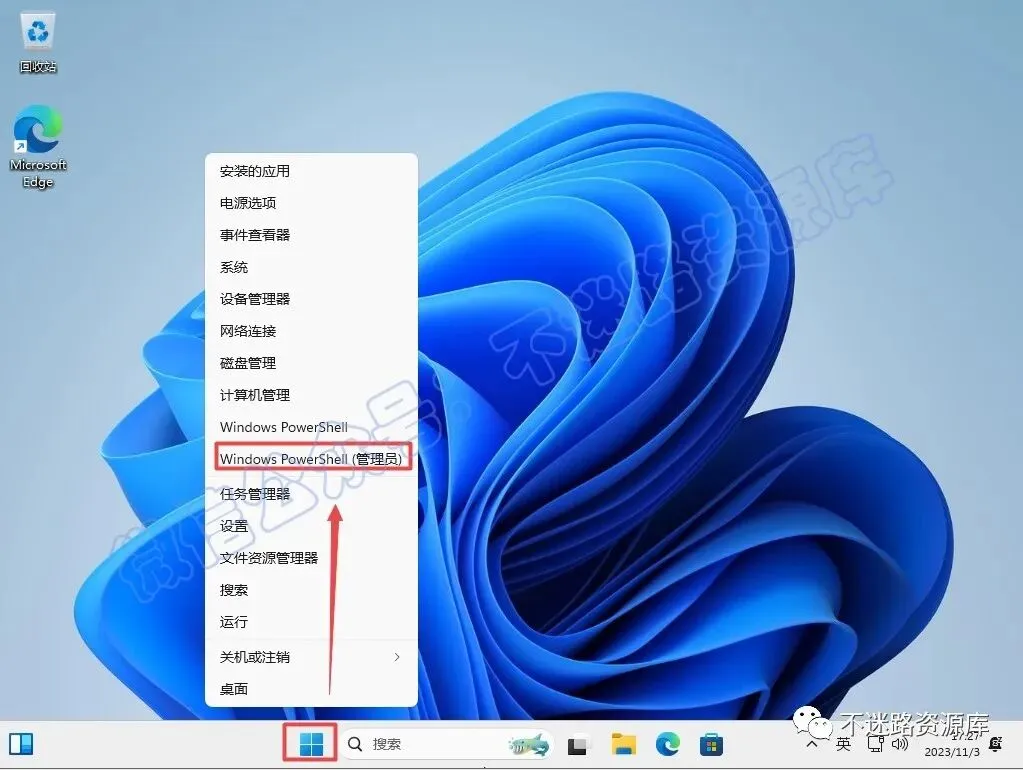
52.鼠标右键开始菜单,选择“Windows PowerShell(管理员)或者终端管理员”
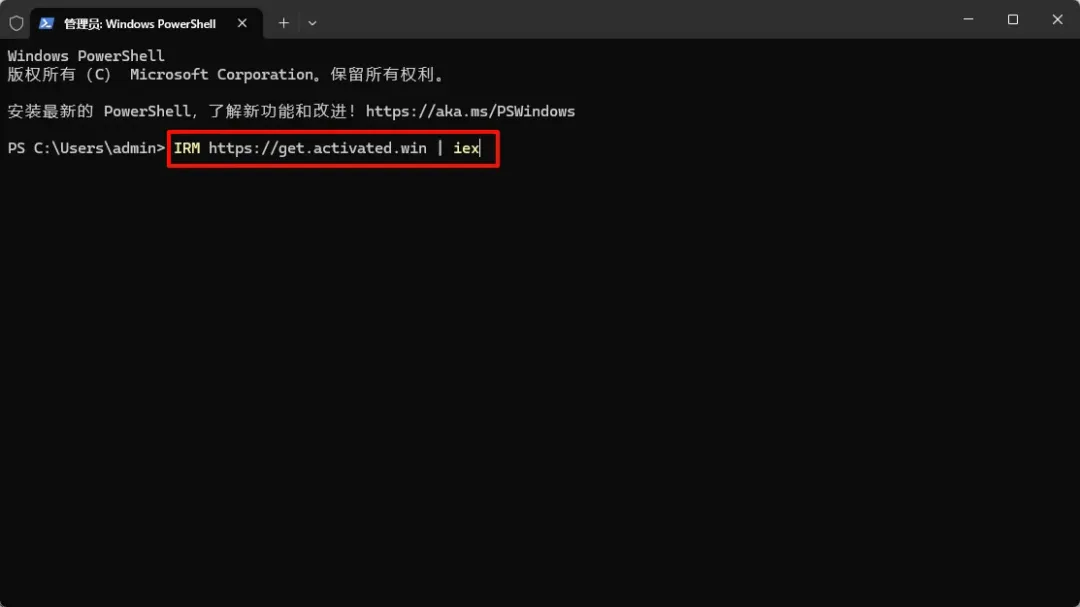
53.输入命令:
IRM https://get.activated.win | iex点击键盘上的回车(Enter)键,等待完成
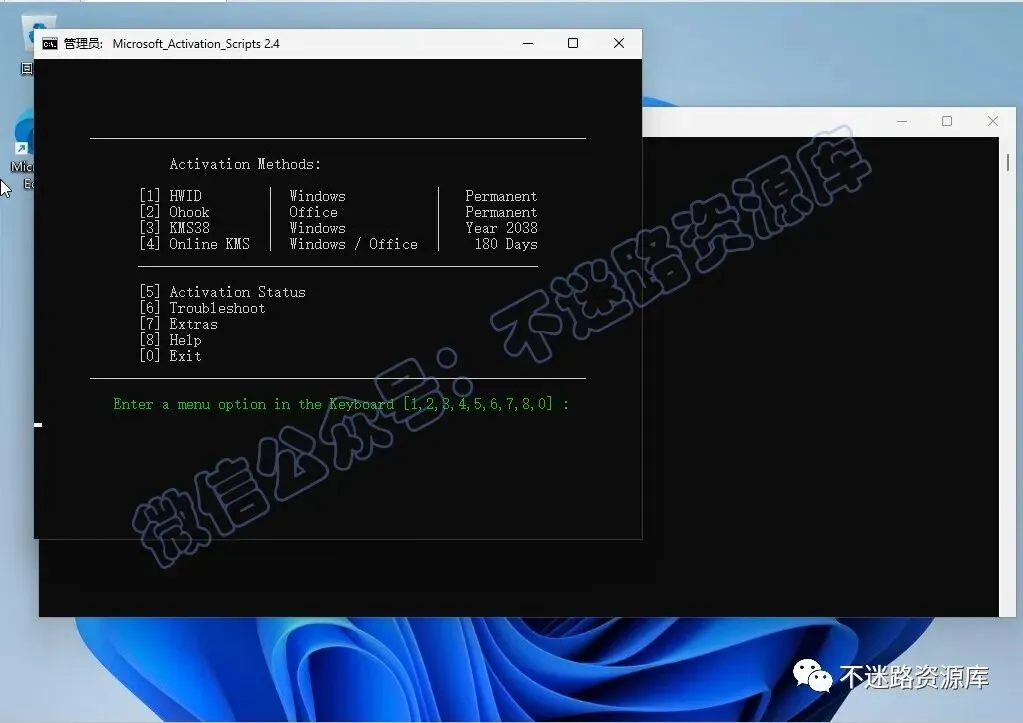
54.输入数字:1
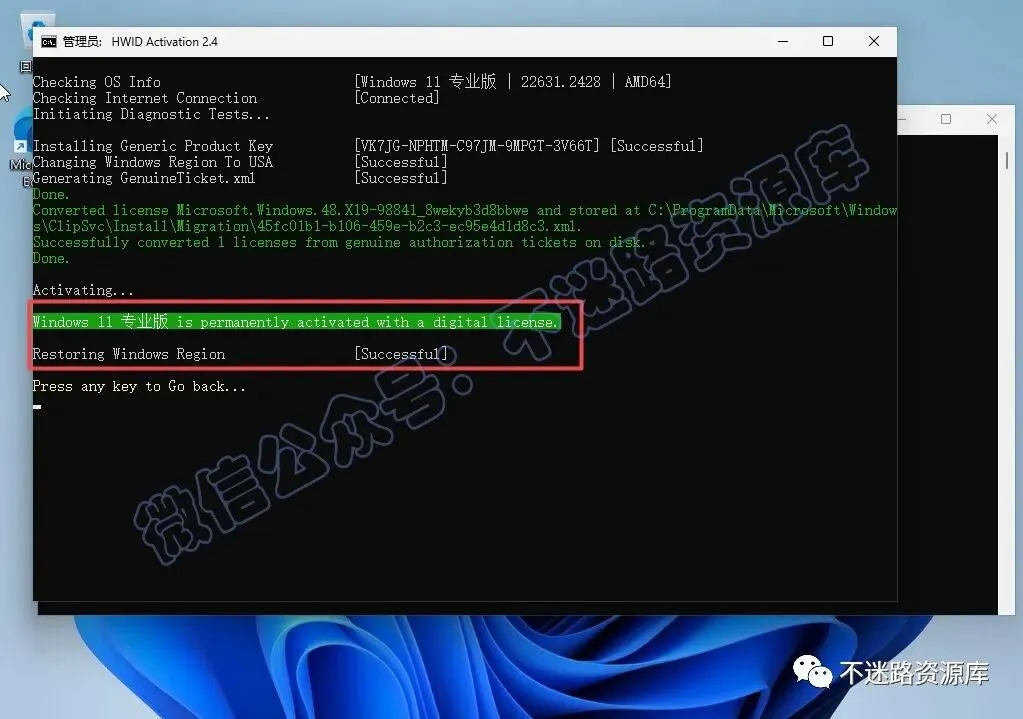
55.提示“Successful“,表示系统激活成功,关闭它
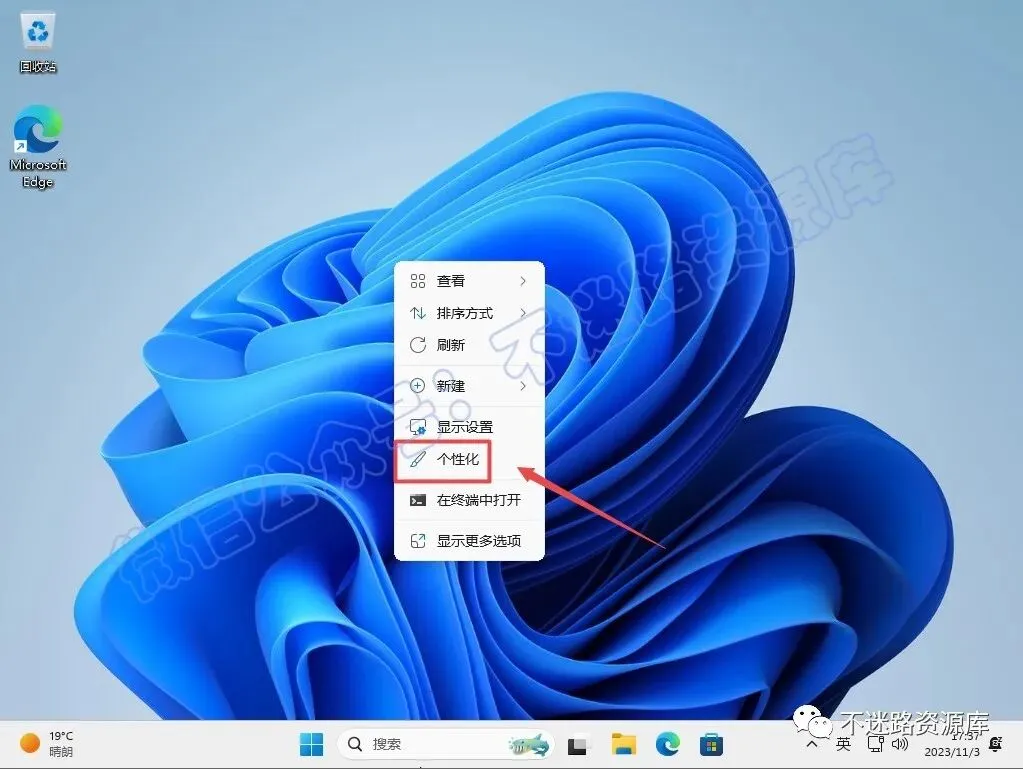
56.鼠标右键击桌面选择“个性化“
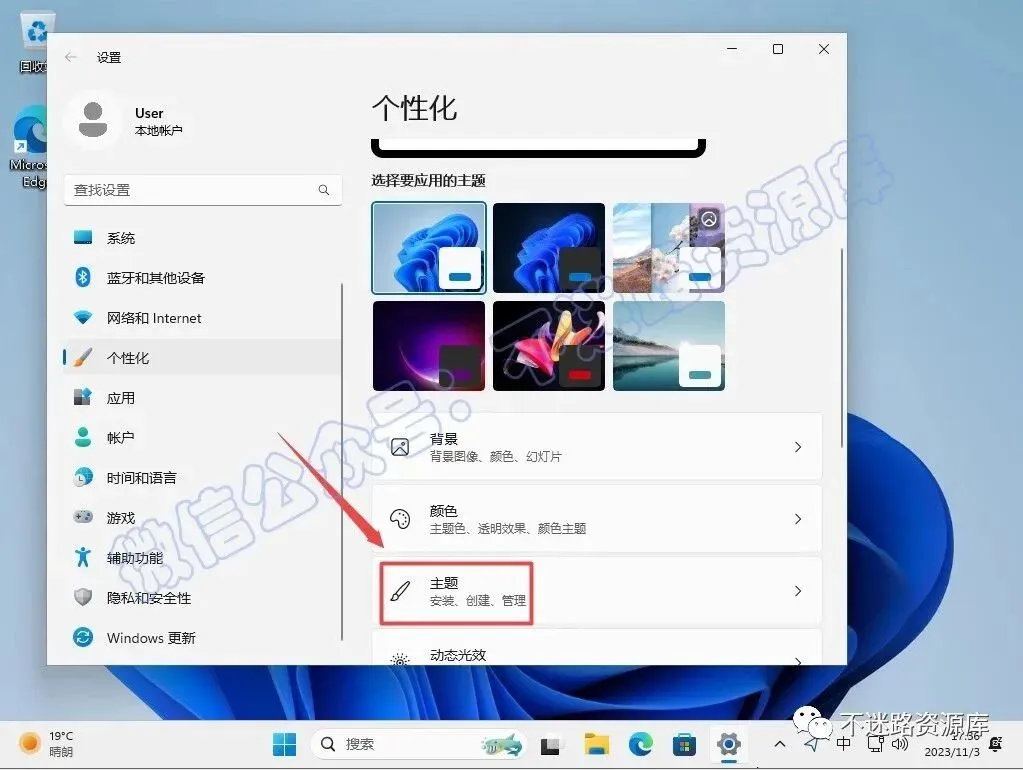
57.点击“主题“
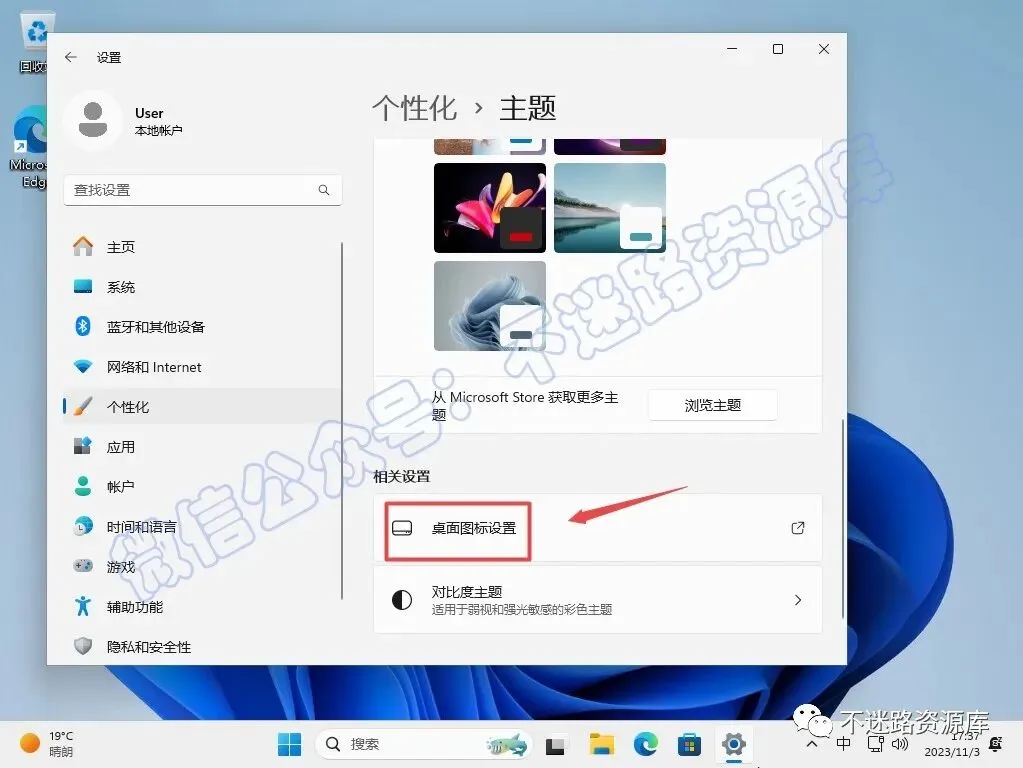
58.点击“桌面图标设置“
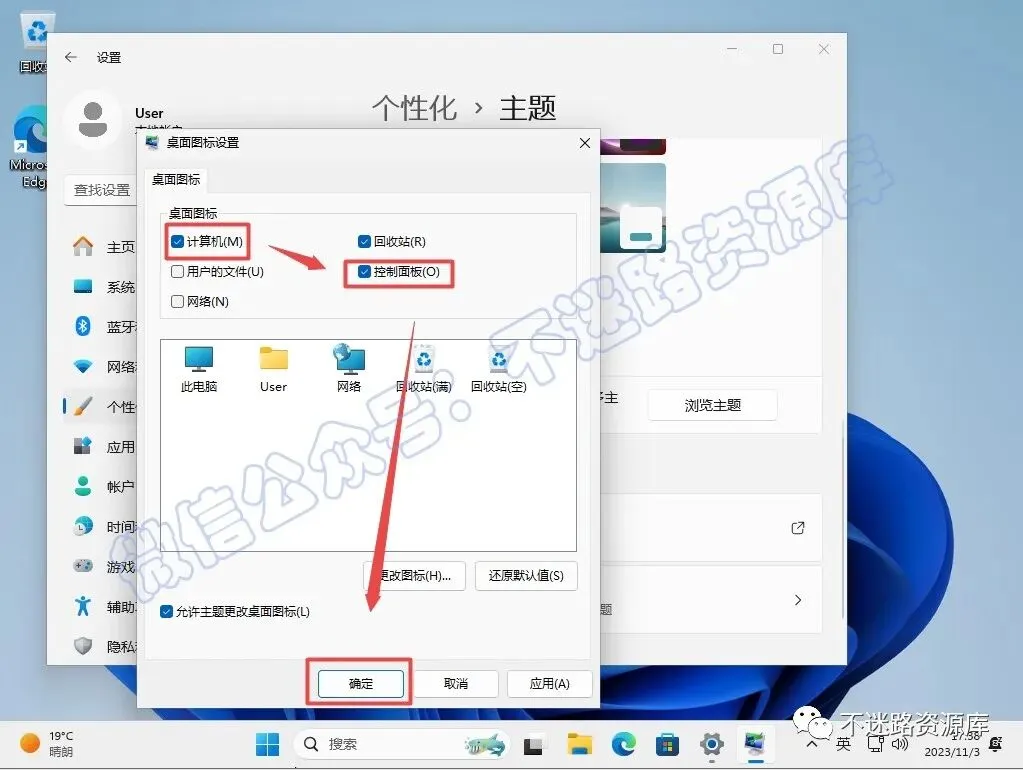
59.将计算机、控制面板勾选上,点击“确定“
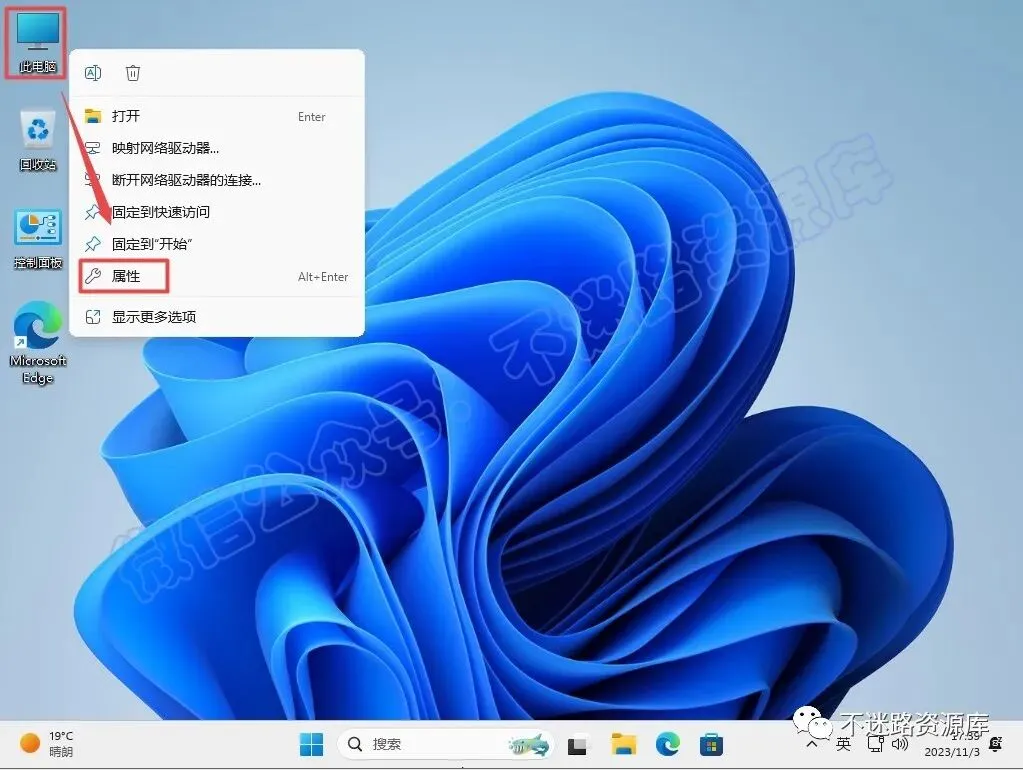
60.鼠标右键桌面“此电脑”选择“属性”
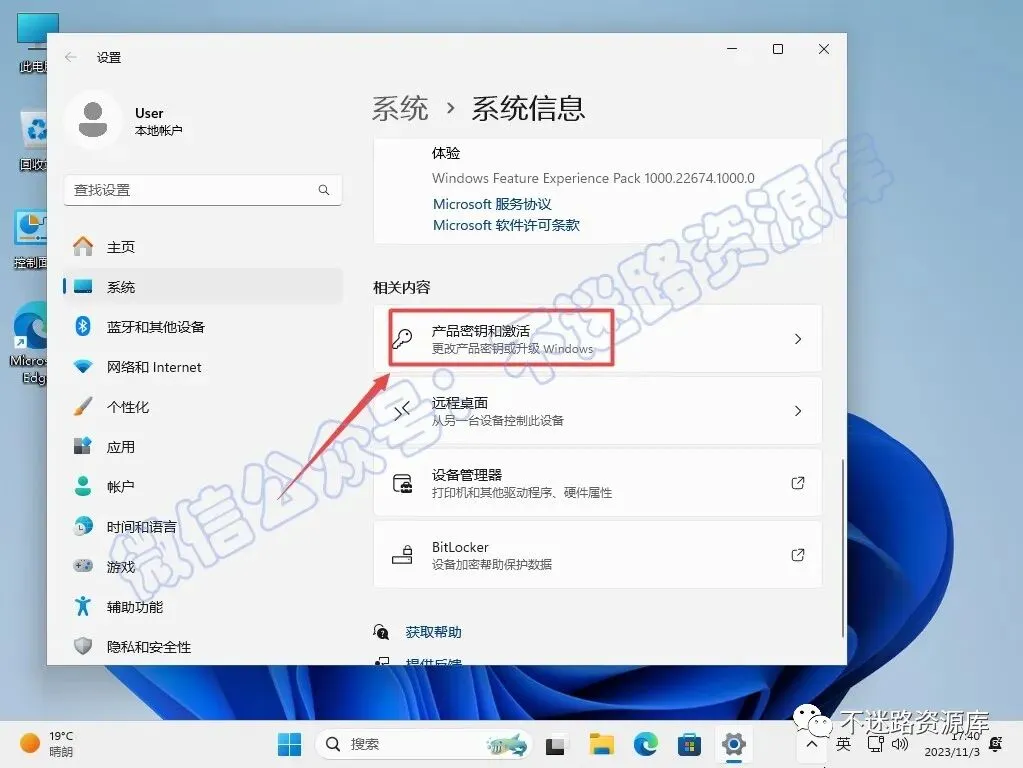
61.点击“产品密钥或激活”
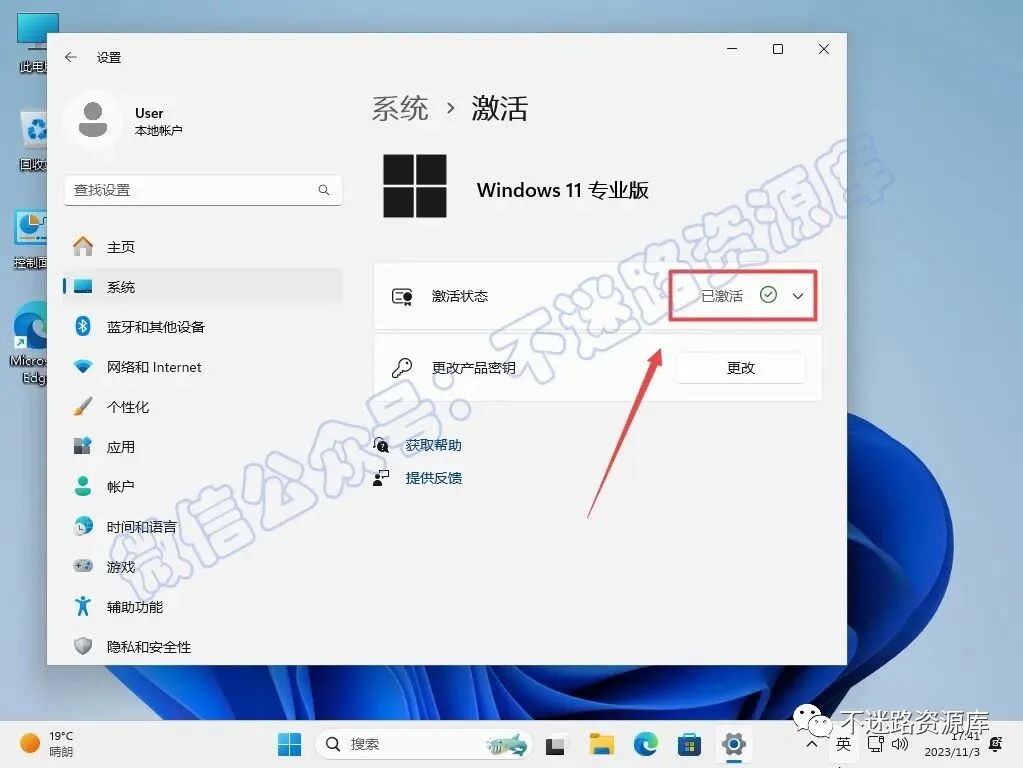
62.显示已激活,安装完成.
—————————————————————END——————————————————
 下载链接
下载链接
VMware虚拟机
 下载链接:https://docs.qq.com/doc/DRFZmSGNxeXFKZUdH
 备用下载链接:https://bmlzyk.lanzouy.com/b027y8xkf
密码:epbj
Windows系统原版镜像合集
 下载链接:https://docs.qq.com/doc/DRGJBbHV5UkFYS0VE
 备用下载链接:https://bmlzyk.lanzouj.com/b027m6kkd
密码:4h9x
 公众号关键词回复:VMware
 建议点击最下方阅读原文获取最新下载链接及安装教程
 若有其他问题,请点击文章最下方的“留言区”询问
关注公众号:不迷路资源库(PC软件安装)
)