 夜雨聆风
夜雨聆风


Excel动态数组:一个公式,搞定一片区域
传统Excel公式的工作方式,是“一个格子一个公式”。
你写好一个公式,然后向下拖、向右拖,拖出一整片结果。
动态数组彻底改变了这件事——你只需要在一个单元格里写一个公式,结果自动“溢出”到周围的单元格。
不用拖拽,不用预选区域,不用理解什么花括号。
这篇文章,我从一张乘法表讲起,带你完整走一遍:传统公式 → CSE数组公式 → 动态数组,三个时代的演进。
看完之后你会明白,动态数组不是某个函数的小改进,而是Excel公式范式的一次根本转变。
!!!注意,请使用2021以上版本Excel,或WPS
一、从一张乘法表说起:传统公式的天花板
先看一个经典场景:用Excel生成大九九乘法表。
做法很常规:
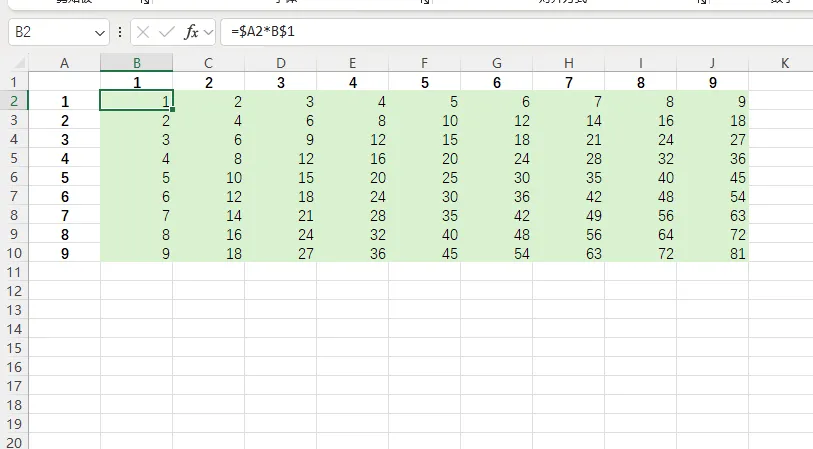
A列填上1到9,第一行也填上1到9,然后在交叉位置写一个公式:=$A2*B$1
这里用到了混合引用——$A2锁列不锁行,B$1锁行不锁列。
写好之后,向右拖、向下拖,81个格子就填满了。
效果如下:
看起来挺酷。但问题不少。
第一,混合引用本身就是门槛。
$A2 和 B$1,美元符号放前面还是放后面,什么时候锁行什么时候锁列——这件事对新手极不友好。很多人用了好几年Excel,遇到混合引用还是要愣一下。
第二,拖拽本身就是“手动操作”。
现在是9×9,万一需求变成12×12呢?你得重新拖。行列数一变,就要返工。
第三,81个格子里躺着81个公式。
虽然长得一样,但每个格子都是独立的公式。改了一个,不影响其他的。维护起来,心里没底。
这不是乘法表独有的问题。
工作中的交叉汇总表、矩阵计算、双维度对照表,全部面临同样的困境——公式散落在一大片区域里,靠拖拽生成,靠手动维护。
二、曾经的“高手绝活”:CSE数组公式
Excel其实很早就提供了一种“批量计算”的能力,叫数组公式。
传统数组公式的使用方式是这样的:
-
先用鼠标选中你想输出结果的整片区域 -
在编辑栏输入公式 -
按下 Ctrl+Shift+Enter(简称CSE)确认
Excel会在公式两端自动加上花括号 {},表示这是一个数组公式。
用这种方式也能生成乘法表(请注意公式中没有使用绝对引用):
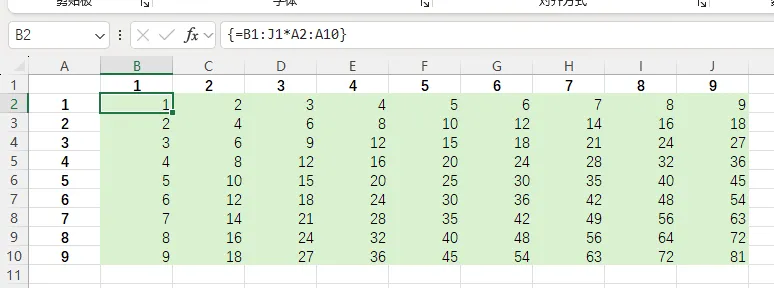
看起来也能实现。但痛点同样明显。
第一,必须提前选中输出区域。
你要先知道结果是9行9列,然后精确地选中这81个格子,再输入公式。选大了不行,选小了也不行。大小估错,只能删掉重来。
第二,花括号不能手动输入。
很多人看到公式带花括号,就自己手敲一对 {} 上去——不管用。必须通过 Ctrl+Shift+Enter 让Excel自动加。这个细节,不知道绊倒过多少人。
第三,结果区域是固定的。
如果数据从9行变成了12行,CSE数组公式不会自动扩展。你必须删除原来的公式,重新选区、重新输入。
所以,CSE数组公式功能确实强大,但门槛太高。
它始终是少数高手的工具,从来没有真正普及过。
三、动态数组:一个公式,自动“溢出”整片区域
好的,现在进入正题。
什么是动态数组
从Microsoft 365(以及Excel 2021)开始,Excel引入了一个全新的机制:溢出(Spill)。
意思很直白:你在一个单元格里输入公式,如果这个公式的计算结果不止一个值,Excel会自动把结果向下、向右填充到相邻的空白单元格中。
不需要拖拽。
不需要 Ctrl+Shift+Enter。
不需要提前选中区域。
你就写一个公式,按回车,结果自己“溢”出来。
这就是动态数组。
用SEQUENCE重写乘法表
现在我们用动态数组的方式,重新做那张9×9乘法表。
只需要一个公式:
=SEQUENCE(9,1,1,1) * SEQUENCE(1,9,1,1)解释一下。
SEQUENCE(9,1,1,1) 生成一个9行1列的序列:1、2、3……9,竖着排。
SEQUENCE(1,9,1,1) 生成一个1行9列的序列:1、2、3……9,横着排。
两者相乘,Excel自动进行矩阵运算,得到一个9行9列的乘法表。
在任意一个空白单元格输入这个公式,按回车:
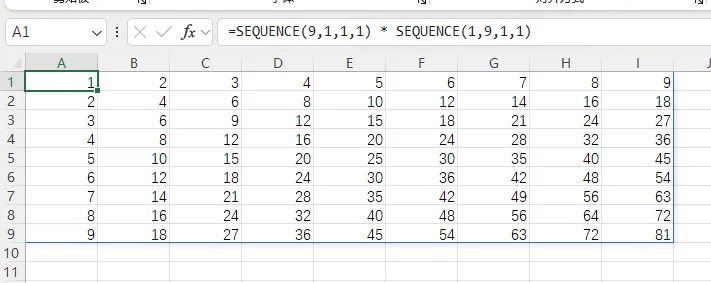
一个公式,81个结果,自动溢出。
现在回头对比一下:
|
|
|
|
|---|---|---|
|
|
|
|
|
|
|
|
|
|
|
|
如果需求变成12×12?把两个SEQUENCE里的9改成12就行。一秒钟的事。
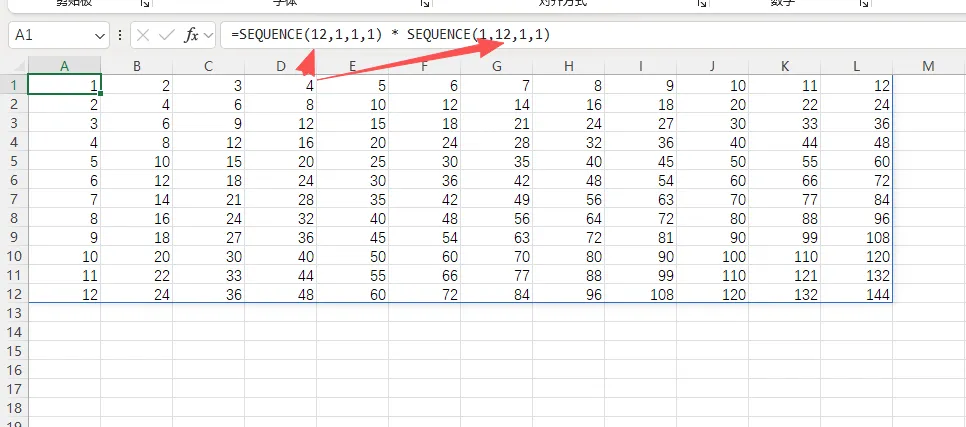
当然,也可以使用这种写法,更符合直觉(请注意数据区域的细边框,这表示是溢出的结果):
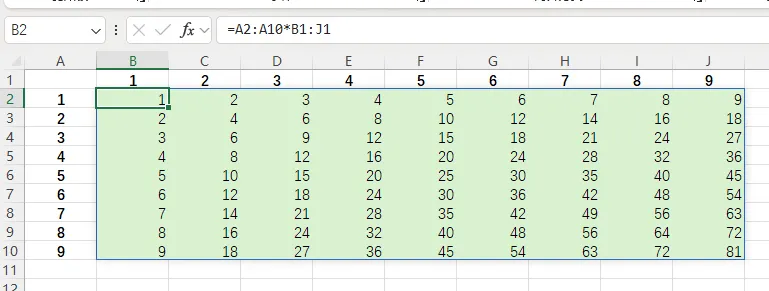
不止SEQUENCE:动态数组家族
动态数组带来了一批新函数,每一个都遵循“一个公式,溢出一片结果”的逻辑。
这里先快速过一遍,让你有个印象:
UNIQUE —— 一键去重
=UNIQUE(A2:A100)从A列提取所有不重复的值,结果自动向下溢出。以前做这件事,要么用辅助列+COUNTIF判断,要么用高级筛选。现在一个公式搞定。
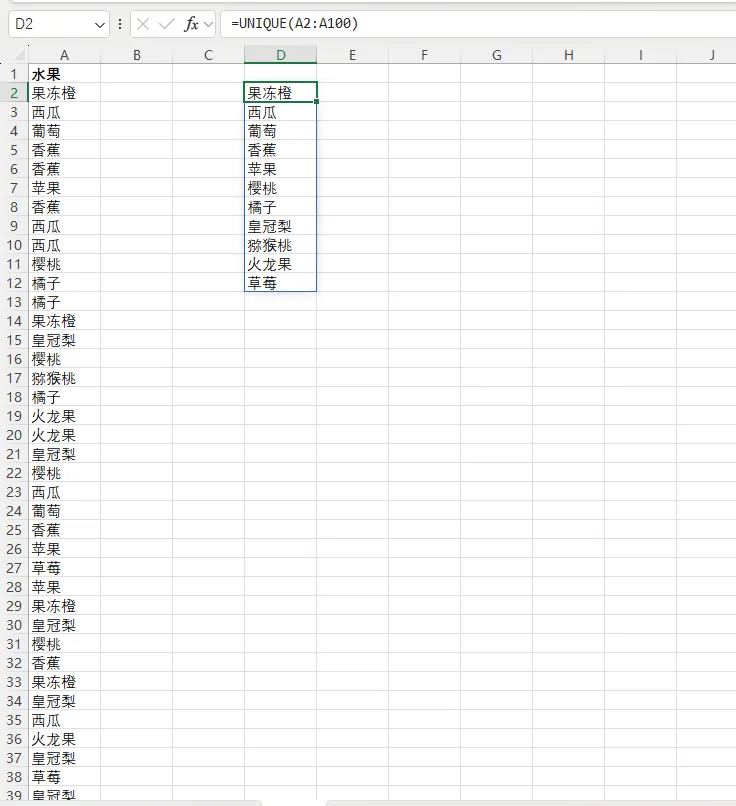
SORT / SORTBY —— 动态排序
=SORT(A2:A100, 2, -1)按水果名字降序排列,结果直接溢出。
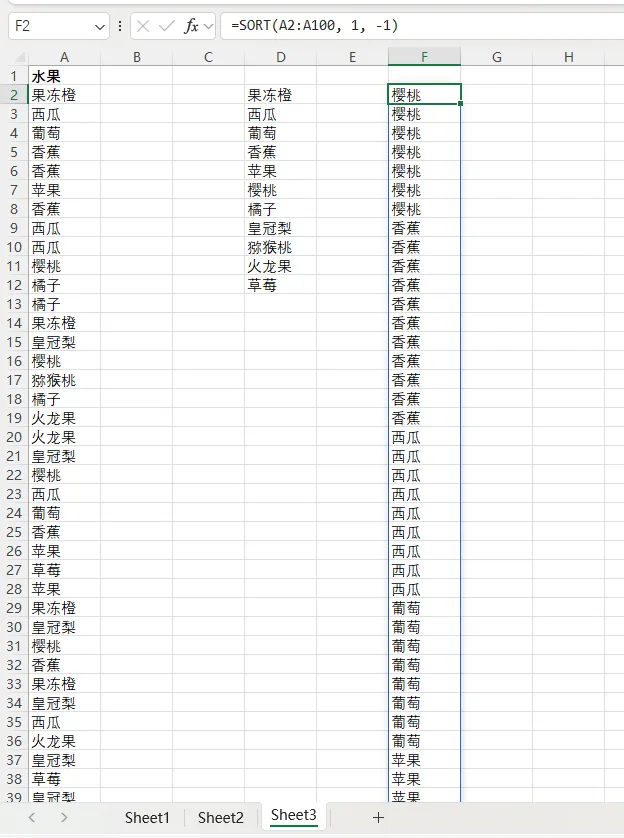
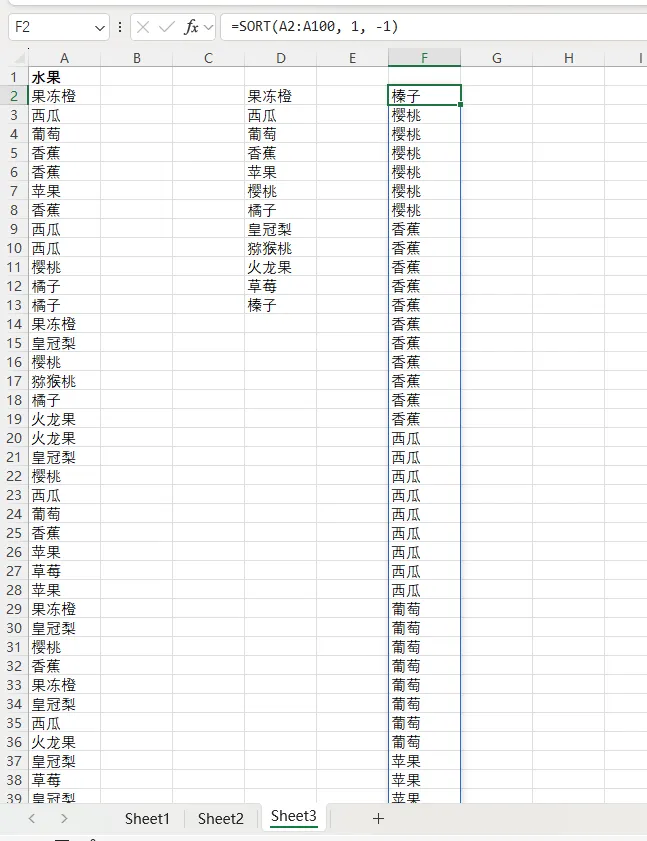
数据源变了,排序结果自动更新(榛子是Z开头,比樱桃的Y要靠后)。
FILTER —— 条件筛选
=FILTER(A2:B100, B2:B100="北京")筛选出B列等于“北京”的所有行。和自动筛选的区别是:结果在另一个位置以公式形式呈现,原始数据不受影响。
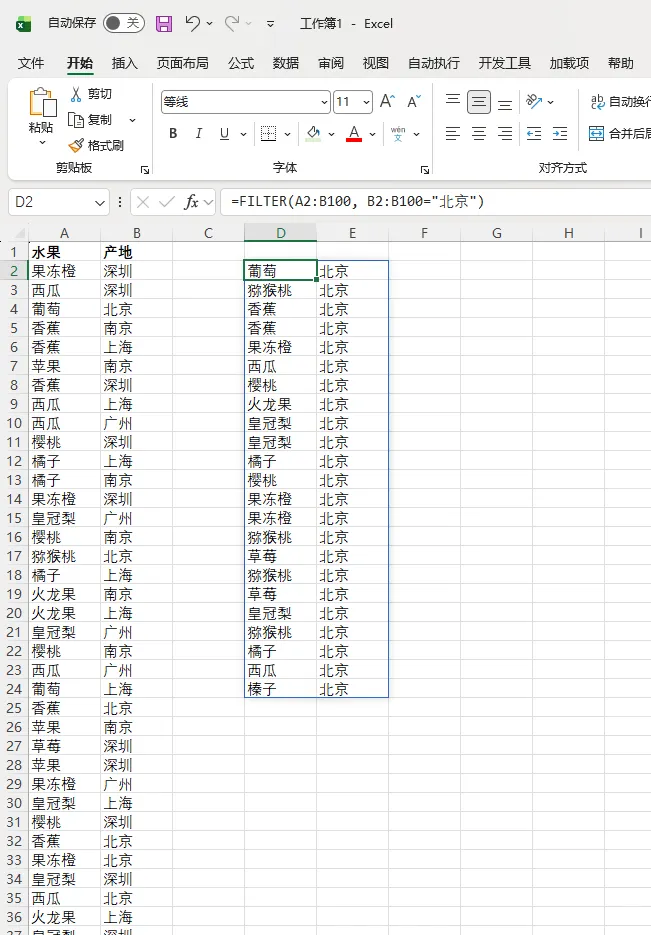
RANDARRAY —— 批量随机数
=RANDARRAY(5,3,1,100,TRUE)生成5行3列、范围1到100的随机整数。做模拟数据、测试场景特别方便(按一下“开始计算”或快捷键F9,就会重新生成一次)
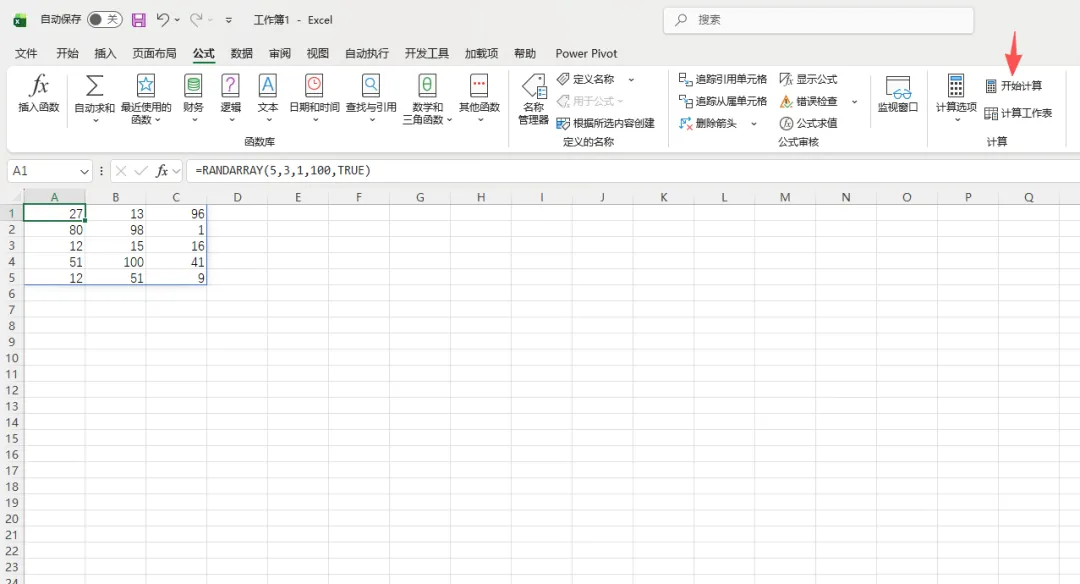
这些函数后面可以逐个深入讲。现在你只需要记住一件事:
它们都是“写一个公式,自动输出一片结果”。这是动态数组的核心范式。
四、溢出引用符 # :让动态数组“串联”起来
动态数组还引入了一个新符号:井号 #。
什么是 # 引用
假设你在A1输入了一个公式,结果溢出到了A1:A5(5个值)。
如果你在另一个公式里写 A1#,它代表的就是A1溢出的整个结果区域——也就是A1:A5。
注意,这个引用是动态的。
如果A1的溢出结果变成了7个值(A1:A7),那 A1# 自动变成A1:A7。不需要你手动去改引用范围。
核心价值:链式更新
# 引用的真正威力在于:你可以把多个动态数组公式“串”起来,上游变了,下游自动跟着变。
来看一个实战场景。
假设你有一张销售数据表,其中有一列是“城市”(请注意,为了演示效果,这是一个“表”,可以被结构化引用)
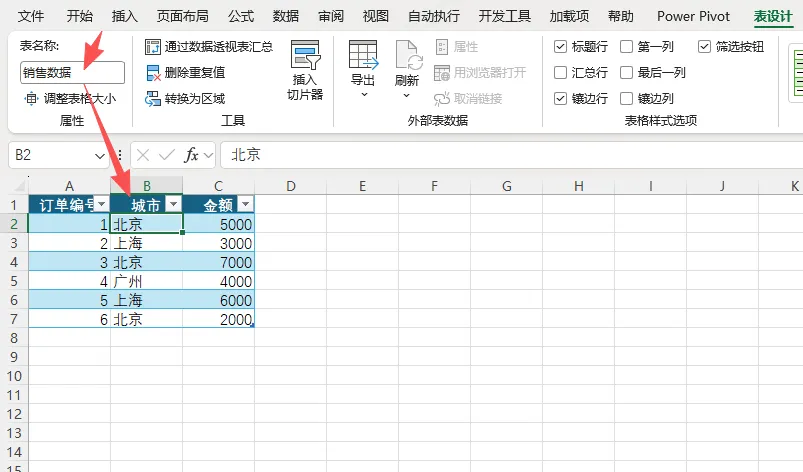
第一步,在A1提取所有不重复的城市:
=UNIQUE(销售数据[城市])结果自动溢出,得到“北京”“上海”“广州”三个值。
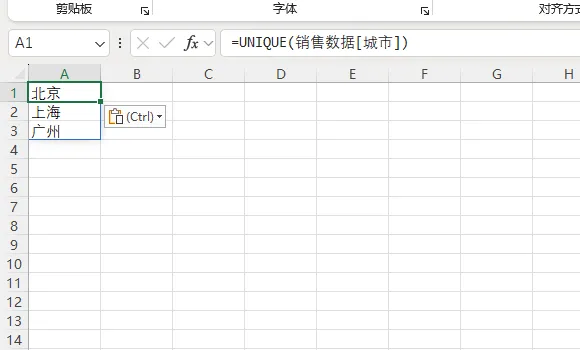
第二步,在B1统计每个城市出现的次数:
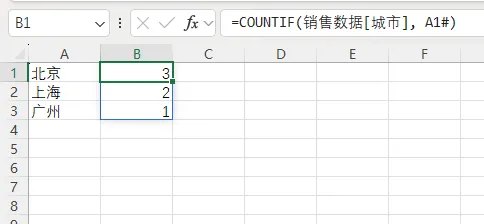
=COUNTIF(销售数据[城市], A1#)注意这里的 A1#。它引用的是A1溢出的整个区域,也就是“北京”“上海”“广州”这三个值。
COUNTIF会对每个值分别计数,结果也溢出为三个数字。
现在,关键的来了。
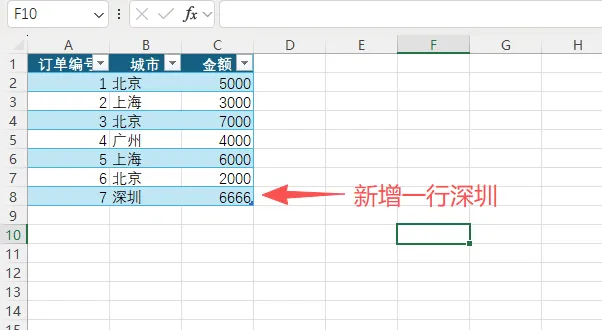
如果数据源新增了一条“深圳”的记录,会发生什么?
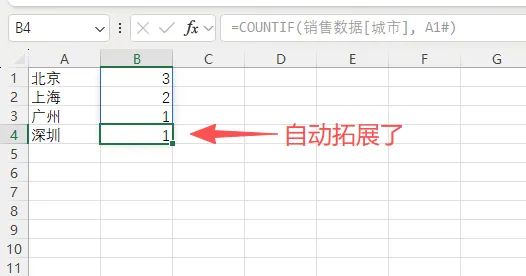
A1的UNIQUE公式自动多溢出一行“深圳”。
B1的COUNTIF公式感知到 A1# 的范围变了,也自动多算一行。
两个公式,同时自动扩展。你什么都不用动。
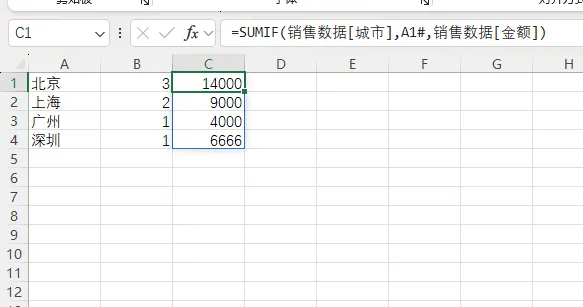
再加一列统计销售额,也是一样的
想想以前怎么做这件事。
以前你得预留足够多的行——“万一以后城市变多呢?先留个100行吧”。COUNTIF写到100行,大部分是空的,但你不敢删,怕不够用。
现在完全不需要了。数据有多少,公式就覆盖多少。多一条自动多一行,少一条自动少一行。
这才是动态数组真正改变工作方式的地方。
五、总结:三个时代的对比
最后,把三种方式放在一起看:
|
|
|
|
|
|---|---|---|---|
| 输入方式 |
|
|
|
| 扩展性 |
|
|
|
| 门槛 |
|
|
|
| 维护成本 |
|
|
|
从”一个格子一个公式”,到”一个公式一片结果”。
这不是某个函数的升级,是Excel公式范式的一次根本转变。
-END-
你好,我是李刚,致力于让基层会计人员回归管理职能
干了14年财务,带过十余个徒弟,现在把压箱底的东西都写在这儿了。先给你指条路——如果你平时被各种报表折腾得够呛,建议先看这篇:👉会计表哥表姐自救指南:搭建可复用,耐折腾的报表系统
这门课是我这些年搭报表的完整方法论,看完你会对这个号能给你什么有个清晰的判断。有问题请随时留言,一般会在当天回复欢迎加我微信:xinyazhuoshi

