 夜雨聆风
夜雨聆风


【职场干货】告别低效操作,全套 Excel 快捷键,让你数据处理快人一步
|
Excel 是处理数据的首选产品。它提供打工人许多内置功能,可以让职场的您轻松地组织和管理数据。使用 Excel 中的键盘快捷键,您可以快速调用函数,帮助您更快地处理数据。在本文中,我们将探讨各种 Excel 键盘快捷键。这些快捷键旨在更快速、高效地执行任务。 |
什么是 Excel 快捷键?最常用的快捷键工作簿和工作表快捷键单元格格式和输入快捷键数据导航和查看快捷键选择快捷键行和列快捷键数据透视表快捷键公式快捷键
什么是 Excel 快捷键?
Excel 快捷键是一些键组合,提供了一种更快捷的方式来执行通常需要鼠标或通过菜单多步操作的任务。这些快捷键旨在提高您在 Excel 中的工作效率,节省时间并提高生产力。
Excel 快捷键的优势
-
速度:Excel 快捷键帮助您更快地工作,让您在更短的时间内完成任务。 -
效率:它们简化了您的工作流程,消除了手动导航的需要。 -
精确:快捷键通过简化复杂操作来降低错误风险。 -
可访问性:快捷键可以轻松从键盘访问,让您的手保持在键盘上。
使用快捷键的示例:
让我们以在 Excel 中复制和粘贴数据为例:
通常,您会右键单击一个单元格进行复制,移动到另一个单元格,然后再次右键单击进行粘贴。
使用快捷键
-
选择您要复制的单元格。 -
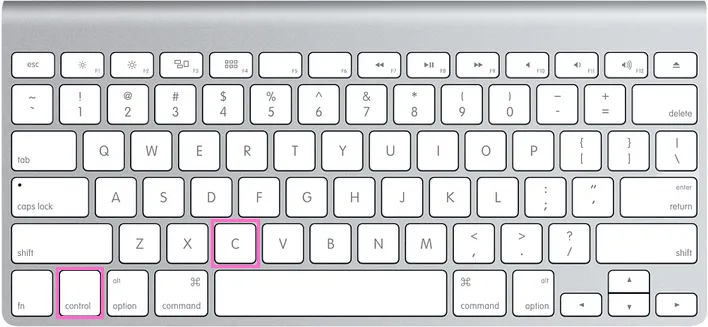
按 Ctrl + C复制单元格。
-
移动到目标单元格。 -
按 Ctrl + V 粘贴复制的内容。
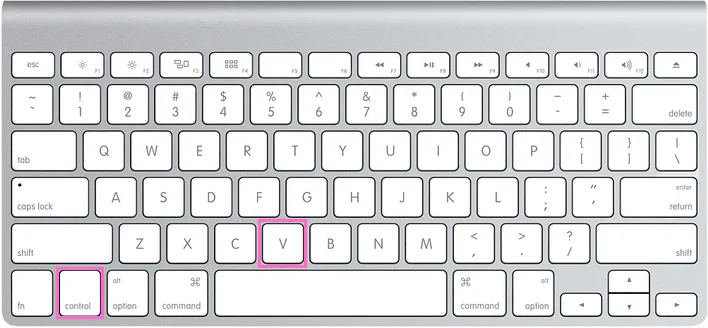
这个简单的例子展示了如何用几个按键替代多个鼠标点击和菜单交互。
专业提示
-
请注意,本指南中提到的快捷键基于美国键盘布局。对于使用不同键盘布局的用户,键组合可能与美国键盘不完全一致。 -
在我们的快捷键中: -
加号(+)表示您应同时按下多个键。 -
逗号(,)表示您应按顺序依次按下多个键。
智能执行:执行单元格操作、分析数据和创建图表——所有这些都由简单命令驱动。
- 自定义公式:生成量身定制的公式,优化您的工作流程。
- VBA 编码:轻松编写和实现 VBA 代码。
- 公式解释:轻松理解复杂公式。
- 文本翻译:打破电子表格中的语言障碍。
最常用的快捷键
以下是一些最常用的 Excel 快捷键:
|
功能描述(操作) |
快捷键 |
|---|---|
|
复制选定的单元格。 |
Ctrl + C |
|
从剪贴板粘贴内容。 |
Ctrl + V |
|
剪切选定的单元格。 |
Ctrl + X |
|
撤销上一个操作。 |
Ctrl + Z |
|
重做上一个撤销的操作。 |
Ctrl + Y |
|
保存当前工作簿。 |
Ctrl + S |
|
打开打印对话框。 |
Ctrl + P |
|
打开查找对话框。 |
Ctrl + F |
|
打开替换对话框。 |
Ctrl + H |
|
选择当前工作表中的所有内容。 |
Ctrl + A |
|
向下填充公式。 |
Ctrl + Enter |
|
定位至单元格 A1。 |
Ctrl + Home |
|
定位至最后一个有内容的单元格。 |
Ctrl + End |
|
插入当前日期。 |
Ctrl + ; |
|
插入当前时间。 |
Ctrl + Shift + : |
|
创建新表。 |
Ctrl + T 或 Ctrl + L |
|
编辑活动单元格。 |
F2 |
|
插入新行或列。 |
Ctrl + Shift + + |
|
删除选定的行或列。 |
Ctrl + – |
|
选择整列。 |
Ctrl + 空格 |
|
选择整行。 |
Shift + 空格 |
|
在工作簿中移动工作表。 |
Ctrl + Page Up 或 Ctrl + Page Down |
工作簿和工作表快捷键
以下是一些操作工作簿和工作表基础的快捷键:
工作簿 工作表
|
功能描述(操作) |
快捷键 |
|---|---|
|
创建新工作簿。 |
Ctrl + N |
|
打开工作簿。 |
Ctrl + O |
|
保存工作簿。 |
Ctrl + S |
|
另存为。 |
Ctrl + F2 |
|
转到下一个工作簿。 |
Ctrl + Tab |
|
转到上一个工作簿。 |
Ctrl + Shift + Tab |
|
最小化当前工作簿窗口。 |
Ctrl + F9 |
|
最大化当前工作簿窗口。 |
Ctrl + F10 |
|
关闭当前工作簿。 |
Ctrl + F4 |
|
关闭 Excel(当有工作簿打开时仅关闭当前工作簿)。 |
Alt + F4 |
单元格格式和输入快捷键
以下是一些用于格式化单元格或输入数据的快捷键:格式化输入
|
功能描述(操作) |
快捷键 |
|---|---|
|
应用设置单元格格式功能。 |
Ctrl +1 |
|
显示设置单元格格式并选择字体选项卡。 |
Ctrl + Shift + F |
|
应用或取消粗体。 |
Ctrl + B |
|
应用或取消倾斜。 |
Ctrl + I |
|
应用或取消下划线。 |
Ctrl + U |
|
应用或取消删除线。 |
Ctrl +5 |
|
居中对齐。 |
Alt + H, A, C |
|
左对齐。 |
Alt + H, A, L |
|
右对齐。 |
Alt + H, A, R |
|
缩进。 |
Alt + H,6 |
|
取消缩进。 |
Alt + H,5 |
|
自动换行。 |
Alt + H, W |
|
增加字体大小一步。 |
Alt + H, F, G |
|
减小字体大小一步。 |
Alt + H, F, K |
|
应用常规格式。 |
Ctrl + Shift + ~ |
|
应用数字格式。 |
Ctrl + Shift + ! |
|
应用时间格式。 |
Ctrl + Shift + @ |
|
应用日期格式。 |
Ctrl + Shift + # |
|
应用货币格式。 |
Ctrl + Shift + $ |
|
应用百分比格式。 |
Ctrl + Shift + % |
|
应用科学计数格式。 |
Ctrl + Shift + ^ |
数据导航和查看快捷键
以下是一些最常用的 Excel 数据导航和查看快捷键:
|
功能描述(操作) |
快捷键 |
|---|---|
|
向右移动一个单元格。 |
→ |
|
向左移动一个单元格。 |
← |
|
向上移动一个单元格。 |
↑ |
|
向下移动一个单元格。 |
↓ |
|
向右移动一个屏幕。 |
Alt + PgDn |
|
向左移动一个屏幕。 |
Alt + PgUp |
|
向上移动一个屏幕。 |
PgUp |
|
向下移动一个屏幕。 |
PgDn |
|
移动到数据区域的右边缘。 |
Ctrl + → |
|
移动到数据区域的左边缘。 |
Ctrl + ← |
|
移动到数据区域的顶边缘。 |
Ctrl + ↑ |
|
移动到数据区域的底边缘。 |
Ctrl + ↓ |
|
移动到行首。 |
Home |
|
移动到工作表中包含数据的最后一个单元格。 |
Ctrl + End |
|
移动到工作表中的第一个单元格。 |
Ctrl + Home |
|
打开定位至对话框。 |
Ctrl + G 或 F5 |
|
显示查找对话框。 |
Ctrl + F |
选择快捷键
以下是一些最常用的 Excel选择数据快捷键:
|
功能描述(操作) |
快捷键 |
|---|---|
|
选择区域的第一个单元格。 |
Shift + Backspace |
|
如果工作表包含数据,则选择当前区域。 再次按下以选择整个工作表。 |
Ctrl + A |
|
选择当前工作表中实际使用的数据的整个区域。 |
Ctrl + Home , Ctrl + Shift + End |
|
选择整列。 |
Ctrl + 空格 |
|
选择整行。 |
Shift + 空格 |
|
选择右侧的所有单元格。 |
Ctrl + Shift + → |
|
选择左侧的所有单元格。 |
Ctrl + Shift + ← |
|
从选定单元格到表格末尾选择列。 |
Ctrl + Shift + ↓ |
|
选择选定单元格上方的所有单元格。 |
Ctrl + Shift + ↑ |
|
选择选定单元格下方的所有单元格。 |
Ctrl + Shift + ↓ |
|
展开选择。 |
Shift + 点击 |
|
将非相邻单元格添加到选择中。 |
Ctrl + 点击 |
|
选择带有批注的单元格。 |
Ctrl + Shift + O |
|
仅选择可见单元格。 |
Alt + ; |
行和列快捷键
以下是一些最常用的 Excel 行和列操作快捷键:
|
功能描述(操作) |
快捷键 |
|---|---|
|
显示插入对话框。 |
Ctrl + + |
|
插入选定数量的行。 |
Ctrl + + |
|
插入选定数量的列。 |
Ctrl + + |
|
显示删除对话框。 |
Ctrl + – |
|
删除选定数量的行。 |
Ctrl + – |
|
删除选定数量的列。 |
Ctrl + – |
|
删除选定单元格的内容。 |
删除 |
|
隐藏列。 |
Ctrl +0(零) |
|
隐藏行。 |
Ctrl +9 |
|
|
Ctrl + Shift +9 |
|
分组行或列(选中行/列)。 |
Alt + Shift + → |
|
取消分组行或列(选中行/列)。 |
Alt + Shift + ← |
|
打开分组对话框(未选中行/列)。 |
Alt + Shift + → |
|
打开取消分组对话框(未选中行/列)。 |
Alt + Shift + ← |
|
隐藏或显示分级显示符号。 |
Ctrl +8 |
数据透视表快捷键
以下是一些 Excel 数据透视表快捷键:
|
功能描述(操作) |
快捷键 |
|---|---|
|
创建数据透视表。 |
Alt + N, V |
|
选择整个数据透视表。 |
Ctrl + A |
|
分组数据透视表项目。 |
Alt + Shift + → |
|
取消分组数据透视表项目。 |
Alt + Shift + ← |
|
隐藏(筛选掉)数据透视表项目。 |
Ctrl + – |
|
取消隐藏(清除筛选)数据透视表项目。 |
Alt + H, S, C |
|
插入数据透视图。 |
Alt + N, S, Z, C |
公式快捷键
以下是一些最常用的 Excel公式操作快捷键:
|
功能描述(操作) |
快捷键 |
|---|---|
|
切换绝对和相对引用(在单元格编辑模式下)。 |
F4 |
|
使用自动完成接受函数。 |
Tab |
|
对活动单元格上方的单元格求和。 |
Alt + = |
|
切换公式显示开关。 |
Ctrl + ` |
|
插入函数参数。 |
Ctrl + Shift + A |
|
输入数组公式。 |
Ctrl + Shift + Enter |
Excel 快捷键是任何使用电子表格的人都值得拥有的工具。无论您是初学者还是经验丰富的 Excel 用户,了解和使用这些快捷键都可以帮助您更快、更高效地执行任务。这份全面的列表涵盖了 Excel 各个方面的快捷键,从导航和选择单元格到格式化和使用公式。开始将这些快捷键融入您的 Excel 工作流程,见证您的生产力飞速提升。

