 夜雨聆风
夜雨聆风


别傻傻的手工计算了!13组Excel新函数,复制就能准点下班
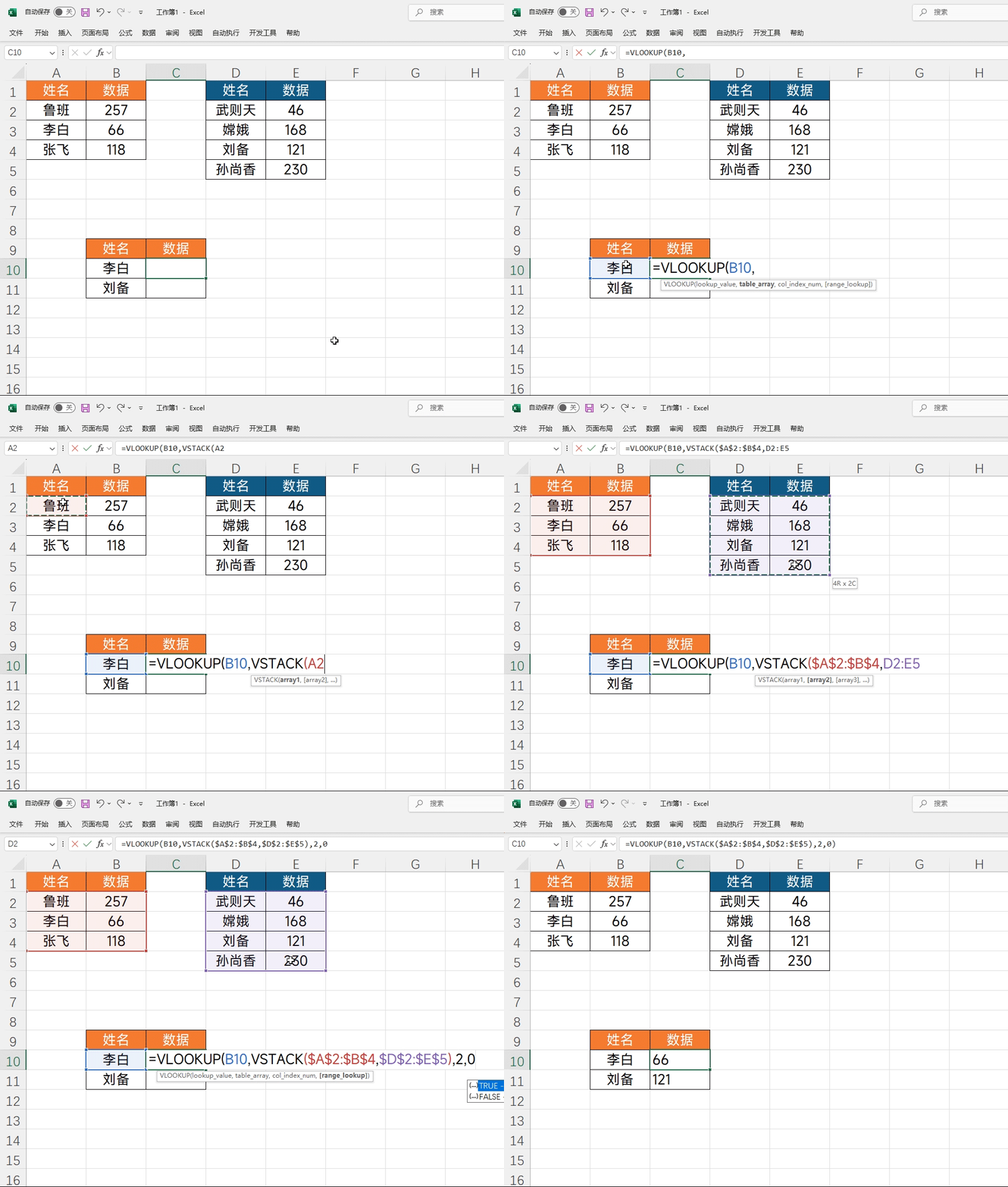
一、多表查询
公式:=VLOOKUP(B10,VSTACK($A$2:$B$4,$D$2:$E$5),2,0)
它的本质就是利用VSTACK,将2个表格合并为1个表格,将新的表格作为查询的区域
二、自动汇总
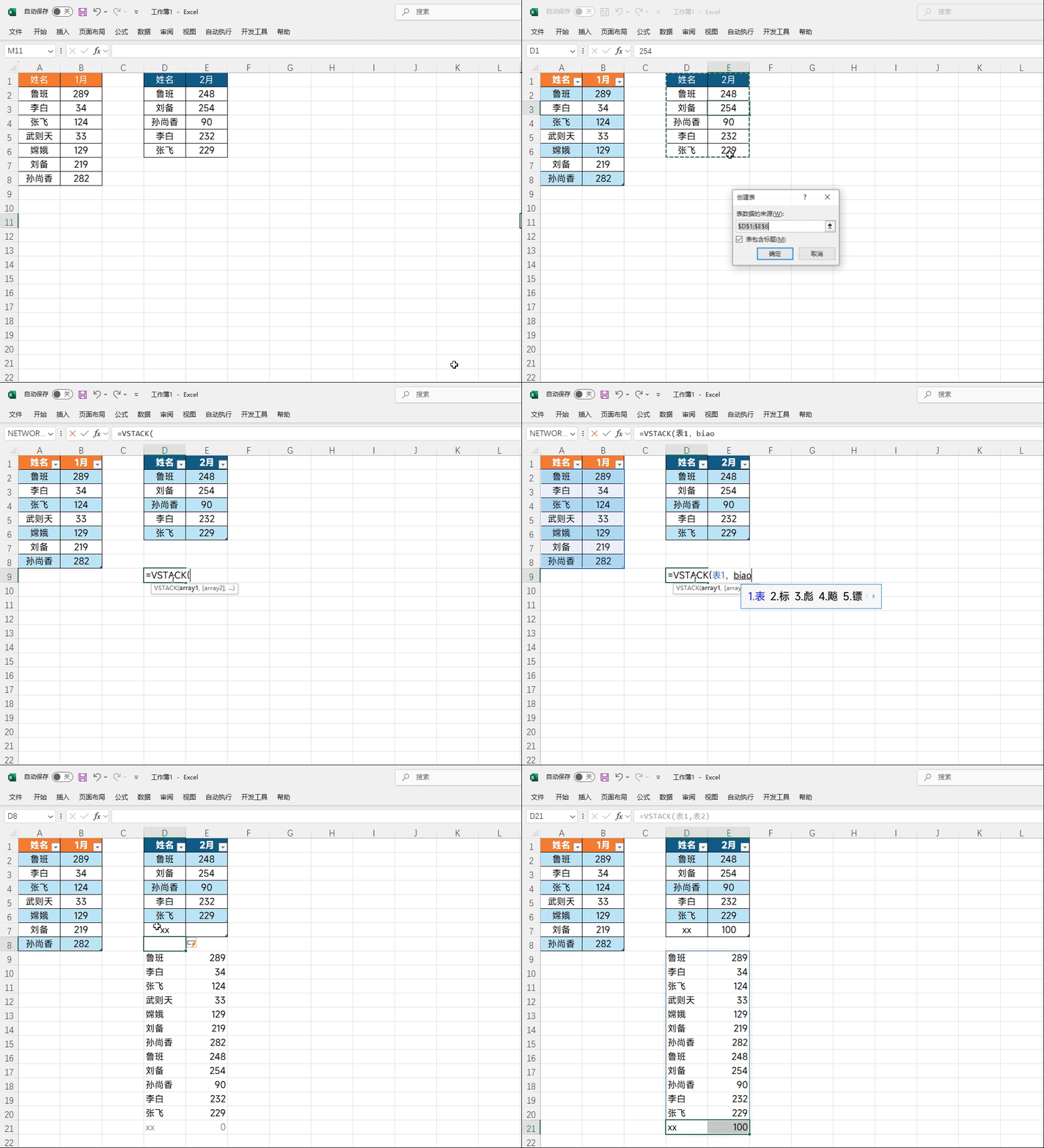
公式:=VSTACK(表1,表2)
想实现这个效果,需要先按下Ctrl+T来构建超级表,随后利用VSTACK函数将表格合并在一个起即可,只需输入超级表的名称即可快速引用表格
三、提取前几名
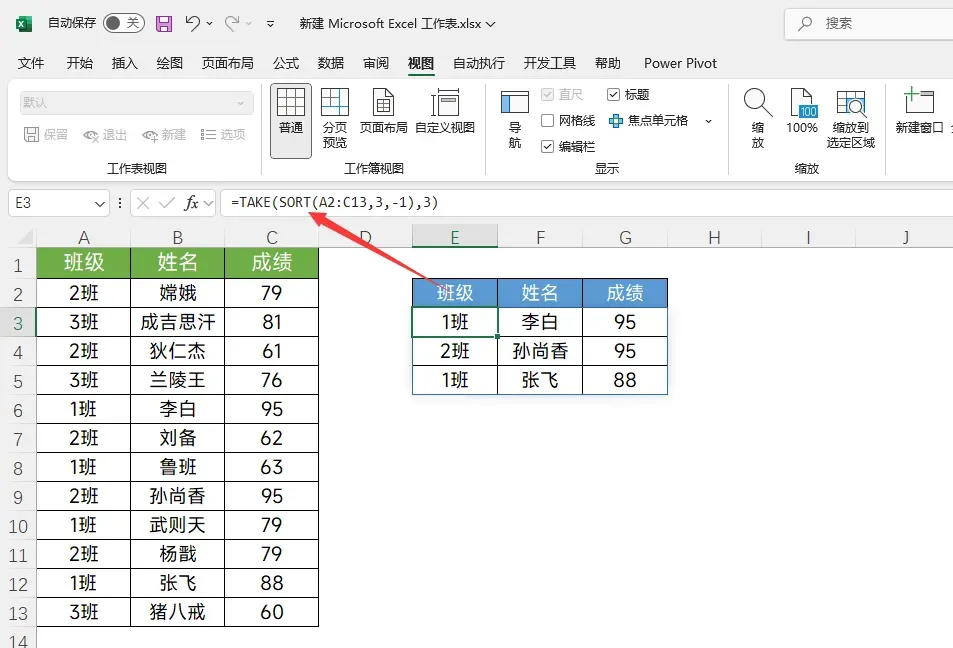
公式:=TAKE(SORT(A2:C13,3,-1),3)
首先我们利用SORT让当前数据根据分数从大到小排序,最后再使用TAKE来提取前3名的数据即可
提取后三名的数据,只需3改成-3即可,大家可以试一下
四、随机抽取
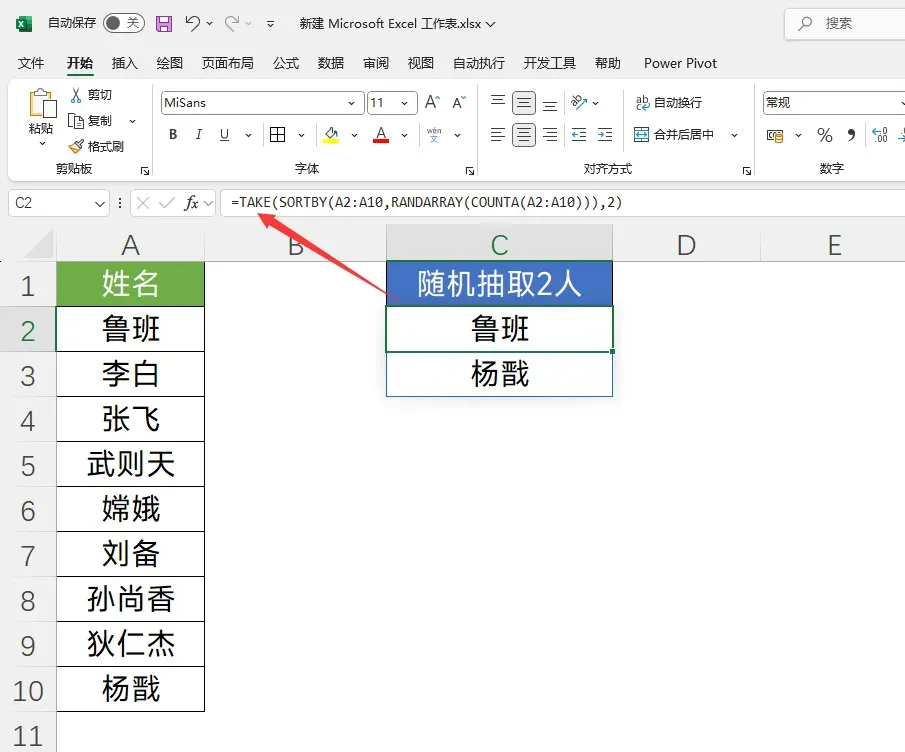
公式:=TAKE(SORTBY(A2:A10,RANDARRAY(COUNTA(A2:A10))),2)
想要修改随机抽取的个数,只需修改最后的数字2即可
它的计算原理是,首先利用RANDARRAY生成随机数,然后用SORTBY对数据排序,最后利用TAKE取出前2名的数据
五、多表格汇总
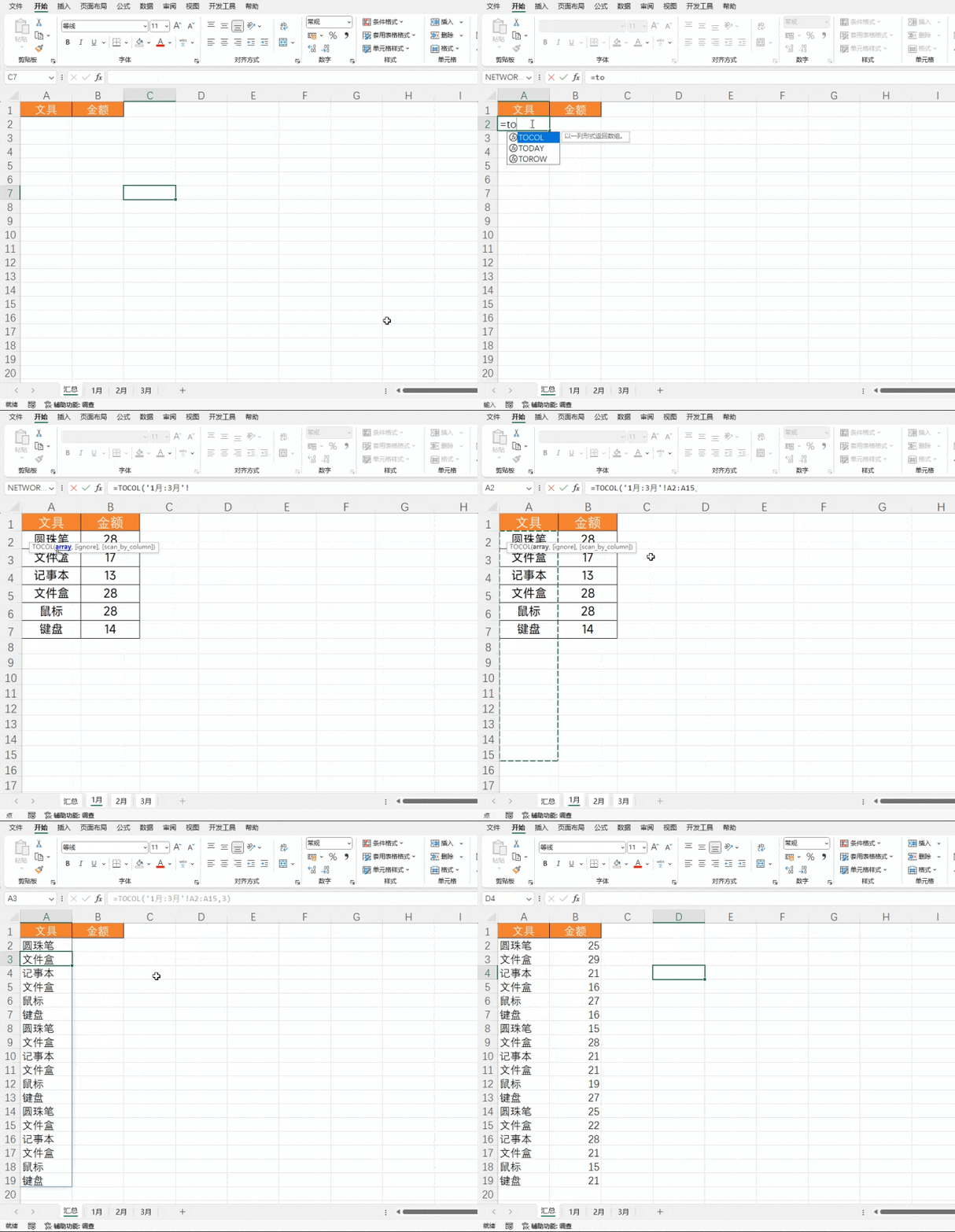
公式:=TOCOL(‘1月:3月’!A2:A15,3)
公式存在组合工作表,一定要注意输入的方式,首先输入公式,然后点击1月的sheet,然后按shift点击3月的sheet名字,同时选中1到3月3个sheet,之后选中对应的区域,可以多选一些,第二参数设置为3忽略空白与错误,点击回车,然后向右拖动公式即可
六、多列转1列
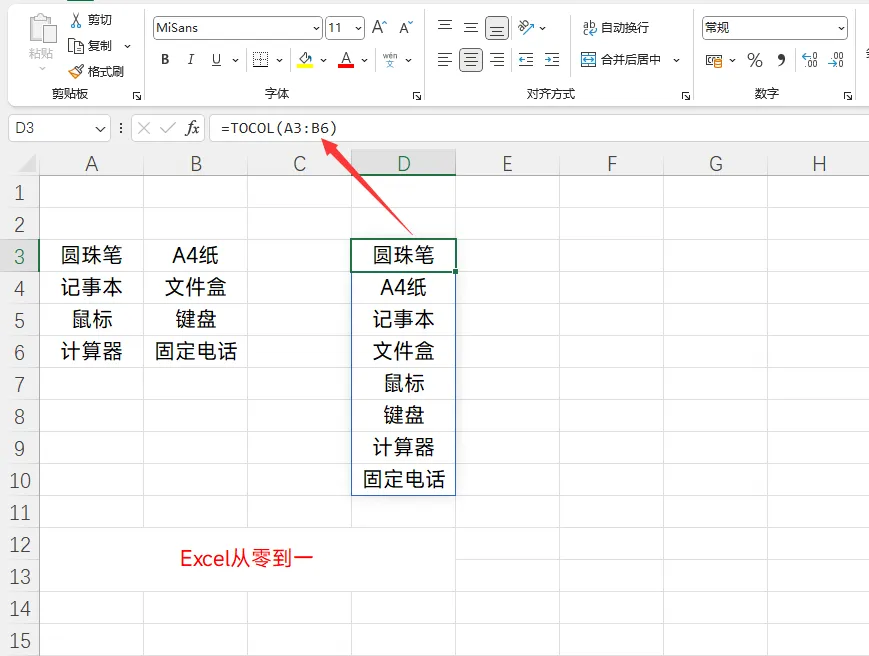
公式:=TOCOL(A3:B6)
七、多列转1列
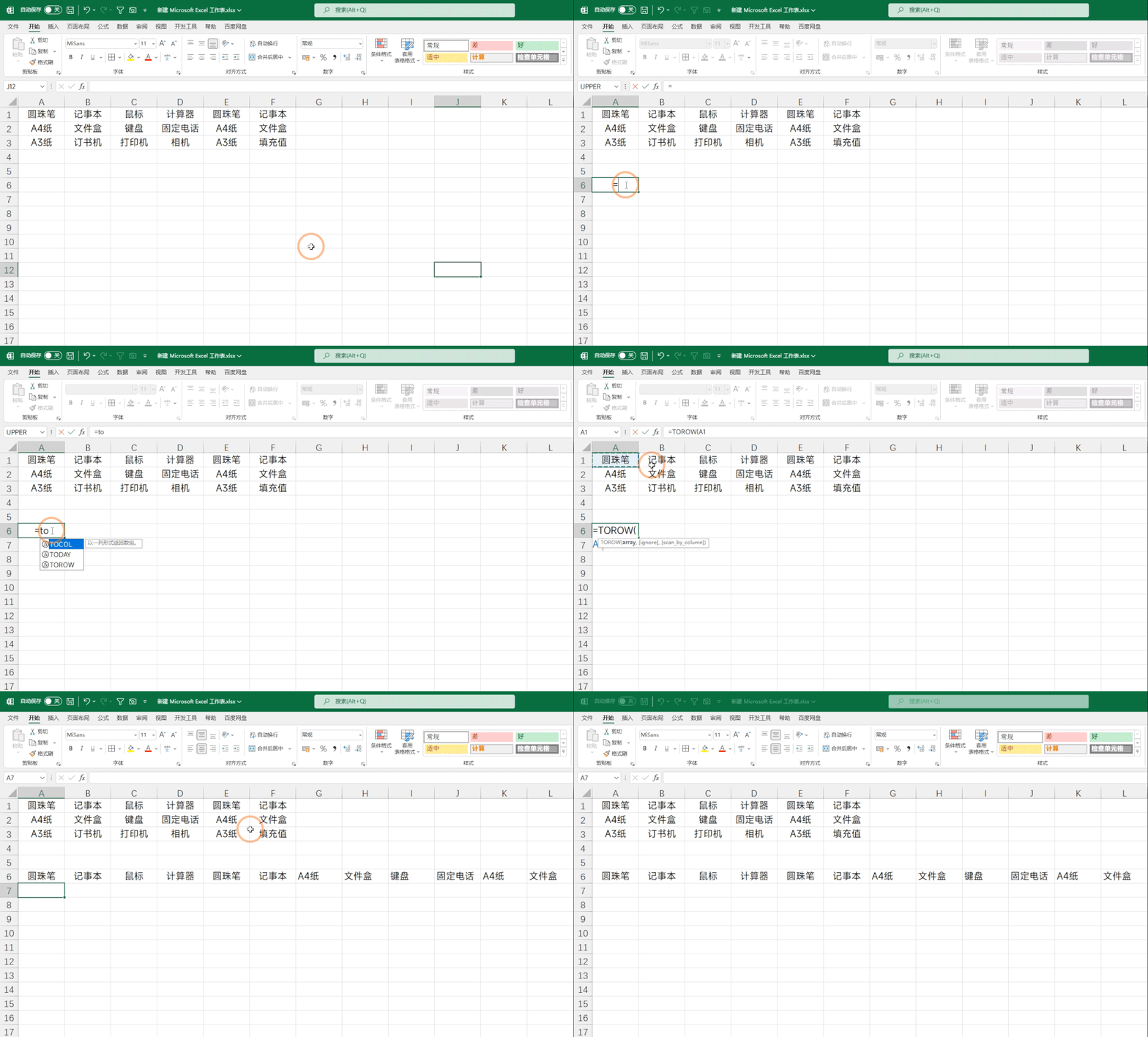
公式:=TOROW(A1:F3)
八、一行转换多列
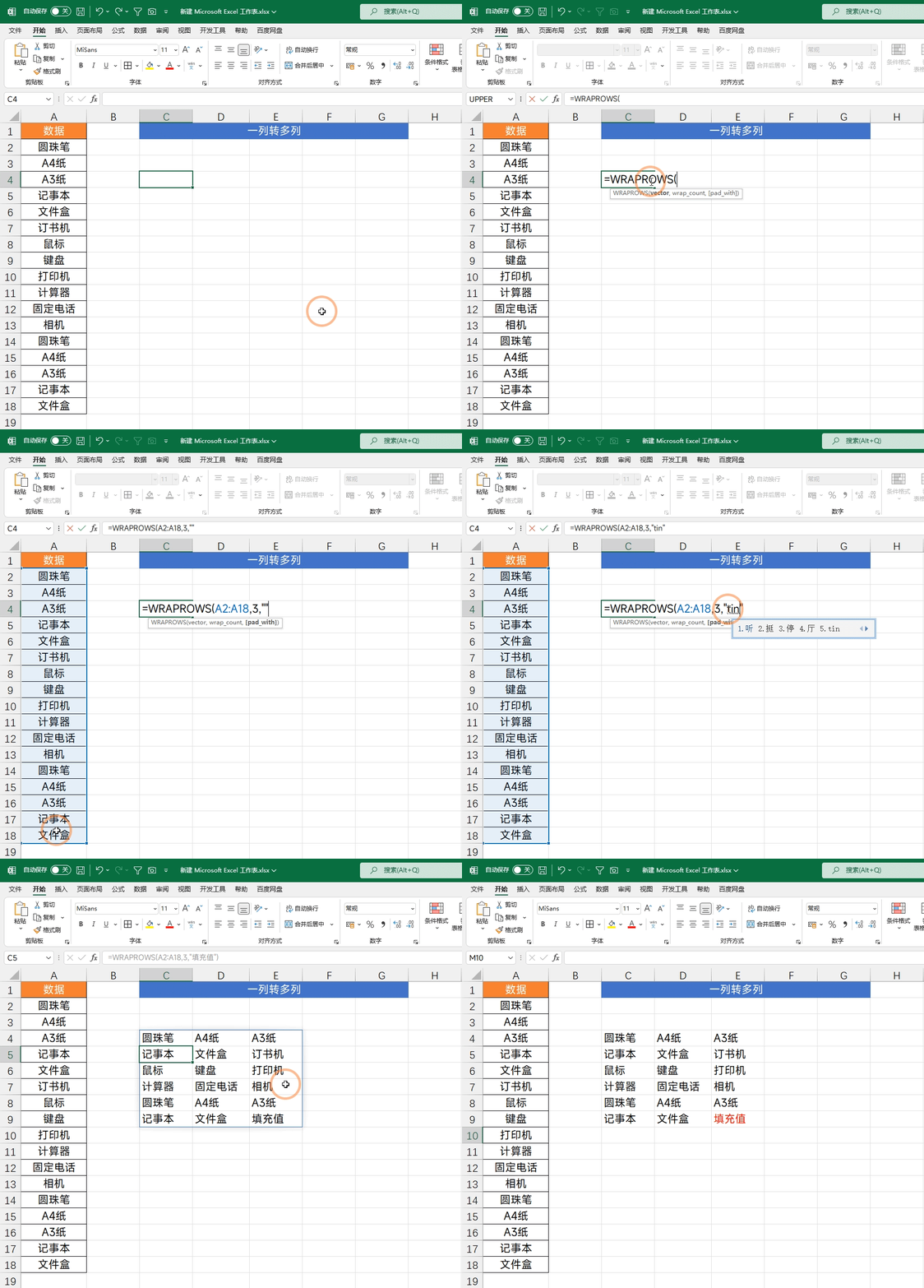
公式:=WRAPROWS(A2:A18,3,”填充值”)
填充值就当数据不满一列,函数就会根据填充值将数据补足一列
九、1行转换多列
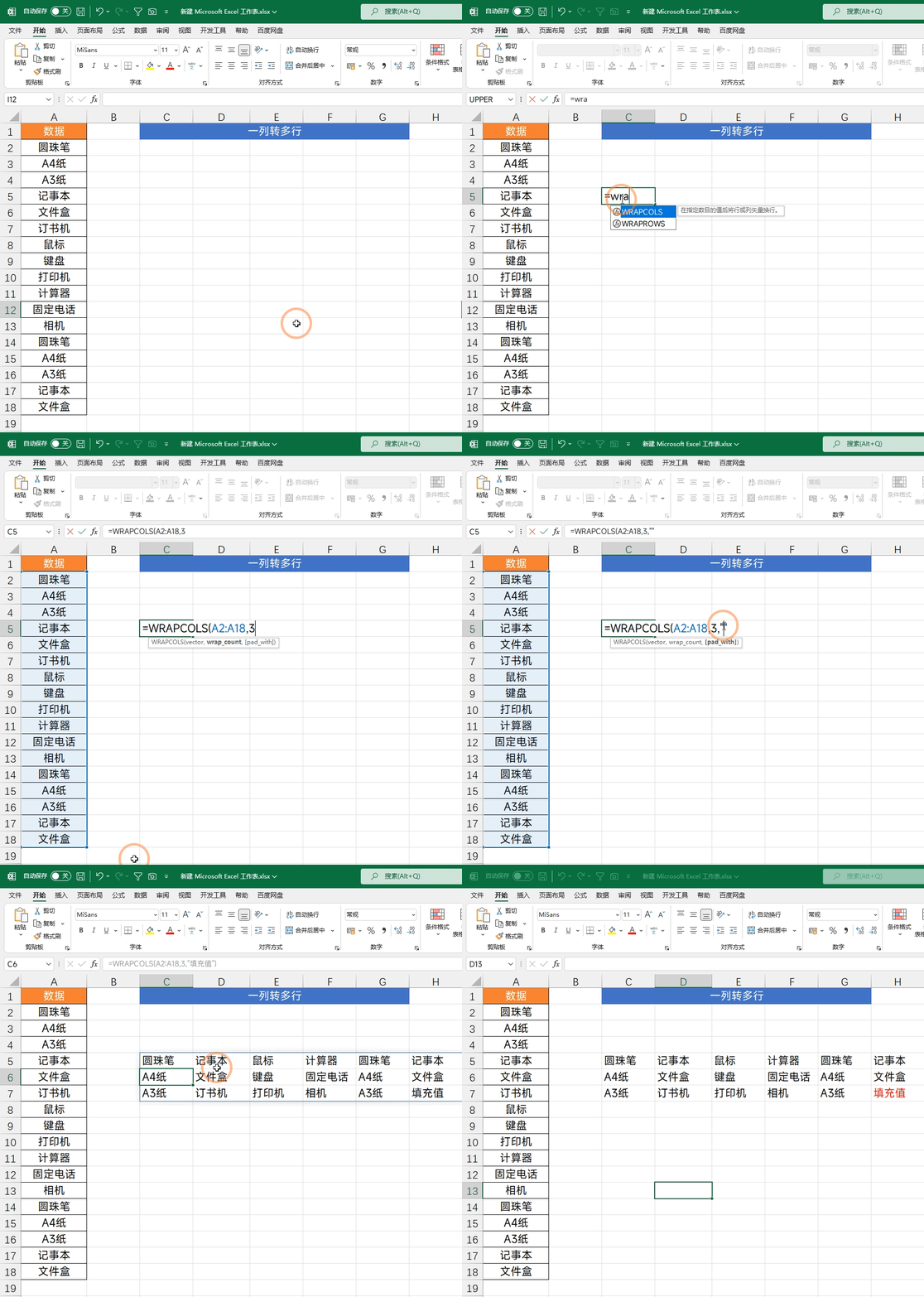
公式:=WRAPCOLS(A2:A18,3,”填充值”)
十、公式透视
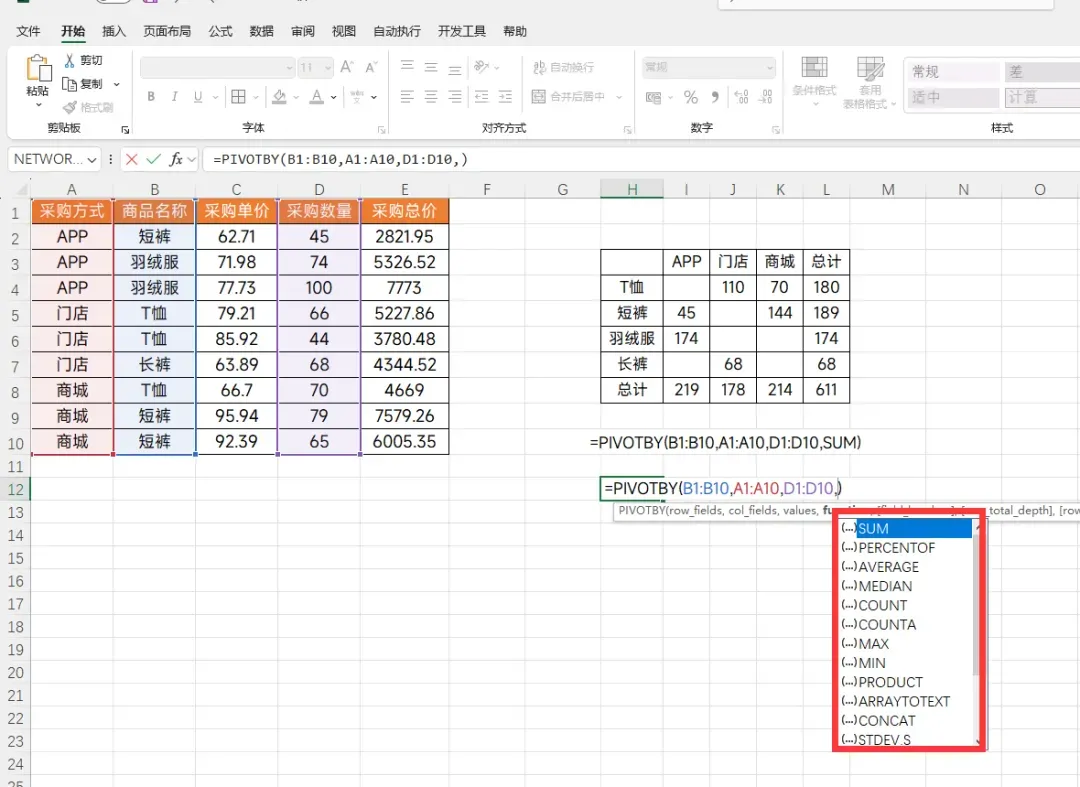
比如现在我们想要根据商品名称来计算每种采购方式的总数。
公式:=PIVOTBY(B1:B10,A1:A10,D1:D10,SUM)
第一参数:商品名称列第二参数:采购方式列第三参数:采购的数量列第四参数:SUM统计方式,求和
十一、正则函数
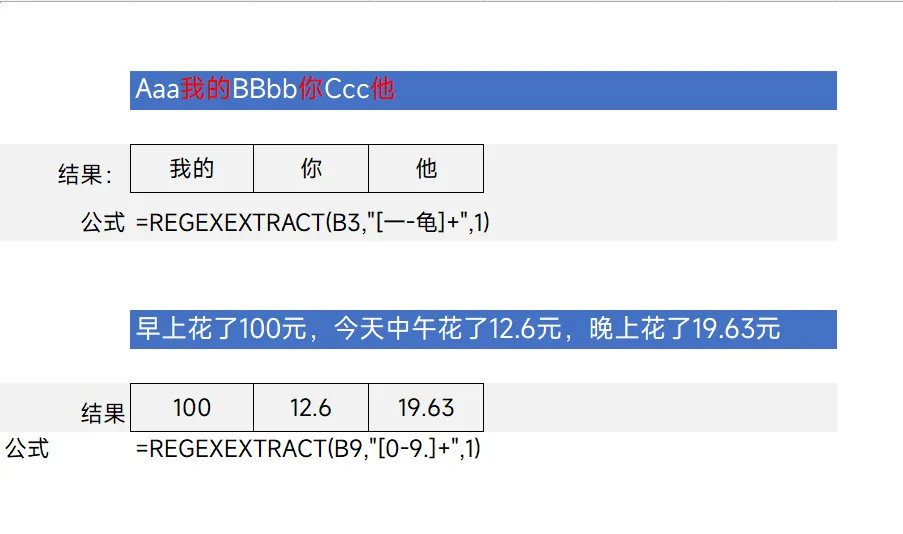
提取文字:=REGEXEXTRACT(B3,”[一-龟]+”,1)
提取数字:=REGEXEXTRACT(B9,”[0-9.]+”,1)
十二、合并单元格计算
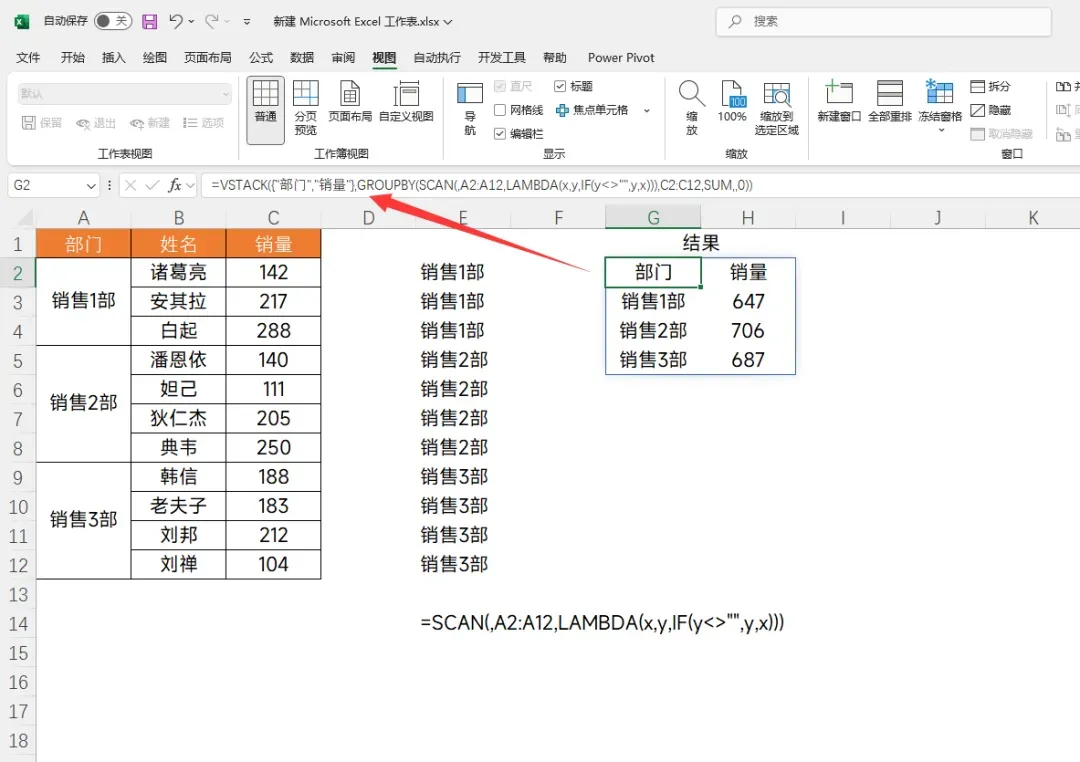
A2:A12为合并单元格的区域,C2:C12为计算的区域,复制公式,只需修改这2处即可
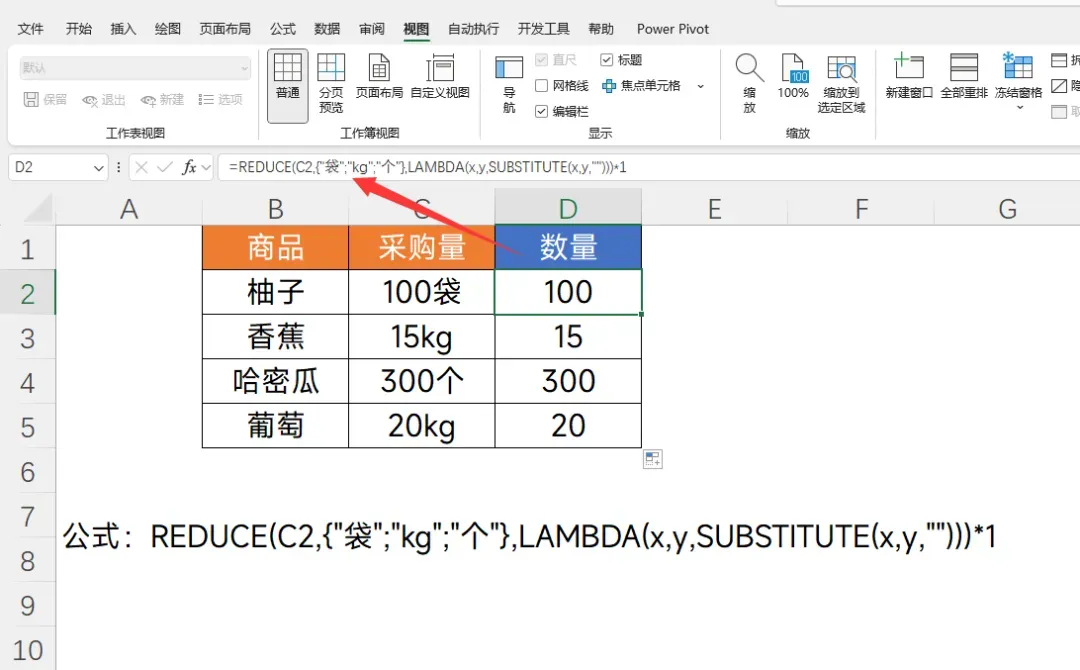
十三、批量替换
公式:=REDUCE(C2,{“袋”;”kg”;”个”},LAMBDA(x,y,SUBSTITUTE(x,y,””)))*1
在这里我们是将单位【袋、kg、个】批量替换为了空值,替换值可以自己修改

Excel系列课程(Deepseek、函数、透视表、图表、数据看板)

END

