 夜雨聆风
夜雨聆风


【Excel数组双雄:逗号与分号傻傻分不清?一招教你玩转“横竖”大挪移】
适用软件版本:所有Excel版本均支持此底层逻辑。但若要体验公式输入后直接在表格中“溢出”展现结果的畅快感,需使用Microsoft Excel 365,或Excel 2021及以上版本。旧版本在选中对应区域后,需按下Ctrl+Shift+Enter组合键才能生效。
在使用Excel进阶公式时,我们经常会看到花括号 {} 里藏着逗号和分号。别看它们只是不起眼的标点符号,在Excel的“数组”世界里,它们可是指挥千军万马的交通警察。很多人跟着教程抄公式,却总是搞错方向,多半就是没分清这两个符号。
今天咱们就来彻底搞懂它们的底层逻辑,让你的数据乖乖排队!💡
【核心心法:一横一竖,口诀牢记】
为了方便记忆,你可以把花括号看作是一个神奇的“收纳盒”,而逗号和分号就是里面的隔板。
逗号(,)代表“换列”:让数据手拉手,横向向右排成一排。就像是在操场上横向列队。 分号(;)代表“换行”:让数据踩肩膀,纵向向下叠成一柱。就像是盖楼房,一层一层往下叠加。
接下来,我们通过4个实战场景,看看这两个符号是怎么施展魔法的。
【场景一:横向生成数据表头(逗号出场)】
适用场景:当你需要用公式快速生成一行固定的表头,或者给函数提供一组横向排列的参数时。
示例公式:
={“姓名”,”年龄”,”部门”}
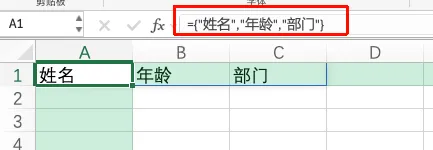
原理解析: 在这个公式里,我们将三个词语用逗号隔开,并装进花括号里。 因为使用的是逗号,Excel接收到的指令是“向右排队”。当你输入公式并按下回车后,这三个词会自动横向占据同一行的三个连续单元格。 最终效果:第一列单元格显示姓名,第二列显示年龄,第三列显示部门。
【场景二:纵向生成列表序列(分号出场)】
适用场景:制作下拉菜单的数据源,或者需要垂直填充一列固定的数字、文本序列时。
示例公式:
={100;200;300}
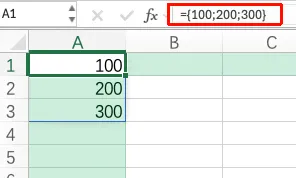
原理解析: 这里把三个数字用分号隔开了。分号下达的是“向下排队”的指令。 Excel在计算时,会把100放在第一个单元格,然后执行“换行”操作,把200放在正下方,再“换行”把300放在最下面。最终在表格里呈现的就是一列三行的数据。
【场景三:构造二维数据矩阵(逗号与分号联手)】
适用场景:需要直接在公式内部构建一个迷你的数据表,供其他函数(如VLOOKUP或INDEX)查询调用,免去占用实际表格空间的麻烦。
示例公式:
={“产品”,”销量”;”键盘”,50;”鼠标”,80}
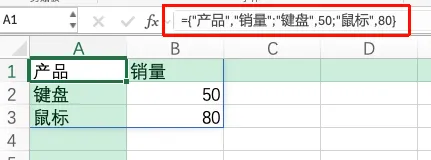
原理解析: 这个公式把逗号和分号结合起来用了。咱们像读句子一样拆解它: 第一步看到 “产品”,”销量”,中间是逗号,所以它们横向占两列,这是第一排。 第二步遇到了分号,这意味着“第一行排完了,该换下一行了”。 第三步是 “键盘”,50,中间是逗号,所以它们在第二行横向排开。 第四步又遇到分号,继续换到第三行,排上 “鼠标”,80。 敲下回车,一个3行2列的微型数据表就瞬间生成了。🪄
【场景四:VLOOKUP的逆天玩法,一次提取多列数据】
适用场景:想要根据员工工号,一次性提取出他的姓名、部门、岗位和薪资,不想把公式往右拖拽并且一遍遍手动改列数。
示例公式:
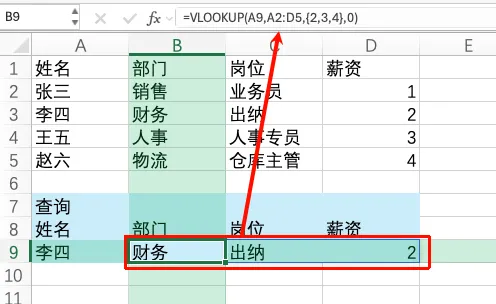
原理解析: 平时我们写VLOOKUP,第三个参数(返回第几列)都是写一个固定的数字。 在这里,我们把第三个参数写成了一个横向数组 {2,3,4},里面用的是逗号。 这相当于告诉VLOOKUP:“别只给我第2列,我要你同时把第2列、第3列、第4列的数据,按照横向的顺序一起找出来给我!” 结合新版Excel的溢出功能,只需敲一次回车,就能一次性横向带出3列对应的数据,工作效率直接翻倍。
弄懂了逗号和分号的“横竖”逻辑,你就能在写公式时随心所欲地控制数据的排列方向了。

