 夜雨聆风
夜雨聆风


EXCEL学习之路:快速合并和分列表格内容
今天学习的内容其实也蛮有意思,我最先在工作中学会的技巧之一,就是如何快速合并表格内容。
这个技巧很简单,首先,在空白单元格(如下图I2)输入等号“=”,接着选中第一个单元格内容(如下图A2),然后输入“&”这个符号,再选中第二个单元格内容(如下图B2)。
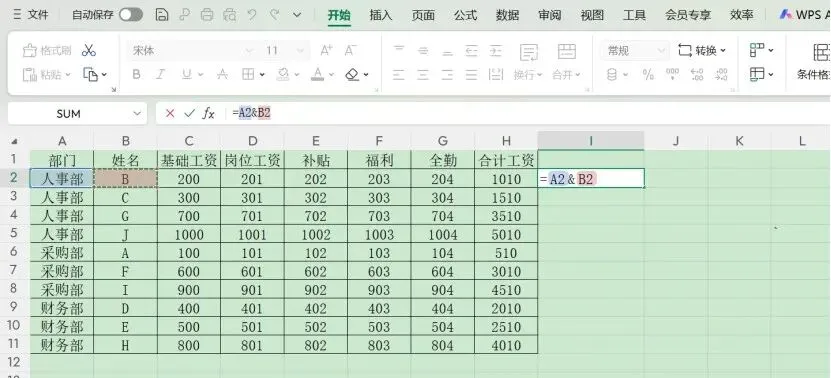
下一步,按一下Enter键,便成功合并了两列单元格,再数据下拉,就将此列都进行了合并。
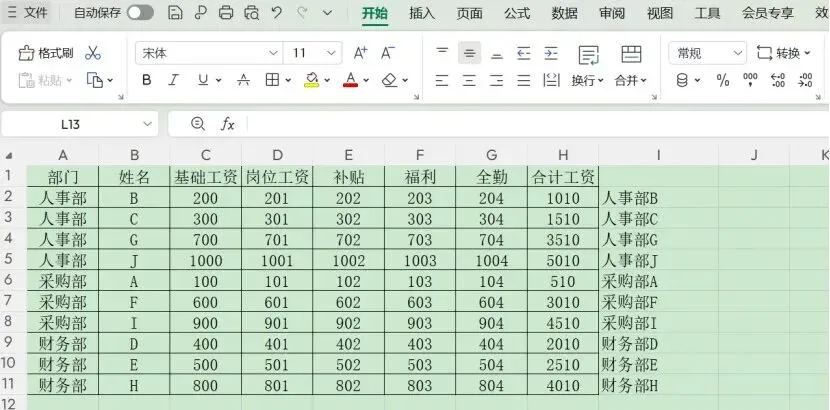
如果要进行多列合并,那么操作是一样的,只要不断地加上&符号和所需合并的单元格即可。
那如何进行拆分呢,这就要用到“分列”功能了。
首先,选中需要拆分的那一列(如下图A列),因为是拆分,如将A列拆分为两列,那么需要选择一列空单元格,以方便填充被分成的列。接着选中A列,并点击“数据”,选择“分列”,双击“分隔符号”。
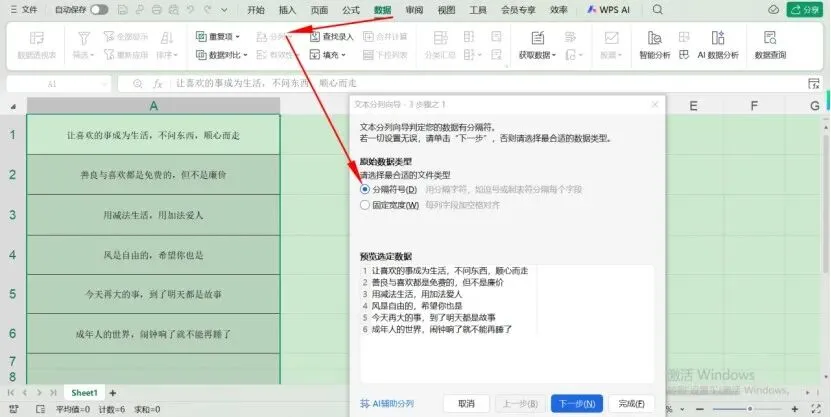
在弹出的菜单里,有几个选项,根据情况进行选择,比如图片里的A列,句与句之间是用“,”相连,那么拆分的话,就在“其他”这个选项里填写逗号。
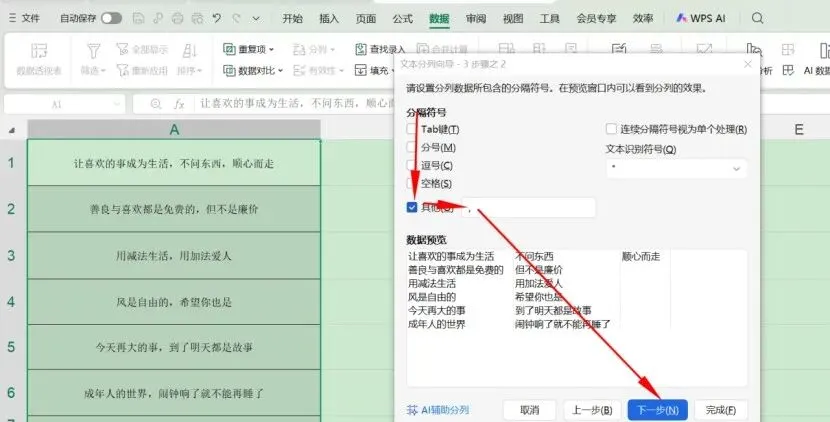
那可能有人会问,既然是逗号,为什么不直接勾选“逗号”这个选项?
因为菜单里的“逗号”选项是指英文键盘状态下的逗号,而表格中文字中的逗号是中文状态下的逗号,所以是不一样的,如果直接勾选“逗号”,将无法进行分列。
接下来,在弹出的对话框里,直接点击“下一步”,即可完成分列。
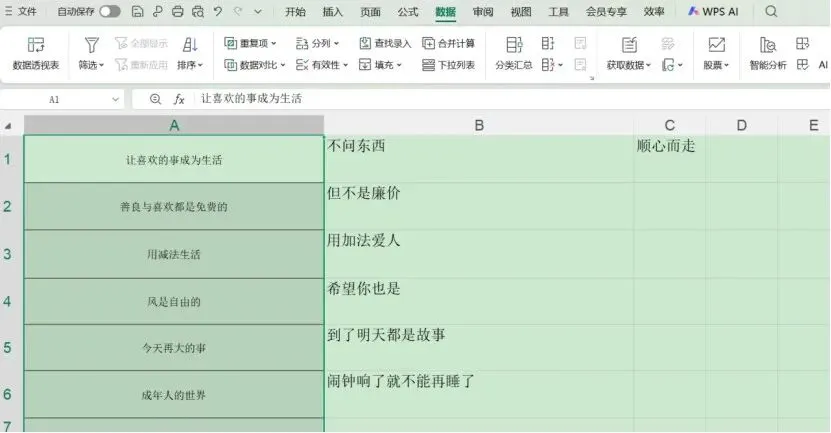
这个是分列的基本用法,明天将继续学习分列,分列是Excel数据整理的第一步,只有掌握了分列的用法,才能更加高效地分析和使用数据。

