 夜雨聆风
夜雨聆风


你可能没听过,但肯定要用到它!Excel透视表、5分钟搞定2小时数据统计!
谁懂啊家人们!快下班了,领导甩我一张地区销售表让我明天上班交一个数据分析报告!几百上千行的Excel数据,手动筛选、求和、分类,熬到深夜我也弄不出来呀!
数据透视表救我狗命!不用懂函数、不用手动计算,鼠标点一点,就能快速完成数据汇总、分类、分析,简直封神!
今天就给大家分享数据透视表是什么、怎么用,新手看完直接上手,熟手也能解锁隐藏技巧,彻底告别数据统计内耗~
一、先搞懂:什么是数据透视表?
数据透视表就是Excel的“数据分析大神”——它能把杂乱无章的原始数据,快速整理成清晰的汇总表,支持灵活切换维度、筛选数据,不用手动输入任何公式,哪怕是上千行数据,也能10秒出结果。
适用场景超广:
– 职场人:月度销售汇总、员工绩效统计、客户分类分析
– 学生党:课程成绩统计、调研数据整理
– 日常:家庭开支汇总、物品库存统计
二、新手必学:透视表基础操作(3步上手)
3步快速生成透视表,全程鼠标操作,零函数门槛~
第一步:准备规范的原始数据(关键!)
透视表的前提是数据规范,否则会出现报错、统计错误,记住3个要求:
1. 第一行必须是表头(比如:日期、地区、金额、姓名),不能有空表头;
2. 数据区域不能有空行、空列,避免统计遗漏;
3. 同一列的数据格式要统一(比如:日期统一为“2026-03-04”,金额统一为数值格式)。
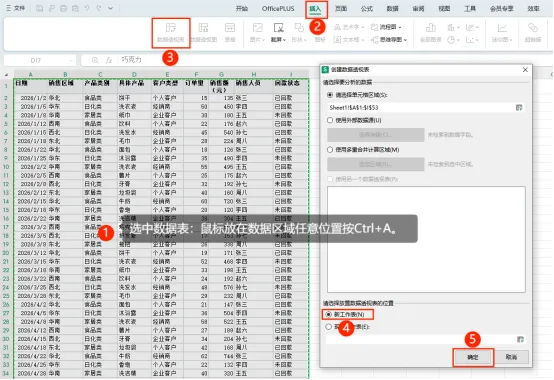
第二步:插入透视表(10秒完成)
1. 选中整个原始数据区域(包括表头);
2. 点击顶部菜单栏「插入」→「数据透视表」;
3. 在弹出对话框,选择透视表保存位置,点击「确定」。(推荐选保存在新工作表,方便后续编辑。)
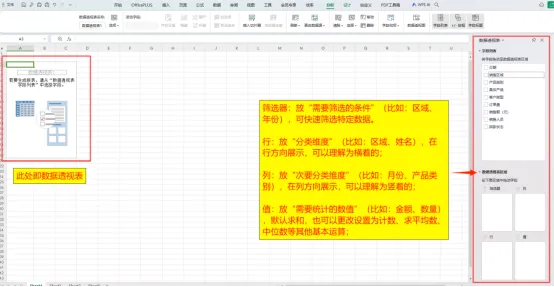
第三步:拖拽字段,生成汇总表(核心操作)
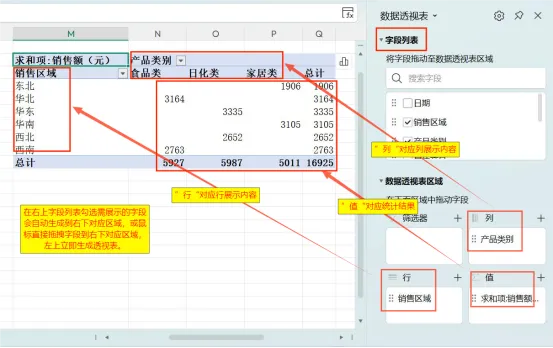
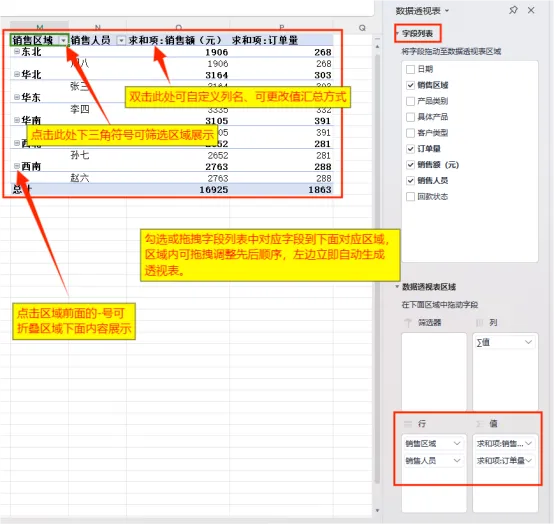
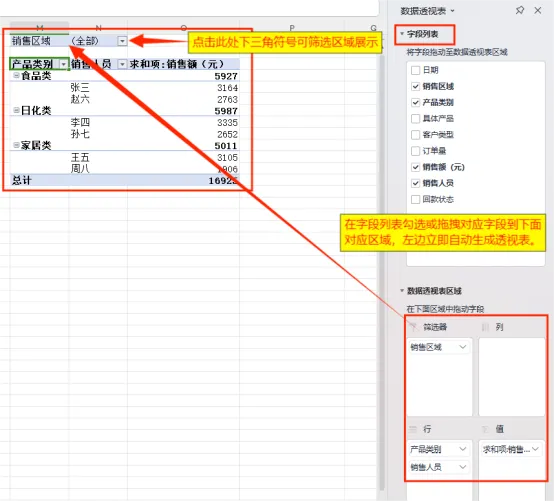
透视表的核心的就是字段拖拽,右侧字段列表里的每一项,都对应原始数据的表头,我们只需把字段拖到对应的“区域”,就能自动生成统计结果。
例1:查看各个区域不同产品类别的销售额。
例2:查看各个区域、各个销售的销售额和销量。
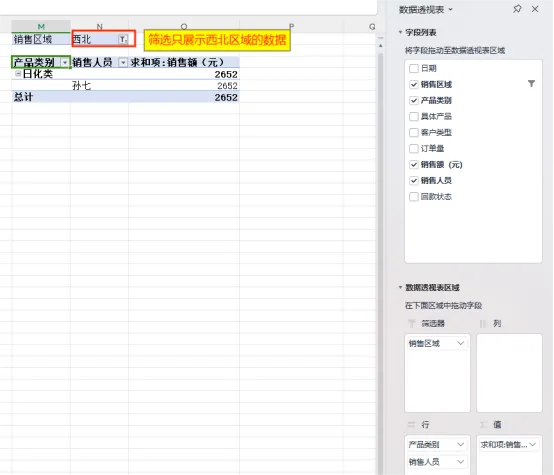
例3:以“销售区域”为筛选器、查看各个销售的各个产品的销售额。
三、封神技巧:新手必学的4个实用操作
掌握基础操作后,这3个技巧能让你的透视表效率翻倍,解决90%的实际问题,建议收藏备用~
技巧1:一键刷新数据(避免重复操作)
如果原始数据更新了,只需选中透视表任意单元格,右键→「刷新」,透视表则会自动同步最新数据,无需重新制作透视表!
技巧2:美化透视表(汇报更专业)
默认的透视表比较单调,一键美化让汇报更出彩:
选中透视表→点击顶部「设计」→选择喜欢的「透视表样式」(推荐选择“带汇总行”“带边框”的样式),瞬间变得整洁专业,还能手动调整列宽、字体,适配汇报需求。
技巧3:生成透视图(汇报更直观)
有了透视表、搭配数据分析图,汇报起来就更清晰直观了。点击顶部菜单栏「插入」→「数据透视图」即可一键生成数据分析图。
四、避坑指南
1.确保原始数据无空行、空列。提前清理数据,删除空行空列,统一表头格式;
2.检查值区域统计方式。双击或右键透视表中值字段,可以根据需求选择值统计方式为求和/计数/平均值等;
3.数据更新后别忘刷新。养成“更新数据后刷新透视表”的习惯,避免数据滞后。
西篱下小总结
其实透视表的本质很简单:用“拖拽”代替“手动计算”,用“灵活切换”代替“重复制表”,无需懂任何复杂的函数,只要掌握上述3个核心步骤“规范数据→插入透视表→拖拽字段”,再配合上述技巧,就能轻松搞定大部分数据统计工作。
如果操作中遇到问题,欢迎质疑,评论区留言,一起交流学习,高效摸鱼!
——西窗共读,闲话办公。任工位兵荒马乱,我心悠然见南山。

