 夜雨聆风
夜雨聆风


8个WPS表格小技巧,让你轻松搞定数据处理
在处理表格数据时,不少人都有过这种体验:明明时间紧任务重,却总被一些看似简单、实则繁琐的操作绊住手脚。反复调整格式、眼瞅着数据出错、换台电脑就找不到文件……这些“绕远路”的瞬间,不仅耽误进度,还挺消磨耐心。
其实,很多让你头疼的麻烦事,WPS里早就有现成的解法。只是有时候功能藏得深了点,或者我们习惯了老方法,没注意到更省力的路径。
今天不聊大道理,直接分享8个亲测好用的表格技巧。希望能帮你把那些重复、费眼的活儿,变得轻松一点。
01 盯数据不眼花:阅读模式与护眼模式
数据一多,盯着屏幕久了,眼睛容易发花。尤其是一行行核对数字的时候,稍不留神就看岔行。
其实,表格右下角有两个很实用的小功能——
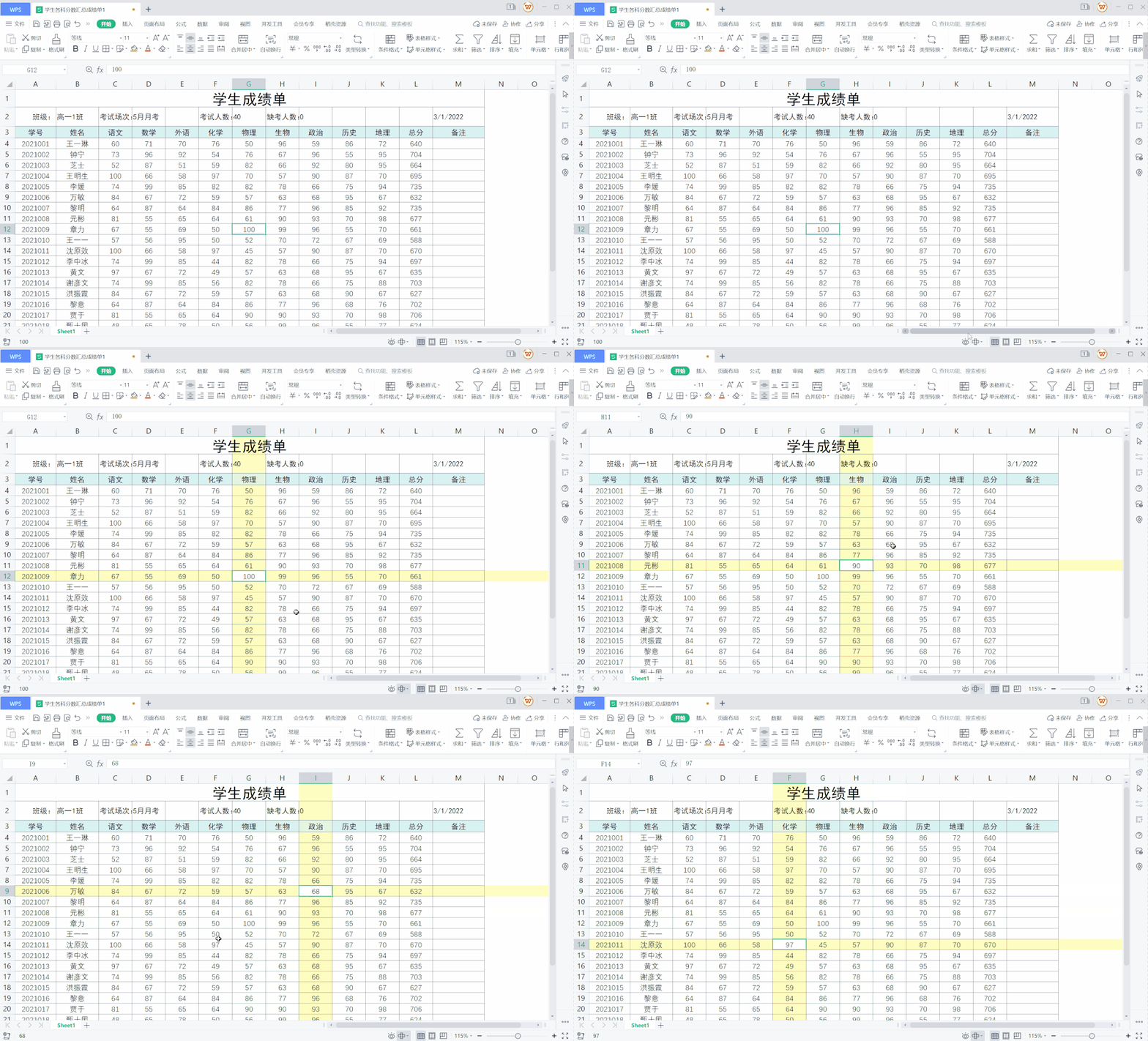
阅读模式
点一下这个按钮,你点击的单元格所在行列,就会被一层淡淡的“聚光灯”高亮出来。数据走到哪,光标跟到哪,视线不容易飘走。
护眼模式
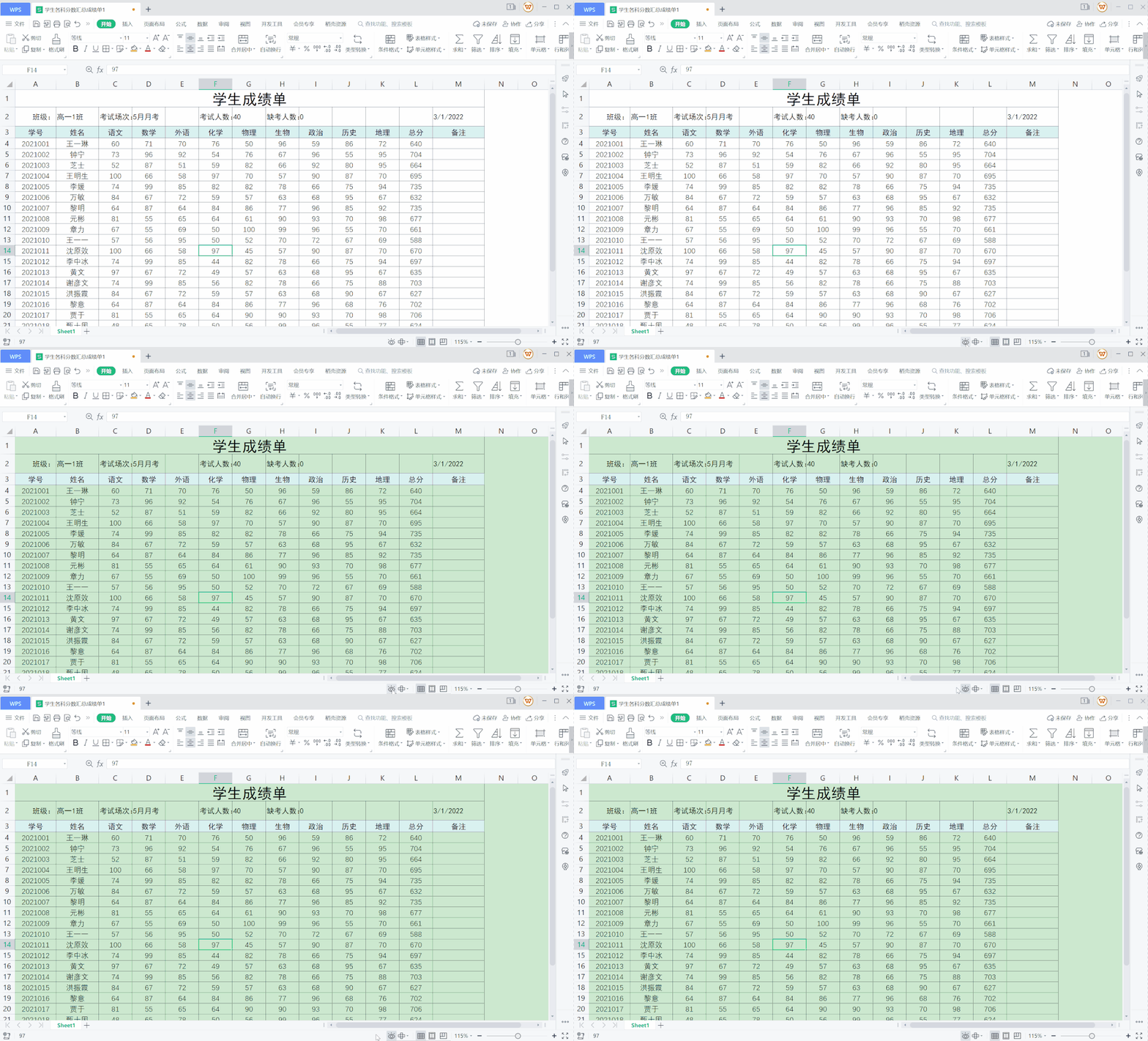
就在阅读模式旁边,那个小眼睛图标。点一下,表格底色会变成柔和的浅绿色。对于长期面对屏幕的人来说,能稍微缓解一些眼部疲劳。
02 函数用不明白?让它来帮你
遇到不太熟悉的函数,不用急着去搜索引擎查。在WPS里输入函数时,系统会自动给出中文说明和参数含义。你可以一边看提示,一边填写数据,基本够用。
如果公式报错了,也不用慌。点击错误值旁边的感叹号,会有视频讲解和纠错指引。照着步骤来,很多问题自己能解决。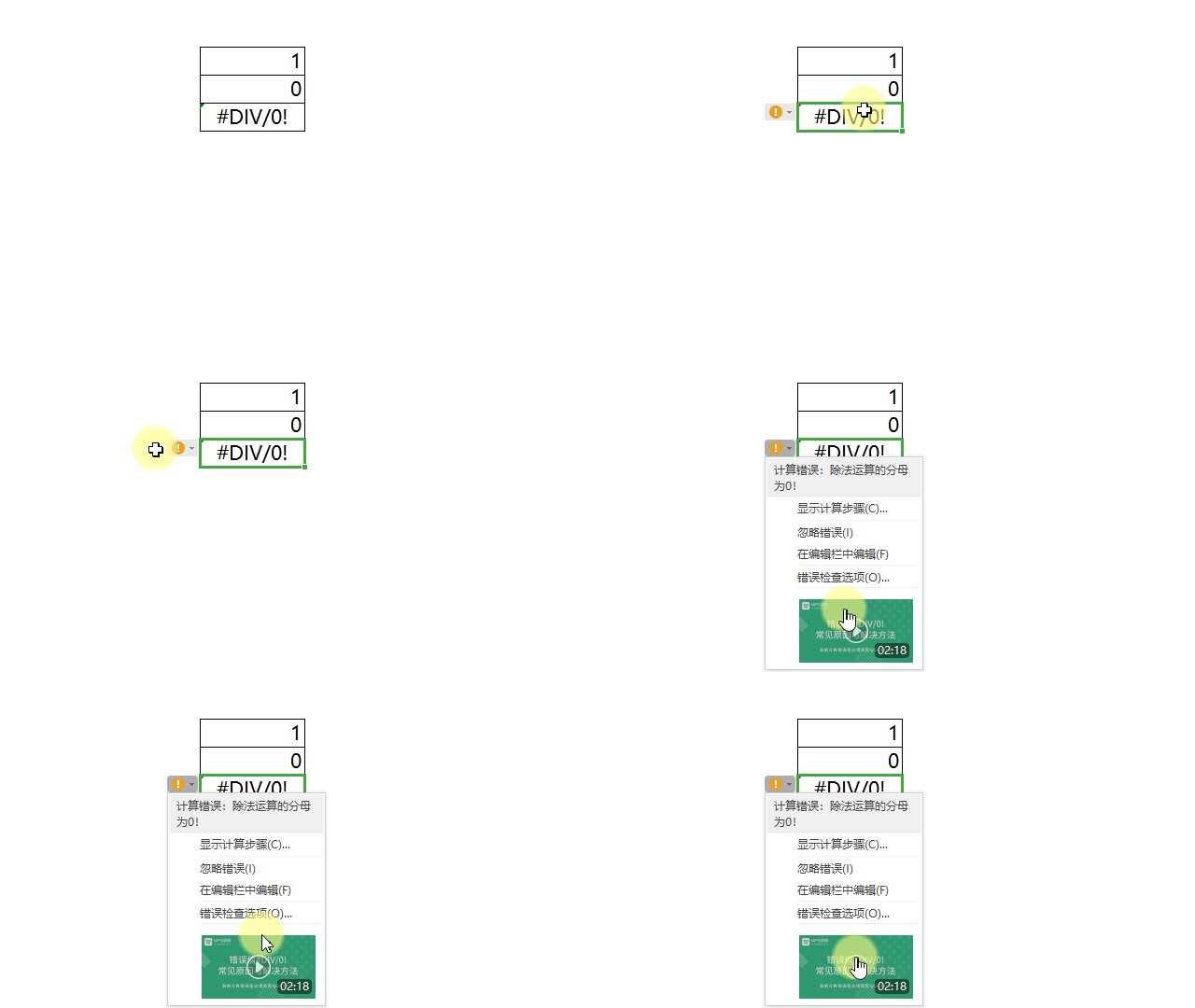
03 文档跟着账号走:云同步
不在工位,临时需要看个数据?不用特意跑一趟。只要平时打开过“文档云同步”,回到家打开手机或笔记本,登录同一个账号,之前的文档就在那里。你可以直接查看,也能继续编辑。
这个功能对于经常切换设备办公的人来说,确实能省下不少来回传文件的时间。
04 斜线表头不用画,一键插入
做课程表、计划表的时候,经常会遇到斜线表头。以前有人习惯用边框线一点点拼,其实不用这么麻烦。
选中单元格,点【开始】-【表格工具】-【插入斜线表头】,分别填上行标题、列标题,系统自动生成,整齐又标准。
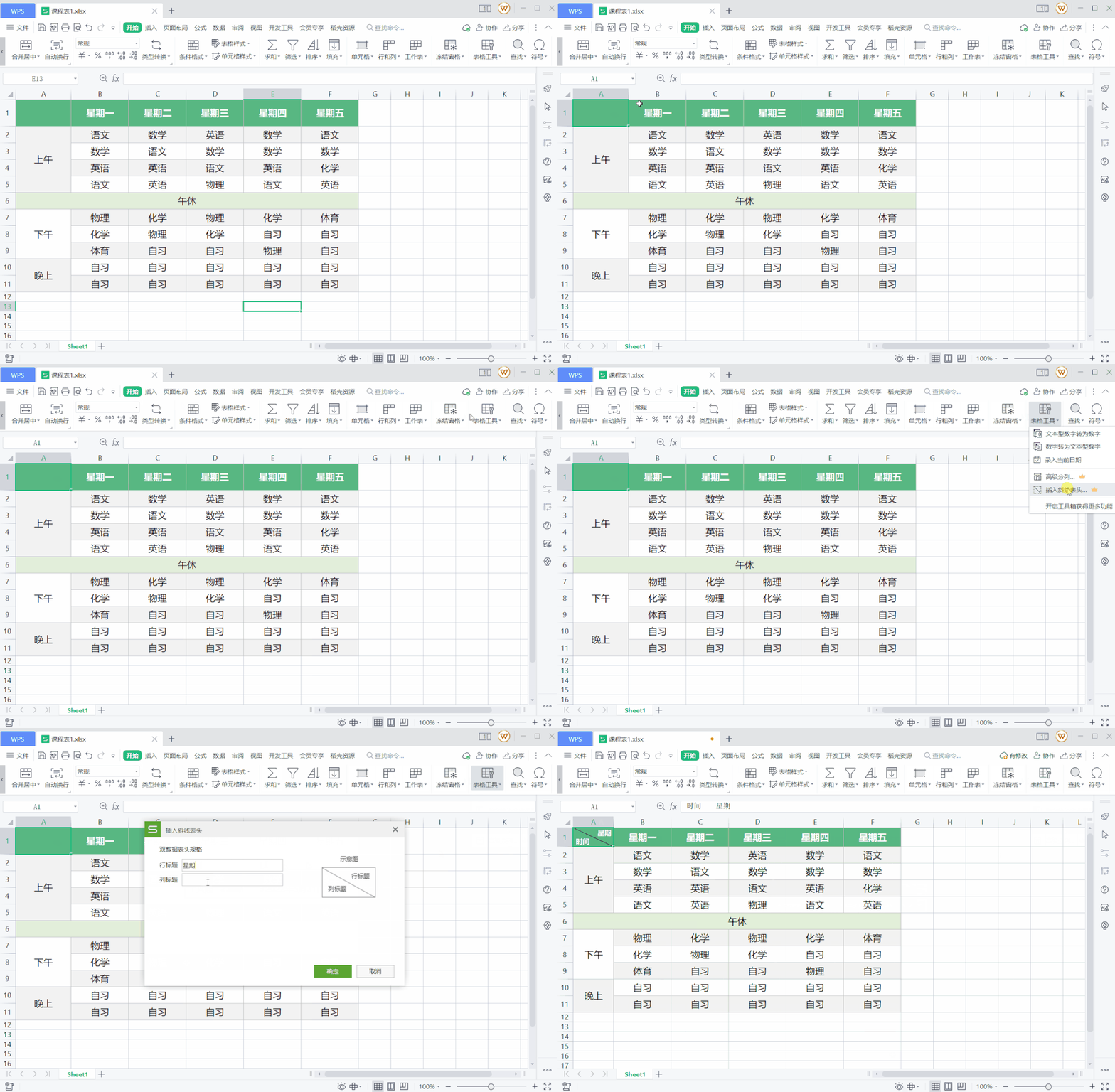
(注:此功能需开通WPS会员)
05 重复数据一眼认出:高亮显示
处理名单、录入信息的时候,最怕出现重复项。靠肉眼一行行排查,费时不说,还容易漏掉。
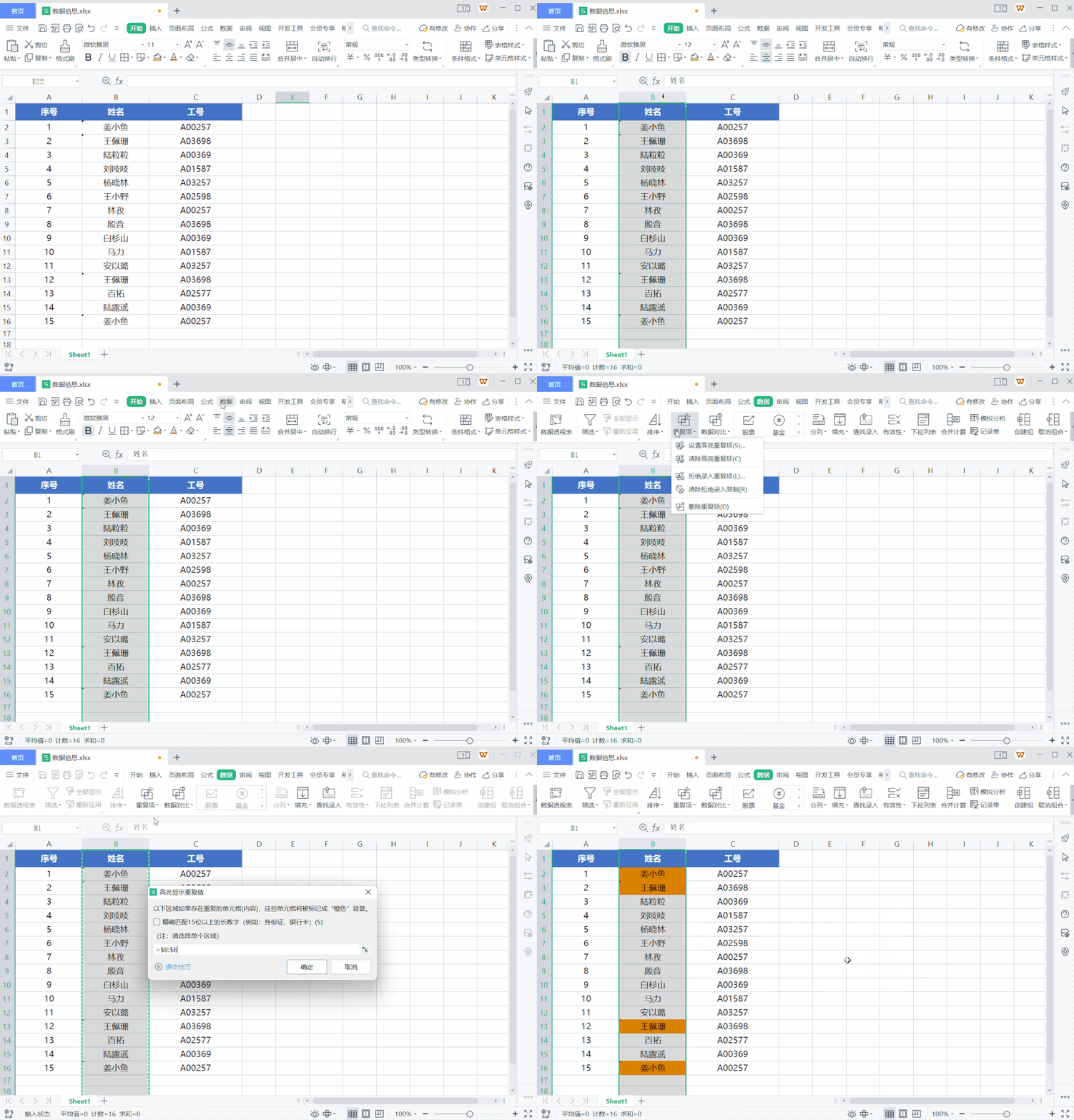
选中数据区域,点击【数据】-【重复项】-【设置高亮重复项】,所有重复内容会被自动标上颜色。哪些需要处理,一目了然。
06 数字格式一键切换
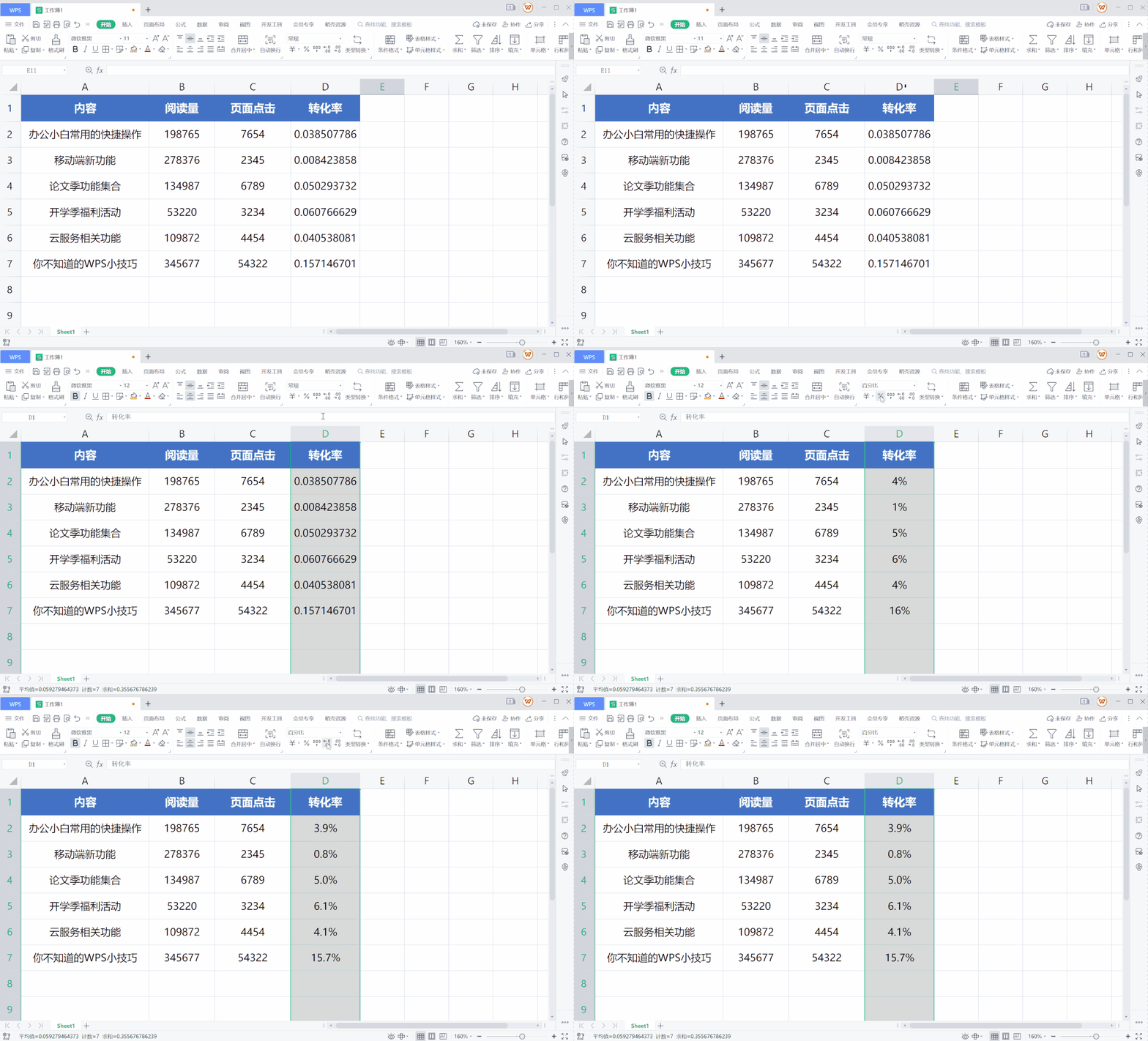
百分比、小数点、货币符号……每次调整数字格式,不用去菜单里层层翻找。在开始导航栏上,有一排快捷按钮,点一下百分号,数字自动转换;点两下小数点,保留位数随时调整。常用操作,基本能一步到位。
07 数据对比更直观:数据条
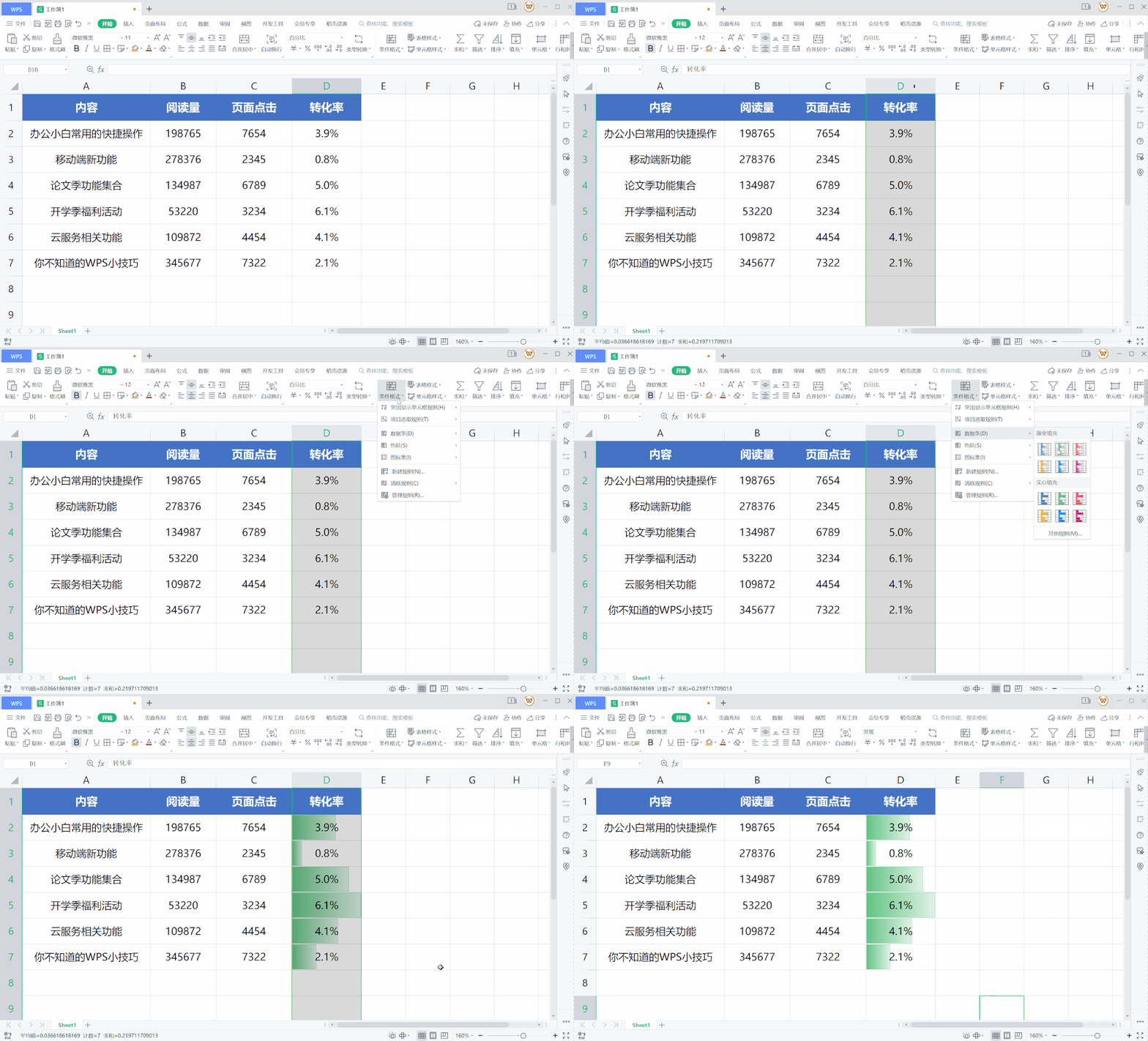
有时候光看数字,感受不到差异。选中数据,在【开始】-【条件格式】里找到“数据条”,每个单元格里会出现一条长短不一的色条。数字越大,色条越长。谁多谁少,一眼能看出来,汇报的时候也直观很多。
08 表格样式一键套用
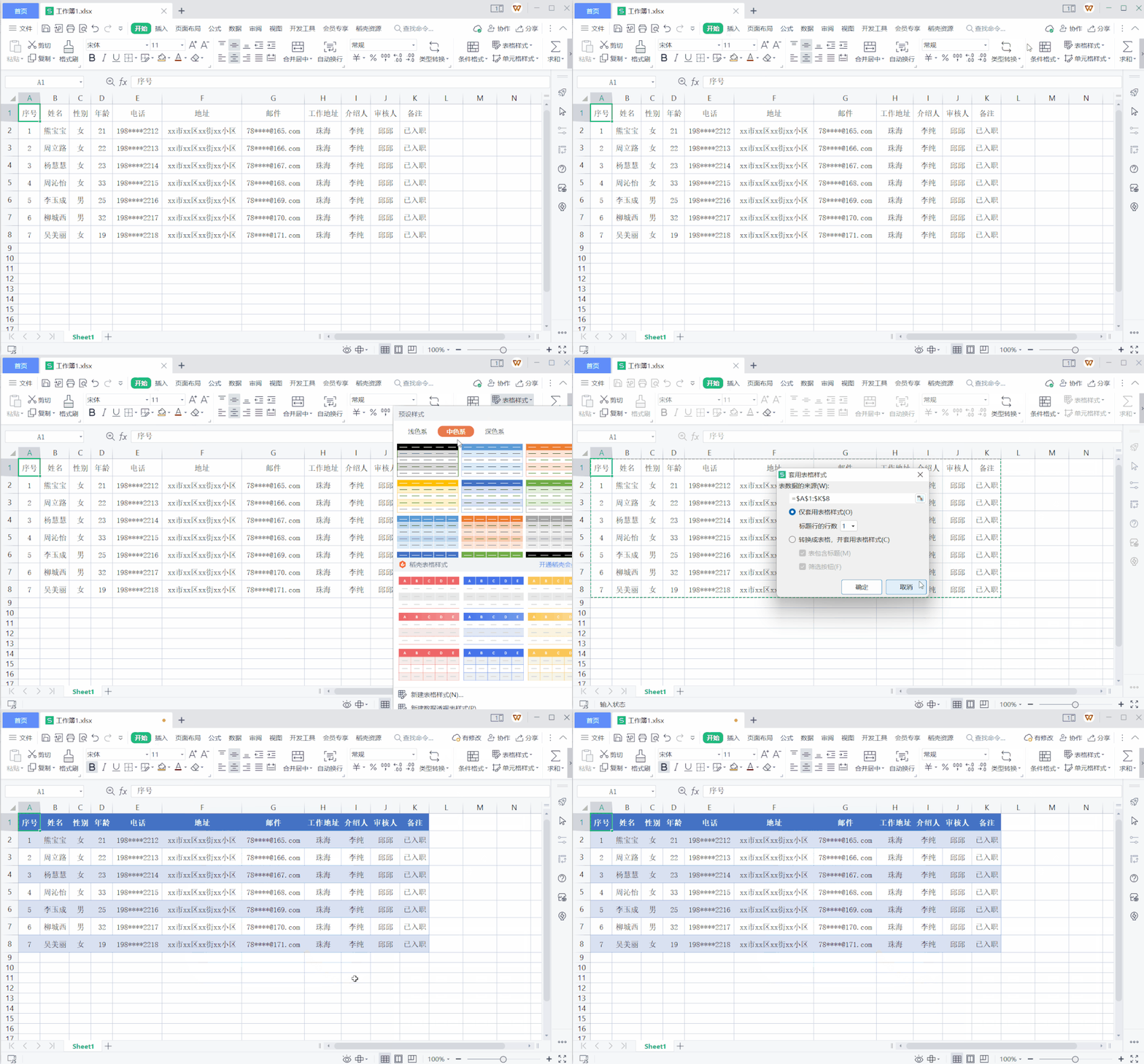
想让表格看起来更规整、专业一点,不用自己一格一格调边框和底色。在【开始】-【表格样式】里,有不少现成的模板。选一个顺眼的,点击应用,表格整体风格就统一了。
以上这8个技巧,都是我平时用过、觉得确实能省力的。下次处理表格时,如果遇到类似的场景,不妨试着用一下。
希望这些方法,能帮你从繁琐的操作里腾出点时间,去做更重要的事。

