 夜雨聆风
夜雨聆风


EXCEL|智能可视化,按指令动态突出显示目标记录
下面结合实际案例,具体介绍让 Excel 按用户交互指令动态突出显示目标记录的方法。
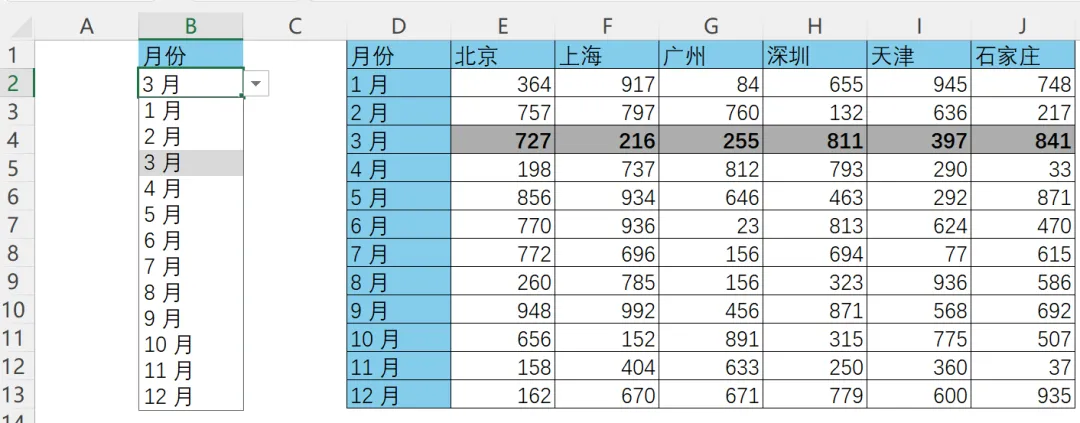
某企业要求在全年各区域及月份销售报表中,按照指定的月份,动态突出显示该月份所匹配的数据行,效果如下图所示:
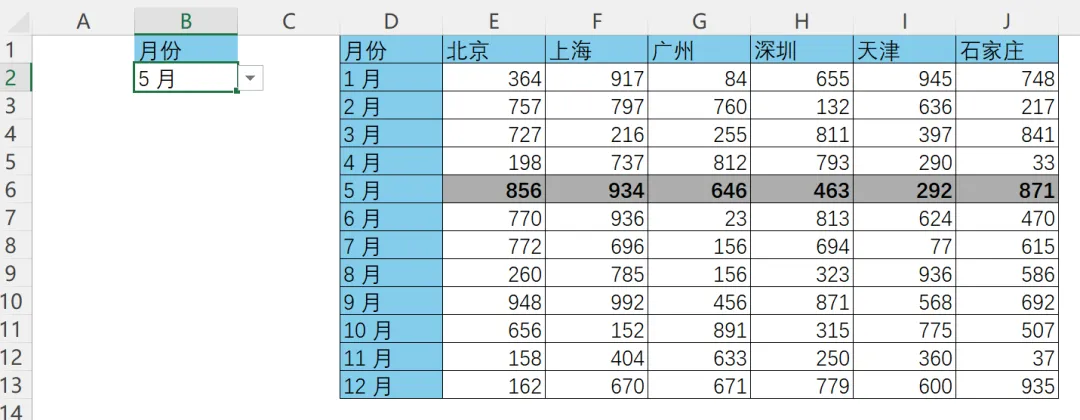
当用户将查询条件从 3 月改为 5 月时,Excel 则动态更新突出显示的数据行,效果如下图所示:
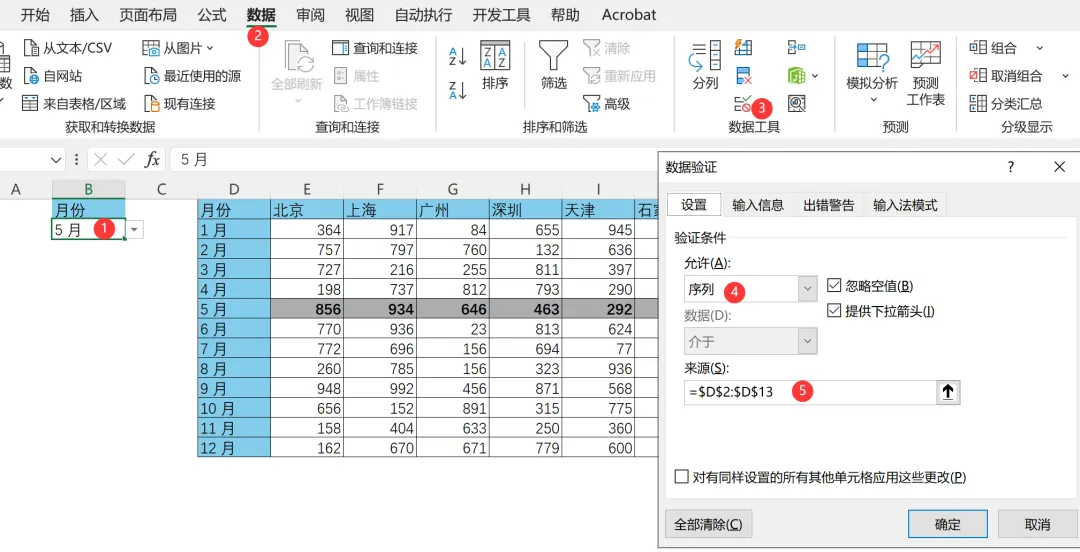
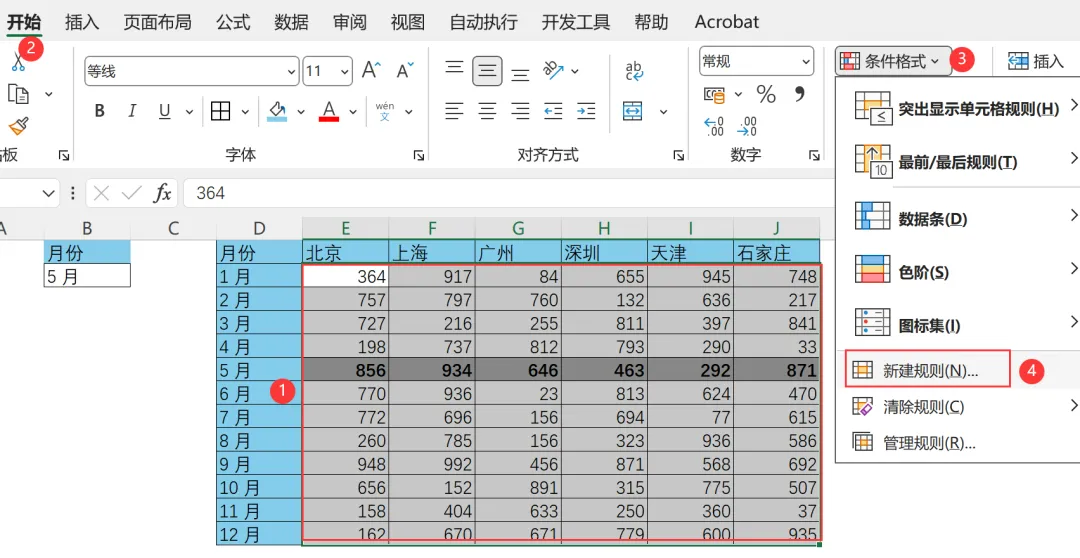
下面介绍实现这种效果的具体操作步骤。
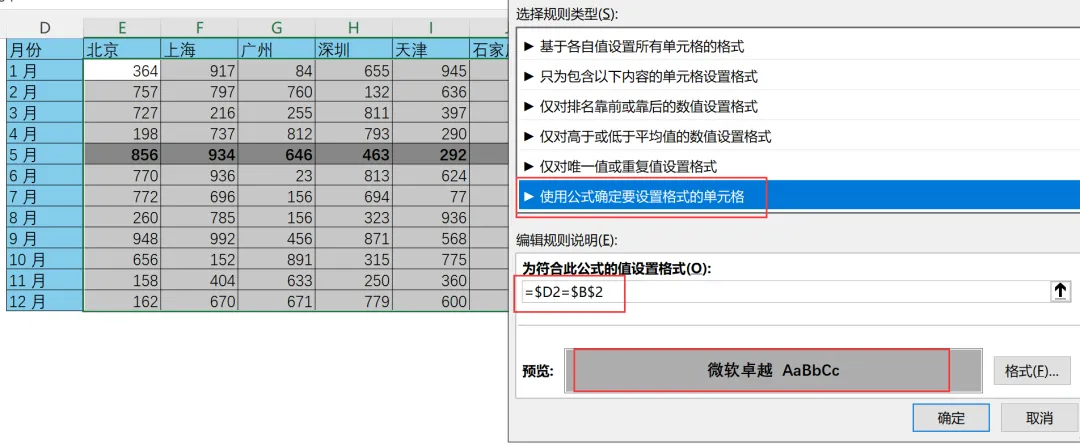
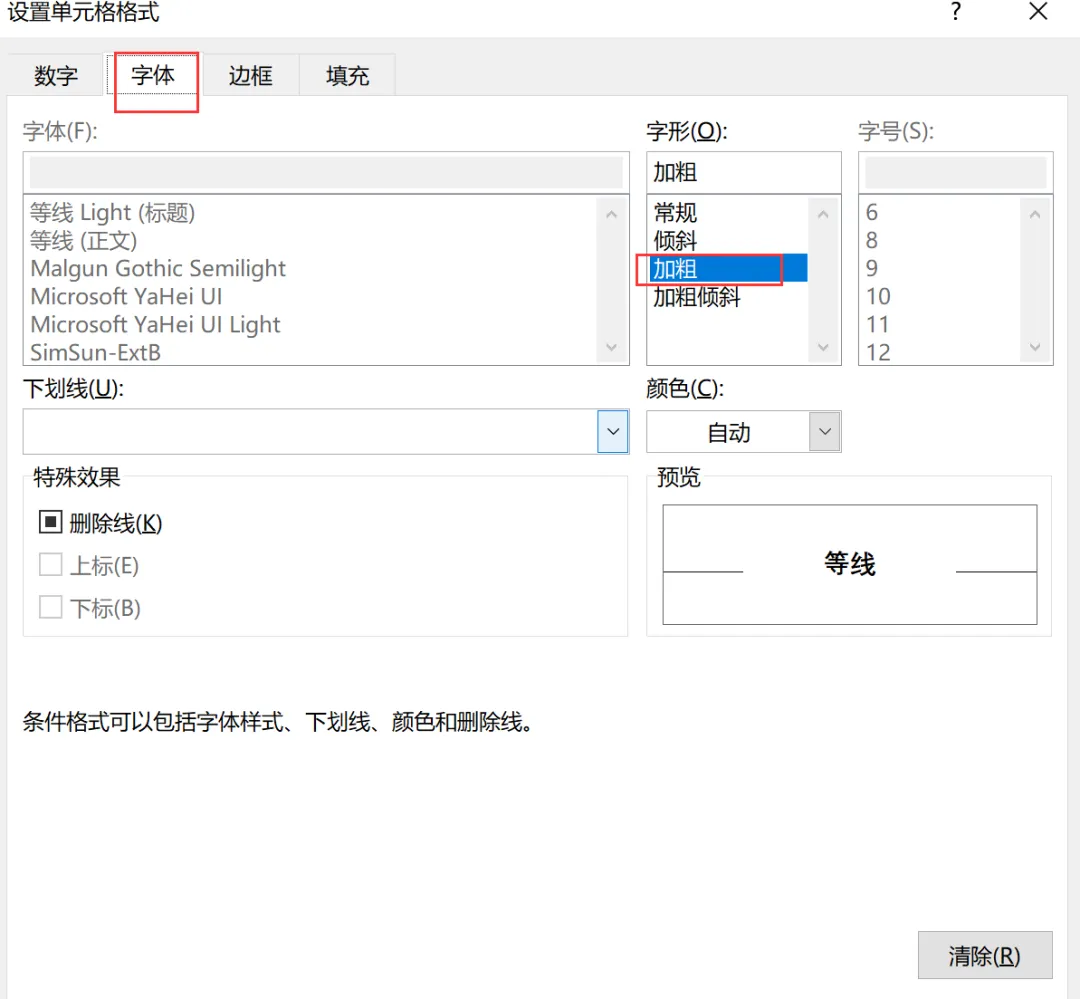
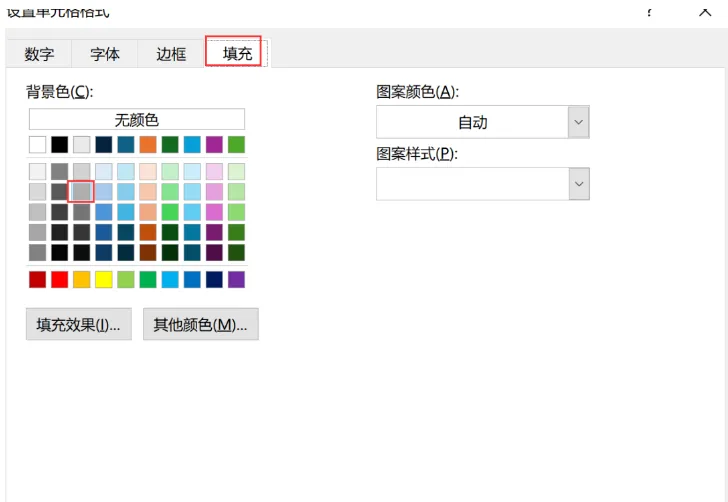
在实际工作中,我们可以根据需求调整查询条件,同样可以使 Excel 动态交互突出显示目标数据,如将查询条件从月份改为区域,动态显示效果如下图所示:
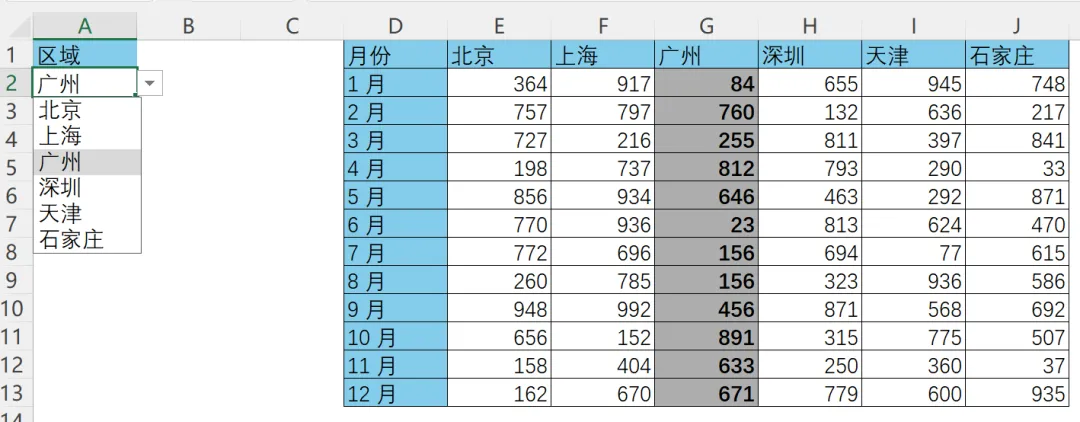
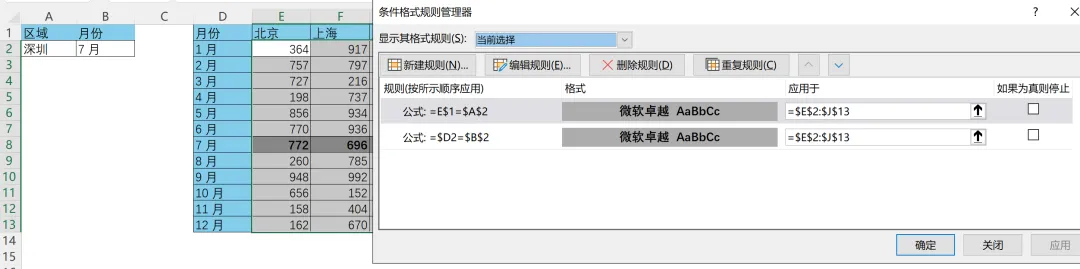
这张 Excel 动态报表的设置原理与前例相同,唯一区别在于 “编辑格式规则” 对话框中的公式改为:
=E$1=$A$2
以上两个案例都是根据单个条件突出显示目标数据,我们还可以根据多个条件突出显示同时满足条件的目标数据,如按照用户指定的查询区域和查询月份,突出显示目标数据的月份所在行及区域所在列,效果如下图所示:
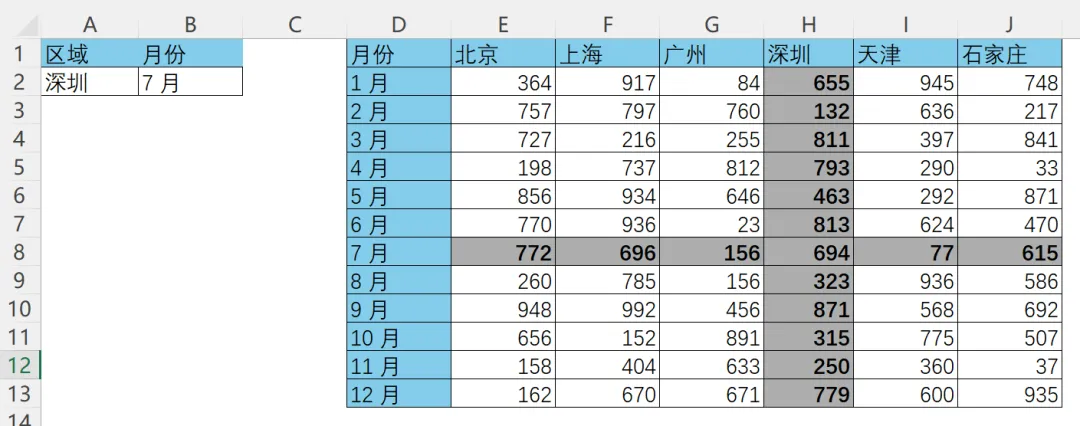
这张 Excel 动态报表其实就是前两个案例中条件格式的叠加版,分别设置两种规则即可,见以下设置:
举一反三
如果领导还想在此基础上,继续突出显示满足条件的行列交叉位置的目标数据,也是可以实现的,效果如下图所示:
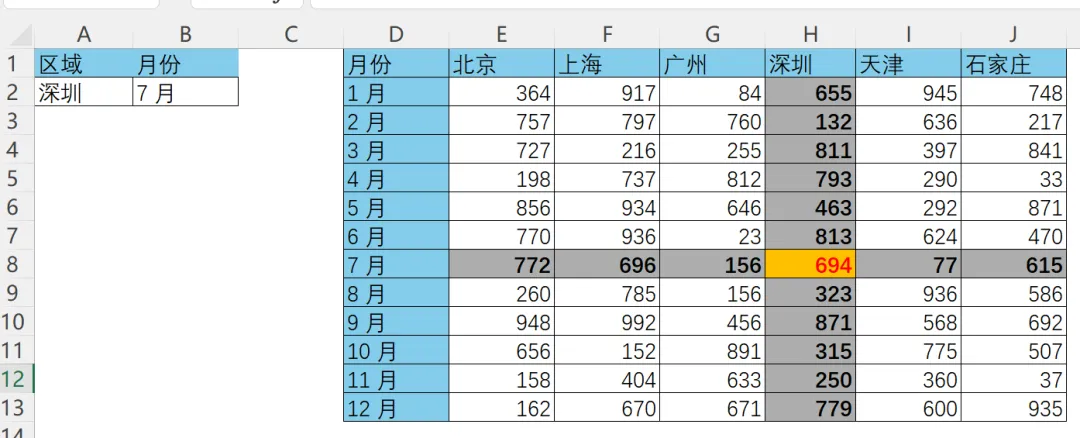
要想实现这种效果,设置方法很简单,仅需在之前报表的基础上继续添加编辑格式规则,使用公式如下,如下图所示:
=AND(E$1=$A$2,D2=$B$2)
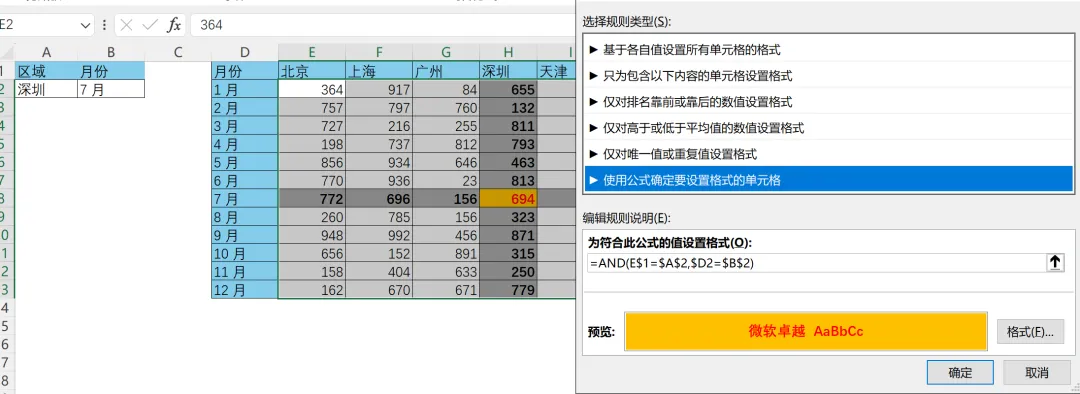
由于行列交叉位置的目标数据需要同时满足两种条件,所以这里使用 AND 函数实现多条件同时满足情况的判断。
输入编辑格式规则公式后,继续设置要突出显示的格式(如红色加粗字形 + 黄色背景颜色)。
设置完毕后,即可同时实现以下 3 项动态突出显示的需求:
① 按查询月份突出显示目标行;
② 按查询区域突出显示目标列;
③ 按月份和区域突出显示行列交叉处的目标数据。
此时可以在 “条件格式规则管理器” 对话框中查看对应的 3 条规则,如下图 所示:
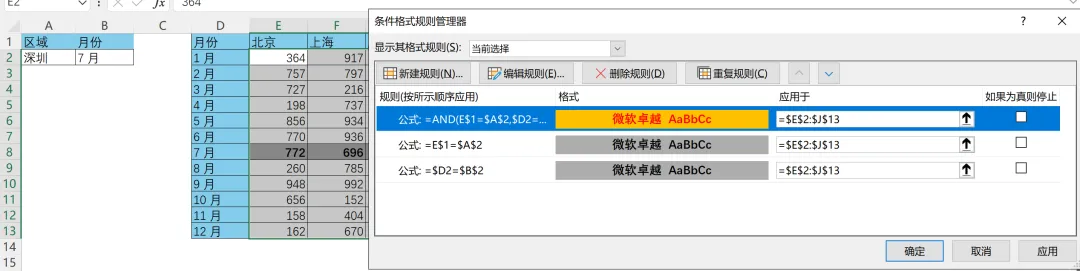
综上,我们利用 Excel 中的下拉菜单、条件格式、函数公式的组合,实现了 Excel 智能报表,根据用户交互指令动态突出显示目标数据,极大地增强了 Excel 报表的数据可视化效果,既实用又美观、专业。
以上内容来自李锐的书《跟李锐学Excel数据分析》

