夜雨聆风
夜雨聆风


软件自动化测试工具RANOREX STUDIO(五十五)–管理设备
软件自动化测试工具RANOREX STUDIO(五十五)–管理设备
添加设备
可以从设备面板或’录制设置“对话框中打开”管理设备“对话框。
如果还没有添加过设备,将显示“添加新设备”对话框。 选择’Android’,并按照说明在我们的Android设备上安装Ranorex服务App。
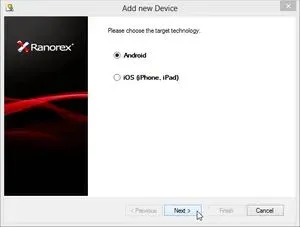
图:添加Android设备
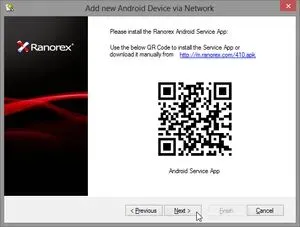
图:安装服务App
通过使用二维码阅读器App读取二维码或输入说明中的URL,就可以把Ranorex服务的App下载并安装在移动设备上。
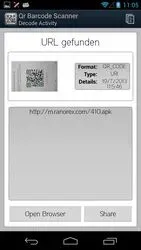
图:Ranorex服务App的安装
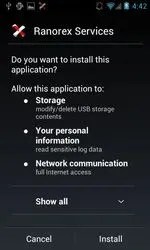
图:使用二维码
下载并安装后,安装了Ranorex服务App的设备,就可以通过”Network”连接在列表中被看到,选择该设备,并点击“添加”按钮。。
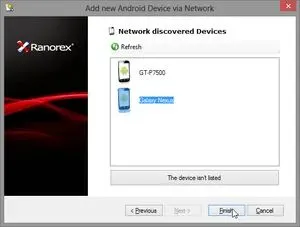
图:选择设备类型/连接
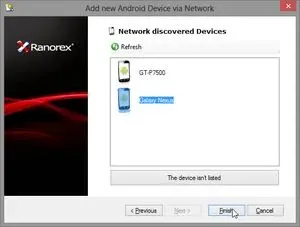
图:添加Android设备
手动添加设备
手动添加一个物理设备
如果设备不能被自动发现,那也可以通过手动输入名称和IP地址来添加。 点击“设备未列出”按钮,然后执行步骤。
在设备上的服务App中,按“详细信息”按钮,就可以看到IP地址。
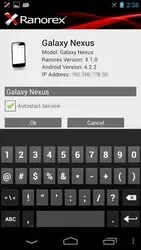
图:Ranorex服务App的详细信息显示
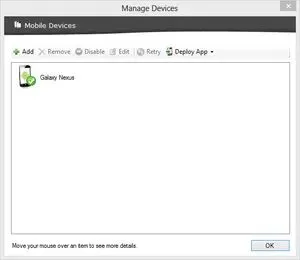
图:手动添加移动设备
添加一个设备后,就可以在“设备管理”对话框看到。
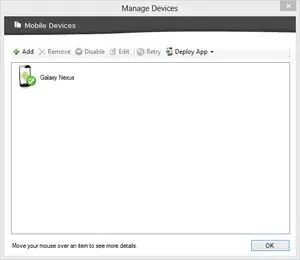
图:新添加的设备
可以按“禁用”按钮来禁用设备。 设备被禁用后,就无法在设备面板和“录制设置”对话框使用它们,直到被再次启用。
按“编辑”按钮,就可以改变设备的名称,IP地址和端口。
按“删除”按钮,所选的设备将从设备列表中被删除。
按下“重新连接”/“重试”按钮,会尝试通过wifi网络连接到该设备。
添加模拟器
要添加一个模拟器,选择’Emulator’ 作为 ‘device type/connection’,,从发现的设备列表中选择模拟器,并设置一个名字。
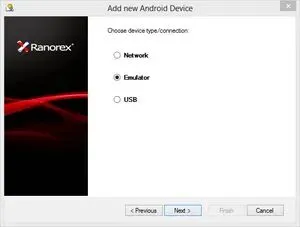
图:选择‘Emulator’
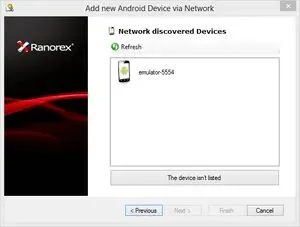
图:选择模拟器
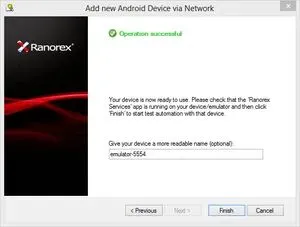
图:设置名字