 夜雨聆风
夜雨聆风


Word文档总是莫名其妙多出空行?这4个文档排版技巧很实用!
很多时候,你辛苦熬夜写出来的方案,却因为排版乱七八糟——满屏莫名的空行、对不齐的表格、忽大忽小的字间距——让老板一眼看过去就觉得“不专业”。
今天就教大家四个实用的Word排版神技,建议收藏备用!
最让人崩溃的莫过于文档里成百上千个空行,手动删到手酸?
原理: 那些空行通常是“手动换行符”或连续的“回车符”。
操作步骤:
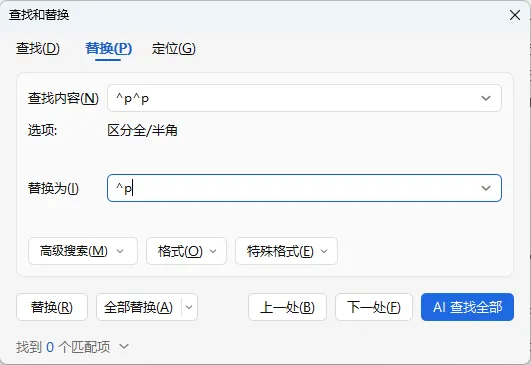
按下 【Ctrl + H】 打开替换窗口,在“查找内容”输入 ^p^p(代表两个连续的回车);
在“替换为”输入 ^p(代表一个回车),点击 【全部替换】,多余的空行瞬间消失!
想做个正规的表单,左边的“姓名”、“联系方式”、“家庭住址”长短不一,空格加到手软也对不齐?
操作步骤:
选中字数较少的词(如“姓名”),点击开始菜单栏的 【分散对齐】 图标(或按 Ctrl + Shift + J);
在弹出的对话框中,将字符宽度统一设定为长词的宽度(如“4个字符”)。
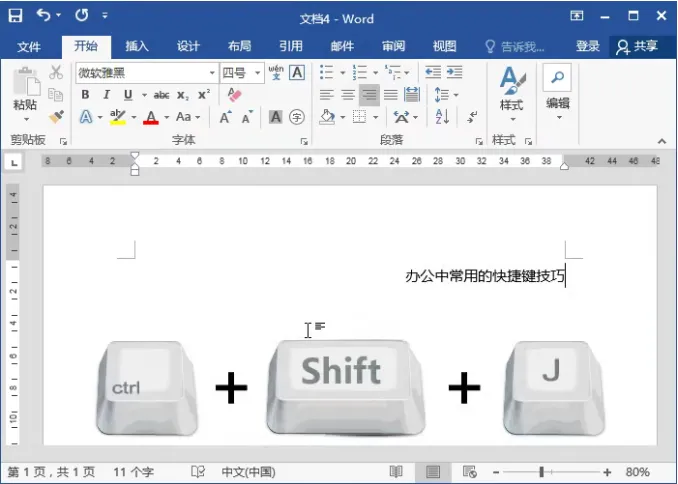
效果: 所有标题边缘垂直对齐,强迫症福音!
表格太长翻到第二页,看不清表头数据是什么意思?
操作步骤:
选中表格的第一行(标题行),右键选择 【表格属性】;
在“行”选项卡中,勾选 “在各页顶端以标题行形式重复出现”。
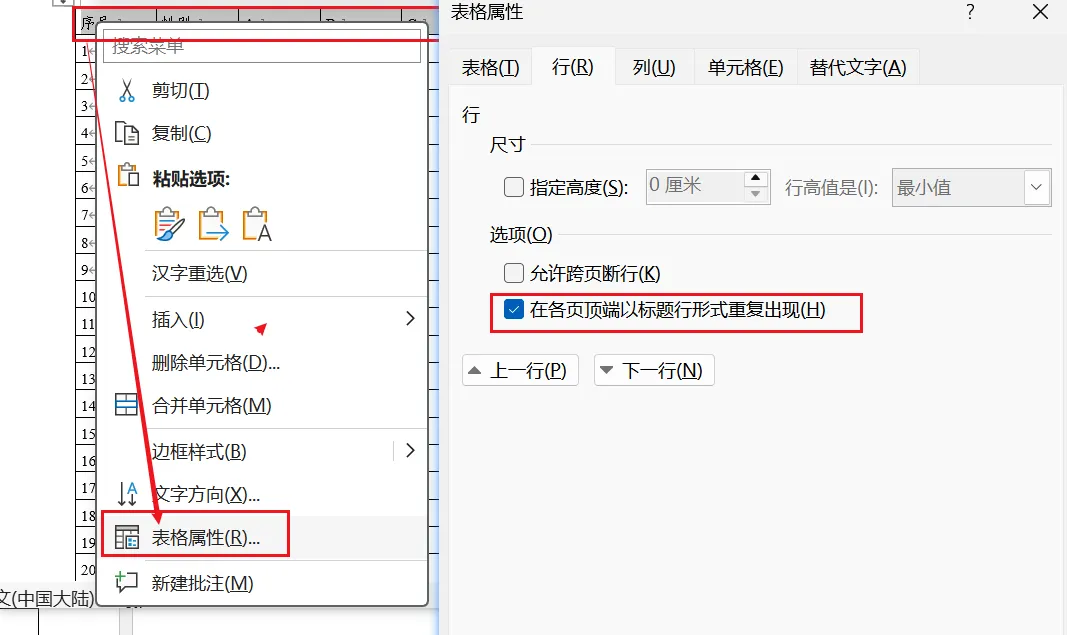
效果: 无论表格多长,每一页都会自动带上表头,阅读体验拉满。
有时候一行文字还没写满,字间距却突然变得特别大?这通常是“全角空格”或“对齐方式”在作怪。
操作步骤:
选中该段落,右键点击 【段落】 -> 【中文版式】,勾选 “允许西文在单词中间换行”。
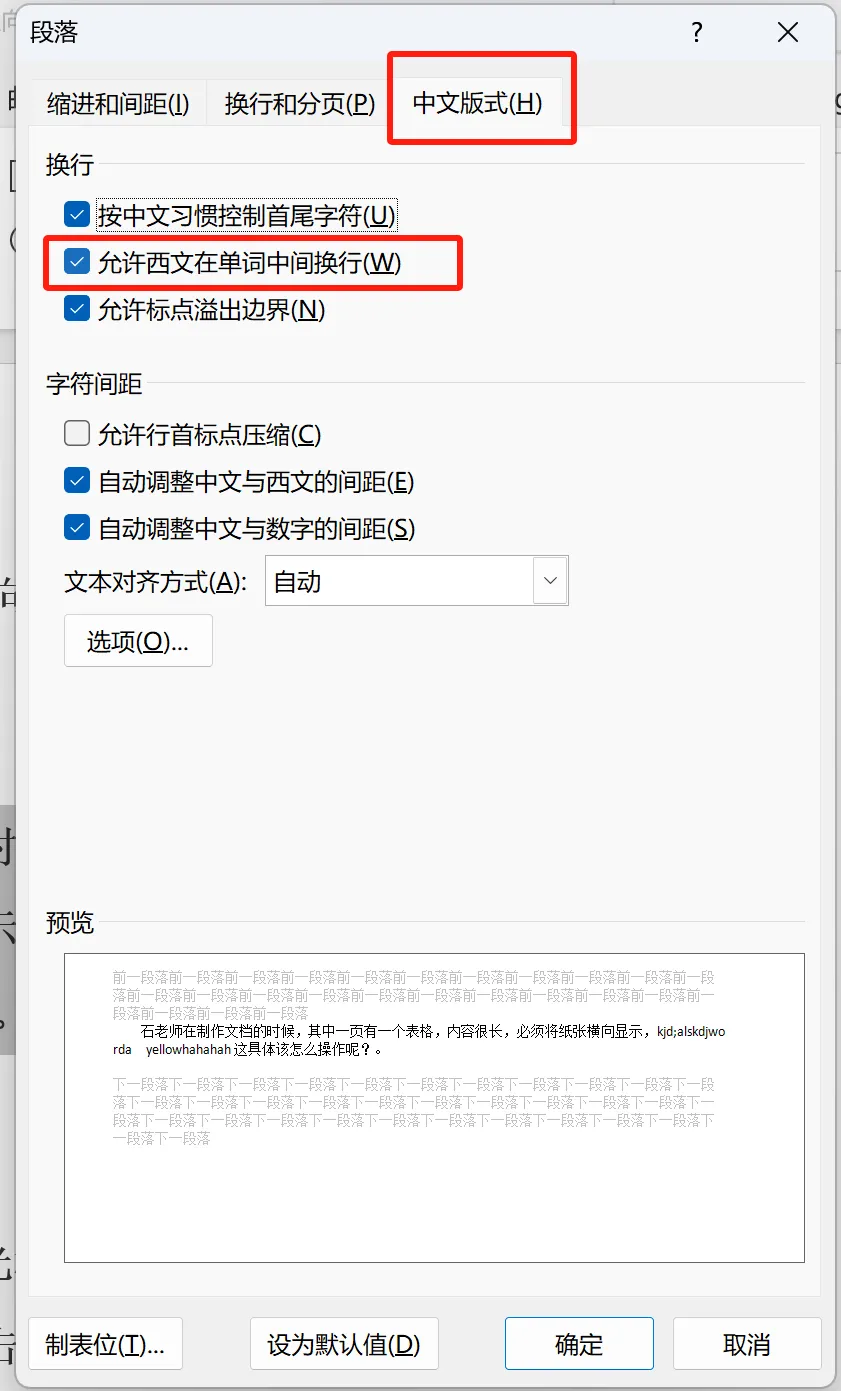
效果: 瞬间恢复正常的紧凑布局。
好不容易排好了Word,如果直接发给客户或老板,由于软件版本不同、字体缺失,对方打开可能又是乱码或排版错位。
所以,真正的办公达人,发送文件前一定会做的操作:转成PDF。这里我要安利一款电脑工具——迅捷PDF转换器软件。
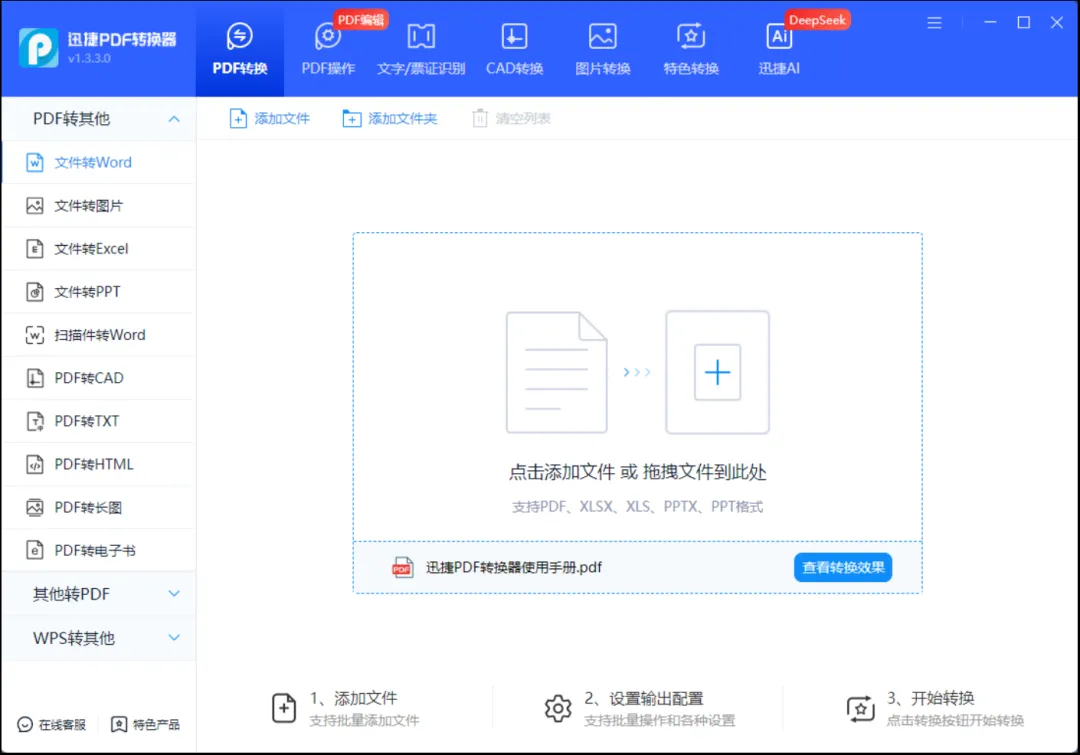
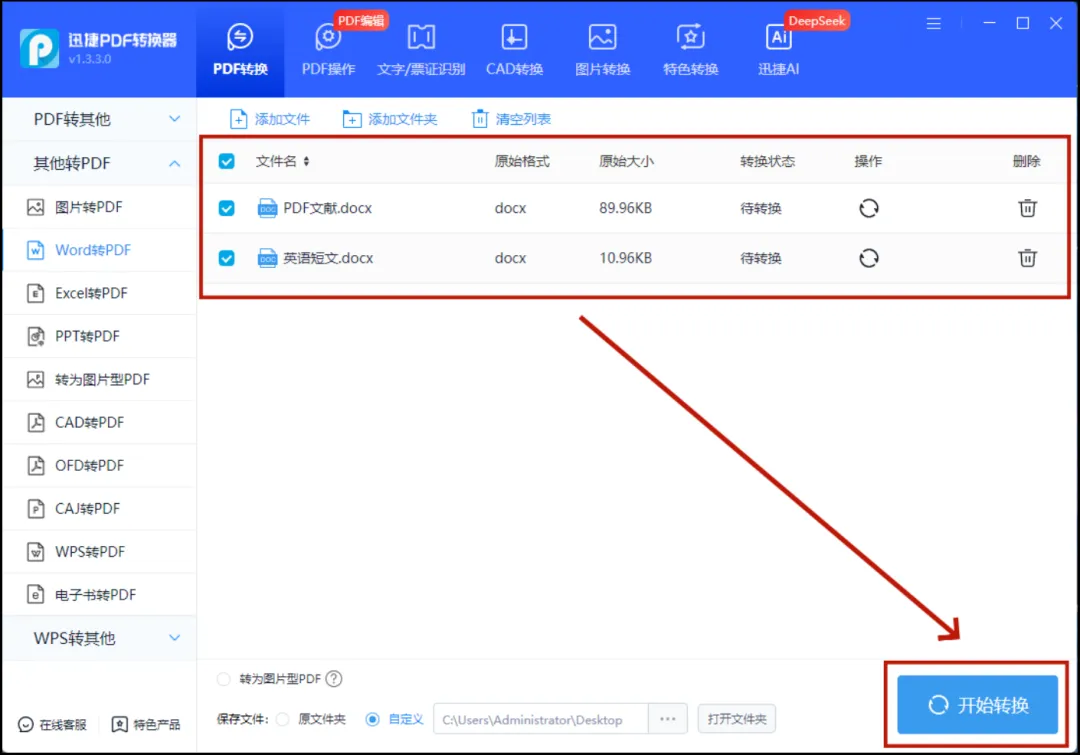
如果你有几十个排版好的Word要发给,直接全选拖进软件,批量转PDF,喝口水的功劳就搞定了。
你在Word排版时遇到过奇葩的问题是什么?欢迎在评论区留言分享~
—  —
—
往期回顾

