 夜雨聆风
夜雨聆风


Word高效之道:师生必备指南





















把文档收拾得明明白白
第一期·开学启动
Word拯救计划
寒假,像一阵风,“咻”地就没了。
新学期强势登场,伴随而来的还有—— 写到一半的论文、堆成山的教案、改了又崩的格式……
是不是又开始了新一轮的“手动加粗”“疯狂翻页”“挨个改标题”?
明明只是想统一格式,却一改毁所有,结构全乱。
别急,这学期,我们换个活法。
从这一期开始,跟我一起,把文档写出条理,把效率拉满。

设置,让文档从开始就井井有条

核心只有三步,但能受益终生:

第一步:动笔前,先“铺纸”
School
1
不要打开就打字!先去 【布局】-【页边距】,选择“适中”或“窄”(节省空间且美观)。也可以在【自定义页边距】中自己设置合适的页边距哦。
特别提醒:学术论文请严格按格式要求进行设置哦!!!
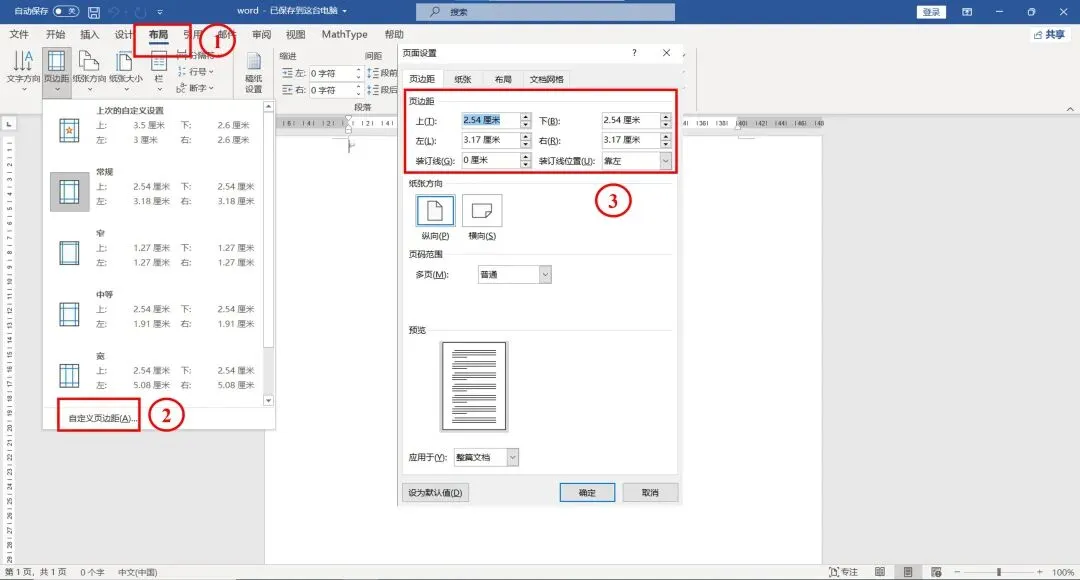
💡小贴士:这就像写字前先选择稿纸的格子一样,这是专业性的体现。

第二步:给标题穿上“智能外套”
School
2
选中你的文章标题或章节标题,不要只是手动加粗、放大!
在【开始】选项卡,找到【样式】库,果断点击【标题1】。
同样,二级标题就点【标题2】。
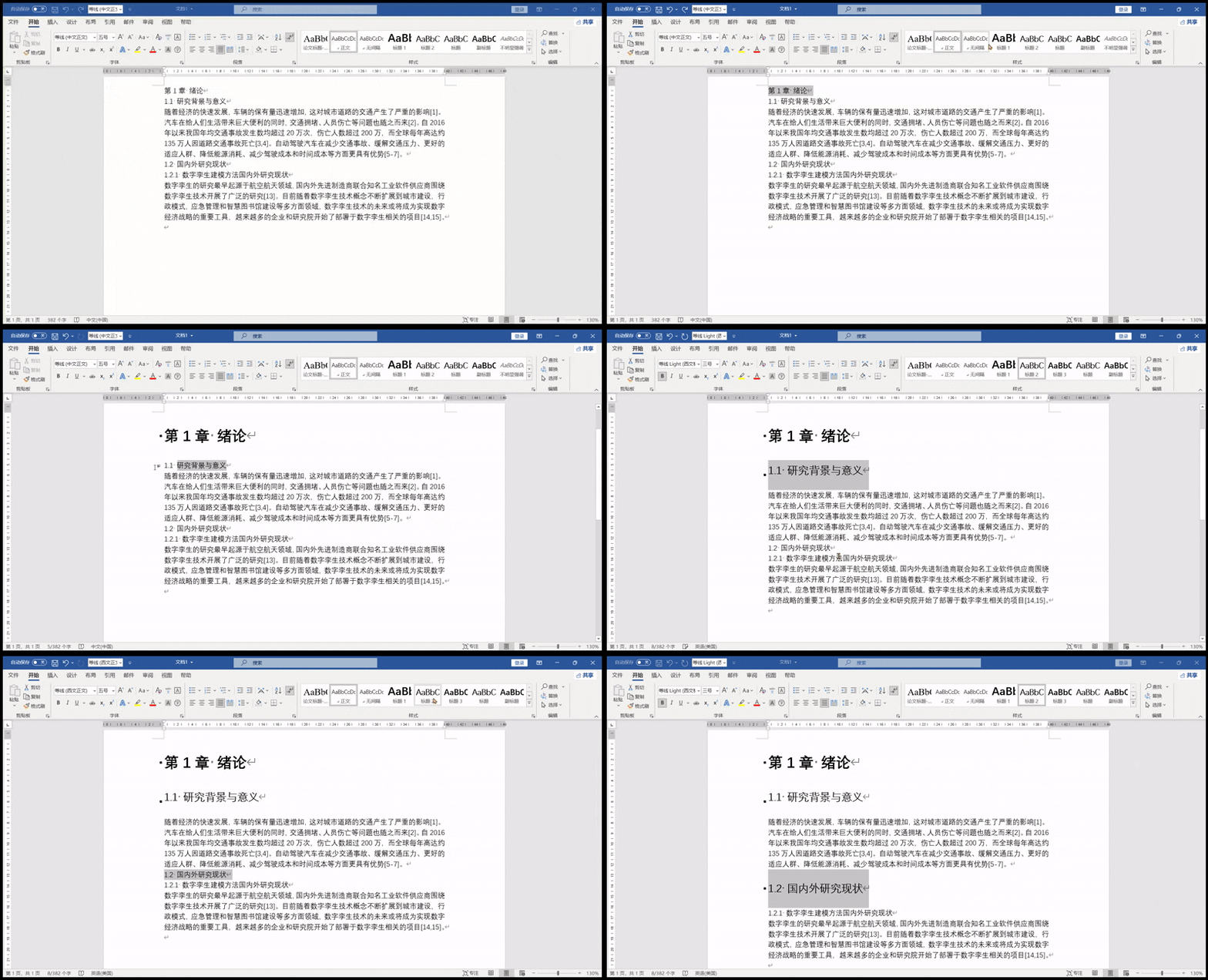
💡 小贴士:这不仅是美化,更是为文档“植入大脑”,后续所有自动化功能都基于此。

第三步:召唤“导航窗格”,一览众山小
School
3
点击【视图】选项卡,勾选【导航窗格】。
奇迹发生了!左侧会弹出一个清晰的文档结构图,所有你用“样式”设置的标题都会出现在这里。点击任意标题,即可瞬间跳转!
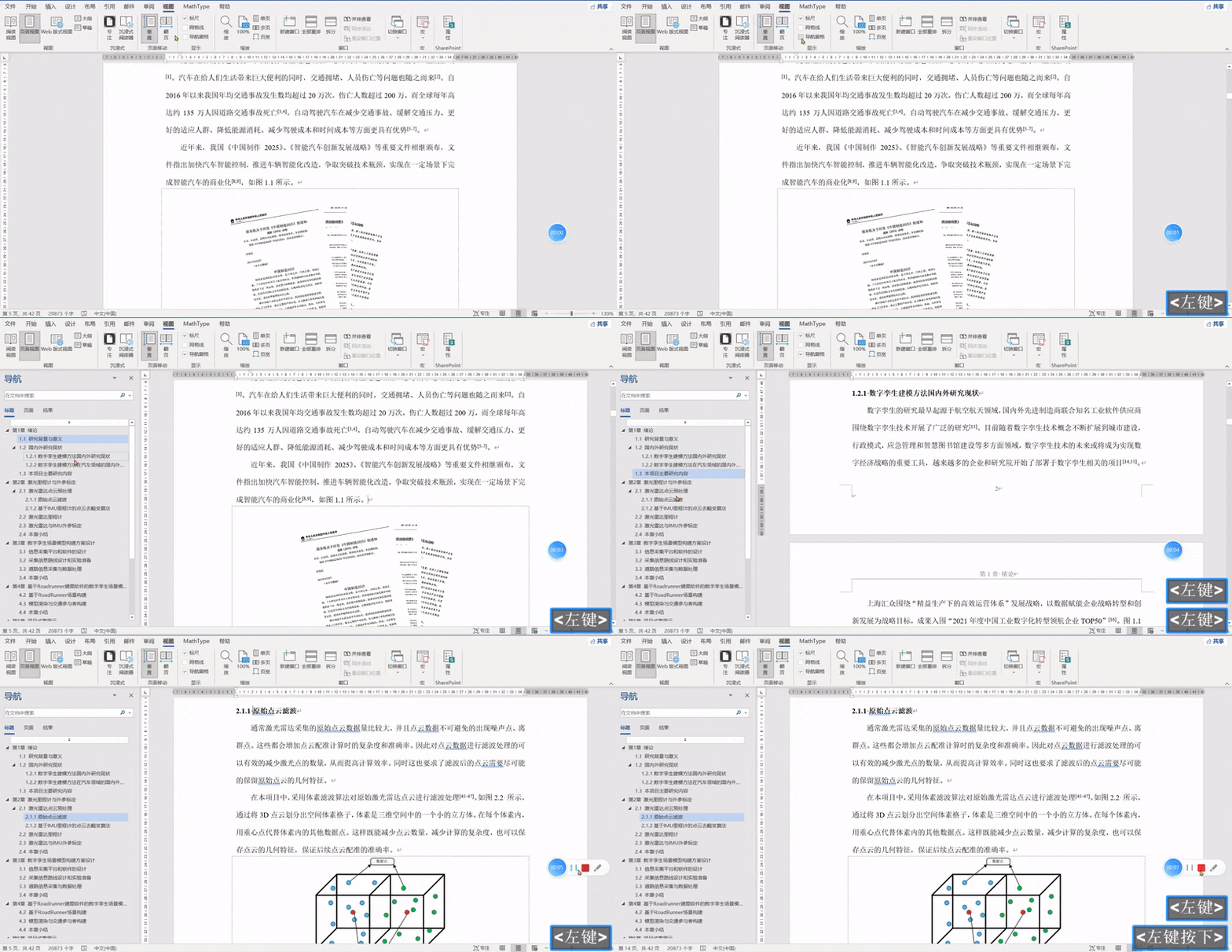
💡 小贴士:这是对付长文档的“上帝视角”,查找、调整结构从未如此轻松。

效果对比

❌ 传统做法:手动格式+滚动盲找=混乱低效。
✅ 正确做法:智能样式+导航窗格=清晰可控。

系列预告

好啦,现在就打开一个文档试试吧,你会立刻感受到那种一切尽在掌控的畅快感!下一期,我们将解锁 《复制粘贴太慢了?这些键盘快捷键让你效率翻倍》。告别鼠标点点点,让指尖飞起来!
学习更多技巧

欢迎关注公众号

– 南京工程学院 –
– 信息化建设与技术服务中心 –
出品:数智微光团
编辑:何永、唐漫霖、徐姜皓月、刘尚尚
审核:宋峻峰、曹永志、李娜

