 夜雨聆风
夜雨聆风


财会实习加分!这5个Excel函数,拯救你熬夜对账的夜晚
不知道多少财会生和我一样——第一次实习,面对着满屏幕的凭证、费用表,手动核对到眼花,结果还出错。
带教老师半小时搞定的数据汇总,我要折腾一整个下午。那种无力感,懂的都懂。
后来才发现,不是我不够细心,是没掌握对的方法。Excel函数这东西,知道和不知道,效率差得不是一点点。
今天就跟大家分享5个我实习后才知道的宝藏函数,不用死记硬背,看完就能上手。

一、财会人必会的5个函数,建议直接收藏
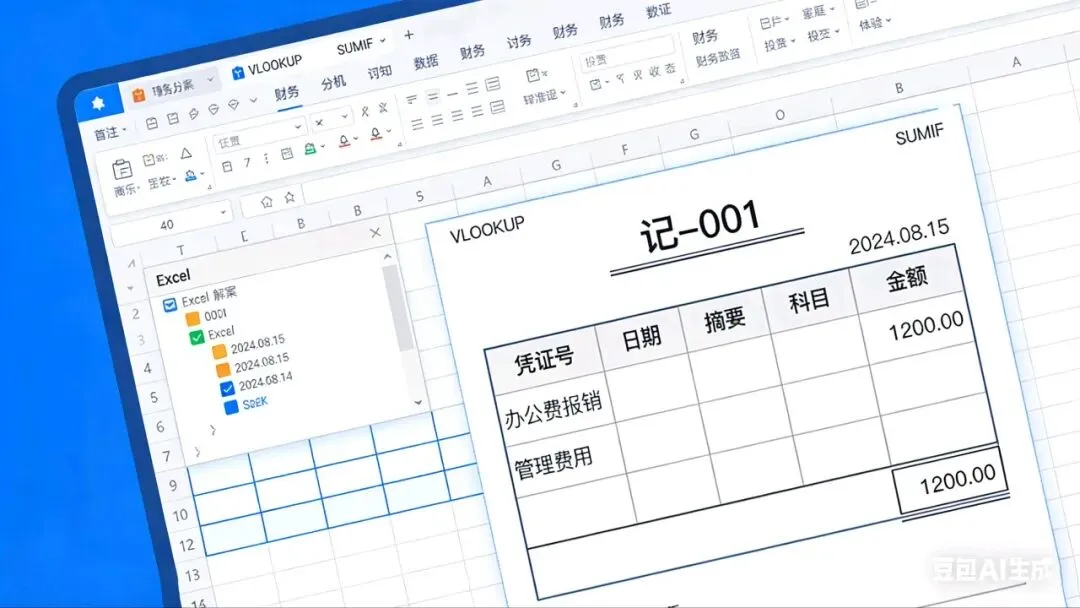
1. VLOOKUP:再也不用手动对账了
以前对账全靠肉眼一行行找,费眼睛还容易漏。VLOOKUP简直是拯救双眼的神器。
啥时候用:客户名称找应收款、科目代码匹配科目名称、工资表核对人员信息
长这样:=VLOOKUP(要找谁, 去哪里找, 返回第几列, 0)
举个栗子:想用员工姓名匹配他的工资,不用复制粘贴,公式一拉全出来
1. SUMIF/SUMIFS:条件求和,告别计算器
做费用汇总的时候,再也不用按烂计算器了。
啥时候用:按部门统计花了多少办公费、按项目核算成本、按日期汇总营收
单条件:=SUMIF(条件区域, 条件, 求和区域)
多条件:=SUMIFS(求和区域, 条件区域1, 条件1, 条件区域2, 条件2)
1. 数据透视表:分析数据的神
虽然不是严格意义上的函数,但财会人逃不掉的。拖拖拽拽就能出报表,领导要啥维度你都能给。
啥时候用:月度费用分析、各产品营收占比、往来账款分类汇总
咋操作:选中数据→插入透视表→拖拽字段,几秒钟搞定
1. IF函数:自动帮你做判断
数据一多就容易看花眼,让Excel自己判断最靠谱。
啥时候用:标注账款是否逾期、判断费用是否超标、区分报销需不需要审批
长这样:=IF(判断条件, 满足时显示啥, 不满足时显示啥)
举个栗子:=IF(报销金额>500, “需审批”, “正常报销”),自动帮你标好
1. CONCAT:文本合并小能手
整理凭证、台账的时候,要合并好几列内容,手动输入太慢了。
啥时候用:合并科目编码+科目名称、拼接客户地址+联系方式、整合凭证摘要
长这样:=CONCAT(单元格1, 单元格2, …)
二、几个实习踩坑换来的小技巧
1. 建好自己的模板库
费用表、工资表、台账这些常用的,做好一次存成模板。下次直接套用,不用重新调格式。
2. 数据记得备份
吃过亏的都懂,Excel崩了想哭都没用。敏感数据顺手加密,别问为什么。
3. 快捷键是真香
Ctrl+E智能填充、Ctrl+F查找、Ctrl+S随时按,养成习惯能省一半时间。
4. 函数不用全记住
收藏几个常用的,用的时候照着敲,多练几次就刻在脑子里了。

三、写在最后
说实话,财会这行,拼的不只是专业知识。同样的活,有人半小时有人半天,差别往往就在这些小技巧上。
面试被问到Excel水平,与其说“熟练”,不如聊聊你用这些函数解决过什么问题。实习的时候,能快速上手基础工作,真的能让你少挨骂多拿分。
不用想着把所有函数都学会,把这5个用熟了,校园作业、实习工作基本够用了。
互动福利

需要函数实操案例+财会常用Excel模板(费用汇总表、往来对账表、工资表模板)的同学,评论区扣「Excel」,无偿分享给大家,希望能帮你少踩点坑~

