 夜雨聆风
夜雨聆风


别再花冤枉钱!用Excel制作甘特图,项目管理超简单
在日常工作中,你是否经常遇到这样的困扰:领导问项目进度,你支支吾吾说不清楚;团队协作任务重叠,导致工期延误;汇报时满屏的文字,别人看了半天也不知道项目到底进行到哪一步了。
其实,你只需要一张甘特图,就能解决这些问题。
更棒的是,不用花钱买昂贵的项目管理软件,你电脑里现成的Excel就能搞定。
一、应用场景:谁需要它?
中小型项目管理
对于不需要复杂企业级软件的项目,Excel甘特图是最佳选择。新产品开发、线下活动策划、装修工程、团队季度目标拆解……它都能帮你清晰地展示从启动到交付的每一个环节。
工作汇报与团队沟通
在周报、月报或项目启动会上,一张直观的甘特图,比500字的文字描述更能让老板和客户秒懂项目全局。
个人事务管理
毕业论文写作需要规划文献查阅、实验、撰写、修改的时间?备考计划需要倒排工期?求职进度需要同步多家公司的面试安排?甘特图都能帮你理清头绪。
市场与内容排程
产品上市推广、社交媒体内容发布、广告投放节奏……多线程任务同时推进时,甘特图能帮你避免资源冲突,确保每一步都踩在点上。
二、图表的优点:为什么选择Excel画甘特图?
尽管市面上有很多专业的项目管理工具,但Excel依然拥有不可替代的优势 :
-
极高的普及率与零成本: 微软Office套件几乎是办公电脑的标配,无需像购买专业软件那样投入额外预算,也无需让团队成员学习全新的复杂系统 。
-
灵活性与可定制性: Excel提供了极高的自由度。你可以完全根据自己的项目需求,自定义图表的颜色、格式、时间轴单位,甚至可以结合具体数据调整显示样式,而不受固定模板的限制 。
-
强大的数据整合能力: 甘特图的数据源就在Excel表格中。你可以利用Excel强大的公式和函数,直接对项目数据(如工期计算、资源统计)进行分析,实现数据与图表的无缝衔接 。
-
易于上手和传播: 大多数职场人对Excel的基本操作都比较熟悉,学习制作甘特图只需要掌握几个特定的图表技巧。生成的文件可以轻松通过邮件或共享文档传递给他人,兼容性极佳
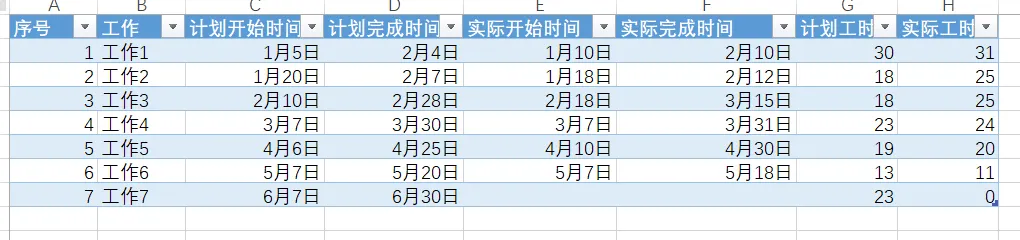
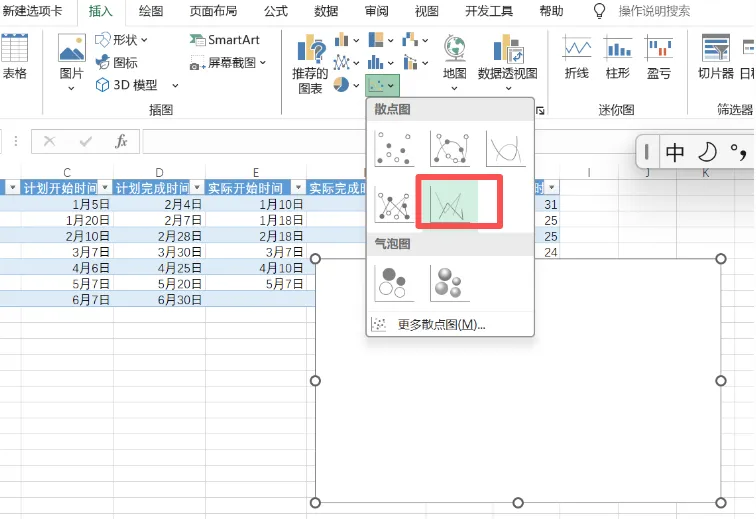
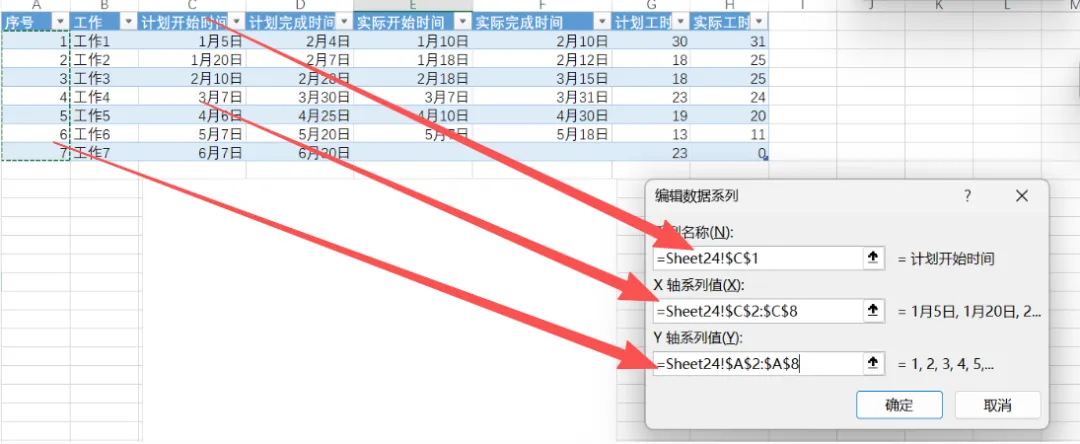
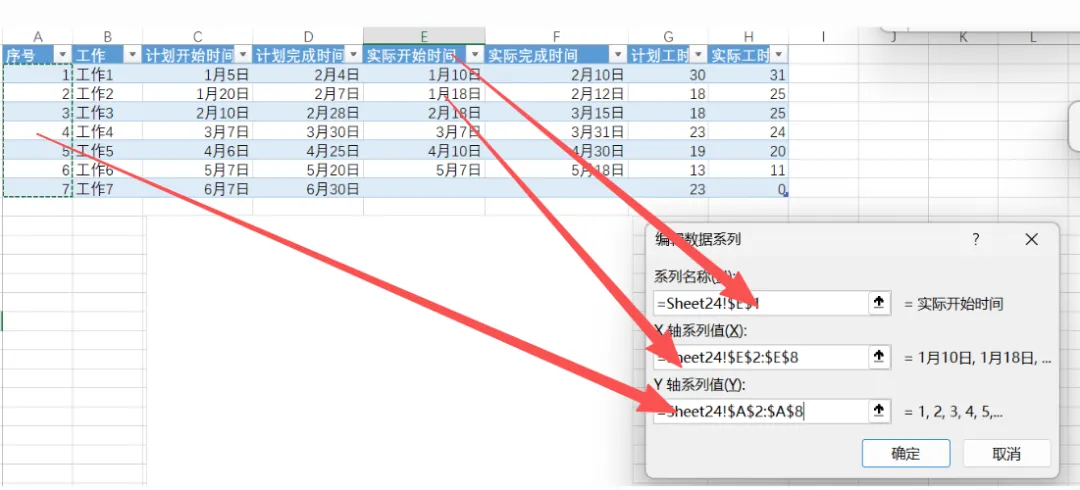
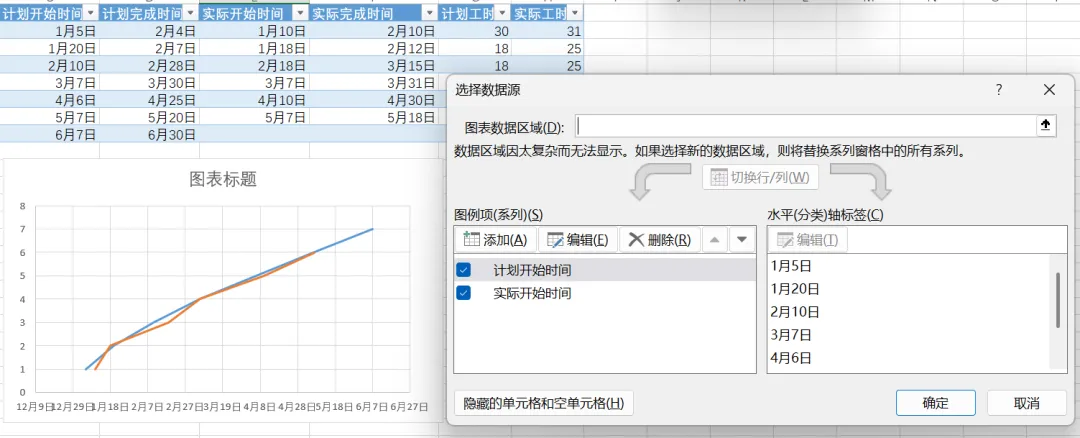
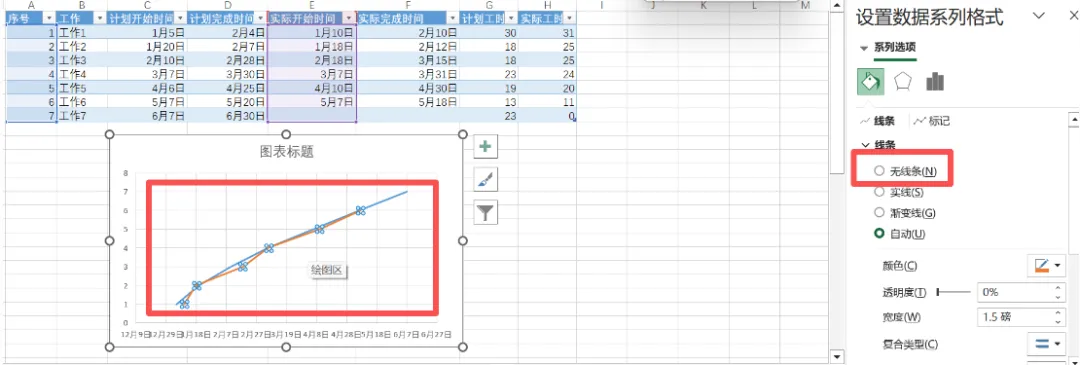
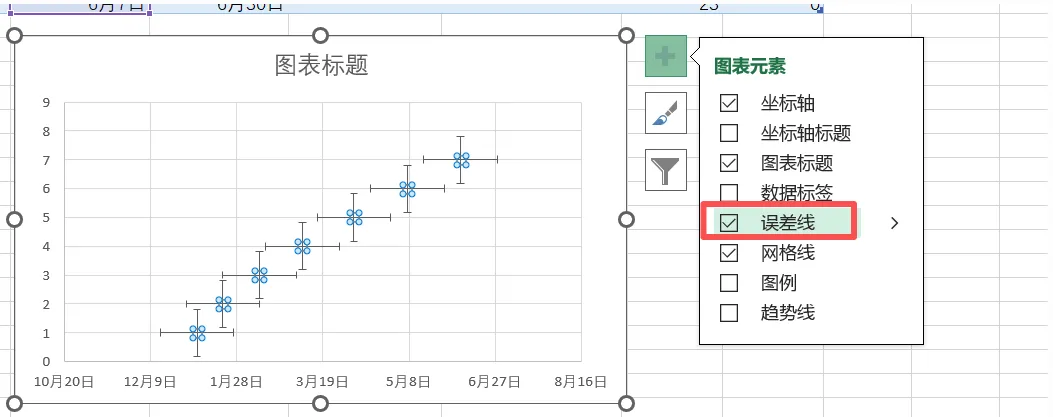
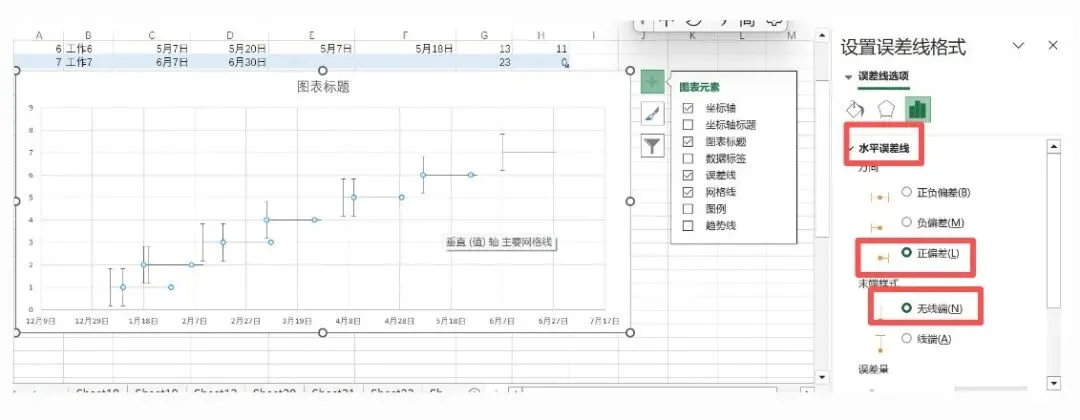
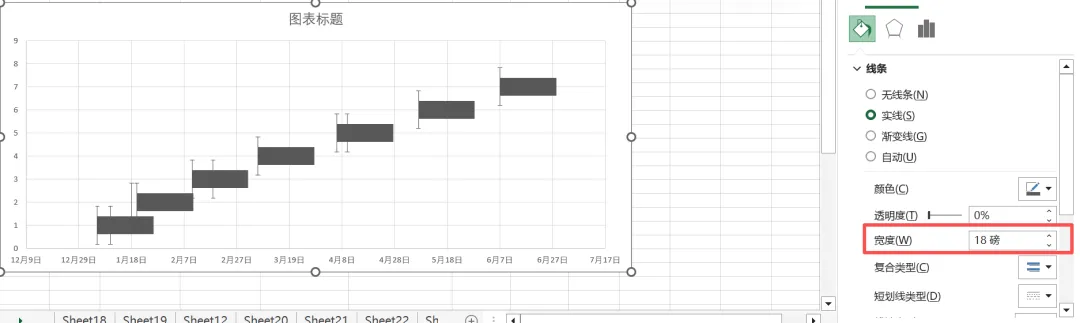
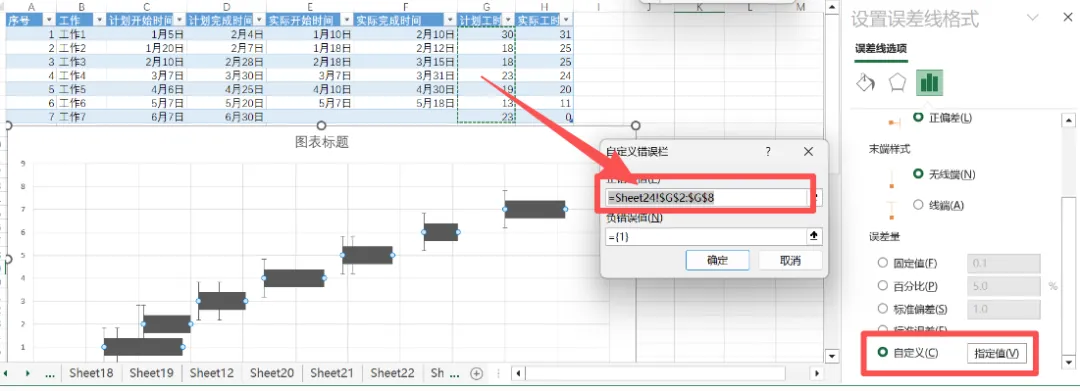
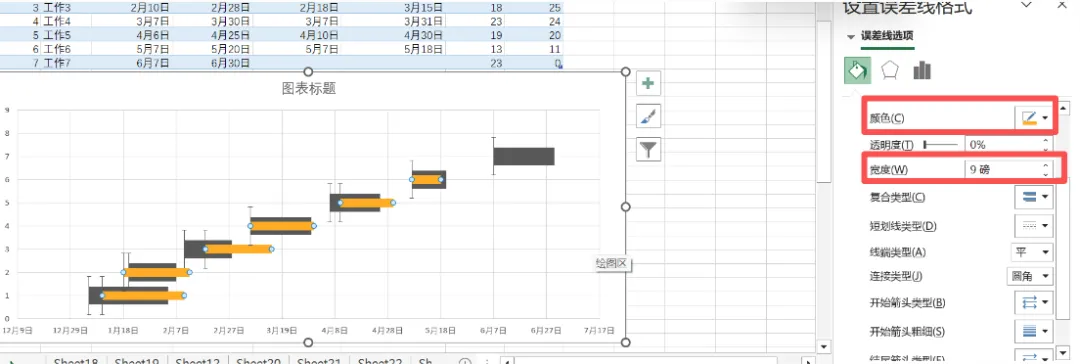
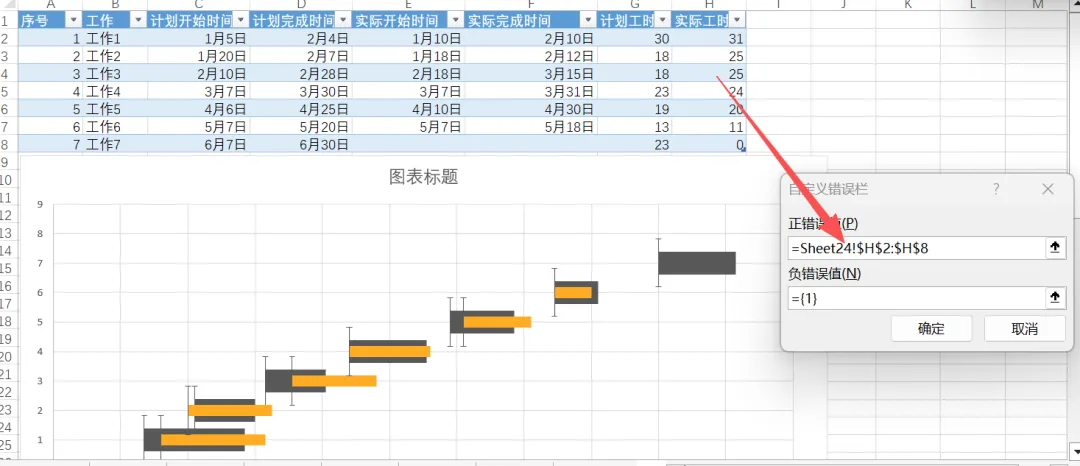
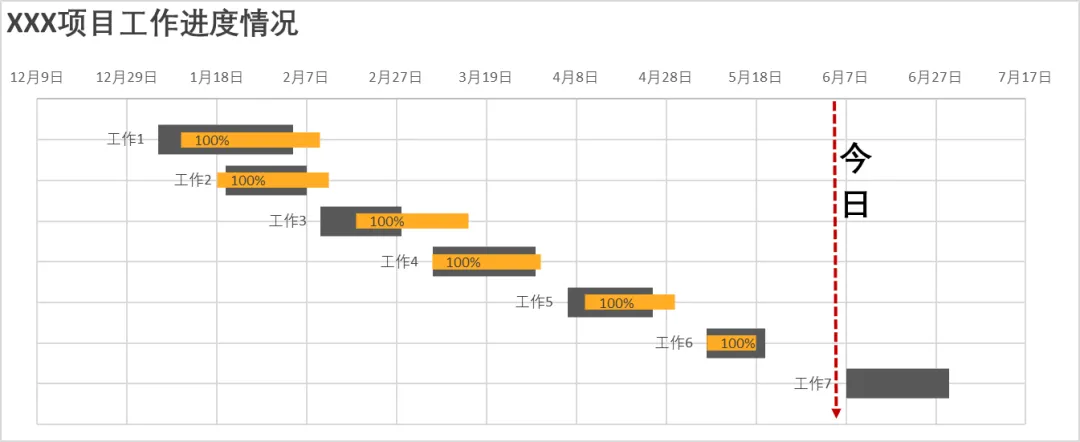
用Excel制作甘特图,是一项入门简单、精通难的技能。它就像职场人的“瑞士军刀”——不一定天天用,但关键时刻拿出来,能让你脱颖而出。
哪怕只是学会基础版,也足以应对80%的工作场景。当你下次需要汇报项目进度时,不妨打开Excel,花半小时做一张甘特图,相信我,效果绝对比一页PPT的文字要好得多。
你用过Excel做甘特图吗?遇到过哪些坑?欢迎留言分享你的经验!

