 夜雨聆风
夜雨聆风


Word文档未保存?别慌,试试这几招:


养成这3个好习惯!

前言:
许多人新建Word文档后连续打了几个小时的字,却在未保存的情况下关掉了软件或重启了电脑。忘记保存是非常常见的问题,根源在于使用习惯不佳。无论处理何种文档,都应养成及时保存的习惯。
01

3个必备习惯
-
新建文档后,先保存再打字—快捷键Ctrl+S
-
编写过程中,随时按Ctrl+S保存
-
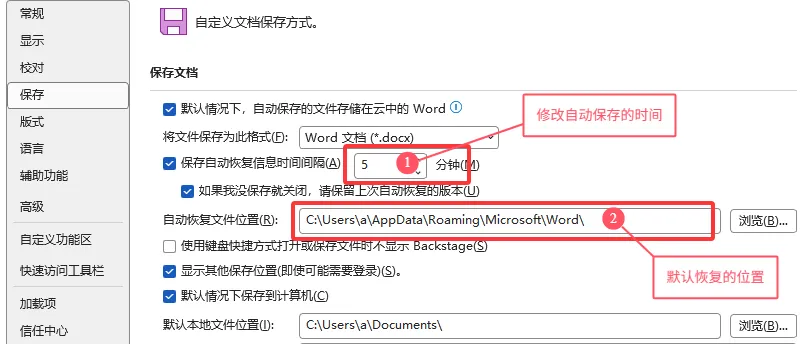
缩短自动保存间隔—将默认的10分钟改为5分钟或更短
02
如何设置自动保存
【文件】→【选项】→【保存】→设置【保存自动恢复信息时间间隔】为所需分钟数,并勾选【如果未保存就关闭,则保留上次自动保留的版本】。
03
找回丢失编辑了5分钟以上
的未保存的文档内容
针对习惯3,具体操作流程为:点击【文件】→【选项】→【保存】,将【保存自动恢复信息时间间隔】设定为x分钟,并勾选【若未保存便关闭,则保留上次自动保存的版本】选项。此处,时间间隔越短,自动保存操作的频率就越高。当Word文档容量较大时,频繁的自动保存操作可能会致使在使用Word过程中出现运行卡顿现象。
具备上述设置后,即便Word文档最终未完成保存,或者软件遭遇意外关闭情况(如断电、软件崩溃等),下次开启软件时,于文档左侧仍可选择恢复至最近一次保存的文档状态。

Word文档找回,试试这几招
!
①自动恢复文件(成功率最高)
-
打开Word → 点击文件 → 信息 → 管理文档 → 恢复未保存的文档
-
或者直接去这个路径找:C:\Users\你的用户名\AppData\Roaming\Microsoft\Word\
!
②搜索临时文件
-
在文件资源管理器搜索 *.asd 或 ~*.docx
-
.asd 就是Word自动保存的备份文件
!
③ OneDrive 版本历史
如果文件存在OneDrive里,右键文件 → 版本历史记录 → 找到之前的版本
!
④ 最近打开记录
打开Word → 文件 → 最近 → 底部有”恢复未保存的文档”按钮



微信号丨uin34
喵喵学姐丨论文辅导

