当前时间: 2026-03-06 19:57:27
分类:软件教程
评论(0)
5个Excel隐藏功能,让你的工作效率提升10倍
还在为Excel操作繁琐发愁?这5个隐藏功能帮你告别低效,轻松成为表格高手。
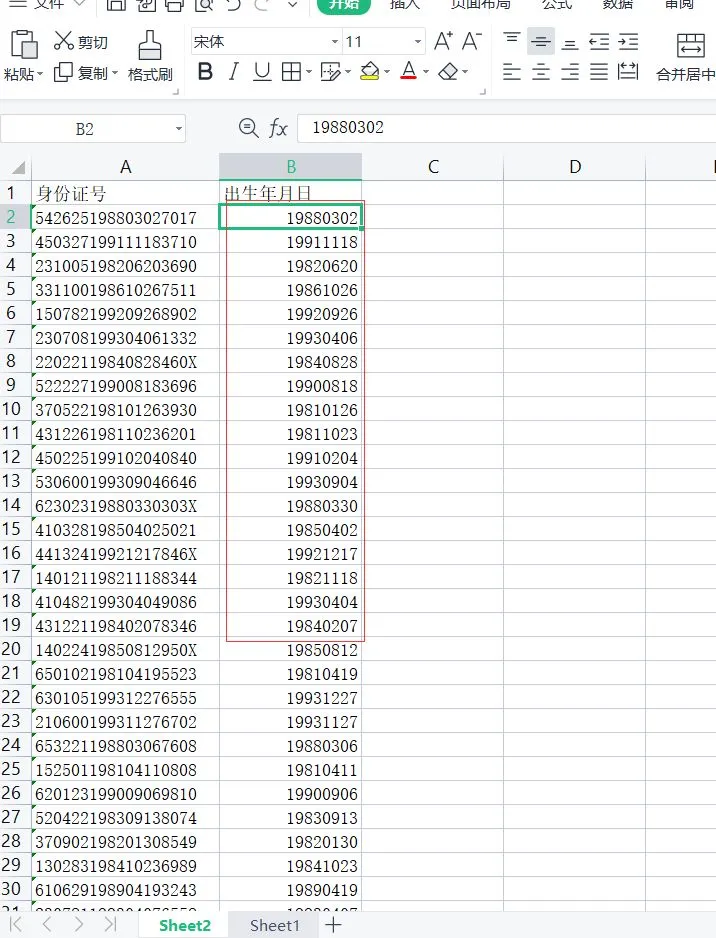
应用场景:从身份证号提取出生日期、拆分姓名和手机号、统一格式排版等。
操作方法:输入第一个示例后,选中需要填充的区域,点击”数据”-“快速填充”,或使用快捷键Ctrl+E。
💡 截图位置:Excel顶部菜单栏”数据”选项卡下的”快速填充”按钮
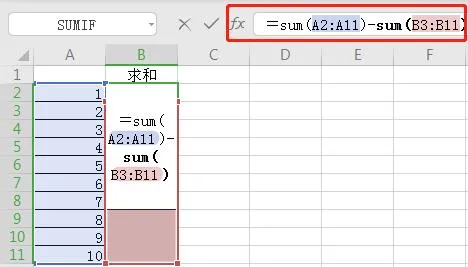
应用场景:部门费用统计、分类数据汇总等需要保留合并格式的报表。
操作方法:选中需要求和的合并单元格区域,输入公式=SUM(C2:C10)-SUM(D3:D10),按Ctrl+Enter批量应用。
💡 截图位置:Excel公式编辑栏和合并单元格求和效果展示
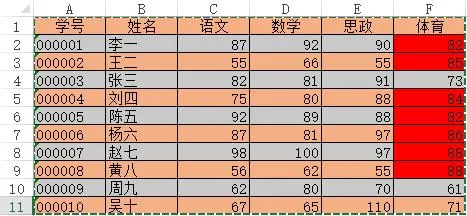
应用场景:销售业绩排名、库存预警、项目进度跟踪等。
操作方法:选中数据区域,点击”开始”-“条件格式”,选择需要的样式规则,如数据条、色阶、图标集等。
💡 截图位置:Excel”开始”选项卡下的”条件格式”下拉菜单
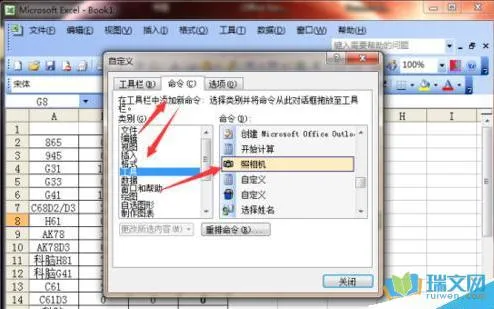
应用场景:在同一文件中展示多个表格、制作动态仪表盘、跨文件实时数据展示。
操作方法:添加照相机按钮到快速访问工具栏,选中区域后点击照相机,在需要放置的位置点击即可生成实时同步图片。
💡 截图位置:Excel快速访问工具栏中的照相机按钮和生成的动态图片
应用场景:从海量数据中筛选特定条件的记录、排除重复项、提取符合多条件的组合数据。
操作方法:在空白区域设置条件区域,点击”数据”-“高级”,选择列表区域和条件区域,确认即可得到筛选结果。
💡 截图位置:Excel”数据”选项卡下的”高级”筛选对话框
掌握这5个隐藏功能,告别无效加班,让Excel成为你的高效办公利器!
尝试将这些功能运用到日常工作中,你会发现处理数据变得前所未有的轻松。
 夜雨聆风
夜雨聆风