 夜雨聆风
夜雨聆风


公众号排版——秀米编辑器(三)
点击蓝字 关注初澄,我们一起成长呀!
在前面的两篇文章:
给大家介绍了秀米编辑器的一些简单操作:

今天接着给大家介绍,有关于秀米编辑器的一些其他操作。
一、图片取色
1、具体操作
2、哪些图片可以取色
二、布局
1、认识组件
2、增删组件
3、调整宽度
4、调整外观
5、组件定位
准备工作:
首先我们在浏览器直接搜索“秀米编辑器”或者直接输入网址
https://xiumi.us/#/studio/papers
点击打开“我的秀米”

一、图片取色
排版的时候,如果我们不知道怎么配色?
那么可以选择我们喜欢的图片,然后直接吸取图片中的颜色作为配色方案。
1、具体操作如下:
首先,我们把图片上传到秀米图库。
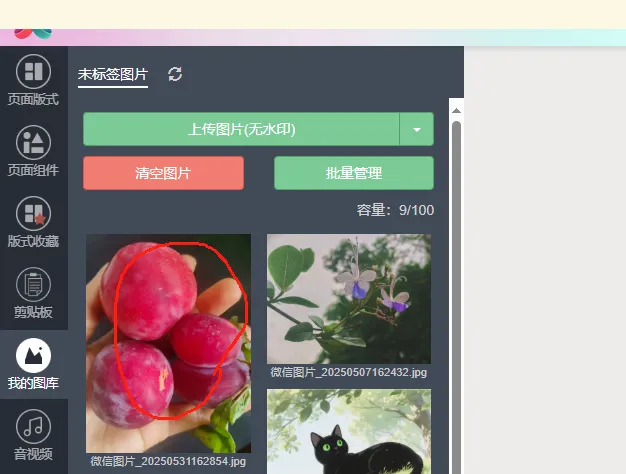
然后添加到编辑区域
添加图片的方法:可以选中图片,直接拖拽。

再点击图片选中,图片工具条上会出现【取色】入口:

我们点击【加入调色盘】,这种颜色就被我们吸取到啦!

以上就是我们刚刚吸取到的颜色啦!
2、哪些图片可以取色呢?
目前,秀米系统现有的素材贴纸、正常上传到秀米图库的图片、贴纸素材等,只要添加到编辑区域,都可以使用图片取色功能,取色操作也是一样的。
注意:图片取色功能还无法直接从已经被设为背景的图片中取色。
所以,如果是想要从系统模板的背景底纹里取色,可以在贴纸分类里找到对应的背景底纹,添加到编辑区域再取色。
二、布局
1、认识组件
无论是标题样式、图片组合,还是复杂的多元素版式,都能通过布局的并列结构进行创造。
组件是独立成行的块状组合;在编辑界面中任何可拖动的单元都是组件,例如文字、图片、各种小零件等。


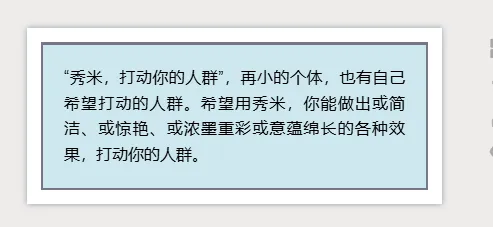
以上这些都属于“组件”
被黑色外框包围的结构即为“组件”,左侧为只选中组件,右侧为激活组件内元素,组件调整栏会在内容被选中后出现。组件总会占满整行,因此被称为独立成行的块状组合。
布局是用于限制内容宽度的单列或多列容器;可以在每列中添加各种组件,但是内部的所有组件宽度都会受制于该容器,同时每列容器都可以设置单独的样式。
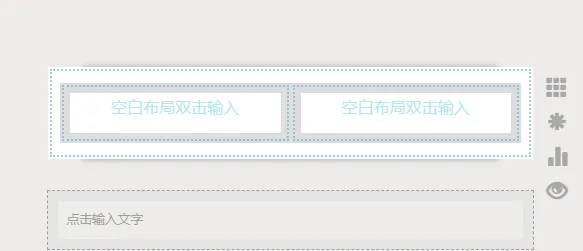
布局可以创造多列的结构,创造结构后,将组件拖拽放入,便可以产生各类版式。
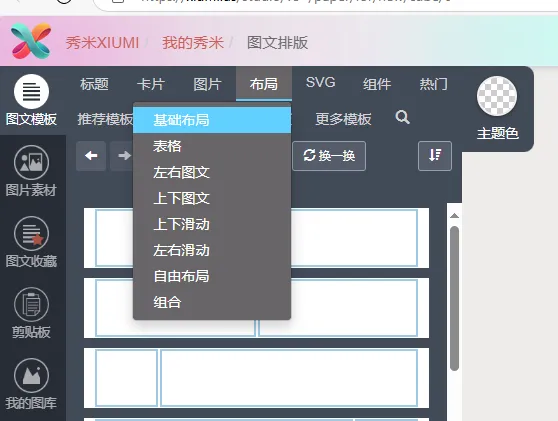
按默认排序,这里已经躺好了很多蓝色线框,此时鼠标悬停上去,可以看到提示“单列布局”、“二列布局”、“三列布局”……“多列布局”。
我们选择一个基础布局

点击左边的【我的图库】,选择一张图片放入一个框内

点击右边的第一个编辑框,再拉拽左边我们选择的图片
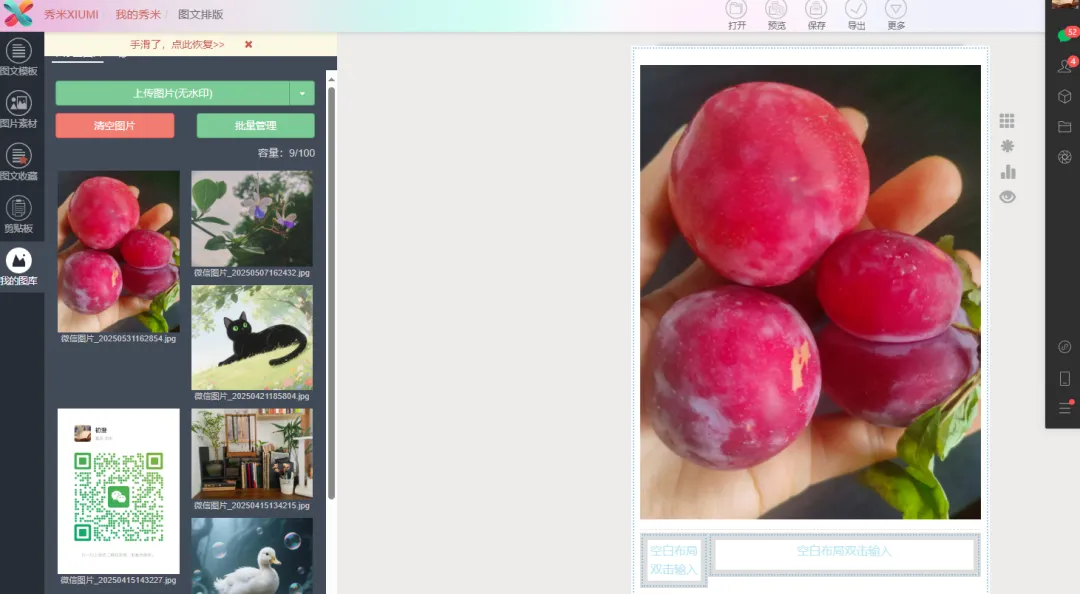
我们可以对编辑框进行调整
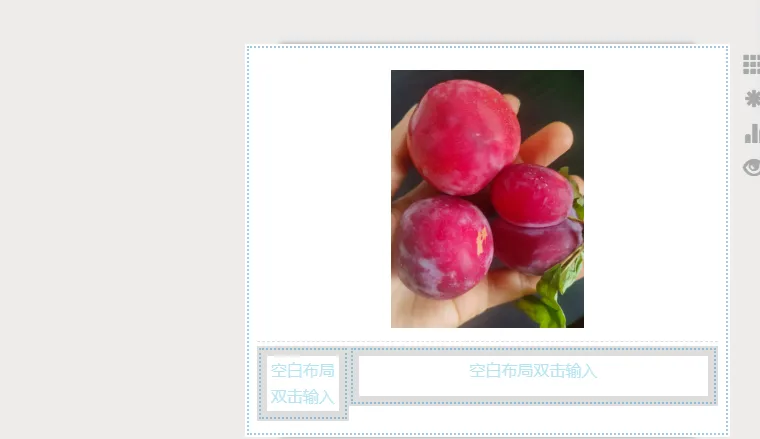
我们可以调节图片的大小和位置

我们还可以继续添加多张图片,再对图片的位置大小进行调整
此时灰色线框外围出现红色虚线框,他们对应弹出的“布局”调整栏;整个行块外围出现了黑色实线框,对应弹出的“组件”调整栏。
此前对文字和图片调整过程中,包含了增删结构、调整宽度、外观、对齐与分布等。
2、增删组件
增删结构:我们可以对组件进行增加或删减
步骤:点击第一个按钮,选择向右插入
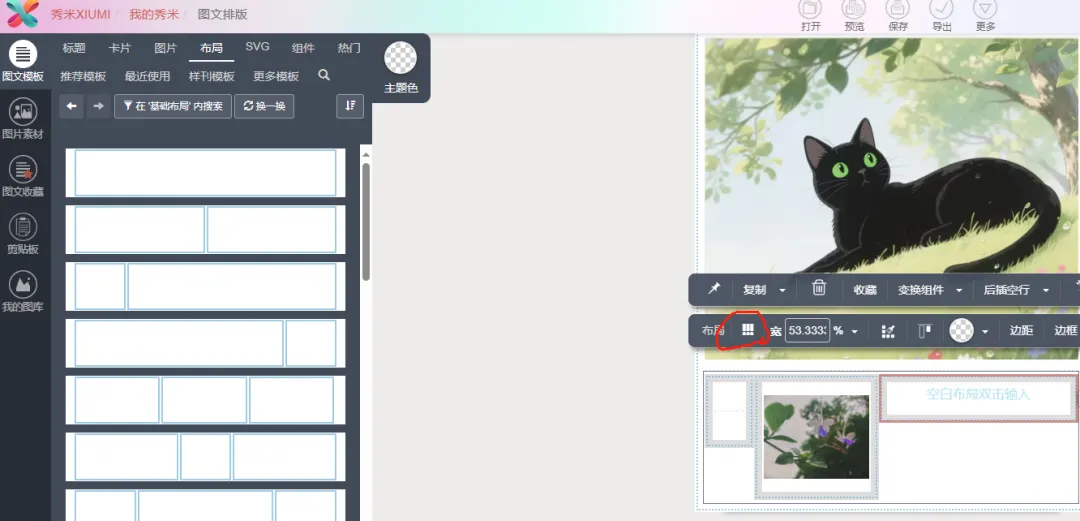
这个按钮可以对当前选中的列进行删除与左右增加,若勾选“插入时复制”,设定
列数,则会将相同内容填入新增的列中。
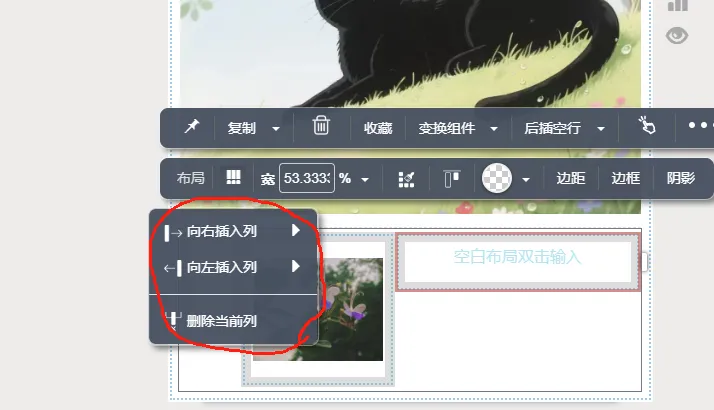
假设我们点击【向右插入一列】

则我们可以得到

想要将内容直接添加到该列的侧边,也可以直接拖动,吸附位置会以蓝色提示,这是个更加高效直观的添加方式。
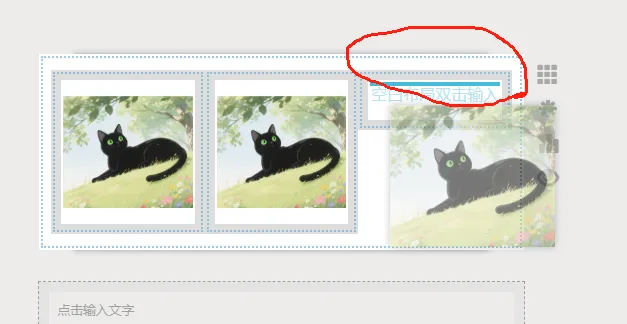
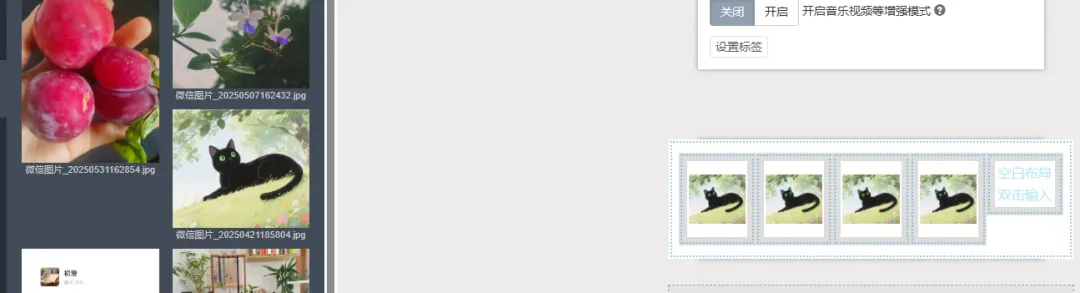
我们可以重复添加,如下图:
3、调整宽度
在改变结构的时候,布局会自动调整每列的宽度。我们也可以主动更改或修正。
步骤:输入更小的宽度与更大的宽度数值

假设我们设置第一张图片的宽度为20%,第二张图片为50%,第三张为100%。
我们就得到了下图:

4、调整外观
布局看起来都是方方正正,似乎只能当成结构,但是它实际上可方可圆。关键看我们如何为它装点背景、边线、弧度或者阴影。
步骤:创建一个三列布局,选择第一列,点击色盘可调整填充色彩;展开右侧三角可选择填充背景图,按照提示可选择各种填充方式。
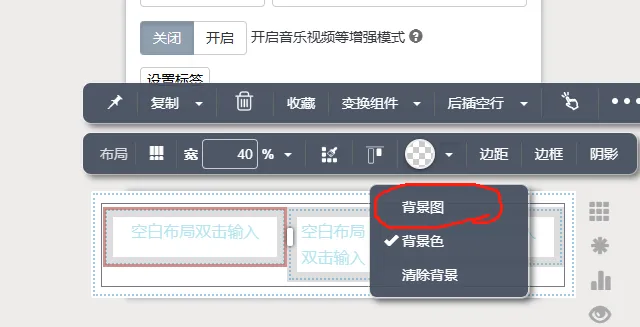
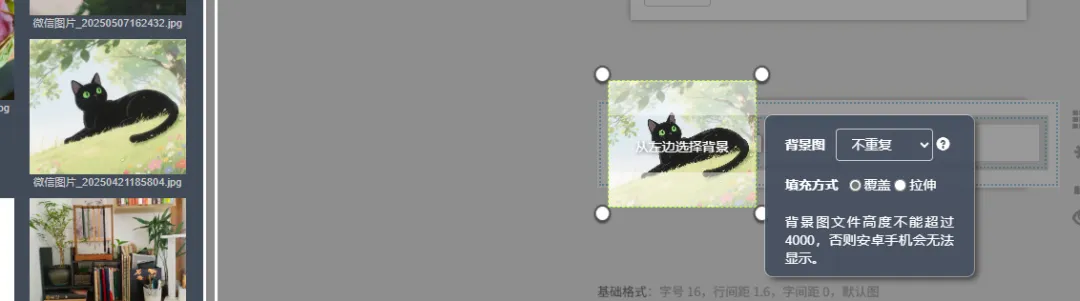
点击【背景图】,再点击【图片收藏】,假设我需要把左边的一张猫咪图片设置为背景。
点击猫咪图片,它就到了右边第一个编辑框内。如下图:
鼠标点击空白处就可以了,这样我们的背景图就设置好了。如下图:
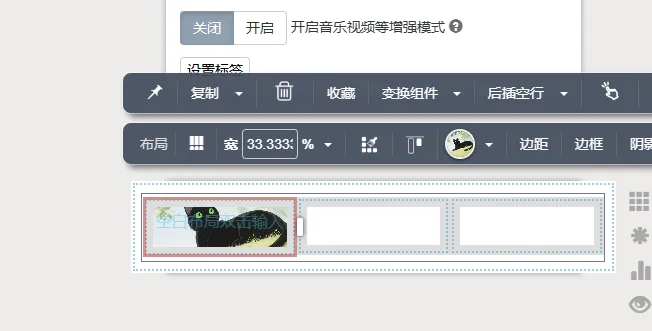
布局可填充背景为纯色、渐变、图片;其中图片可选择填充方式,方式为不重复且拉伸时,背景会跟随内容面积产生变形;
渐变填充时默认使用此填充方式。填充的不透明度完全取决于颜色或图片本身的不透明度。
步骤:选择第二列,点击“边框”选项,样式更改为“实线”,尺寸设置为2,更改一个半透明颜色

左边会出现以下对话框,我们选择【实线】
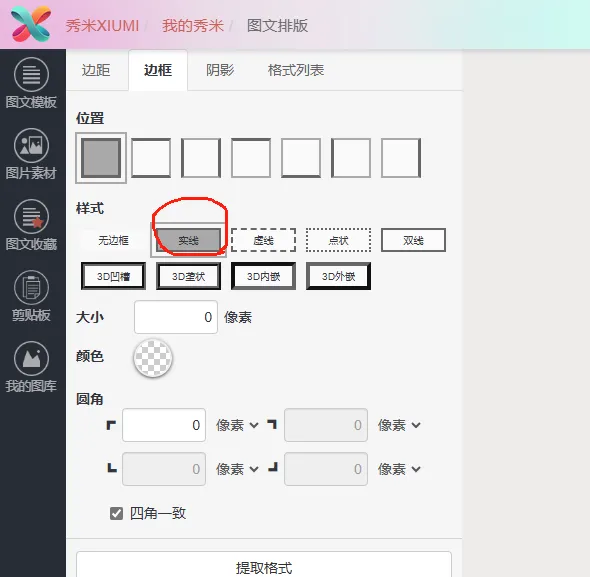
每个布局都可以分别设置上下左右边线的样式、尺寸、颜色,线框的不透明度取决于颜色本身。
步骤:选择第二列,加入图片与文字等内容后,点击【边框】选项,假设我设置以下数值

左边的二个编辑框就变成了这样,如下图:

步骤:点击第一列,点击“阴影”选项,调整为“水平10像素、垂直10像素、模糊4像素、外部阴影、灰色”


我们就得到了以下画面,如下图:

我们就得到了一张有阴影的图片在调整的时候注意观察效果,不同的参数可以形成不同的效果。当选择暗色时,可以是阴影,当选择亮色时,它就是发光效果;
只需要调整好方向就可以营造出不同氛围。内部阴影甚至可以搭配纯色背景产生渐变效果、白色内部阴影搭配图片背景产生边缘虚化效果等。
单一样式可能很普通,但是各种样式的组合会产生各种意想不到的效果。
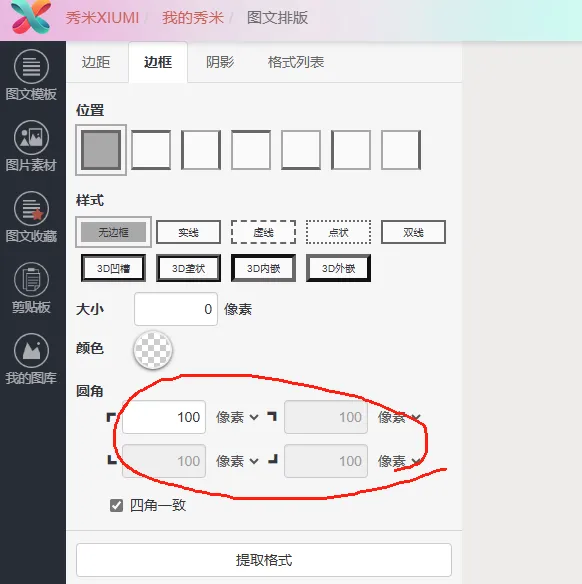
点击第一张图片,我们设置弧度点击【边框】

将数值设为以下数值
我们就得到了以下图片:
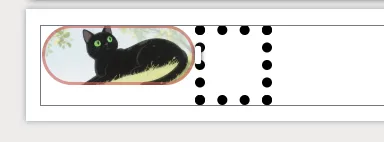
当单位不同时,“弧度”的效果也不尽相同。固定半径为10px时产生了俊俏的微弱圆角,更大时产生了胶囊形状的可爱画风;
当半径为百分比单位时,10%时产生了一种圆角被拉伸的效果,大于等于50%时形成椭圆。如果我把数值改为10。

图片的角就没有那么圆了,如下图:
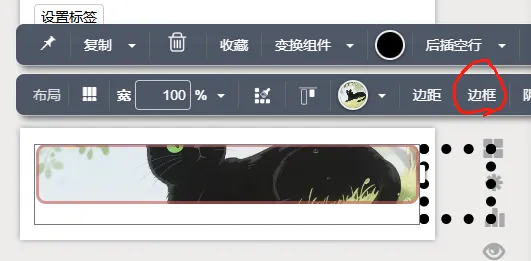
除此之外,布局内的内容似乎被圆角遮挡而不能显示完整,这部分被遮挡内容称作“溢出”,当某个角的弧度被置0时,溢出部分就会完整显示。
我们添加3张图片在一个三列布局框中,如下图

我们可以点击右边的【布局模式】

打开【布局模式】会出现灰色的边框如果关闭则没有灰色边框

我们可以对图片进行位置的调节

假设我们选择【垂直居中】,我们就得到了以下画面:
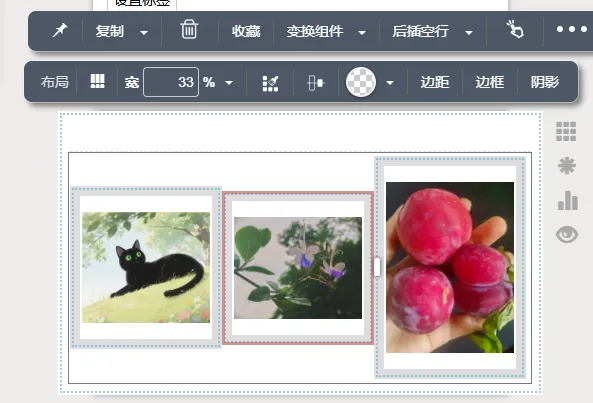
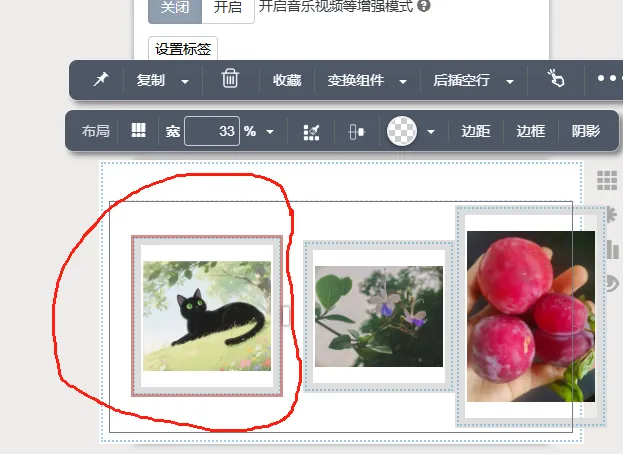
点击第一张图片,选择【间距】,我们可以对图片的间距进行调

点击【间距】左边就出现了间距的调节框,假设我设置以下数值:
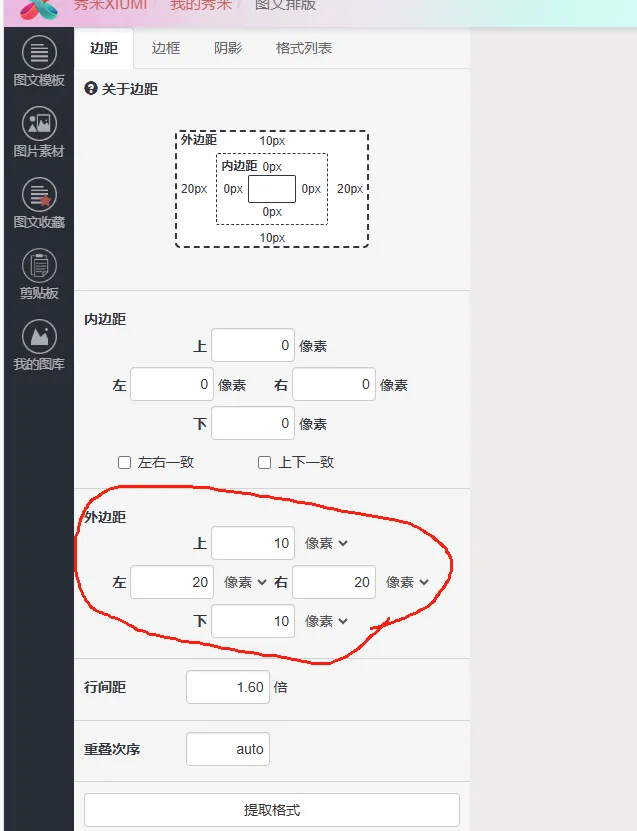
第一张图片的位置就变成了下图:
5、定位变换
步骤:添加图片与文字,缩小图片宽度,点击【组件定位】。
假设我缩小图片宽度为80%,点击【组件定位】

我们可以看到它原有的数值

假设我们改变为段前距100,段后距100,我们来看看变化
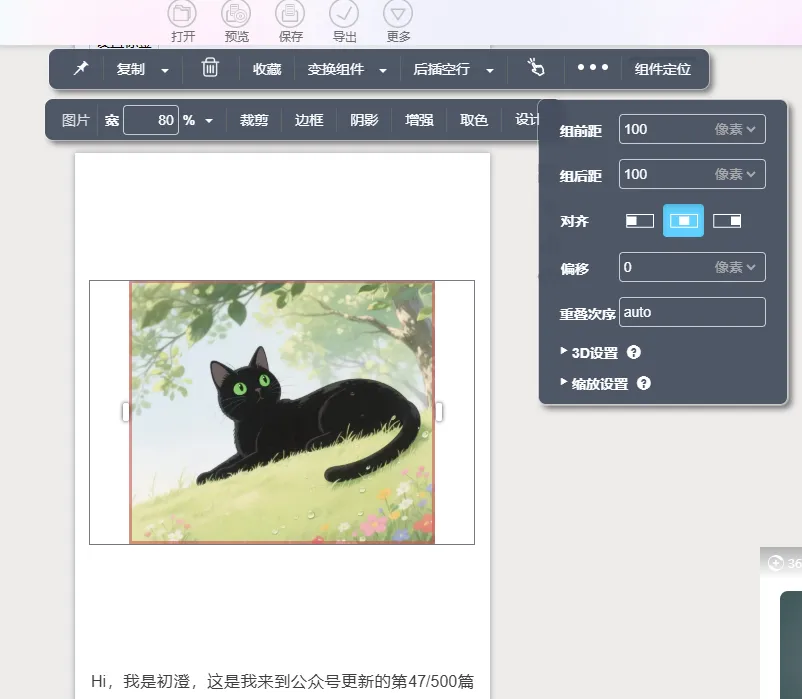
我们很明显地看到图片的上下位置有了更多的距离。
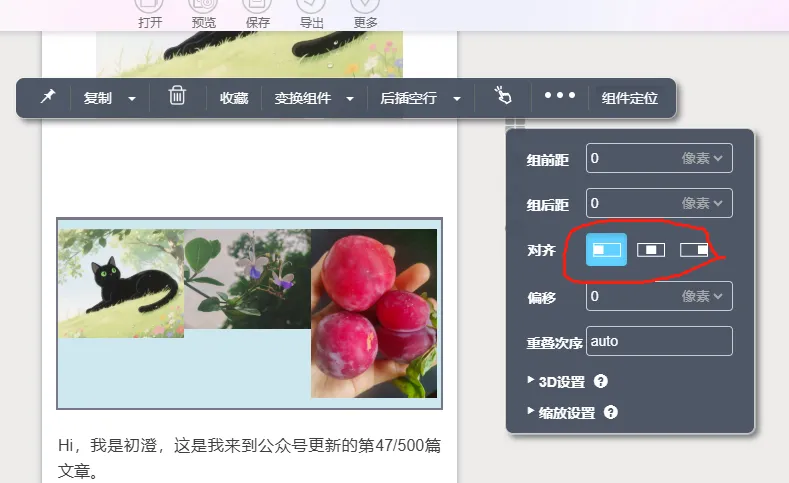
我们再次创建一个三列布局。
我们可以点击对齐的方式来调整图片的整体位置。
好了,以上就是今天分享的全部内容啦!看起来有点多,其实总结起来就两点,一个是图片取色,另一个是布局!
希望今天的分析能给您带来一点点的帮助。如果大家有什么疑问,可以在评论区留言或私信我都可以。
我看到消息会第一时间回复大家。因为是全职宝妈,可能回复不是那么的及时。
望大家理解!
我将会继续努力,给大家分享更多关于公众号文章排版的内容。
感谢您的点赞和关注!

/ END/
关于作者:
大家好,我是初澄,一个80后全职宝妈。每天带娃间隙读书写作,重启人生。
我相信,只要从现在开始,一切都来得及。
捆住自己的只有自己,只有你才可以定义自己的人生。
2026,和我一起成为更好的自己!
链接初澄:chucheng630(请备注:公众号)
往期回顾:

