 夜雨聆风
夜雨聆风


EXCEL学习之路:通过分列进行文本和数值格式的相互转换
今天介绍一下文本和数值格式的相互转换,我们经常会看到报表上的一些数据,看似是数值,实际上却是文本格式的数字。
比如下图所示,单元格左上方的绿色小三角,即提示单元格里的数字实际是文本格式。那么我们怎么快速去掉所有绿色小三角呢?
其实之前的文章里介绍过怎么运用选择性粘贴将文本转换成可以计算的数字EXCEL学习之路:选择性粘贴(将文本转换成可以计算的数字、粘贴链接、跳过空白单元格),今天则介绍分列的另一用法,可以快速实现这一功能。
首先,选中需要转换的那一列(如下图C列),点击“数据”,选择“分列”,直接点击“完成”,即可完成转换。
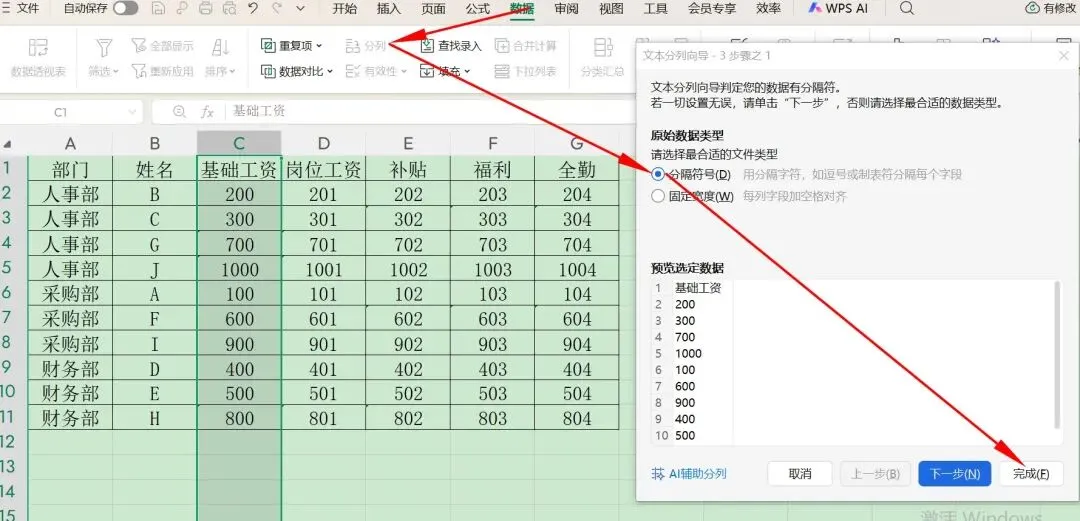
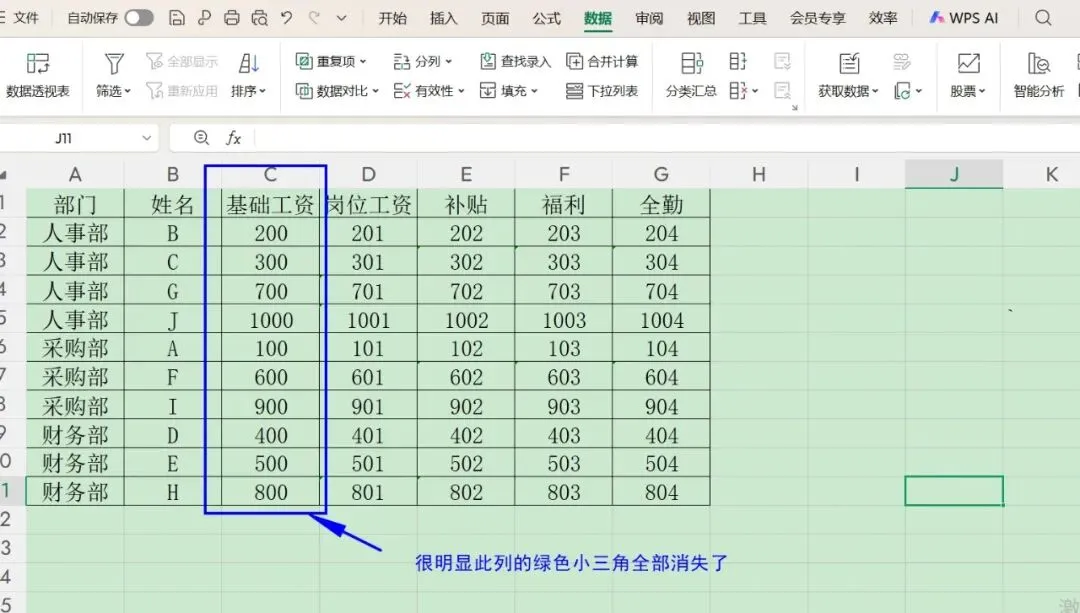
但是通过分列转换只能一列一列地进行,无法全选所有列进行批量转换,所以如果要大批量多列转换,最方便快速的还是之前学过的选择性粘贴这一功能。
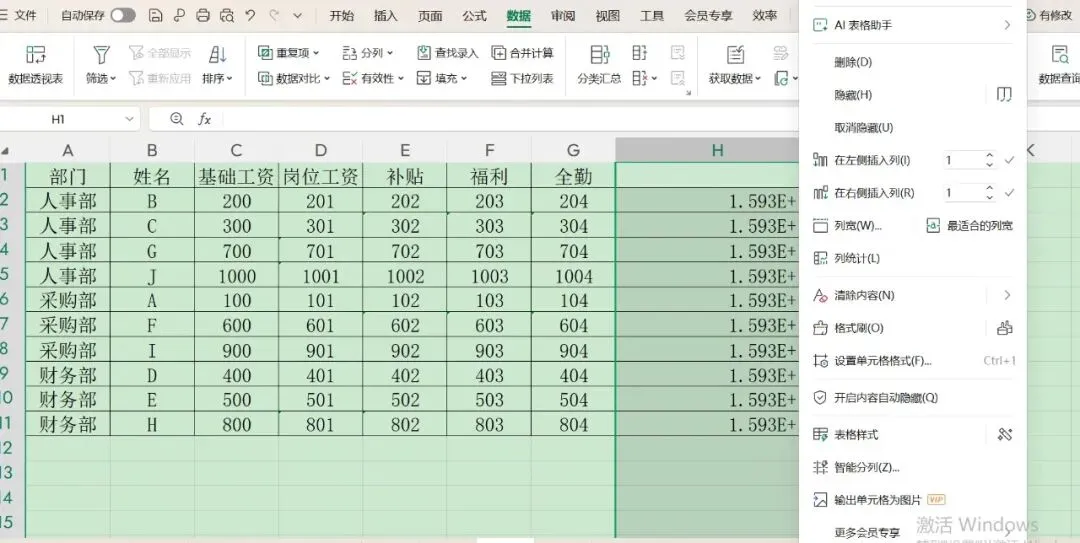
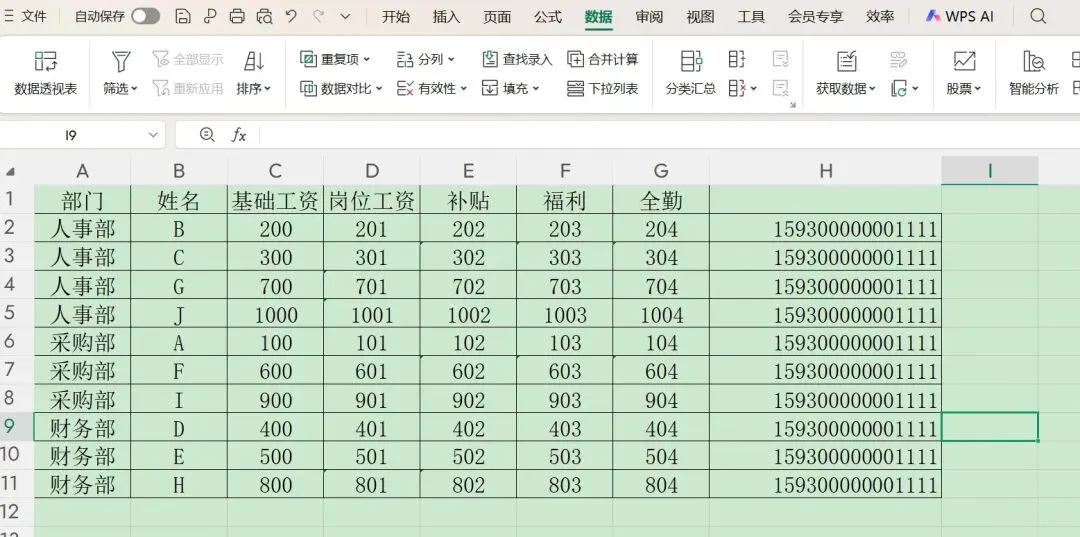
还有数字比较长的编码,转换起来会有一点麻烦,比如下图的H列,通过刚刚分列的方法将文本转换成数值之后,某些数字就会丢失准确度。
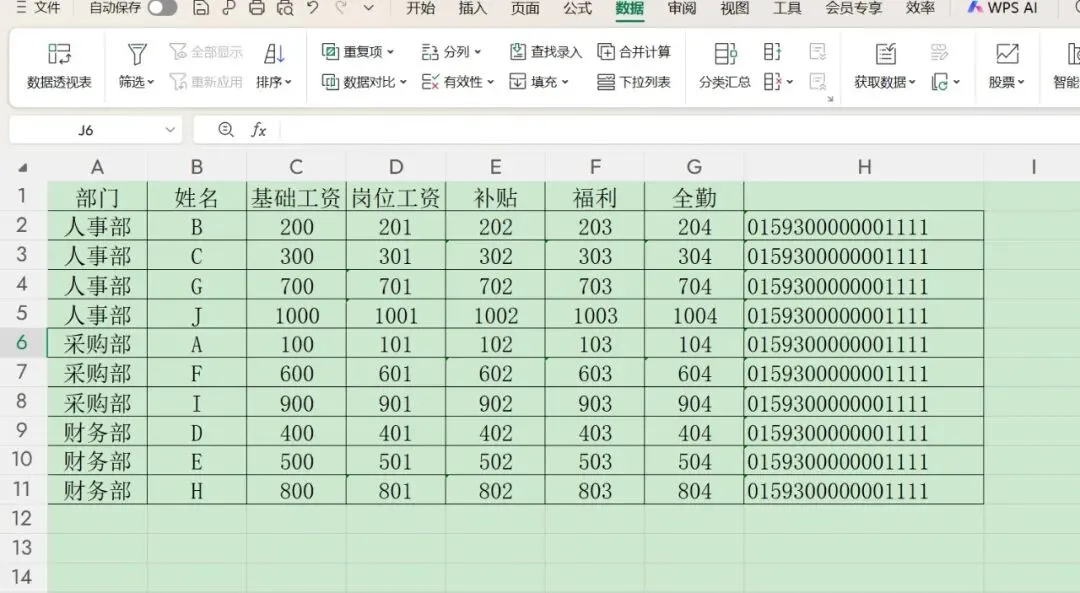
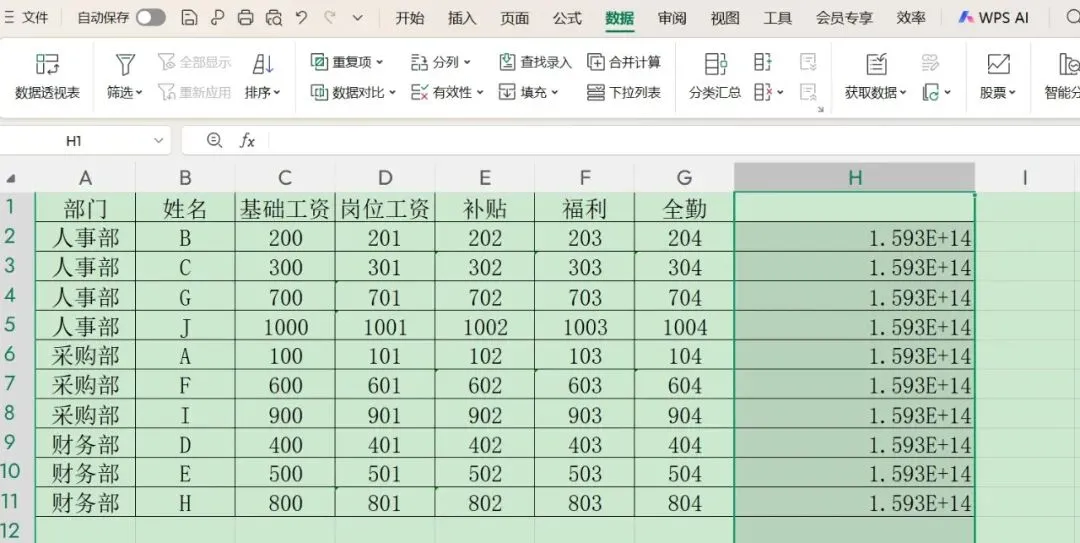
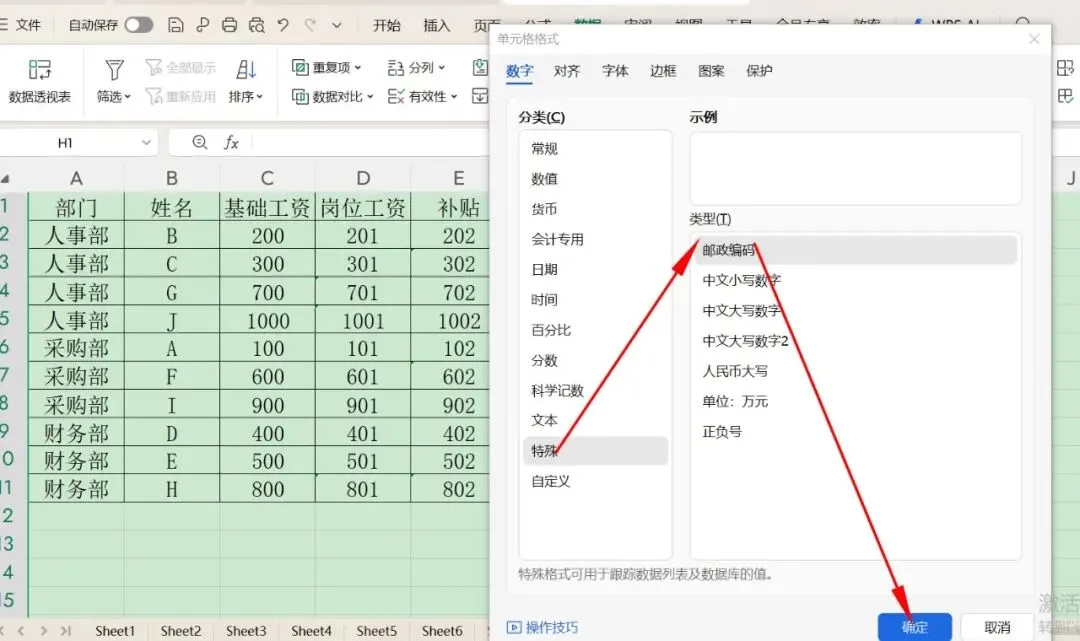
如果出现这种情况, 那就全选此列并单击右键,选择“设置单元格格式”,在弹出的菜单里,选择“特殊”,再选择“邮政编码”,然后点击“确定”,即可完成转换。
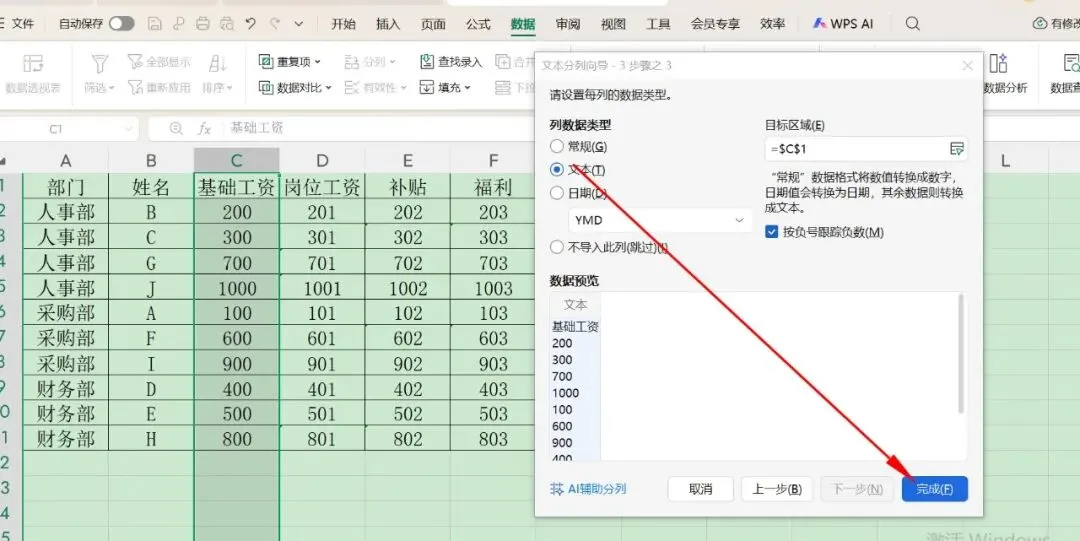
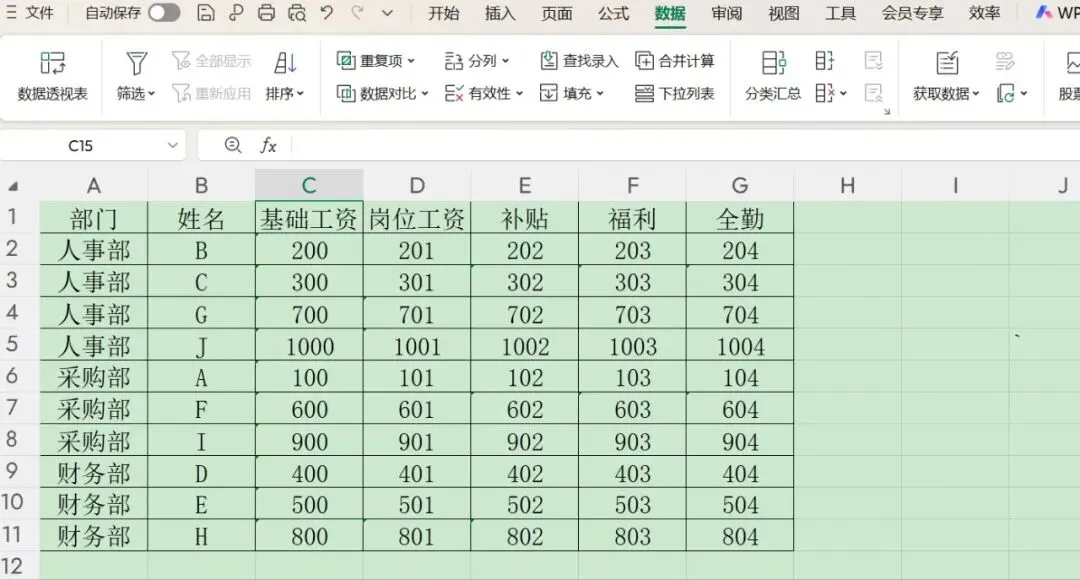
接下来,再学习如何将数值转换成文本,首先选中需要转换的那一列,如下图C列,然后点击“数据”,选择“分列”,再点击“下一步”,再弹出分隔符号菜单栏里,依旧点击“下一步”。
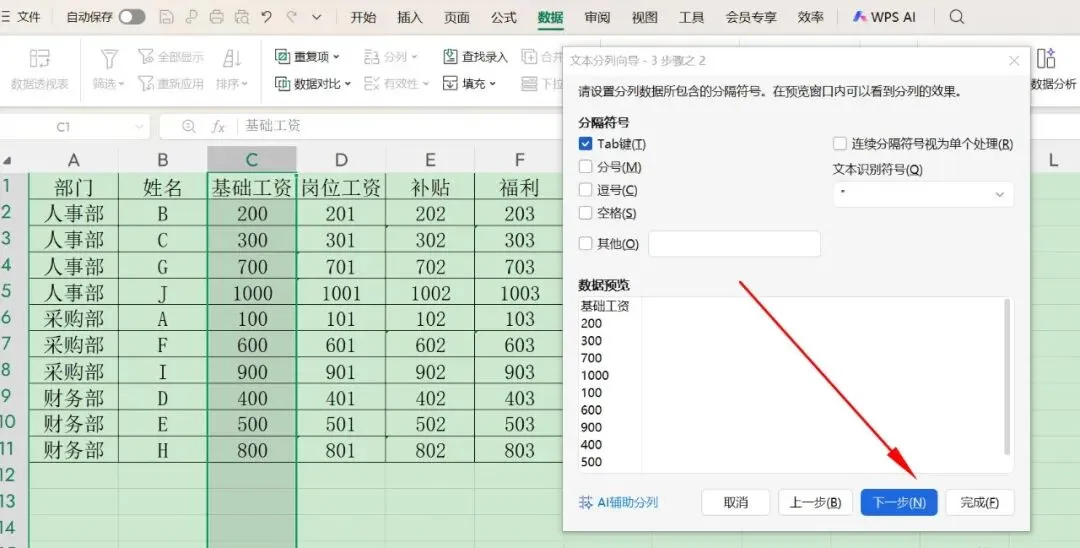
然后勾选“文本”,点击“完成”,C列就全部变成了文本。
今天就学习到这里,每天学一点Excel实用技巧,工作效率翻倍。
欢迎关注我,我是一步一步从基础学Excel的,自然也是一步一步示范给大家,希望在牛马奔跑的道路上,与你们并肩同行。

