夜雨聆风
夜雨聆风


三级架构软件范式
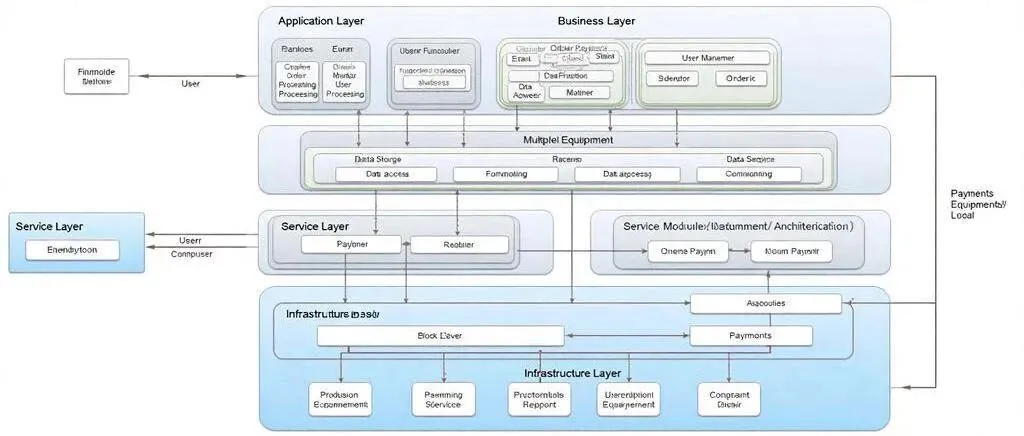
1.平台完善交互三级架构(代表“双边交易/服务履约”范式)。
# 平台完善交互三级架构## 根本需求点零:账户与资产* **功能点0.1:账户注册与登录*** **原子方法0.1.1:创建账户*** **用户操作**:1. 在启动页或“我的”页面点击“注册/登录”。2. **账号输入与验证**:输入手机号/邮箱,输入框失去焦点时系统实时校验是否已注册。点击“获取验证码”,60秒内不可重复获取。3. **验证码校验**:输入收到的6位数字验证码(有效期5分钟),验证通过后进入下一步。4. **设置密码与协议**:设置密码(需至少8位,含字母和数字),再次确认密码。阅读并勾选《用户协议》与《隐私政策》。5. **邀请码(可选)**:可输入6位字母数字组合的邀请码。若留空,则默认关联平台官方推荐码(`SYSTEM`)。6. **第三方快速登录**:可选择微信、QQ、Apple ID图标进行授权。首次授权成功需绑定手机号并补全昵称信息。* **系统逻辑**:1. 对手机号/邮箱进行唯一性校验。2. 验证码发送频率和有效期受系统限制。3. 密码需满足强度规则。4. 创建账户成功,建立用户记录,并关联邀请码(用户填写或系统默认)。* **原子方法0.1.2:登录/登出账户*** **用户操作**:1. **登录**:在启动页或“我的”页面点击“注册/登录”,进入登录页。选择登录方式:【**密码登录**】输入已注册手机号/邮箱及密码;【**验证码登录**】输入手机号,获取并输入短信验证码;【**第三方登录**】点击微信等图标授权。点击“登录”按钮。2. **登出**:在“我的-设置”页面,点击“退出登录”,在二次确认弹窗中点击“确认”。* **系统逻辑**:1. 登录成功,系统返回并安全存储用户令牌,更新全局登录状态,跳转至首页或上次浏览页。2. 登录失败,系统根据具体原因(账号/密码/验证码错误、账号被封禁、密码错误次数超限等)返回明确提示。3. 确认登出,系统清除本地用户令牌及个人数据缓存,跳转至未登录状态的启动页。* **功能点0.2:管理易点资产*** **原子方法0.2.1:充值易点*** **用户操作**:在“我的-易点账户”点击“充值”,输入法币金额(需满足金额限制),选择支付方式(微信支付/支付宝/银行卡),跳转至支付APP完成支付。* **系统逻辑**:1. 系统校验输入金额是否符合`单笔最小/最大充值金额`限制及`单日累计充值限额`。2. 生成待支付充值订单,跳转支付。3. 支付成功后,系统按支付成功时有效的`易点:法币汇率`(如1:10)实时换算易点并计入用户余额,更新“我的余额”。4. 生成一条“充值成功”的流水记录。* **关键配置参数**:* `易点:法币汇率`:后台可配置的换算比例。* `单笔最小充值金额`:如1元。* `单笔最大充值金额`:如5000元。* `单日累计充值限额`:如20000元。* **原子方法0.2.2:提现易点*** **用户操作**:1. 在“我的-易点账户”点击“提现”。2. 输入提现的易点数量(系统自动按`当前汇率`换算为法币金额并显示)。3. 页面实时计算并显示`手续费`和`预计到账金额`。4. 从已绑定的提现账户(支付宝/微信/银行卡)中选择一个收款账户。5. 确认信息后,输入支付密码或进行生物识别验证,点击“提交申请”。* **系统逻辑**:1. 系统校验:a) 提现金额是否满足`单笔最小/最大提现金额`及`每日限额`;b) 用户易点余额是否充足(包含已被冻结的部分)。2. 校验通过后,立即冻结对应用户的易点余额,创建状态为“审核中”的提现记录。3. 平台审核人员处理。审核通过后,系统按`申请提现金额`扣除手续费,向指定支付渠道发起打款指令,记录支付流水,并将状态更新为“打款成功”,解除易点冻结并实际扣除。若审核驳回,状态更新为“已驳回”并解冻易点。* **关键配置参数**:* `易点:法币汇率`。* `提现手续费率`:如0.5%。* `单笔手续费最低/最高金额`:如1.00元 / 50.00元。* `单笔最小/最大提现金额`:如10.00元 / 20000.00元。* `每日提现次数上限`:如5次。* `每日提现总额上限`:如50000.00元。* **原子方法0.2.3:查看资产与流水*** **用户操作**:1. 进入“我的-易点账户”页面。2. 查看页面顶部显示的**当前可用余额**、**冻结中金额**及**资产总额**。3. 向下滑动浏览“收支明细”列表。4. (可选)点击列表顶部的“筛选”按钮,按“收支类型”或“交易类型”筛选流水记录。5. (可选)在搜索框内输入订单号或关键字,搜索特定流水。* **系统逻辑**:1. 进入页面时,系统从后端获取用户最新的资产概况(可用余额、冻结金额)。2. 同时,加载最近的流水记录列表(按时间倒序排列),每次加载一页(如20条)。3. 当用户滚动至列表底部时,自动加载下一页数据。4. 当用户应用筛选或搜索条件时,向后端发送新的请求,刷新列表。* **关键配置参数**:* `流水记录分页大小`:如20条/页。## 根本需求点一:表达意图* **功能点1.1:发布与管理“条目”*** **原子方法1.1.1:创建条目*** **用户操作**:1. 在首页或底部导航栏点击“发布”按钮。2. 在弹出的意图选择器中,选择“**提供**”或“**寻找**”。3. 进入表单编辑页面,填写以下信息:* **基础信息**:输入标题、详细描述,选择分类/标签。* **核心配置**:* `交付物形态`:从【实物商品 | 线下服务 | 虚拟服务 | 信息咨询】中选择。* `定价模式`:从【一口价 | 单价(时/次/件)| 可议价 | 免费】中选择。若选“单价”,需额外填写单价和单位。* `时间模式`:从【单次 | 可预约时段 | 长期有效】中选择。若选“可预约时段”,需在后续界面设置可用时段。* `空间模式`:从【线上 | 同城 | 特定地址 | 邮寄】中选择。若选“同城/特定地址”,需启用定位或手动输入地址。* **附属信息**:上传图片/视频,可选补充联系方式。4. 填写完毕,点击“发布”提交。* **系统逻辑**:1. 对表单进行**前端验证**(如必填项、价格不能为负、图片格式与大小)。2. 验证通过后,将条目数据提交至后端,创建一条新条目记录。3. 根据平台规则,将该条目标记为“**待审核**”状态,并进入审核队列。审核通过后,状态自动变更为“**已上架**”,并对其他用户可见。若无需审核,则直接标记为“已上架”。4. 发布成功后,前端跳转至该条目的详情页。* **关键配置参数**:* `单价单位`:当定价模式为“单价”时,需设定的单位。* `是否启用发布审核`:平台全局开关。* **原子方法1.1.2:编辑条目*** **用户操作**:1. 在“我的-我发布的”页面,找到目标条目。2. 点击条目卡片上的“**编辑**”按钮(该按钮在条目处于“已下架”或“审核驳回”状态时始终显示;在“已上架”状态时也可能显示,但功能受限)。3. 进入编辑页面,表单已预填原有信息。用户可修改允许编辑的字段。4. 修改完成后,点击“保存”提交。* **系统逻辑**:1. 系统首先校验当前条目的**状态**及其是否关联**未完成订单**,以确定允许编辑的范围。2. 接收修改后的数据,更新该条目记录。3. 无论修改内容如何,都将该条目标记为“**待审核**”状态(若开启审核),并从公开视野暂时隐藏。同时,在后台记录一条编辑日志。4. 审核通过后(或无需审核则直接),状态恢复为“已上架”,更新后的内容对外可见。* **状态规则**:* **已下架/审核驳回**:可编辑所有字段。* **已上架**:仅可编辑标题、描述、图片、标签、联系方式等非核心交易字段;核心属性(交付物形态、定价模式、空间模式)不可直接修改。* **存在进行中订单**:禁止编辑,或提示用户“存在未完成交易,暂不可编辑”。* **原子方法1.1.3:上架/下架条目*** **用户操作**:1. 在“我的条目”列表或条目详情页的管理区域,找到“**可见状态**”开关。2. 点击开关进行切换。* 从“关”(下架)切换到“开”(上架):若条目满足上架条件,开关打开,条目恢复公开可见。* 从“开”(上架)切换到“关”(下架):系统可能弹出二次确认框(特别是当存在未完成订单时)。用户确认后,开关关闭,条目从公开区域隐藏。* **系统逻辑**:1. 接收状态切换请求后,系统校验当前条目状态及关联订单情况,判断操作是否被允许。2. 若允许,则更新该条目的`is_listed`(是否上架)字段。`True`为上架,`False`为下架。3. 同步更新条目的公开索引。上架则加入索引,下架则从索引中移除。4. 向用户前端发送操作成功通知。* **状态规则**:* **允许上架**:条目状态为“审核通过”或“已下架”。* **允许下架**:条目状态为“已上架”。若存在进行中订单,需用户二次确认。* **禁止操作**:条目状态为“审核中”、“审核驳回”或“已删除”。* **关键配置参数**:* `是否启用二次确认下架`:全局开关。* **原子方法1.1.4:删除条目*** **用户操作**:1. 在“我的条目”列表页面,找到目标条目。2. 点击条目卡片上的“**删除**”按钮(该按钮仅在条目满足可删除条件时显示或可点击)。3. 系统弹出二次确认弹窗,明确告知删除后果。4. 用户阅读后,点击“确认删除”。若选择“取消”,则操作中止。* **系统逻辑**:1. 用户点击删除按钮时,前端首先检查条目状态(是否已下架/审核驳回)并向后端查询是否存在关联的未完成订单。2. 如果条件不满足,则禁用删除操作并给予提示。3. 如果条件满足,则弹出确认框。4. 收到用户确认指令后,后端将该条目的`status`字段更新为“**已删除**”,并将其从所有用户侧的查询结果中过滤掉。5. 系统记录删除日志。数据进入保留期。* **状态与订单规则**:* **允许删除**:条目状态为“已下架”或“审核驳回”,且无任何“未完成”状态的关联订单。* **禁止删除**:条目状态为“已上架”(需先下架)或存在任何“未完成”关联订单。* **关键配置参数**:* `逻辑删除数据保留期`:如30天。## 根本需求点二:寻找匹配* **功能点2.1:浏览与筛选信息*** **原子方法2.1.1:浏览信息流*** **用户操作**:1. 进入App首页或指定分类列表页。2. **上下滑动屏幕**浏览信息流。3. (可选)在页面顶部**下拉**,手动刷新信息流。4. 浏览至列表底部时,继续**上拉**以加载更多内容。5. (可选)点击条目卡片上的“**收藏**”图标,将该条目加入个人收藏。* **系统逻辑**:1. 进入页面时,系统根据用户位置(若已授权)、偏好及智能排序算法,加载第一页条目数据(如20条)。2. 每次上拉加载时,向后端请求下一页数据,并追加到当前列表末尾。3. 当数据全部加载完毕,返回特定标识,前端显示“已无更多内容”。4. 下拉刷新时,重新请求第一页数据,替换当前列表。5. 点击“收藏”时,异步向后台发送请求,更新该条目的用户收藏状态。* **关键配置参数**:* `信息流分页大小`:如20条/页。* `默认排序规则`:可配置的算法权重。* `可供用户选择的排序方式`:如【智能推荐 | 最新发布 | 距离最近 | 价格最低 | 价格最高】。* **原子方法2.1.2:应用复合筛选器*** **用户操作**:1. 在首页或列表页,点击顶部或附近的“**筛选**”图标。2. 右侧滑出筛选面板,在相应维度区块内选择条件:* **分类**:从树状或列表中选择(可多选)。* **位置**:可选择“全城”或具体区域,或基于地图划定范围。* **交付形态**:从【实物商品 | 线下服务 | 虚拟服务 | 信息咨询】中勾选(可多选)。* **价格区间**:通过双滑块或输入框设置最小值和最大值。* **时间范围**:选择条目有效期(如“今天可用”、“本周末”等)。3. (可选)点击面板顶部的已选条件标签上的“×”,可取消单个条件。4. 点击“**重置**”清空所有选择,或点击“**确认**”应用筛选。* **系统逻辑**:1. 打开面板时,加载各维度可选的选项列表。2. 用户点击“确认”后,系统将用户选择转化为查询参数。规则为:**不同维度参数之间为“与”关系,同一维度内多值为“或”关系**。3. 向后端发送新的查询请求,获取并刷新信息流列表。4. 在信息流页面顶部展示当前生效的筛选条件摘要。* **关键配置参数**:* `可筛选维度`:后台可配置。* `同维度选项最大选择数`:如5项。* **原子方法2.1.3:执行关键词搜索*** **用户操作**:1. 在首页点击顶部的“**搜索框**”区域,进入全屏搜索页。2. 在输入框中键入关键词。输入过程中,下方会实时显示搜索建议。3. 可点击屏幕键盘的“**搜索**”键,或直接点击某个搜索建议。4. 页面跳转至“搜索结果”页,浏览结果列表。5. (可选)在结果页使用筛选功能进一步缩小范围。* **系统逻辑**:1. 用户输入时,系统根据输入内容实时查询搜索建议,并展示。2. 触发搜索后,系统在后台对条目库进行检索。检索范围通常包括:条目标题、描述、分类/标签、发布者昵称等字段。3. 对检索结果按相关性算法进行排序,返回第一页数据。4. 在搜索结果页,用户应用的其他筛选条件将与关键词条件进行“与”组合查询。* **关键配置参数**:* `搜索建议最大返回数量`:如5-10条。* `搜索结果分页大小`:如20条/页。* `相关性排序算法权重`:可配置。* **原子方法2.1.4:切换至地图浏览*** **用户操作**:点击“地图视图”图标,通过手势缩放、平移地图,点击地图上的标记点。* **功能点2.2:发起初步连接*** **原子方法2.2.1:发起即时会话*** **用户操作**:1. 在任意条目详情页或用户主页,点击“**联系TA**”按钮。2. 系统自动跳转至与该用户的对话页面。3. 在对话页面的底部输入框编写消息,或点击“+”号选择发送图片、位置等信息,点击“发送”。4. 在App底部导航栏或“我的”页面点击“**消息**”,可查看和管理所有历史会话列表。* **系统逻辑**:1. 校验发起方和接收方状态是否正常,且非同一用户。2. 根据双方用户ID,查询是否已存在会话。若存在,则打开该会话;若不存在,则创建新会话记录。3. 建立WebSocket连接或轮询机制,实现消息的实时收发与已读状态同步。4. 在“消息列表”中,按最后一条消息的时间降序排列所有会话,并实时更新未读计数。* **关键配置参数**:* `每日发起新会话上限`:针对新用户或低信用用户的防骚扰设置。* **原子方法2.2.2:发送快速要约模板*** **用户操作**:1. 在IM对话页面,点击消息输入框附近的“**快速回复**”按钮。2. 在展开的模板面板中,浏览并点击一个合适的预设模板按钮(如“我想预约这个时段”)。3. 系统自动将填充了当前条目名称的完整模板文本发送到对话中。* **系统逻辑**:1. 当对话关联了特定条目时,系统根据条目的`定价模式`、`时间模式`等属性,决定展示哪些相关模板。2. 用户点击模板后,系统将模板ID和当前对话的上下文(如条目ID)结合,生成最终的发送文本。3. 将该文本作为一条由用户发出的普通消息存入数据库并推送至对方,同时在消息元数据中记录其模板类型。* **关键配置参数**:* `快速要约模板列表`:后台可配置的模板数组,包括模板ID、显示文案、变量替换逻辑和适用条件。## 根本需求点三:达成约定* **功能点3.1:创建与确认订单*** **原子方法3.1.1:生成订单草稿*** **用户操作**:1. **路径A(从IM)**:在相关条目的IM对话页面,点击输入框旁的“**创建订单**”按钮。2. **路径B(从条目)**:在条目详情页,点击“**立即预约/购买**”按钮。* **系统逻辑**:1. 系统根据触发来源,确定关联的条目和交易双方(服务方固定为条目发布者,需求方为当前用户)。2. 从条目中读取核心信息,并结合IM上下文,生成一条状态为“**草稿**”的订单记录。关键初始字段包括:`订单号`、`条目信息快照`、`服务方UID`、`需求方UID`、`初始金额`、`草稿过期时间`。3. 自动跳转至“订单确认页”,并将此草稿订单的数据加载到页面表单中供用户确认和修改。* **关键配置参数**:* `订单草稿有效期`:如30分钟。* **原子方法3.1.2:确认并锁定订单参数*** **用户操作**:1. 进入“订单确认页”,页面展示从草稿预填的订单信息。2. 修改或填写最终的交易参数:* **数量**:输入或选择购买数量。* **服务时间**:从日历中选择具体的日期和时段。* **服务地址**:填写或选择详细地址,或确认使用默认地址。* **订单备注**:输入任何特殊要求。3. 确认“订单总价”无误。4. 点击“**确认生成订单**”按钮。* **系统逻辑**:1. 接收用户提交的最终参数,立即进行有效性校验(条目状态、时间冲突、地址有效性等)。2. 校验通过后,将订单状态更新为“**待支付**”。3. **锁定资源**:如为预约制,则锁定该服务时段;如为实物商品,则相应减少库存。4. **生成订单快照**:将条目当前的关键信息(标题、描述、价格、图片等)保存为订单快照,与后续条目修改解耦。5. 订单创建成功,自动跳转至支付页面。* **关键配置参数**:* `订单参数修改规则`:后台可配置。* **原子方法3.1.3:支付至平台担保账户*** **用户操作**:1. 进入支付页面,核对订单信息及支付金额。2. 从支付方式列表(**易点余额、微信支付、支付宝**等)中选择一种。3. 点击“**立即支付**”按钮。4. 根据提示完成支付密码输入或生物识别验证。5. 查看支付结果提示。* **系统逻辑**:1. **支付校验**:检查订单是否仍处于“待支付”状态及是否超时。2. **计算与分账**:根据文档描述的复杂规则实时计算:a. 调用服务方的动态抽成率,计算 `平台抽成额`。b. 计算 `推荐人分利额`。c. 计算 `平台实际收入` 和应冻给服务方的金额 `(订单金额 - 平台抽成额)`。3. **资金处理**:* 需求方支付全额易点。* 系统立即冻结 `(订单金额 - 平台抽成额)` 至服务方账户。* 分别记录 `平台实际收入` 与 `推荐人分利额` 至待结算账户。4. **状态更新**:支付成功,订单状态更新为“**待履约**”(或根据交付物形态细分为“待发货”、“待服务”)。通知买卖双方。5. **超时取消**:若超时未支付,订单状态自动变为“**已取消**”,释放所有锁定的资源。* **关键配置参数**:* `支付超时时长`:如15分钟。* `支持的支付渠道列表`:可动态开启或关闭。* **功能点3.2:协商与取消订单*** **原子方法3.2.1:取消订单*** **用户操作**:1. 在订单详情页,点击“**取消订单**”按钮(该按钮仅在允许取消的状态下显示)。2. 在弹出的取消确认页面,从列表中选择一个**取消原因**。3. (可选)填写补充说明。4. 点击“**确认取消**”。* **系统逻辑**:1. 校验当前用户身份和订单状态,判断其是否有权取消。2. 接收取消请求及原因后,将订单状态变更为“**已取消**”。3. **资金逆向处理**:如果订单已支付,则执行退款流程:a. 解冻原本冻结给服务方的款项。b. 将买家支付的金额原路退回至其支付账户。c. 平台抽成及推荐人分利记录作废。4. **释放资源**:解除此订单对时段、库存等资源的占用。5. **记录与通知**:记录取消日志,根据平台规则评估是否触发信用积分变动,并向交易对方推送取消通知。* **状态与权限规则**:* **可取消状态**:“待支付”、“待履约”(“待发货/待服务”)。* **禁止取消状态**:“履约中”、“待确认完成”、“已完成”、“已评价”、“争议中”。* **特别规则**:买卖双方“协商一致取消”可作为特殊通道。## 根本需求点四:执行交付* **功能点4.1:启动与记录履约过程*** **原子方法4.1.1:标记“开始履约”*** **用户操作**:1. **服务方**在订单详情页,找到并点击“**开始**”按钮。2. 在系统弹出的二次确认框中,点击“**确认**”。* **系统逻辑**:1. 校验当前用户是否为该订单的**服务方**,且订单状态是否为“**待履约**”(或“待服务”、“待发货”)。2. 校验通过后,将订单状态更新为“**履约中**”。3. 在订单记录中写入“**实际开始时间**”字段。4. 向买家发送通知:“您购买的【服务/商品】已开始处理/已发货”。* **状态与权限规则**:* **执行权限**:仅限订单的**服务方**。* **前置状态**:订单必须为“**待履约**”状态。* **后置状态**:操作成功后,订单状态变为“**履约中**”。* **原子方法4.1.2:上传过程凭证*** **用户操作**:1. **服务方**在处于“履约中”状态的订单详情页,查看系统根据`交付物形态`显示的凭证上传提示区域。2. 根据提示,点击“**上传**”按钮,从手机相册选择文件或直接拍摄照片/视频。3. (针对实物商品)在输入框中填写“物流单号”并选择快递公司。4. 确认文件选择无误后,点击“提交”。5. 上传成功后,可在页面预览已上传的凭证。* **系统逻辑**:1. 根据订单的`交付物形态`,动态决定在前端展示何种上传组件和提示文案。2. 接收用户上传的文件,进行格式和大小校验。3. 校验通过后,将文件上传至云存储,获得永久链接。4. 将凭证链接、物流单号等信息与订单绑定保存。5. 向买家端推送通知,告知凭证已上传。* **关键配置参数**:* `各交付物形态对应的凭证要求`:后台可配置的映射表。* `支持上传的文件格式与大小限制`:如 图片:jpg, png ≤5MB;视频:mp4 ≤20MB。* **功能点4.2:确认完成交付*** **原子方法4.2.1:(需求方)主动确认完成*** **用户操作**:1. **需求方**在订单详情页,当订单处于“履约中”状态时,找到并点击“**确认收货**”(实物商品)或“**确认服务完成**”(服务类)按钮。2. 在系统弹出的二次确认弹窗中,阅读提示信息,确认无误后点击“**确认**”。* **系统逻辑**:1. 校验当前用户是否为订单的**需求方**,且订单状态是否为“**履约中**”。2. 校验通过后,将订单状态更新为“**已完成**”,并记录完成时间。3. **执行资金最终结算**:a. 将冻结的 `(订单金额 - 平台抽成额)` 易点,解冻并划入服务方的**可用余额**。b. 将记录在案的`平台实际收入`与`推荐人分利额`正式计入各自收入账户。4. 触发后续流程:订单变为“可评价”状态,向买卖双方推送评价邀请。* **状态与权限规则**:* **执行权限**:仅限订单的**需求方**。* **前置状态**:订单必须为“**履约中**”状态。* **后置状态**:操作成功后,订单状态变为“**已完成**”。* **原子方法4.2.2:(服务方)触发线下完成验证*** **用户操作**:1. **服务方**在线下服务实际完成后,在订单详情页点击“**完成服务**”按钮。2. **需求方**手机收到包含**6位动态验证码**的系统通知和短信。3. **需求方**向服务方出示此验证码(口头报数或展示手机屏幕上的数字/二维码)。4. **服务方**在自己的App订单页,进入验证界面,**手动输入**6位码或**扫描**需求方手机上的二维码。5. 点击“提交验证”。* **系统逻辑**:1. 服务方点击“完成服务”时,系统校验订单`交付物形态`是否为“线下服务”且状态为“履约中”。2. 生成一个**有效期为5分钟**的6位随机数字验证码,绑定至该订单。3. 将验证码通过推送和短信发送给需求方。4. 接收服务方提交的验证码,进行校验(正确性、是否过期、是否为本订单生成)。5. **验证成功**:订单状态直接变更为“**已完成**”,执行资金结算(同原子方法4.2.1逻辑),并向双方发送完成通知。6. **验证失败**:提示服务方“验证码错误或已过期”,可重新触发流程。* **状态与权限规则**:* **适用订单**:`交付物形态`为“**线下服务**”的订单。* **触发权限**:仅限**服务方**。* **前置状态**:订单必须为“**履约中**”。* **验证凭证**:由系统生成并发送给**需求方**的一次性动态码。## 根本需求点五:完成闭环* **功能点5.1:进行评价与反馈*** **原子方法5.1.1:提交综合评价*** **用户操作**:1. 收到评价通知,或从“我的订单”列表中找到状态为“待评价”的订单,点击“去评价”。2. 进入评价页面:* 点击选择**星级**(1-5星)。* 点击选择多个**印象标签**。* 在文本框内输入**文字评价**(可选)。* 可选择是否“**匿名评价**”。3. 点击“**提交评价**”按钮。* **系统逻辑**:1. 接收评价数据,进行基础校验(如内容是否合规)。2. 将评价信息存储,并与对应订单及被评价用户ID关联。3. **更新信用**:根据星级分数,重新计算被评价用户的综合信用分。4. **控制公开**:根据平台规则(如双方互评后公开),决定该评价是否立即显示在对方主页。若用户选择匿名,则在公开显示时隐藏其身份信息。5. 评价提交后,该订单在用户侧的“待评价”状态解除。* **关键配置参数**:* `印象标签库`:后台可管理的一套标签。* `信用分计算规则`:如 5星+2分,4星+1分,3星+0分,2星-1分,1星-2分。* `评价公开规则`:如“双方评价后公开”或“提交24小时后公开”。* **功能点5.2:查看信用信息*** **原子方法5.2.1:查看他人信用档案*** **用户操作**:1. 在条目详情页、IM对话页或任何显示用户头像/昵称的地方,**点击**该用户的头像或昵称。2. 进入该用户的个人主页。3. 在主页中找到“**信用**”或“**信誉**”板块,浏览其信用信息。* **系统逻辑**:1. 当用户访问他人主页时,系统查询并返回该用户的公开信用档案数据。2. 前端按照既定样式渲染信用板块,包括:* 综合信用分及等级* 评价统计与高频标签* 履约数据指标* 公开的历史评价列表(按时间分页加载)* **关键配置参数**:* `信用分计算模型参数`:后台可配置各项指标的权重。* `信用档案公开字段`:定义哪些信用信息对所有用户公开。## 根本需求点六:管理信息* **功能点6.1:管理个人资产与互动流*** **原子方法6.1.1:查看“我的”核心列表*** **用户操作**:1. 点击底部导航“**我的**”,进入个人中心页面。2. 在页面主体区域的顶部标签栏,点击切换不同的标签页:【**我发布的**】、【**我的订单**】、【**我的消息**】、【**我的收藏**】。3. 在对应列表页上下滑动浏览。滑动至底部时上拉加载更多内容。4. (在“我的订单”或“我发布的”页)可使用顶部的**筛选器**按状态筛选列表,或使用**搜索框**输入关键词搜索。* **系统逻辑**:1. 进入“我的”页面时,默认加载并显示“我发布的”标签页的第一页数据。2. 当用户切换标签时,加载对应标签页的第一页数据(若此前未加载过)。3. 每次上拉加载时,请求并追加下一页数据。4. 当用户应用筛选或搜索条件时,重新请求第一页数据并刷新列表。5. 当从子页面(如订单详情)返回列表页时,自动触发一次列表刷新,以同步最新状态。* **关键配置参数**:* `各列表分页大小`:如20条/页。* `“我的订单”默认筛选状态`:可配置,如默认显示“全部”订单。* **原子方法6.1.2:查看易点流水*** **用户操作**:1. 在“我的”页面点击“**易点账户**”,进入资产概览页。2. 点击“**收支明细**”或类似标签,进入流水列表页。3. 上下滑动浏览流水记录。4. (可选)点击顶部的“**筛选**”按钮,按收支方向或交易类型筛选记录。5. (可选)在顶部的“**搜索框**”内输入订单号、关键词进行搜索。6. 滑动至列表底部上拉以加载更早的记录。* **系统逻辑**:1. 进入页面时,系统从后端获取用户最新的流水记录,按时间倒序排列,返回第一页数据。2. 当用户应用筛选或搜索条件时,向后端发送新的查询请求,刷新列表。3. 当用户上拉加载时,请求对应筛选条件下的下一页数据。4. 每次请求成功,前端更新列表显示。* **关键配置参数**:* `流水记录分页大小`:如20条/页。* **原子方法6.1.3:查看我的推荐*** **用户操作**:1. 在“我的”页面,点击“**我的推荐**”入口。2. 进入页面,查看:* **我的推荐码**,并可进行复制或分享。* **数据看板**:了解累计推荐人数、累计奖励等。* **推荐用户列表**:浏览直接推荐的用户。3. (可选)在推荐用户列表,点击用户右侧的“**发消息**”按钮与之沟通,或点击“**设置备注**”为其添加备注名。* **系统逻辑**:1. 进入页面时,系统查询并返回当前用户的推荐码、聚合统计数据及其直接推荐的用户列表。2. “累计奖励”数据需实时计算,汇总所有已结算的推荐分利。3. 当用户点击“发消息”时,系统检查或创建与目标用户的IM会话并跳转。4. 用户设置的备注名保存在本地关系表中,仅对该推荐人可见。* **关键配置参数**:* `推荐码生成规则`:如长度6位,由大写字母和数字组成。* `推荐关系最大层级`:如最多计算2级分销。* `奖励结算规则`:关联原子方法3.1.3中的`推荐人分润比例`。* **功能点6.2:管理日程与提醒*** **原子方法6.2.1:查看集成日历视图*** **用户操作**:1. 在App内点击“**日历**”标签(通常位于底部导航栏),进入日历页面。2. 页面默认显示**月视图**,有事件的日期会被标记。3. 点击顶部切换按钮,可改为**周视图**或**日视图**,以查看更详细的时间安排。4. 在周/日视图中,**点击**日历上的任意“事件块”。5. 在弹出的事件详情浮层中,查看概要信息,并可点击“**进入订单详情**”等按钮进行后续操作。* **系统逻辑**:1. 进入日历时,系统查询当前用户所有状态为“待履约”、“履约中”的订单,以及“可预约时段”类型的有效条目,提取其中的确定时间点或时段。2. 将这些事件按时间归类,渲染到对应日期的日历视图上。事件块的颜色或图标可区分“我提供的”和“我购买的”。3. 当用户切换视图或导航日期时,动态加载和渲染对应时间段的事件。4. 点击事件块时,根据事件关联的订单或条目ID,拉取并显示精简信息。* **关键配置参数**:* `日历事件同步范围`:可配置同步哪些状态的订单。* **功能点6.3:管理我推荐的用户*** **原子方法6.3.1:查看推荐用户列表*** **用户操作**:1. 在“我的推荐”页面,点击“**我推荐的用户**”标签页。2. 浏览推荐用户列表,查看每位用户的头像、昵称(或备注名)、注册时间、状态标签等信息。3. (可选)在顶部搜索框输入昵称或备注名,搜索特定用户。4. (可选)点击用户列表项,进入该用户的详情页查看更多信息。* **系统逻辑**:1. 进入标签页时,系统查询当前用户的直接推荐用户列表,按注册时间倒序返回第一页数据。2. 针对每个被推荐用户,计算并返回其状态标签(如是否实名、是否活跃)。3. 当用户执行搜索时,根据关键词过滤列表并刷新显示。4. 点击用户项时,跳转至该用户的详情页。* **关键配置参数**:* `推荐用户列表分页大小`:如20条/页。* `“活跃”状态定义`:如“最近15天内有过登录或交易行为”。* **原子方法6.3.2:与推荐用户互动*** **用户操作**:1. 在“我推荐的用户”列表页面,找到目标用户。2. 点击该用户记录右侧的“**发消息**”按钮(图标或文字)。* **系统逻辑**:1. 系统根据当前用户ID和目标用户ID,查询是否存在历史IM会话。2. **如果会话不存在**:则自动创建一个新的双方会话,并可选择自动插入一条欢迎语。3. **如果会话已存在**:则直接定位到该会话。4. 无论新旧,都立即跳转至与该推荐用户的**IM对话页面**。在页面顶部,可添加“我推荐的用户”关系标识。* **关键配置参数**:* `是否自动发送欢迎语`:后台开关。* **原子方法6.3.3:管理推荐用户备注*** **用户操作**:1. 在“我推荐的用户”列表或详情页,找到目标用户。2. 点击“**设置备注**”按钮。3. 在弹出的输入框中,输入或修改备注名(如“同事小王”)。4. 点击“保存”完成设置,或点击“取消”放弃。* **系统逻辑**:1. 用户点击“设置备注”时,系统查询并预填当前已有的备注名或用户昵称到输入框。2. 用户点击保存后,系统校验备注内容(长度、合规性)。3. 校验通过后,将备注名与“当前用户ID-被推荐用户ID”这对关系绑定,保存至数据库。4. 保存成功后,前端立即刷新当前页面或列表项,将显示名称更新为新设置的备注名。* **关键配置参数**:* `备注名最大长度`:如20个字符。* `备注名内容过滤规则`:需过滤的敏感词库。## 根本需求点七:应用维护* **功能点7.1:静默应用更新*** **原子方法7.1.1:静默应用更新*** **系统逻辑**:1. **触发检测**:App在启动时及定期后台活动中,向版本服务器查询是否有新版本。2. **条件判断**:若发现新版本,且设备满足条件(连接Wi-Fi、电量充足、系统空闲),则开始后台下载更新包。3. **下载与存储**:下载过程支持断点续传。更新包安全存储于应用私有目录。4. **延迟安装**:下载完成后,仅记录“有待安装的更新”状态。**不立即重启或安装**。5. **应用更新**:用户**下次启动App时**,系统在展示启动屏期间,自动完成更新包的安装和替换工作。6. **更新反馈**:启动成功后,若检测到本次启动由静默更新触发,则向用户显示一个短暂的非干扰式更新成功提示。* **异常处理**:* 下载失败会静默重试,多次失败则放弃本次更新。* 安装失败应能回滚,保证App可用,并记录错误。* **关键配置参数**:* `静默更新触发条件`:后台可配置是否仅限Wi-Fi、最低电量要求等。* `版本检查频率`:如每24小时检查一次。## 根本需求点八:平台管理* **功能点8.1:管理员登录与切换*** **原子方法8.1.1:切换至管理后台*** **用户操作**:1. **触发方式A(手势)**:在“我的”页面,于预设的空白区域(如用户头像处)按照预设顺序和次数(如连续快速点击5次)进行操作。2. **触发方式B(密码)**:在“设置-关于”页面,连续点击版本号10次,唤出隐藏的“管理员入口”输入框。3. 在密码输入框中,输入正确的**管理员专用密码**。4. 点击“进入”或按确认键。* **系统逻辑**:1. 前端捕获到正确的触发事件后,向后端发起管理员身份验证请求(携带手势特征或加密后的密码)。2. 后端校验凭证。若为手势,还需校验该设备是否已绑定管理员账号。3. **验证成功**:返回成功状态及管理员权限令牌。前端清除当前普通用户状态,加载管理员专用的应用包(或路由配置),整体刷新界面至管理后台首页(数据看板)。4. **验证失败**:记录失败次数。连续失败超过5次,临时锁定该账号的管理员切换功能24小时,并提示。* **关键配置参数**:* `管理员切换手势`:后台可配置。* `管理员密码`:后台可修改。* `最大尝试次数`与`锁定时间`:如5次失败锁定24小时。* **原子方法8.1.2:退出管理后台*** **用户操作**:1. 在管理后台的任意页面,点击顶部导航栏的“**退出管理**”按钮。2. 在系统弹出的二次确认对话框中,阅读提示信息。3. 点击“**确认退出**”。* **系统逻辑**:1. 用户点击“确认退出”后,前端立即清除所有本地存储的管理员令牌、状态及缓存数据。2. (可选)向前端发送一个请求,通知后端使当前的管理员会话失效。3. 前端应用执行重置,卸载管理后台相关的路由和组件,加载普通用户的路由配置。4. 自动跳转至普通用户模式下的**首页**。* **状态规则**:* 退出后,用户所有管理员权限被收回。再次进入需完整执行原子方法8.1.1的验证流程。* **功能点8.2:用户与内容管理*** **原子方法8.2.1:用户账户管理*** **用户操作**(管理员):1. 在管理后台点击“**用户管理**”,进入用户列表页。2. 在搜索框输入用户ID、手机号或昵称进行查找,或使用高级筛选(按状态、注册时间等)。3. 在用户列表中,可对单条用户记录执行操作:* 点击“**详情**”进入用户综合详情页。* 点击“**封禁/解封**”,选择原因并确认。* 点击“**重置密码**”,获取临时密码并通知用户。4. 在用户详情页,浏览各标签页下的详细信息。* **系统逻辑**:1. 根据搜索和筛选条件,返回对应用户列表,支持分页。2. 执行封禁操作时,更新用户状态为“封禁”,记录封禁原因、时间、操作管理员,并触发相关数据(如条目)的下架逻辑。3. 执行重置密码时,生成临时密码并更新数据库,记录操作日志。4. 用户详情页的各部分数据通过独立接口按需加载。* **关键配置参数**:* `可封禁原因列表`:后台可维护的封禁原因选项。* `临时密码有效期`:如24小时。* `用户列表导出字段`:配置允许导出到Excel的字段。* **原子方法8.2.2:条目内容审核*** **用户操作**(管理员):1. 在管理后台点击“**内容审核**”,进入审核列表。2. 使用筛选器(按状态“待审核/被举报”、按分类、按时间)查看列表,或使用搜索框查找特定条目。3. 点击条目记录中的“**详情**”或直接点击标题,进入审核详情页查看完整信息。4. 在详情页或列表页的快捷操作区,点击相应按钮:* **通过**:确认后,条目上架。* **驳回**:选择驳回原因,填写备注,确认后驳回。* **删除**:选择删除原因,确认后删除。* **系统逻辑**:1. 根据筛选条件加载待审核及被举报的条目列表。2. 执行“通过”操作,更新条目状态为“已上架”,并建立索引。3. 执行“驳回”操作,更新条目状态为“审核驳回”,保存驳回原因,并向发布者发送通知。4. 执行“删除”操作,将条目状态更新为“已删除”(逻辑删除),保存删除原因,并根据规则对发布者进行信用惩罚。通知发布者(若涉及违规)。5. 所有操作均记录详细的管理日志。* **关键配置参数**:* `审核驳回原因列表`、`强制删除原因列表`:后台可维护的选项。* `是否开启“先审后发”`:全局开关。* `批量操作上限`:如一次最多处理50条。* **原子方法8.2.3:订单与争议处理*** **用户操作**(管理员):1. 在管理后台点击“**订单管理**”,进入订单列表。2. 使用搜索框(按订单号、用户ID)或筛选器(按状态、金额区间、时间)定位订单。3. 点击订单进入详情页,查看完整信息流、聊天记录及凭证。4. 在订单详情页,根据情况执行操作:* **介入仲裁**:点击后,在仲裁面板审阅证据,选择裁决方案,填写裁决理由,点击“执行裁决”。* **强制取消**:点击后,选择强制取消原因,点击“确认取消”。* **系统逻辑**:1. 根据搜索筛选条件返回订单列表,支持分页。2. **执行仲裁裁决**时,根据管理员的选择,系统自动执行对应的资金清算逻辑,更新订单状态为“仲裁完成”,并锁定订单禁止进一步操作。3. **执行强制取消**时,系统执行退款(若已支付),更新订单状态为“已取消”,记录强制取消原因及操作员。4. 所有操作均触发系统通知告知买卖双方,并记录详细的管理员操作日志。* **状态与权限规则**:* **可仲裁状态**:通常为“**争议中**”状态,也可由管理员从其他状态主动发起。* **可强制取消状态**:任何未完成(非“已完成”、“已取消”、“仲裁完成”)的状态,但需有充分理由。* **功能点8.3:财务与配置管理*** **原子方法8.3.1:财务对账与提现审核*** **用户操作**(管理员):1. 在管理后台点击“**财务管理**”,进入财务主页面。2. 查看顶部的**数据概览看板**。3. 点击“**提现审核**”标签,进入提现申请列表。使用搜索(用户ID、手机号、提现单号)和筛选(状态、时间)定位申请。4. 点击单条申请中的“**审核**”或“**详情**”。5. 在审核详情页,审查用户信息及相关流水,执行操作:* **通过**:确认后,系统执行打款。* **驳回**:填写驳回原因,确认后驳回。6. 在“**财务对账**”标签页,选择时间范围、交易类型,查看明细报表,并支持导出数据。* **系统逻辑**:1. 提现审核列表及财务看板数据实时从数据库聚合查询。2. **通过审核**:调用支付网关接口进行打款,并监听回调更新状态为“已成功”。若打款失败,状态置为“打款失败”并告警管理员。3. **驳回审核**:更新状态为“已驳回”,解冻用户资产,记录原因。4. 财务对账报表根据筛选条件,从订单、充值、提现、分润等多张表关联查询生成。* **关键配置参数**:* `提现审核驳回原因列表`:后台可维护的选项。* `自动打款开关` 与 `自动打款阈值`:可配置小额提现自动通过并打款,大额需人工审核。* `对账报表可导出字段`:配置允许导出的财务数据字段。* **原子方法8.3.2:系统参数配置*** **用户操作**(管理员):1. 在管理后台点击“**系统配置**”,进入配置页面。2. 在左侧导航栏选择配置模块(如“金融参数”)。3. 在右侧编辑区,找到目标参数,在对应的输入框、下拉框或开关中修改其值。4. (可选)使用顶部的搜索框快速定位配置项。5. 修改完毕后,滚动到页面底部,点击“**保存**”按钮。6. 在二次确认弹窗中,核对修改详情,点击“**确认保存**”。7. 查看保存结果提示,并注意生效时间说明。* **系统逻辑**:1. 根据所选模块,加载对应的所有配置项及其当前值到表单。2. 前端对管理员输入进行实时格式校验。3. 提交保存时,后端进行业务逻辑校验。校验通过,更新数据库中的配置值。4. 记录完整的配置变更日志。5. 根据参数类型,触发相应的缓存刷新或服务重启指令。6. 返回保存成功结果及生效方式提示。* **关键配置参数**(此处的参数是管理对象):* `所有在页面上可被修改的全局运行参数`,例如:`platform_commission_rate`(平台抽成率), `withdrawal_fee_rate`(提现手续费率), `order_timeout_minutes`(订单超时时长)等。* **功能点8.4:数据统计与看板*** **原子方法8.4.1:查看核心数据看板*** **用户操作**(管理员):1. 进入管理后台,首页默认显示数据看板,或点击“**数据看板**”菜单进入。2. 查看顶部各核心指标卡片和图表,快速了解平台概况。3. 使用顶部的**时间筛选器**,切换查看不同时间段的数据。4. **交互下钻**:点击感兴趣的指标卡片或图表中的数据点,页面下方会展开相关数据明细列表。5. (可选)点击明细列表旁的“**导出**”按钮,将数据下载到本地。6. (可选)点击“刷新”按钮,手动更新看板数据。* **系统逻辑**:1. 进入页面时,根据默认时间范围(如“今日”),从后端聚合查询各核心指标数据。2. 图表数据(如趋势图)通过单独接口按需加载。3. 当用户切换时间筛选器或点击下钻时,向后端发送新的查询请求,更新对应区域的视图。4. 导出功能根据当前查询条件,生成对应的数据文件供下载。* **关键配置参数**:* `看板默认时间范围`:如“今日”。* `数据自动刷新间隔`:如300秒(5分钟),0为不自动刷新。* `可下钻的指标配置`:定义哪些指标卡片支持点击下钻及下钻的目标页面。





2.矢量UI设计工具“NEXUS”(代表“实时协同创作与版本管理”范式)。
# 矢量UI设计工具“NEXUS” - 协同设计与版本架构## 根本需求点零:项目与工作区* **功能点0.1:项目创建与设置*** **原子方法0.1.1:创建新设计项目*** **用户操作**:1. 在首页或工作区点击“新建项目”。2. 填写项目名称,选择画布尺寸预设(Web、移动端、自定义)或导入设计稿。3. 点击创建。* **系统逻辑**:1. 在服务器创建项目根节点,生成唯一项目ID。2. 初始化项目JSON结构,包含画布尺寸、颜色模式(RGB/CMYK)、网格基线等元数据。3. 创建第一个空白页面(Page)和初始画板(Artboard)。* **功能点0.2:团队协作成员管理*** **原子方法0.2.1:邀请与分配角色*** **用户操作**:1. 在项目设置中点击“邀请成员”。2. 输入被邀请人邮箱或从团队列表选择。3. 为其分配角色:查看者、编辑者、管理员。4. (可选)将其添加到特定页面或组件库。5. 点击发送邀请。* **系统逻辑**:1. 生成带有时效性和项目编码的邀请链接,发送至对方邮箱。2. 在项目权限列表中创建记录,关联用户ID、项目ID和角色权限位。3. 对方接受邀请后,其账号自动加入项目成员列表,并根据权限加载可访问内容。## 根本需求点一:核心设计编辑* **功能点1.1:元素创建与基础编辑*** **原子方法1.1.1:绘制基础形状并调整属性*** **用户操作**:1. 在工具栏选择形状工具(矩形、圆形等)。2. 在画布上拖拽绘制。3. 在右侧属性面板调整填充色、描边、圆角、不透明度等。4. 通过拖拽控制点或输入数值,调整尺寸和位置。* **系统逻辑**:1. 在页面数据模型中创建一个新的形状对象,包含其类型、坐标、尺寸、样式等属性。2. 将用户的属性修改操作序列化为操作指令(如 `{“op”: “update”, “id”: “rect-1”, “path”: “style.fill”, “value”: “#FF0000”}`)。3. 通过实时协同引擎(如CRDT)将此指令广播给所有在线协作者,并应用到本地数据模型,触发画布重绘。* **功能点1.2:高级编辑与布尔运算*** **原子方法1.2.1:对多个元素执行布尔运算*** **用户操作**:1. 按住Shift选择两个或以上重叠的形状。2. 在顶部工具栏或右键菜单中选择布尔运算(联集、减去顶层、交集、差集)。3. 得到一个结果路径。* **系统逻辑**:1. 获取所选元素的原始路径数据。2. 在后台调用路径计算引擎(如布尔运算库),根据选择的运算类型生成新的复合路径。3. 在数据模型中,用新的复合路径对象替换原有的多个对象,并保留历史引用以便编辑。## 根本需求点二:组件、样式与资产复用* **功能点2.1:创建与管理主组件*** **原子方法2.1.1:发布为组件*** **用户操作**:1. 选择一个或多个元素编组。2. 右键点击,选择“创建组件”或点击工具栏组件图标。3. 为其命名,并选择放置到“项目组件库”或“团队共享库”。* **系统逻辑**:1. 将被选元素及其结构、样式序列化,在组件库中创建一个“主组件”记录,生成唯一组件ID。2. 当前画布上的选中实例变为该“主组件”的一个“实例”,建立引用关系。3. 任何对“主组件”的修改,将生成差分更新,通知并同步到所有引用该组件的“实例”。* **功能点2.2:全局样式与变量*** **原子方法2.2.1:定义颜色变量并应用*** **用户操作**:1. 在“样式”面板点击“颜色变量”旁的“+”号。2. 在弹窗中定义变量名(如 `Primary/500`),并选取颜色值。3. 在设计时,选择元素的填充或描边属性,从变量列表中选择已定义的变量。* **系统逻辑**:1. 在项目或团队的样式作用域内,存储该变量定义(名称-值对)。2. 当元素样式关联到变量时,不直接存储颜色值,而是存储变量引用路径(如 `{“ref”: “Primary/500”}`)。3. 当变量值被全局修改时,遍历所有引用此变量的元素,更新其计算后的样式值并重绘。## 根本需求点三:实时协同与状态感知* **功能点3.1:多用户实时编辑*** **原子方法3.1.1:查看与跟随协作者*** **用户操作**:1. 在画布左上角查看当前在线成员头像列表。2. 将鼠标悬停于某成员头像,可高亮显示其在画布上的选区。3. 点击该头像,可选择“跟随视角”,视图将同步平移和缩放至该成员所在区域。* **系统逻辑**:1. 实时同步每个用户的视图矩阵(平移、缩放值)和当前选中元素ID。2. 在其他用户的客户端,渲染该成员的“光标/选区指示器”和视角信息。3. 当用户选择“跟随”时,锁定本地的视图矩阵同步于被跟随者,直至取消。* **功能点3.2:评论与异步反馈*** **原子方法3.2.1:在画布上添加评论*** **用户操作**:1. 选择评论工具,在画布特定位置点击或框选一个区域。2. 在弹出的评论框中输入文字,可@特定成员。3. 点击提交,一个评论图钉被固定在画布上。* **系统逻辑**:1. 创建一个评论对象,关联其坐标、关联元素ID、内容、创建者和时间。2. 如果被@,则向对应用户发送系统通知。3. 所有有权限的用户都能看到评论图钉,点击可展开对话线程,进行回复或标记为“已解决”。## 根本需求点四:版本历史与设计交付* **功能点4.1:非线性版本历史*** **原子方法4.1.1:创建分支与合并*** **用户操作**:1. 在版本历史面板,基于当前版本点击“创建分支”。2. 为新分支命名(如“尝试暗色主题”)。3. 在新分支上进行设计修改。4. 完成后,可选择将分支合并回主分支,解决可能的视觉冲突。* **系统逻辑**:1. 基于当前项目状态的快照(或差异)创建分支指针。2. 后续所有修改在分支上记录,形成版本树。3. 合并时,系统对比两个分支的最终状态差异,对于修改同一属性的冲突,提供界面让用户手动选择保留哪个版本。* **功能点4.2:设计稿交付*** **原子方法4.2.1:生成分享链接并设置权限*** **用户操作**:1. 点击“分享”按钮。2. 选择分享范围(整个项目、特定页面、特定画板)。3. 设置查看者权限(仅查看、可评论)。4. 复制生成的链接,发送给他人。* **系统逻辑**:1. 生成一个唯一的、不可枚举的分享链接,关联到所选设计范围及权限。2. 访问者通过链接进入一个只读的、渲染优化的查看模式,无需登录(取决于权限设置)。3. 在此模式下,查看者可以评论、测量间距,但无法编辑。---**核心范式对比总结**:| 维度 | 原文档(平台完善交互) | 本样本(NEXUS设计工具) || :--- | :--- | :--- || **核心目标** | **完成一次服务/交易履约** | **完成一个数字产品的持续协同创作** || **核心实体** | 条目、订单、资产 | 文档/项目、页面、图层/对象、组件 || **核心状态** | 待付款、进行中、已完成、已评价 | 编辑中、已保存、分支中、冲突中、已发布 || **核心数据流** | 订单状态流、资金流、评价流 | 操作指令流、版本快照流、实时状态同步流 || **关键架构** | 订单系统、支付网关、IM、评价系统 | 实时协同引擎(OT/CRDT)、版本控制系统、图形渲染引擎、组件化框架 || **成功关键** | 匹配效率、信任构建、履约质量 | 操作实时性、数据一致性、历史可追溯性、性能与表现力 |

3.个人知识管理系统“KNOT”(代表“基于双向链接的知识图谱构建”范式)。
# 个人知识管理系统 “KNOT” - 知识图谱架构## 根本需求点零:知识库的搭建* **功能点0.1:知识库创建与初始化*** **原子方法0.1.1:创建新知识库*** **用户操作**:1. 首次启动或点击“新建知识库”。2. 输入知识库名称(如“AI学习笔记”、“项目复盘”),选择存储位置(本地/云端)。3. 选择初始模板(空白、Zettelkasten卡片盒、读书笔记、科研项目)。4. 点击“创建”。* **系统逻辑**:1. 在指定位置创建知识库文件夹及配置文件(定义名称、创建时间、模板类型)。2. 根据模板初始化目录结构和核心数据库(如图数据库文件)。3. 创建系统必需的初始“节点类型”(如概念、人物、书籍、项目)和“关系类型”(如属于、参考、反对、衍生)。* **功能点0.2:知识源接入配置*** **原子方法0.2.1:配置网页剪藏插件*** **用户操作**:1. 在浏览器中点击KNOT剪藏插件图标。2. 在弹窗中调整要剪藏的内容范围(全文、智能提取正文、选中部分、仅链接)。3. 添加自己的笔记、标签,并选择链接到的已有知识节点。4. 点击“保存到KNOT”。* **系统逻辑**:1. 插件将选中的HTML内容、元数据(标题、来源URL)及用户添加的元信息打包。2. 通过API发送到KNOT核心服务。3. 服务端将内容创建为一篇新的“网页剪藏”类型笔记,并自动或手动建立与用户指定节点的双向链接。## 根本需求点一:知识的记录与处理* **功能点1.1:多格式笔记创建*** **原子方法1.1.1:创建一篇新笔记并关联*** **用户操作**:1. 在任何界面,通过快捷键(Cmd/Ctrl+N)或点击“新建”按钮。2. 输入标题,在编辑器中用Markdown格式撰写内容。3. 在编辑时,输入双中括号`[[`,系统提示现有节点,或直接输入新名称创建新节点。4. 在侧边栏为笔记添加标签、选择笔记类型(永久笔记、文献笔记、闪念笔记)。5. 保存。* **系统逻辑**:1. 保存笔记内容为Markdown文件,并生成基于时间戳或自定义规则的唯一ID。2. 解析笔记内容,提取所有`[[链接]]`,在后台的图数据库中,为当前笔记与每个被链接的节点建立一条“提及/参考”关系。3. 更新图谱,被链接的节点会增加“反向链接”记录。* **功能点1.2:笔记内容的智能处理*** **原子方法1.2.2:对笔记进行AI摘要与关键词提取*** **用户操作**:1. 在笔记阅读或编辑视图,点击工具栏的“AI处理”。2. 选择“生成摘要”或“提取关键词”。3. 查看AI生成的结果,可选择一键插入笔记顶部作为元数据。* **系统逻辑**:1. 将笔记正文内容发送到集成的AI服务(本地或云端)。2. AI返回结构化结果(如一段摘要、3-5个关键概念)。3. 系统将摘要作为笔记属性存储,并将关键概念与知识图谱中的现有节点进行匹配或建议创建新节点,以建立链接。## 根本需求点二:知识的连接与洞察* **功能点2.1:图谱可视化与探索*** **原子方法2.1.1:以某个节点为中心进行图谱展开*** **用户操作**:1. 在笔记中点击任意一个双向链接,或在全局搜索中找到一个节点。2. 点击节点旁的“图谱视图”图标。3. 在出现的力导向图中,中心节点被高亮,与其直接相连的节点(根据“提及”、“标签相同”等关系)被显示在周围。4. 可拖拽图谱,点击其他节点继续展开,或使用筛选器按节点类型、关系强度过滤。* **系统逻辑**:1. 以选中节点的ID为起点,查询图数据库,获取其1到N度(可配置)的关联节点和关系。2. 将节点和关系数据转换为前端可视化库(如D3.js)可渲染的数据结构。3. 实时响应前端的展开、筛选操作,动态查询并更新图谱数据。* **功能点2.2:智能检索与意外发现*** **原子方法2.2.1:进行语义搜索与关联推荐*** **用户操作**:1. 在全局搜索框输入一个自然语言问题或模糊想法(如:“如何提高学习效率?”)。2. 查看搜索结果,结果不仅包含关键词匹配的笔记,还包含“可能相关”的笔记列表。3. 点击“可能相关”的笔记,查看其与搜索问题的关联性说明。* **系统逻辑**:1. **关键词搜索**:在笔记索引中进行全文匹配,返回列表A。2. **语义搜索**:将查询语句转换为向量,在笔记向量数据库中进行相似性检索,返回最相似的笔记列表B。3. **关联推荐**:计算列表A和B中笔记在图谱中的“中心性”或“关联度”,找出与多个结果都相连的“枢纽”节点笔记C。4. 合并A、B、C,去重后排序呈现。## 根本需求点三:知识的记忆与应用* **功能点3.1:间隔重复与记忆巩固*** **原子方法3.1.1:从笔记生成记忆卡片并复习*** **用户操作**:1. 在阅读一篇笔记时,选中一段想记忆的内容(概念、问答对)。2. 右键选择“生成记忆卡片”。3. 在弹窗中编辑卡片的正面(问题/提示)和反面(答案/详情)。4. 此后,系统会按照间隔重复算法在“每日复习”中推送这张卡片。* **系统逻辑**:1. 创建一张卡片,与原笔记建立链接。2. 使用SM-2等间隔重复算法管理卡片的复习计划。初始间隔为1天。3. 每天,系统检索所有到期卡片,推送给用户。用户根据记忆难度(生疏、困难、良好、简单)评分,系统动态更新该卡片的下次复习间隔。* **功能点3.2:知识输出与内容生成*** **原子方法3.2.1:基于图谱生成内容大纲*** **用户操作**:1. 进入“写作”模式,输入一个主题(如“区块链的共识机制”)。2. 点击“基于知识库生成大纲”。3. 系统自动列出与主题相关的所有节点,并以逻辑顺序(如时间、重要性、类别)生成一个多层次的大纲。4. 用户可拖拽调整大纲,并一键将相关笔记内容引用到大纲节点下,开始撰写文章。* **系统逻辑**:1. 在知识图谱中,以输入主题为起点进行多跳查询,找出所有关联节点。2. 对节点进行聚类和排序分析(例如,通过社区发现算法和PageRank算法)。3. 生成一个树状大纲结构,并将相关笔记的预览或链接附加到对应节点下。## 根本需求点四:系统整合与同步* **功能点4.1:多端同步与离线编辑*** **原子方法4.1.1:移动端快速捕获与同步*** **用户操作**:1. 在移动端App,通过小组件或分享功能,快速记录一条“闪念笔记”。2. App在后台自动将此条笔记同步到云端。3. 在桌面端打开KNOT,稍等片刻,即可在“收件箱”或指定位置看到这条笔记。* **系统逻辑**:1. 使用差分同步算法,在移动端和云端之间同步笔记文件。2. 同步时,需要同时更新文件系统和图数据库的索引,保证数据一致性。3. 处理可能的编辑冲突(如两端修改同一文件),采用“最后写入胜出”或保留冲突副本由用户手动合并。---**核心范式对比总结**:| 维度 | 原文档(平台完善交互) | 本样本(KNOT知识管理) || :--- | :--- | :--- || **核心目标** | **完成一次外部服务/交易** | **构建并深化个人内在知识网络** || **核心实体** | 条目、订单、用户(买家/卖家) | 笔记、节点、链接、卡片、标签 || **核心状态** | 待付款、进行中、已完成 | 草稿、已链接、已复习、已归档 || **核心数据流** | 订单流、资金流、消息流 | 笔记创建/修改流、链接建立流、复习计划流 || **关键架构** | 交易系统、支付、IM、评价 | **图数据库**、自然语言处理/向量搜索、间隔重复算法、差分同步引擎 || **成功关键** | 匹配效率、信任、履约质量 | **链接的深度与质量**、检索的准确性、对用户思考的有效辅助 |

4.自动化工作流平台“FLOW”(代表“事件驱动的触发器-动作编排”范式)。
# 自动化工作流平台 “FLOW” - 工作流编排架构## 根本需求点零:工作流蓝图* **功能点0.1:创建工作流*** **原子方法0.1.1:从模板库创建*** **用户操作**:1. 在仪表板点击“创建新工作流”。2. 浏览或搜索模板库(如“收到邮件附件后保存至网盘”、“社交媒体发帖同步”)。3. 点击使用模板,系统加载一个预配置的工作流蓝图。4. 用户可在此基础上修改触发器、动作和参数。* **系统逻辑**:1. 从模板库复制一份JSON格式的工作流定义到用户名下。2. 初始化工作流状态为“草稿”,并分配唯一工作流ID。3. 渲染可视化编辑器,加载模板中的节点和连接线。* **功能点0.2:定义触发器*** **原子方法0.2.1:配置Webhook触发器*** **用户操作**:1. 在编辑器开始节点,从触发器列表选择“Webhook”。2. 点击“生成唯一Webhook URL”。3. (可选)配置鉴权方式(无、Bearer Token)、预期载荷格式(JSON)。4. 复制生成的URL,粘贴到外部系统(如GitHub、表格工具)的Webhook设置中。* **系统逻辑**:1. 为用户生成一个全局唯一的HTTPS端点URL,如 `https://api.flow.com/webhook/{user_id}/{workflow_id}/{secret}`。2. 监听对该端点的POST请求,验证鉴权信息。3. 验证通过后,将请求体(Payload)作为此次工作流执行的初始数据,创建并排队一个工作流执行实例。## 根本需求点一:逻辑与数据编排* **功能点1.1:添加与配置动作*** **原子方法1.1.1:添加“发送HTTP请求”动作*** **用户操作**:1. 从动作面板拖拽“HTTP请求”节点到画布。2. 连接上一个节点的输出到此节点。3. 配置动作:选择方法(GET/POST等)、填写URL、设置Headers、在Body中编写或映射动态数据。4. 点击“测试”以验证此单独节点的配置。* **系统逻辑**:1. 存储此动作节点的配置(方法、URL模板、Headers模板、Body模板)。2. 在“测试”时,使用模拟的上游数据渲染URL、Headers和Body,并发起真实请求,将响应结果和状态码返回给用户预览。3. 在真实执行时,从工作流上下文(Context)中获取上游节点的输出数据,渲染模板,并发起请求。* **功能点1.2:流程控制与分支*** **原子方法1.2.1:设置条件分支(If/Else)*** **用户操作**:1. 从逻辑面板拖拽“条件”节点到画布。2. 连接数据源节点到条件节点。3. 配置条件:例如,选择数据路径 `{{body.status}}`,运算符“等于”,值“success”。4. 从条件节点引出两条分支线,分别标记为“是”和“否”,连接后续动作。* **系统逻辑**:1. 解析用户配置的条件表达式,生成一个可执行的判断函数。2. 在工作流执行时,评估此函数,根据结果为 `true` 或 `false` 来决定将执行实例路由到哪个分支路径。3. 只有被激活的分支及其后续节点会执行。## 根本需求点二:数据转换与调试* **功能点2.1:数据映射与转换*** **原子方法2.1.1:使用代码节点进行自定义转换*** **用户操作**:1. 从动作面板拖拽“代码(JavaScript)”节点到画布。2. 在代码编辑器中编写函数,函数的输入参数为上游节点的数据。3. 编写处理逻辑,并通过 `return` 语句输出转换后的数据。4. (可选)引用外部NPM包(在沙箱环境内)。* **系统逻辑**:1. 在安全的沙箱环境(如VM2、Isolate)中执行用户代码。2. 将上游节点的输出数据作为参数传入用户函数。3. 捕获函数返回值,作为本节点的输出,传递给下游节点。同时捕获并记录任何执行错误。* **功能点2.2:工作流调试与测试*** **原子方法2.2.1:执行一次测试运行*** **用户操作**:1. 在编辑器界面,点击“测试运行”按钮。2. 为触发器节点提供模拟的输入数据(例如,一份模拟的Webhook载荷)。3. 点击“开始测试”。4. 观察工作流的可视化执行过程:节点依次高亮,可点击查看每个节点的输入/输出数据。* **系统逻辑**:1. 不触发真实的第三方API调用,对于配置了API Key的动作,使用“模拟模式”(Dry Run)。2. 在模拟模式下,系统会记录“本应发起的请求”的详细信息(URL、Header、Body),但不会实际发送。3. 按顺序执行每个节点,并在界面实时更新节点状态(“进行中”、“成功”、“失败”)和输入输出快照。## 根本需求点三:执行、监控与管理* **功能点3.1:工作流部署与执行*** **功能点3.1.1:发布并激活工作流*** **用户操作**:1. 完成工作流编排和测试后,点击“发布”按钮。2. 系统将工作流从“草稿”状态转为“已发布”。3. 发布后,可手动点击“立即运行”,或等待触发器事件自动触发。* **系统逻辑**:1. 对工作流定义进行静态检查(如是否有环、节点配置是否完整)。2. 将工作流定义(JSON)保存为“活跃版本”,并开始监听其触发器。3. 工作流引擎加载此定义,准备响应事件。每次执行都会创建一个唯一的“执行实例”。* **功能点3.2:执行历史与监控*** **原子方法3.2.1:查看失败执行并重试*** **用户操作**:1. 在工作流详情页,进入“执行历史”标签。2. 筛选状态为“失败”的执行记录。3. 点击一条失败记录,查看详情:执行时间轴、失败节点、错误信息、输入输出数据。4. 点击“重试此执行”,可选择从失败节点开始,或从头开始。* **系统逻辑**:1. 存储每一次工作流执行的完整日志,包括每个节点的开始/结束时间、输入、输出、错误信息。2. 在重试时,系统会重新创建一个执行实例。如果选择“从失败节点开始”,引擎会加载失败时刻的上下文数据,并从指定节点开始执行后续流程。## 根本需求点四:错误处理与维护* **功能点4.1:错误处理与重试*** **原子方法4.1.1:为动作节点配置错误处理*** **用户操作**:1. 选中一个动作节点(如“发送邮件”)。2. 在节点配置面板,展开“错误处理”区域。3. 勾选“发生错误时重试”,配置重试次数(如3次)和重试间隔(如指数退避)。4. (可选)连接一个错误处理分支,当重试耗尽仍失败时,执行备用流程(如发送通知)。* **系统逻辑**:1. 在该节点执行失败(如网络超时、API返回5XX错误)时,引擎捕获错误。2. 根据配置启动重试循环,在每次重试前等待指定的间隔时间。3. 若重试耗尽仍失败,将执行实例标记为“失败”,并触发用户配置的错误分支(如果存在)。* **功能点4.2:变量与秘密信息管理*** **原子方法4.2.1:使用全局变量与秘密*** **用户操作**:1. 在项目设置的“变量”部分,点击“添加变量”。2. 输入变量名(如 `API_BASE_URL`),选择类型为“普通”或“秘密”。3. 输入变量值。对于“秘密”类型,值将被掩码显示。4. 在工作流编辑器中,通过 `{{secrets.API_KEY}}` 或 `{{vars.API_BASE_URL}}` 的语法引用它们。* **系统逻辑**:1. 将“秘密”类型的值进行加密后存储。2. 在工作流执行时,在安全环境内将变量引用替换为解密后的实际值,此过程不会在日志中明文记录秘密值。---**核心范式对比总结**:| 维度 | 原文档(平台完善交互) | 本样本(FLOW自动化平台) || :--- | :--- | :--- || **核心目标** | **完成一次确定性的服务/交易** | **响应事件,自动执行预定义的流程** || **核心实体** | 条目、订单、用户 | 工作流、触发器、动作、执行实例、连接器 || **核心状态** | 待付款、进行中、已完成 | 草稿、已发布、运行中、成功、失败、重试中 || **核心数据流** | 订单状态流、资金流 | **工作流执行与状态流、事件数据流、错误流** || **关键架构** | 交易系统、支付、IM | **工作流引擎、连接器生态、队列与重试、秘密管理、执行隔离沙箱** || **成功关键** | 匹配效率、信任、履约质量 | **流程可靠性、连接器丰富度、错误恢复能力、执行效率** |

5.数据可视化与分析平台“INSIGHT”(代表“多源数据连接、语义层建模与交互式探索”范式)。
# 数据可视化与分析平台 “INSIGHT” - 语义层与交互架构## 根本需求点零:数据连接与整合* **功能点0.1:连接数据源*** **原子方法0.1.1:连接云数据库*** **用户操作**:1. 在“数据”模块点击“+ 新连接”。2. 从连接器列表中选择数据库类型(如 PostgreSQL, MySQL, BigQuery)。3. 填写连接信息:主机、端口、数据库名、用户名、密码(或使用SSH隧道/SSL证书)。4. 点击“测试连接”,成功后可命名并保存此数据源。* **系统逻辑**:1. 使用提供的凭证建立到目标数据库的连接池,验证网络可达性和权限。2. 获取数据库的元数据(库、表、视图列表),但不立即拉取全量数据。3. 将连接配置(密码经加密)和元数据快照存储于平台元数据库中。* **功能点0.2:数据准备与ETL*** **原子方法0.2.1:创建数据清洗步骤*** **用户操作**:1. 在数据管道编辑器中,从原始表节点开始。2. 拖拽“清洗”步骤节点,连接到上游。3. 在步骤配置中,通过点选或SQL表达式定义操作:重命名字段、更改数据类型、过滤行(`WHERE`)、计算新列。4. 可添加多个步骤,形成可视化处理流水线。* **系统逻辑**:1. 将用户定义的一系列清洗步骤,编译为可在数据源执行的查询语句(如SQL)或生成内存中的执行计划。2. 提供“预览”功能,在样本数据上执行此流水线,将结果反馈给用户确认。3. 支持将此流水线保存为“物化视图”或计划任务,定期更新结果集。## 根本需求点一:语义层建模* **功能点1.1:定义数据模型*** **原子方法1.1.1:构建星型模型*** **用户操作**:1. 在“数据模型”视图中,将一张事实表拖入中心。2. 将相关的维度表(如时间、产品、客户表)拖入周围。3. 通过拖拽字段,在事实表和维度表之间建立连接(定义主键-外键关系),并选择连接类型(内连接、左连接)。4. 为连接关系命名。* **系统逻辑**:1. 在后台创建并存储一个逻辑数据模型,记录表、字段、连接关系及元数据。2. 基于此模型,查询引擎能自动理解如何跨表关联查询,无需用户每次编写复杂的`JOIN`语句。3. 此逻辑模型与底层物理数据源解耦,是语义层的核心。* **功能点1.2:定义业务指标与维度*** **原子方法1.2.1:创建计算字段(指标)*** **用户操作**:1. 在字段列表中,点击“创建字段”。2. 输入字段名称(如“利润率”)。3. 通过公式编辑器编写表达式,可引用已有字段并使用函数(如 `([收入] - [成本]) / [收入]`)。4. 定义聚合方式(求和、平均、去重计数等)和数字格式。* **系统逻辑**:1. 将表达式解析为抽象语法树(AST)并存储。2. 在查询时,将此计算字段的表达式动态嵌入到生成的SQL查询的`SELECT`或聚合函数部分。3. 确保表达式在所选数据库的SQL方言中有效,或通过平台的查询引擎进行计算。## 根本需求点二:可视化构建* **功能点2.1:创建图表*** **原子方法2.1.1:通过拖拽字段生成图表*** **用户操作**:1. 进入“图表”编辑界面,从数据面板拖拽一个维度字段(如“产品类别”)到X轴区域。2. 拖拽一个指标字段(如“销售额”)到Y轴区域。3. 系统根据字段类型(类别、时间、数值)自动推荐并生成一个柱状图。4. 在属性面板切换图表类型(折线图、饼图、散点图),并调整颜色、标签等样式。* **系统逻辑**:1. 根据轴上的字段类型和数量,应用一套图表类型推荐规则。2. 根据图表配置,实时构造查询语句,向数据源发起请求,获取聚合后的数据。3. 将返回的数据传递给前端图表渲染库(如ECharts, D3.js),绘制出可视化图形。* **功能点2.2:构建交互式仪表盘*** **原子方法2.2.1:添加筛选器并关联图表*** **用户操作**:1. 在仪表盘编辑界面,从组件库拖拽一个“下拉列表筛选器”到画布。2. 配置此筛选器关联的字段(如“地区”)。3. 在图表属性中,找到“数据筛选”设置,点击“添加筛选器”,选择刚创建的“地区筛选器”。4. 发布仪表盘后,用户通过下拉列表选择地区,所有关联图表将动态刷新,只显示该地区数据。* **系统逻辑**:1. 在仪表盘上下文中,维护一个全局的“筛选状态”对象。2. 当用户操作筛选器时,更新此状态。3. 任何关联了此筛选器的图表,在查询数据时,会自动将当前筛选状态(如 `地区 = ‘华东’`)作为`WHERE`条件的一部分,生成新的查询并重绘。## 根本需求点三:交互式分析与探索* **功能点3.1:即席查询与下钻*** **原子方法3.1.1:在图表上点击下钻*** **用户操作**:1. 查看一个显示“各省销售额”的柱状图。2. 点击代表“江苏省”的柱子。3. 图表自动下钻,变为显示江苏省内“各城市销售额”的柱状图。顶部出现导航痕迹“中国 > 江苏省”。4. 可继续点击城市柱子,下钻到区县级别。* **系统逻辑**:1. 在数据模型中预定义维度的层级关系(如“国家-省-市-区县”)。2. 当用户点击图表某个数据点时,系统捕获其对应的维度值(`省=‘江苏省’`)。3. 自动修改查询,将X轴字段从“省”替换为其下一级“市”,并添加筛选条件 `省=‘江苏省’`,然后执行查询并刷新图表。* **功能点3.2:自然语言问答*** **原子方法3.2.1:用自然语言提问数据*** **用户操作**:1. 在仪表盘或探索页面,找到“Ask Insight”输入框。2. 输入一个问题,如“上个月哪个产品的销售额最高?”3. 系统自动将问题转换为一个图表(如条形图)和/或一段文字摘要,显示在下方。* **系统逻辑**:1. **语义解析**:使用NLP模型将问题解析为查询意图,识别出指标(“销售额”)、维度(“产品”、“上月”)、聚合(“最高”)和筛选条件。2. **查询生成**:将解析出的意图映射到语义层中的具体字段和模型,生成结构化的查询请求。3. **结果呈现**:执行查询,并根据问题类型(比较、趋势、排名)自动选择最合适的图表类型进行可视化,或生成文本描述。## 根本需求点四:协作与交付* **功能点4.1:内容管理与权限*** **原子方法4.1.1:分享仪表盘并设置行级权限*** **用户操作**:1. 在仪表盘设置中点击“分享”。2. 添加用户或用户组,并授予“查看”权限。3. 在“数据权限”选项卡,为该用户组配置行级过滤器(如 `部门 = ‘{{当前用户部门}}’`)。4. 生成分享链接或直接通知对方。* **系统逻辑**:1. 在访问控制列表(ACL)中记录用户对仪表盘的权限。2. 实现动态行级安全:当被分享的用户查看仪表盘时,系统自动将其用户属性(如所属部门)代入过滤器表达式,确保其只能看到自己权限范围内的数据。此过滤对所有关联查询生效。---**核心范式对比总结**:| 维度 | 原文档(平台完善交互) | 本样本(INSIGHT数据平台) || :--- | :--- | :--- || **核心目标** | **完成一次服务/交易** | **探索数据,获取洞见,辅助决策** || **核心实体** | 条目、订单、用户 | **数据源、数据模型、图表、仪表盘、查询** || **核心状态** | 待付款、进行中、已完成 | 已连接、已建模、已保存、查询中、已缓存 || **核心数据流** | 订单状态流、资金流 | **查询请求/响应流、数据流、用户交互事件流** || **关键架构** | 交易系统、支付、IM | **语义层/元数据管理、查询引擎与优化器、可视化渲染引擎、缓存与预计算** || **成功关键** | 匹配效率、信任、履约质量 | **查询性能、数据准确性、语义层友好性、交互灵活性** |

6.物联网设备管理平台“EDGEHUB”(代表“海量设备连接、遥测数据采集与反向控制”范式)。
# 物联网设备管理平台 “EDGEHUB” - 设备连接与控制架构## 根本需求点零:设备接入与生命周期* **功能点0.1:设备注册与认证*** **原子方法0.1.1:一机一密动态注册*** **用户操作**:1. 在设备产线,为每个设备烧录唯一的“ProductKey”和“DeviceSecret”(预烧录或首次上电从安全芯片读取)。2. 设备首次上电联网后,向平台预设的注册地址发起请求,携带`ProductKey`和由`DeviceSecret`签名的信息。3. 平台验证通过后,返回该设备的唯一三元组:`ProductKey`, `DeviceName`, `DeviceSecret`(或动态令牌)。* **系统逻辑**:1. 在设备身份注册中心,验证`ProductKey`和签名的合法性。2. 为该设备生成或分配一个平台内唯一的`DeviceName`,并与`ProductKey`关联,形成设备唯一标识。3. 将设备状态标记为“未激活”,并将认证凭据返回给设备。设备凭此进行后续通信。* **功能点0.2:设备影子与状态管理*** **原子方法0.2.1:设备上线/下线状态同步*** **用户操作**:1. 在设备管理控制台,查看设备列表的“在线状态”列,实时显示设备在线/离线。2. 点击单个设备,查看其“设备影子”中报告的最近一次状态信息(如开关状态、信号强度)。* **系统逻辑**:1. 设备通过MQTT连接时,平台在连接代理记录其连接状态为“在线”,并触发“设备上线”事件。2. 设备断线(心跳超时、TCP断开)时,更新状态为“离线”,触发“设备下线”事件。3. “设备影子”是一个JSON文档,持久化存储设备上报的**最新状态**和用户期望的**目标状态**。设备上线时同步差异。## 根本需求点一:数据采集与监控* **功能点1.1:遥测数据上报*** **原子方法1.1.1:设备按主题发布遥测数据*** **用户操作**:1. 在设备端代码中,配置平台接入地址和设备认证信息。2. 设备传感器读取数据(如温度25.6°C)后,将其封装为JSON格式:`{“temp”: 25.6, “ts”: 1672539090000}`。3. 通过MQTT协议,向主题 `$thing/up/property/{ProductKey}/{DeviceName}` 发布此消息。* **系统逻辑**:1. MQTT Broker接收消息,验证设备发布权限。2. 将消息 payload 转发给“遥测数据 ingestion 服务”。3. Ingestion服务解析数据,进行轻量校验(如格式、范围),然后将其写入**时序数据库**(如 InfluxDB, TDengine)和**消息队列**(如 Kafka)供后续处理。4. 同时更新该设备的“设备影子”中对应属性。* **功能点1.2:数据可视化与告警*** **原子方法1.2.1:配置数据看板与阈值告警*** **用户操作**:1. 在控制台进入“数据可视化”,创建新看板。2. 拖拽一个“时序曲线图”组件,在配置中选择目标设备,以及要展示的属性(如“温度”)。3. 在“告警规则”模块,为同一属性创建规则:当“温度” > 30°C,持续10秒,触发告警。4. 配置告警动作:发送邮件、钉钉机器人消息、或调用一个HTTP接口。* **系统逻辑**:1. 看板组件向“数据查询服务”发起查询,从时序数据库获取指定时间范围的设备数据并渲染。2. 告警引擎持续消费消息队列中的实时数据流,对每条数据评估已配置的规则。3. 当条件满足,将告警事件(首次、恢复)写入“告警事件库”,并异步执行关联的告警动作。## 根本需求点二:反向控制与指令下发* **功能点2.1:同步/异步指令下发*** **原子方法2.1.1:发送期望属性控制指令*** **用户操作**:1. 在控制台设备详情页的“远程控制”区域,设置一个期望值(如将目标温度设为“22”)。2. 点击“发送”。3. 等待指令状态变为“已送达”或“设备已响应”。* **系统逻辑**:1. 平台将用户设置的期望值(`{“desired”: {“temp”: 22}}`)更新到该设备的“设备影子”中。2. 如果设备在线,平台通过MQTT向主题 `$thing/down/property/{ProductKey}/{DeviceName}` 发布一条差异消息,告知设备影子更新。3. 设备接收到消息后,执行动作(如调节空调),并上报新的实际状态(`{“reported”: {“temp”: 22}}`)。4. 平台将实际状态更新到设备影子,完成一次闭环。用户可查看“reported”值确认执行结果。* **功能点2.2:广播与批量控制*** **原子方法2.2.1:向一组设备批量下发固件升级指令*** **用户操作**:1. 在“批量作业”模块,创建新作业,类型选择“固件升级”。2. 通过标签、分组或手动选择,指定目标设备范围(如“所有型号为A1的设备”)。3. 选择要升级的固件版本,设置升级策略(静默升级、定时升级、需用户确认)。4. 点击“开始”,创建批量任务。* **系统逻辑**:1. 根据筛选条件,查询设备注册表,生成目标设备列表。2. 为列表中的每个设备,在任务队列中创建一条“设备子任务”,状态为“待下发”。3. 作业调度器从队列中取出子任务,通过指令下发通道向设备发送升级指令。4. 设备上报升级进度和结果,平台更新子任务状态(下发中、升级中、成功、失败)。用户可在控制台查看整体进度。## 根本需求点三:固件与配置管理* **功能点3.1:固件升级(OTA)*** **原子方法3.1.1:设备端处理升级任务*** **用户操作**:1. (设备端逻辑)设备订阅OTA相关主题。2. 收到平台下发的升级通知消息,包含固件版本、下载URL、MD5、升级模式。3. 设备根据策略(如当前空闲、电量充足)决定是否立即升级。向平台上报“下载中”状态。4. 从指定URL分片下载固件包,校验MD5。5. 重启进入Bootloader,完成固件烧录,重启后上报新版本号。* **系统逻辑**:1. 平台提供固件文件存储和分发服务(可集成OSS)。2. 通过指令下发通道,向目标设备推送升级通知。3. 接收并记录设备上报的各个升级阶段状态,用于进度追踪和失败诊断。4. 在批量升级任务中,根据成功率、失败原因进行统计和报告。* **功能点3.2:设备配置与影子服务*** **原子方法3.2.1:通过设备影子配置设备参数*** **用户操作**:1. 在控制台修改设备影子的“期望属性”,例如 `{“desired”: {“config”: {“reportInterval”: 60}}}` (将上报间隔改为60秒)。2. 点击“确认”,平台将差异同步给设备。3. 设备收到后,调整其数据上报频率,并上报新的实际状态 `{“reported”: {“config”: {“reportInterval”: 60}}}`。* **系统逻辑**:1. “设备影子服务”维护每个设备的影子JSON文档,处理“期望”与“上报”状态的合并与冲突解决(如时间戳最新优先)。2. 提供API供控制台修改“期望”状态,并通过MQTT将差异(delta)推送给在线设备。3. 设备离线期间对影子的修改,会在设备下次上线时立即同步,确保配置最终一致性。## 根本需求点四:运维与数据分析* **功能点4.1:设备诊断与日志*** **原子方法4.1.1:远程触发设备日志上报*** **用户操作**:1. 在控制台发现某设备行为异常,在其设备详情页点击“远程诊断”。2. 选择日志级别(DEBUG, INFO, ERROR)和时间范围(最近1小时)。3. 点击“获取日志”,平台下发指令。4. 稍后在“设备日志”页面查看设备上报的日志文件。* **系统逻辑**:1. 平台通过指令通道下发日志获取请求。2. 设备收到指令后,将本地存储的日志按需过滤、打包,通过HTTP/S或MQTT文件传输方式上报至平台指定的日志存储。3. 平台对日志进行索引,提供查询界面。可集成日志分析服务进行错误模式分析。* **功能点4.2:数据流转与规则引擎*** **原子方法4.2.1:配置规则引擎转发数据*** **用户操作**:1. 在“规则引擎”模块,创建一条新规则。2. 编写SQL-like语句筛选数据,例如:`SELECT device_name, temp FROM “/thing/up/property“ WHERE temp > 30`。3. 配置数据转发目的地,如“发送到用户指定的HTTP服务”、“写入MySQL数据库”、“转发到另一个MQTT主题”。4. 启动规则。* **系统逻辑**:1. 规则引擎订阅设备上报的原始消息主题。2. 对每一条消息,应用用户配置的SQL进行过滤、变换。3. 将处理后的数据,通过对应的连接器(HTTP Client, JDBC, MQTT Producer)转发到下游系统,实现数据无缝集成。---**核心范式对比总结**:| 维度 | 原文档(平台完善交互) | 本样本(EDGEHUB物联网平台) || :--- | :--- | :--- || **核心目标** | **完成一次人与人的服务交易** | **实现物与云的稳定连接、数据互通与远程控制** || **核心实体** | 条目、订单、用户(人) | **设备、产品、物模型、设备影子、时序数据流** || **核心状态** | 待付款、进行中、已完成 | 未激活/在线/离线、升级中、告警中、影子同步 || **核心数据流** | 订单流、资金流、消息流 | **设备遥测数据上行流、平台控制指令下行流、设备状态事件流** || **关键架构** | 交易系统、支付、IM | **设备接入与认证、MQTT等协议适配、时序数据库、规则引擎、OTA服务** || **成功关键** | 匹配效率、信任、履约质量 | **海量连接高并发、数据采集高可靠、指令下发低延迟、设备管理高可用** |

7.实时协同白板工具“CANVAS+”(代表“无限画布上的自由形式协作”范式)。
# 实时协同白板工具 “CANVAS+” - 无限画布协同架构## 根本需求点零:画布与对象基元* **功能点0.1:画布空间管理*** **原子方法0.1.1:创建与导航无限画布*** **用户操作**:1. 创建新白板,进入一个近乎无限的2D平面。2. 使用鼠标拖拽(或触控板双指滑动)平移视图。3. 使用滚轮缩放(或触控板双指开合)放大查看细节或缩小纵览全局。4. 点击画布空白处,取消所有选中,属性面板显示画布本身属性(背景色、网格样式)。* **系统逻辑**:1. 采用虚拟坐标系,初始视口位于原点附近。2. 仅渲染视口及缓冲区域内的对象,实现“无限画布”的交互体验。3. 根据缩放级别动态调整网格的显示密度和对象的渲染精度(如是否显示细节)。* **功能点0.2:创建与编辑基础对象*** **原子方法0.2.1:添加并格式化便签(Sticky Note)*** **用户操作**:1. 从工具栏选择“便签”工具,在画布上点击放置。2. 双击便签输入文字,支持Markdown快捷格式。3. 拖动便签角落调整大小。4. 在右侧属性面板更改便签颜色、文字颜色、对齐方式。* **系统逻辑**:1. 在画布数据模型中创建一个“便签”对象,包含其位置、尺寸、旋转、层级(z-index)、样式和文本内容。2. 将用户的编辑操作(移动、调整大小、修改文本、更改样式)序列化为操作指令。3. 通过协同引擎(如CRDT for JSON)广播指令,确保所有协作者视图中的对象状态一致。## 根本需求点一:实时多人协同* **功能点1.1:多用户状态感知*** **原子方法1.1.1:显示实时光标与选区*** **用户操作**:1. 在画布上移动自己的光标,其他在线协作者会看到一个带有该用户头像/颜色标记的光标。2. 当自己选中一个或多个对象时,其他协作者会看到这些对象被一个带有该用户颜色的虚线框高亮。3. 可点击顶部协作者头像列表中的“跟随”按钮,使自己的视角自动同步跟随该用户的平移和缩放操作。* **系统逻辑**:1. 通过WebSocket实时广播每个用户的光标坐标(x, y)和当前视图矩阵(平移、缩放)。2. 广播用户的选区信息(选中的对象ID列表)。3. 在前端,为其他用户渲染其光标和选区高亮框,并根据“跟随”状态锁定本地视图矩阵。* **功能点1.2:无冲突实时编辑*** **原子方法1.2.1:多人同时编辑同一文本对象*** **用户操作**:1. 用户A和用户B同时双击同一个便签进行编辑。2. 双方可以看到对方的光标在文本内的实时位置,并看到对方输入或删除的字符。3. 编辑冲突(如同时修改同一段文字)被自动、无感地解决,双方最终看到一致的内容。* **系统逻辑**:1. 对文本内容使用专门的协同算法(如Operational Transformation或CRDT for Text)。2. 将每次按键、删除、选区替换等操作转换为细粒度的操作(如“在位置5插入字符‘a’”)。3. 协同服务器接收所有操作,进行转换和排序,确保所有客户端以相同的顺序应用操作,最终达到一致状态。## 根本需求点二:自由形式组织与连接* **功能点2.1:建立对象间关系*** **原子方法2.1.1:绘制自由连接线*** **用户操作**:1. 从工具栏选择“连接线”工具。2. 点击一个对象的边缘作为起点,拖拽至另一个对象的边缘释放作为终点。3. 连接线自动吸附并对齐。拖动连接线上的控制点可以创建折线或曲线。4. 选中连接线,可在属性面板设置线型(实线、虚线)、箭头样式、标签文字。* **系统逻辑**:1. 创建“连接线”对象,其起点和终点属性**动态绑定**到源对象和目标对象的ID及吸附点位置。2. 当被连接的对象移动时,系统自动计算并更新连接线的路径,保持其连接状态。3. 连接线数据是画布图谱的重要组成部分,用于后续的自动布局分析。* **功能点2.2:思维导图与框架生成*** **原子方法2.2.2:将便签群组自动转换为思维导图*** **用户操作**:1. 框选一堆用连接线松散关联的便签。2. 右键点击,选择“转换为思维导图”。3. 系统自动识别一个中心节点(通常是连接最多的或被手动指定的),并将其它节点按逻辑关系排列成树状结构,并替换为规整的连接线。* **系统逻辑**:1. 分析选中对象之间的连接线,构建一个图结构。2. 运行图分析算法(如寻找中心节点、进行层级划分)。3. 应用自动布局算法(如树状布局),计算每个节点的目标位置,并生成平滑的动画过渡。## 根本需求点三:内容结构化与演示* **功能点3.1:画板与页面管理*** **原子方法3.1.1:创建画板与设定演示顺序*** **用户操作**:1. 从工具栏选择“画板”工具,在画布上拖拽绘制一个矩形区域作为画板。2. 将相关对象拖入画板内,它们将相对于画板定位。3. 在左侧导航栏的“演示模式”视图下,拖拽调整画板的顺序,形成演讲流程。4. 进入演示模式后,将按顺序全屏聚焦每个画板。* **系统逻辑**:1. “画板”是一个特殊的容器对象,其子对象的位置坐标是相对于画板原点的局部坐标。2. 当画板移动时,其所有子对象跟随移动。3. 演示模式本质上是一个画板序列的播放器,切换时平滑过渡视口,并聚焦到目标画板。* **功能点3.2:导出与嵌入*** **原子方法3.2.1:导出为高分辨率图片或矢量文件*** **用户操作**:1. 点击菜单“文件”->“导出”。2. 选择导出范围(当前视图、所选对象、整个画布、特定画板)。3. 选择格式:PNG/JPEG(设置分辨率)、SVG(矢量)、PDF。4. 点击导出并下载文件。* **系统逻辑**:1. 根据所选范围,收集所有相关对象及其完整样式数据。2. **对于图片**:在服务器端或使用前端的离线Canvas,以指定分辨率渲染画布,生成图片Blob。3. **对于SVG**:将每个对象(形状、文字、路径)转换为对应的SVG元素,并保持样式和层级关系,生成SVG字符串。## 根本需求点四:模板与组件库* **功能点4.1:使用与制作模板*** **原子方法4.1.1:从模板库启动项目*** **用户操作**:1. 在首页点击“从模板创建”。2. 浏览模板库(如“项目复盘”、“用户旅程图”、“每周计划”)。3. 点击使用模板,系统新建一个白板,其中已预置了相关的框架、便签、图标和连接线。4. 用户可在模板基础上直接修改内容。* **系统逻辑**:1. 模板是一个保存完好的白板文件(包含所有对象和画板结构)。2. 使用模板时,系统复制该模板文件的数据结构,创建一个新的、独立的白板项目,并关联到当前用户。---**核心范式对比总结**:| 维度 | 原文档(平台完善交互) | 本样本(CANVAS+ 白板工具) || :--- | :--- | :--- || **核心目标** | **完成一次确定性的外部服务交易** | **支持非线性的、自由的群体思考与视觉化表达** || **核心实体** | 条目、订单、用户(角色分明) | **画布、对象(图形/文本/连线)、协作者(对等角色)** || **核心状态** | 待付款、进行中、已完成(线性) | 编辑中、已连接、已分组、演示中(非线性、网状) || **核心数据流** | 订单状态流、资金流 | **对象操作流、光标位置流、视图同步流** || **关键架构** | 交易系统、支付、IM | **无限画布渲染引擎、实时协同算法(CRDT/OT)、对象关系图谱、自动布局引擎** || **成功关键** | 匹配效率、信任、履约质量 | **操作实时性(毫秒级反馈)、协同稳定性(无冲突)、表达自由度、性能与流畅度** |

8.多人在线竞技游戏“竞技场”(代表“低延迟状态同步与玩家匹配”范式)。
# 多人在线竞技游戏“竞技场” - 服务器与匹配架构## 根本需求点零:玩家入口与大厅* **功能点0.1:玩家登录与会话管理*** **原子方法0.1.1:建立安全游戏连接*** **用户操作**:1. 玩家在客户端输入账号密码或通过第三方(如微信、Steam)登录。2. 登录成功后,进入游戏大厅界面。3. 客户端自动与游戏网关服务器建立并维持一个长连接(WebSocket或自定义UDP)。* **系统逻辑**:1. 认证服务验证凭据,生成一个临时的`SessionToken`和`PlayerID`。2. 网关服务器分配一个`ConnectionID`,并与`PlayerID`绑定,记录在会话服务中。3. 所有后续通信均需携带有效的`SessionToken`,网关负责验证并路由消息到正确的游戏服务器。* **功能点0.2:大厅功能与准备*** **原子方法0.2.1:创建或加入组队房间*** **用户操作**:1. 在大厅点击“创建房间”,设置房间参数(地图、模式、密码)。2. 邀请好友(通过游戏内ID或社交链接)。3. 被邀请者收到通知,点击“接受”后加入同一房间。房主点击“开始匹配”,全队进入匹配池。* **系统逻辑**:1. 大厅服务器在内存中创建一个“房间”对象,记录房主、成员、设置和状态(准备中、匹配中)。2. 通过推送服务将邀请和状态变更实时通知给相关玩家客户端。3. 组队房间作为一个整体单元进入匹配系统。## 根本需求点一:对战匹配* **功能点1.1:匹配池管理与算法*** **原子方法1.1.1:基于MMR的匹配算法执行*** **用户操作**:1. 玩家(单人)或队伍(多人)点击“开始匹配”。2. 客户端显示预计等待时间和当前搜索范围。3. 匹配成功,提示“进入游戏”倒计时。* **系统逻辑**:1. 匹配服务将玩家/队伍放入一个动态匹配池。核心匹配依据是**MatchMaking Rating**。2. 算法周期性(如每秒)扫描匹配池,为每个单位寻找对手。评估条件包括:* **MMR相近性**:优先匹配分值最接近的对手。* **匹配时间补偿**:随时间推移,逐步放宽MMR差距限制,避免等待过久。* **角色/位置冲突**:对于有职业选择的游戏,避免双方重复选择。* **地理位置**:优先匹配到延迟相近的数据中心。3. 找到符合条件的10名玩家(5v5)后,锁定匹配,为即将开始的比赛分配一个唯一的`MatchID`,并通知所有玩家客户端准备连接游戏服务器。* **功能点1.2:赛前准备与确认*** **原子方法1.2.1:英雄/角色选择与禁用*** **用户操作**:1. 进入英雄选择界面,按队伍顺序轮流禁用和选择英雄。2. 每个玩家在倒计时内做出选择,可预览队伍搭配。3. 所有玩家确认选择后,加载游戏资源,进入战场。* **系统逻辑**:1. 一个独立的“选英雄服务器”接管此阶段,执行固定的选择流程状态机。2. 广播每个玩家的选择和倒计时状态给所有10名玩家。3. 最终阵容锁定后,将玩家列表、英雄选择结果、地图信息打包,发送指令给“游戏逻辑服务器”创建一局新的游戏。## 根本需求点二:对局同步与逻辑* **功能点2.1:游戏逻辑服务器*** **原子方法2.1.1:游戏状态帧同步*** **用户操作**:1. 玩家在客户端操作(移动、施法、攻击)。2. 操作在本地有视觉反馈(客户端预测),同时将操作指令发送给服务器。3. 看到其他玩家和游戏内元素根据服务器权威状态进行同步。* **系统逻辑**:1. 游戏逻辑服务器以固定频率(如每秒20次,即20Hz)运行“游戏循环”。2. 每帧(tick)中:接收所有玩家上传的操作指令 -> 以**确定性**方式计算游戏逻辑(位置、碰撞、伤害、技能效果)-> 生成一个包含所有单位状态的“快照”。3. 将此“快照”广播给所有对局内玩家的客户端。客户端收到后,用此权威状态来校正和渲染游戏世界。* **功能点2.2:网络优化与同步*** **原子方法2.2.1:状态同步与客户端预测*** **用户操作**:1. 玩家按下“前进”键,角色立即开始移动(客户端预测)。2. 由于网络延迟,服务器在几十毫秒后收到指令,计算后广播新的位置。3. 如果客户端预测的位置与服务器位置有微小差异,客户端会平滑地“纠正”角色位置,通常玩家不易察觉。* **系统逻辑**:1. 客户端在发送操作指令的同时,在本地模拟该指令的结果。2. 服务器广播的权威状态快照中,包含每个单位的“最后收到指令ID”。3. 客户端收到服务器快照后,丢弃已被服务器确认的指令本地预测结果,并从此快照开始,重新模拟那些尚未被服务器确认的指令,实现平滑校正。## 根本需求点三:对局内服务* **功能点3.1:战斗事件与数据*** **原子方法3.1.1:实时战斗数据记录*** **用户操作**:1. 玩家在游戏中完成一次击杀,屏幕显示击杀提示。2. 可以在游戏中实时按Tab键查看战绩面板(K/D/A、经济)。* **系统逻辑**:1. 游戏逻辑服务器在计算伤害、击杀时,生成结构化的“战斗事件”(如 `PlayerKillEvent`)。2. 这些事件被实时发送给“数据记录服务”。3. 数据记录服务聚合事件,实时计算并更新每位玩家的战场数据,并广播给所有客户端用于更新UI。* **功能点3.2:中途退出与重连*** **原子方法3.2.1:玩家断线重连*** **用户操作**:1. 玩家因网络波动断线,客户端显示“尝试重连...”。2. 网络恢复后,客户端自动重连。3. 重连成功后,玩家回到断线前的对局中,角色和状态被恢复。* **系统逻辑**:1. 游戏逻辑服务器检测到玩家连接断开,将其角色置于“AI托管”或“挂机”状态。2. 服务器保留该玩家的完整游戏状态。3. 玩家使用相同的`SessionToken`和`MatchID`重新连接网关时,网关将其路由到原游戏服务器。4. 服务器将当前完整的游戏状态快照发送给重连的客户端,使其快速同步。## 根本需求点四:对局结算与反作弊* **功能点4.1:对局结算与数据持久化*** **原子方法4.1.1:游戏结束与战绩结算*** **用户操作**:1. 一方摧毁基地或达到胜利条件,游戏结束。2. 进入战绩结算界面,展示本局数据、MMR变化、获得奖励。3. 点击确认,返回大厅。* **系统逻辑**:1. 游戏逻辑服务器生成最终的对局结果和详细数据报告。2. **结算服务**异步执行:根据结果、玩家表现、初始MMR,计算新的MMR(使用如Elo或TrueSkill算法)。计算并发放经验、金币、通行证进度等奖励。将对局详情(时间、玩家、英雄、数据、回放文件ID)写入持久化数据库。3. 将结算结果推送给所有玩家客户端。* **功能点4.2:安全与反作弊*** **原子方法4.2.1:服务器端权威验证*** **用户操作**:1. (正常玩家无感知)作弊玩家使用“速度外挂”移动过快,可能被立刻断开连接或在对局结束后被封禁。* **系统逻辑**:1. 服务器对所有关键操作进行物理合理性验证。例如,计算客户端两次移动指令间可能的最大位移,如果客户端上报的位移超过此值(考虑网络抖动和预测),则判定为异常。2. 对可疑行为(如自瞄、透视)进行数据统计分析,记录异常模式。3. 将作弊检测日志上报至反作弊中心,严重违规行为可导致实时踢出对局或事后封禁。---**核心范式对比总结**:| 维度 | 原文档(平台完善交互) | 本样本(游戏服务器与匹配) || :--- | :--- | :--- || **核心目标** | **完成一次确定性的服务/交易** | **提供一个公平、流畅、实时的竞技环境** || **核心实体** | 条目、订单、用户(买家/卖家) | **玩家、对局、游戏房间、战斗单位、同步帧** || **核心状态** | 待付款、进行中、已完成 | 大厅中、匹配中、对局中、胜利/失败、结算中 || **核心数据流** | 订单状态流、资金流、消息流 | **玩家操作指令流、服务器状态同步流、实时战斗事件流、匹配请求/响应流** || **关键架构** | 交易系统、支付、IM | **游戏逻辑服务器、匹配服务、网络同步协议(帧同步/状态同步)、反作弊系统、回放系统** || **成功关键** | 匹配效率、信任、履约质量 | **低延迟高同步、匹配公平性、游戏逻辑确定性、反作弊有效性** |