CATIA P3 V5-6R2022软件详细安装教程+官方中文安装包
CATIA 是用于产品设计与工程开发的三维建模工具,功能涵盖设计、仿真与制造,目标用户为设计工程师。CATIA Composer 则用于将 CAD 数据转化为技术文档、操作手册和演示内容,目标用户为技术撰稿人、培训师等非技术人员。两者功能定位不同,应用场景各异,学习难度和部署要求也存在差异,但二者高度互补,共同支持产品生命周期管理。
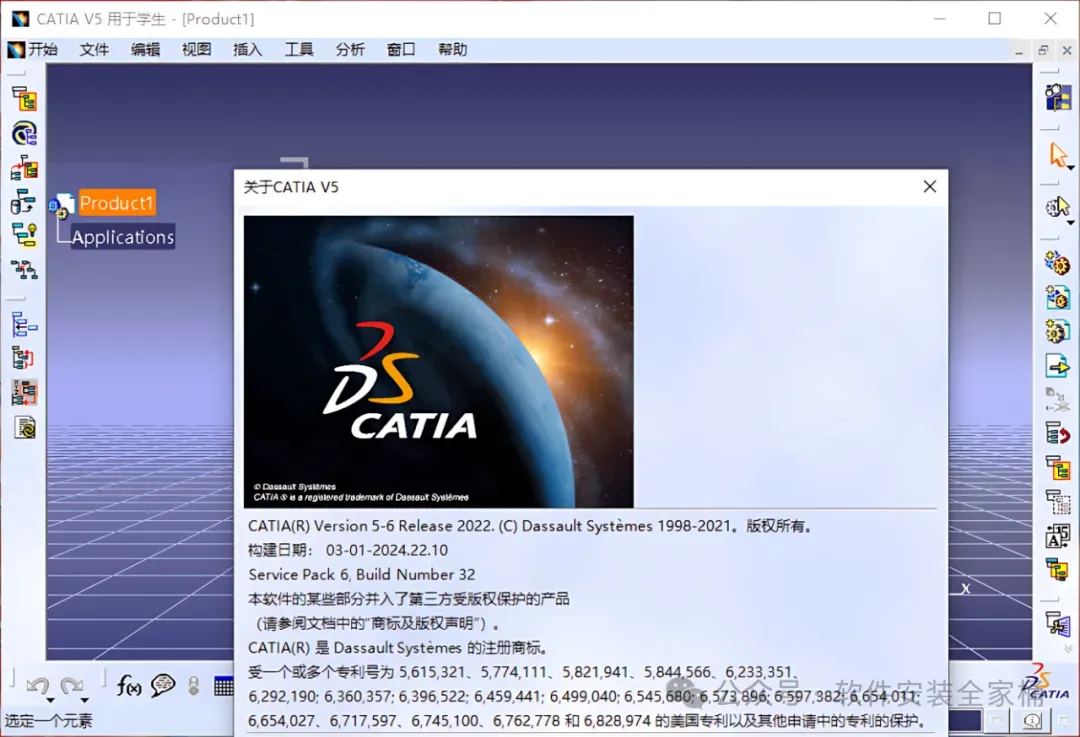
[软件名称]:CATIA P3 V5-6R2022
[安装环境]:Win7/Win8/Win10/Win11
[辅助学习]:相关教程、插件入QQ群:337935237(群满继续加进分群)
复制链接,打开手机网盘app,保存内容到网盘,查看无误后下载
下载通道①迅雷网盘(推荐):
https://pan.xunlei.com/s/VOfDAEIzFT-XtUdJNhi1vP9IA1?pwd=5g6b#
下载通道②夸克网盘:APP扫码查看更方便
下载通道③百度网盘:APP扫码查看更方便,码1234
[注意事项]:安装前请关闭网络、杀毒软件和防火墙,否则易安装失败。
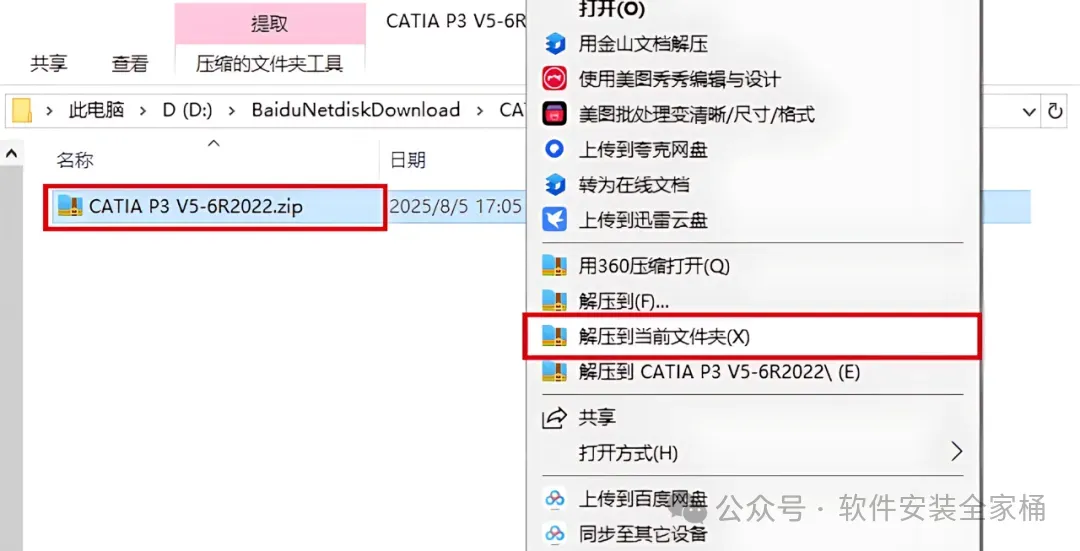
1、下载CATIA P3 V5-6R2022软件安装包到电脑上,右键选择【解压到当前文件夹】
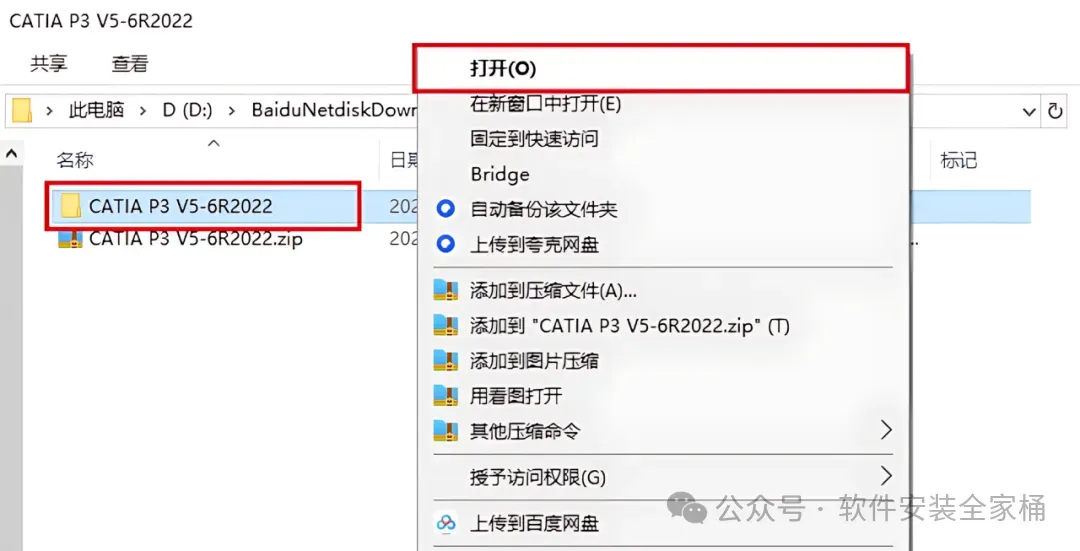
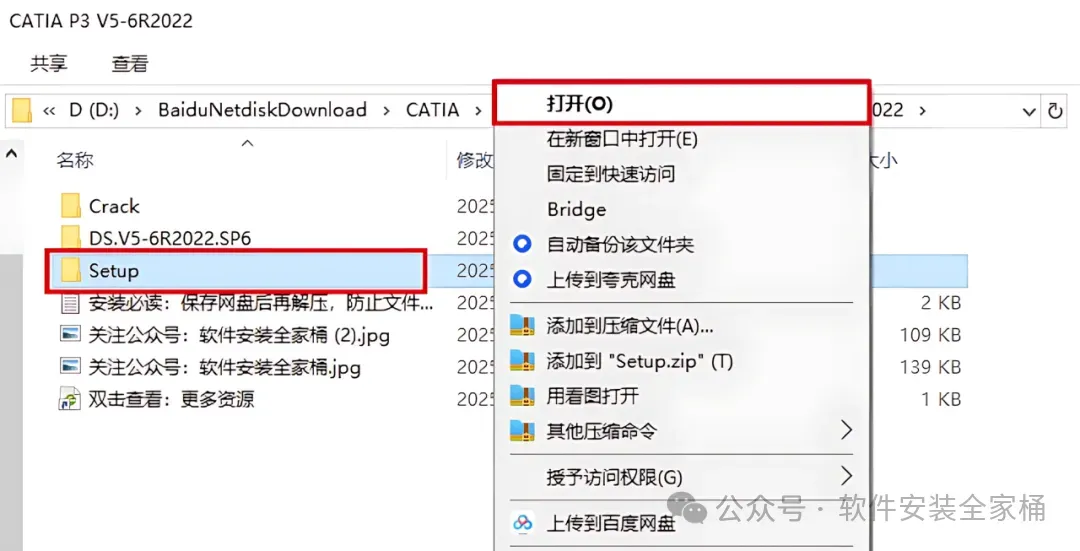
2、右键打开解压后的文件夹【CATIA P3 V5-6R2022】
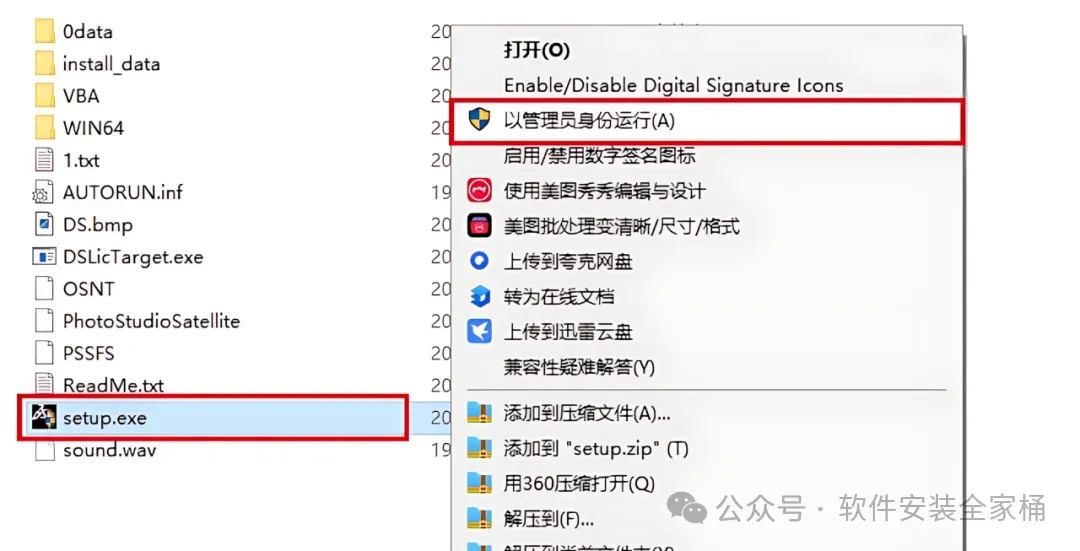
4、找到【setup】应用程序,右键选择【以管理员身份运行】
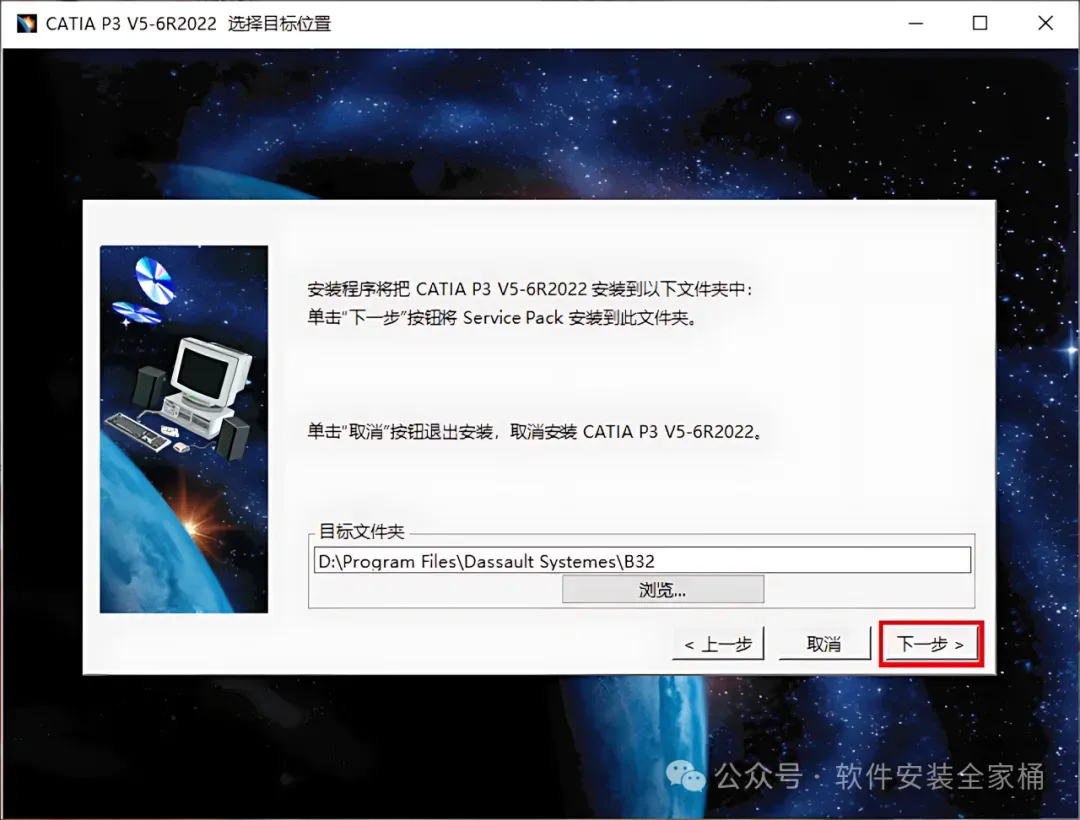
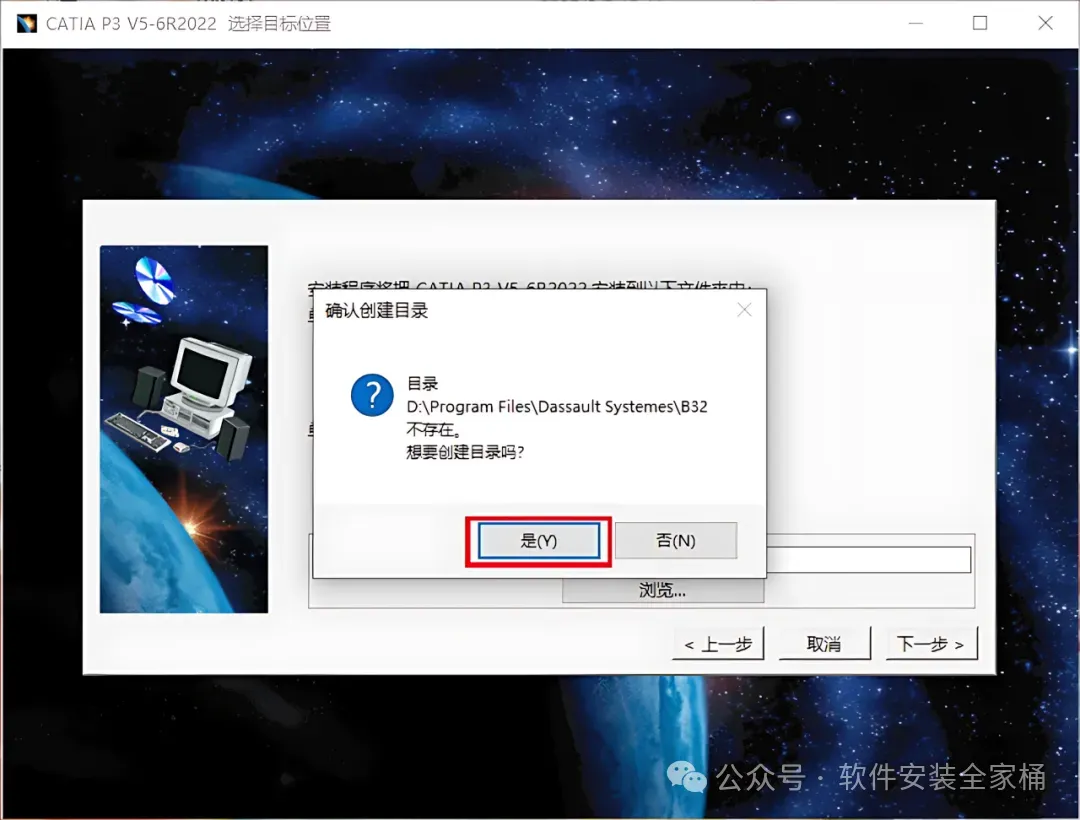
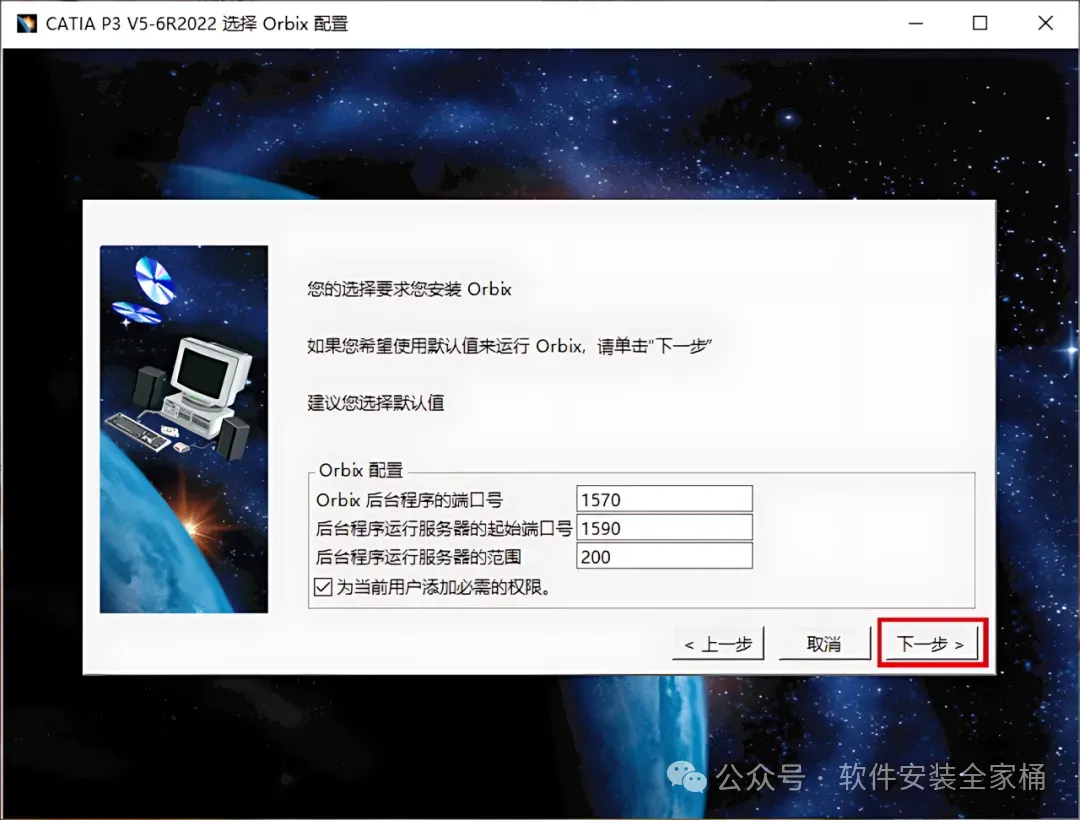
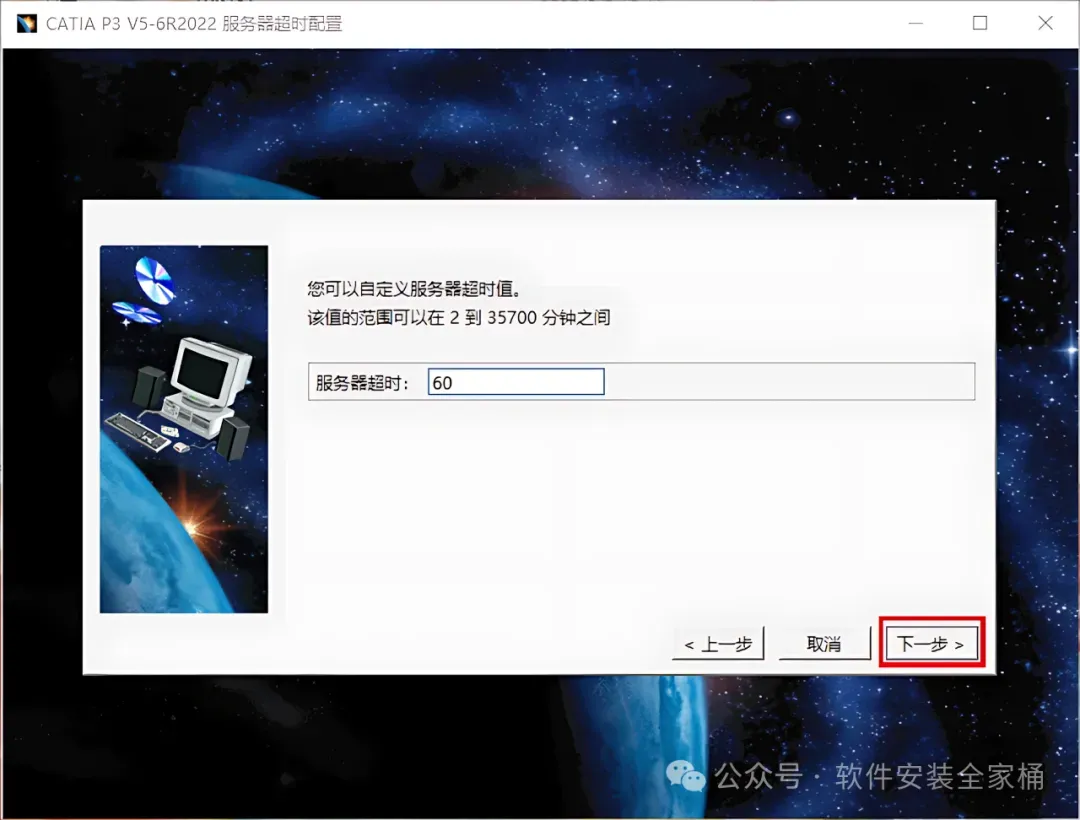
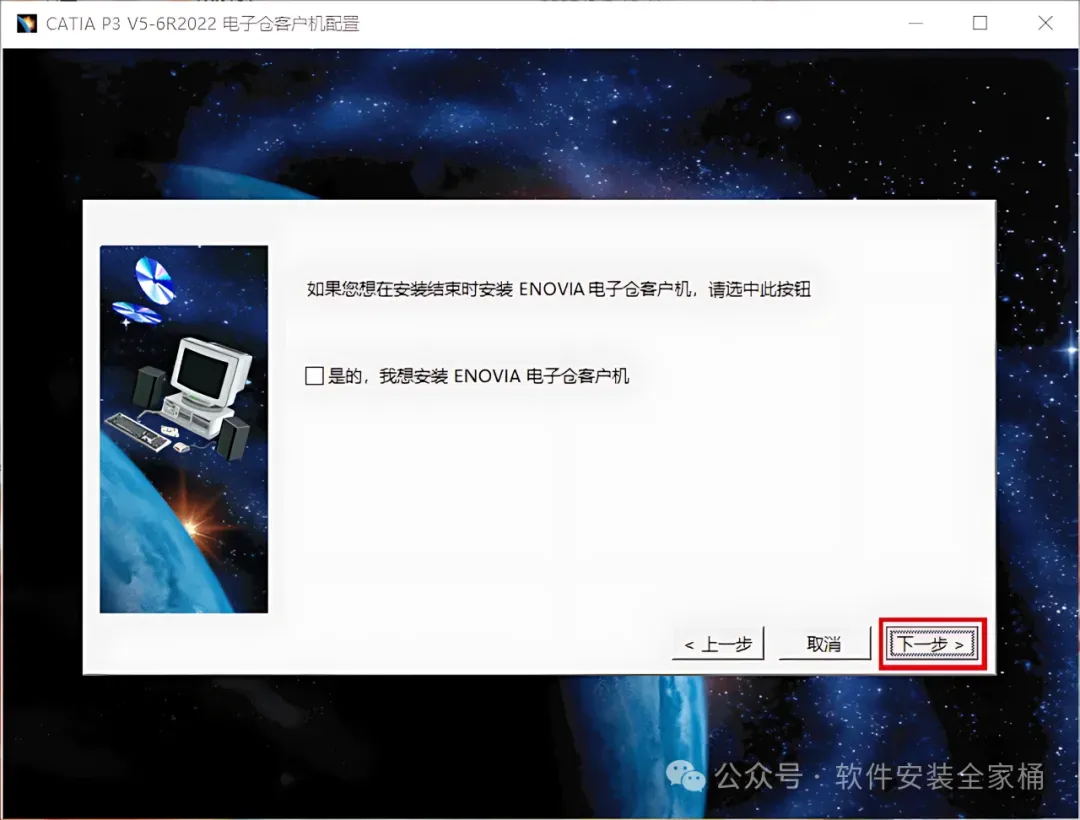
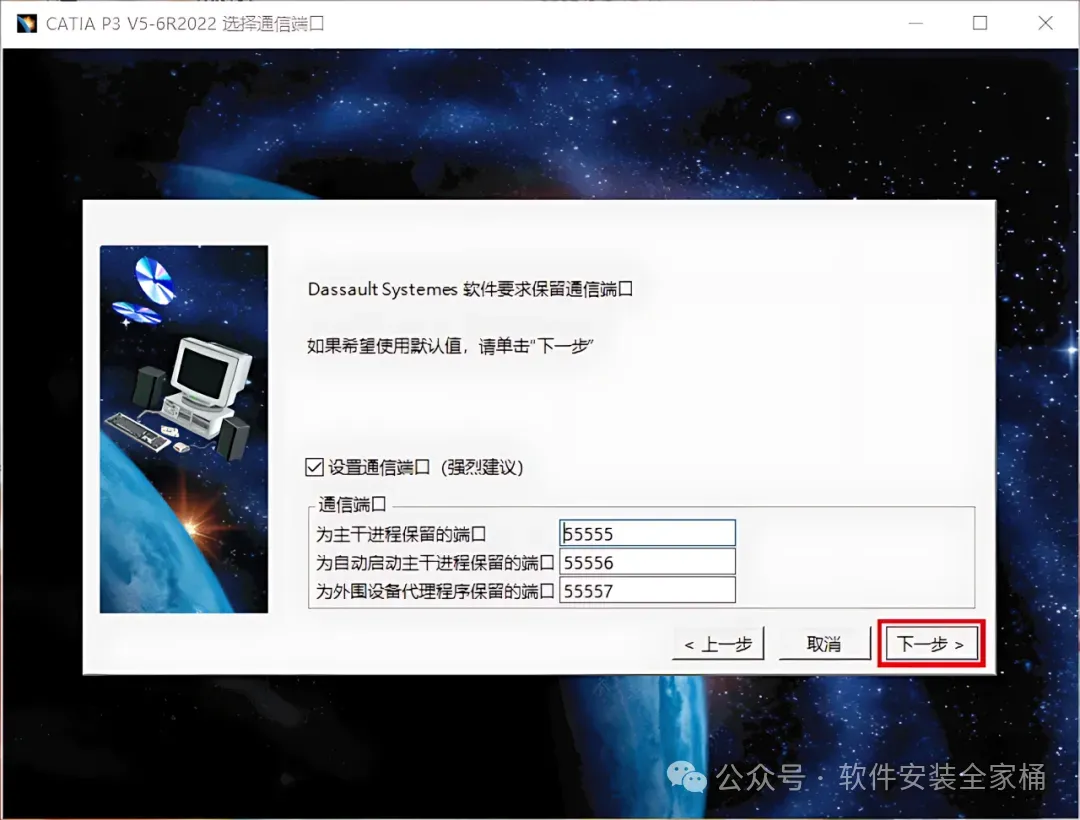
6、软件默认安装在C盘,可自定义更改软件安装位置,这里小编选择安装在D盘;点击【下一步】
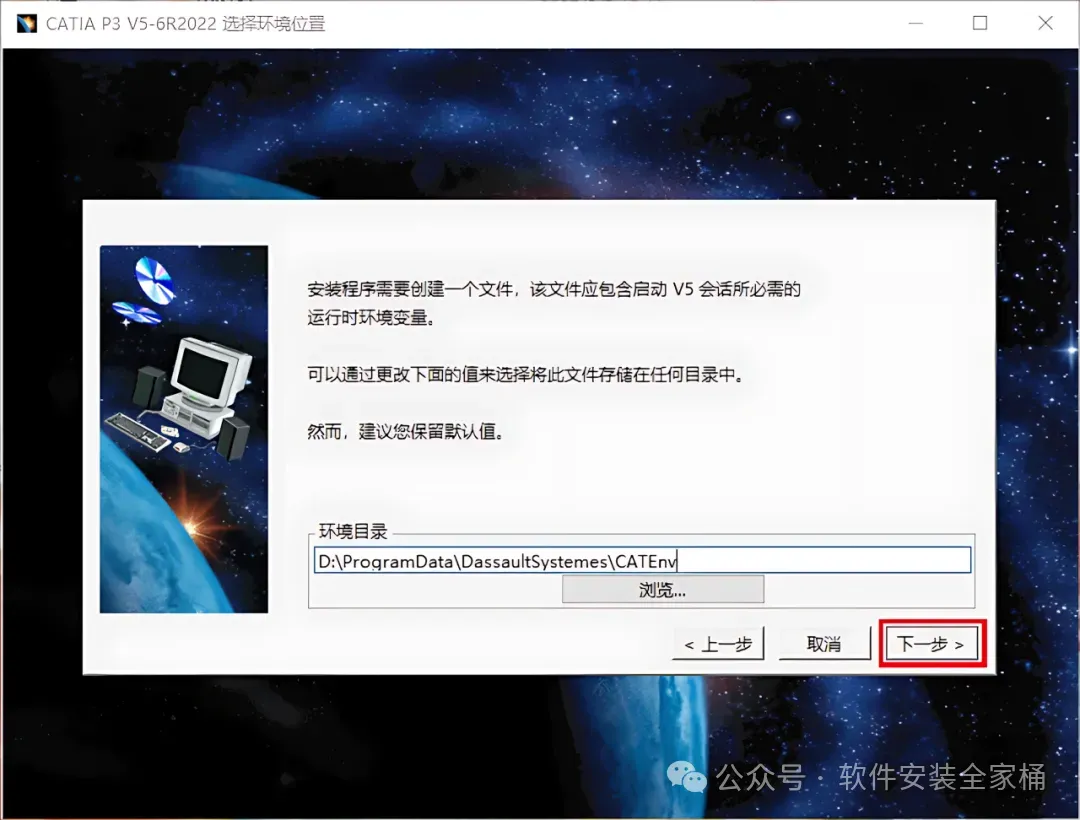
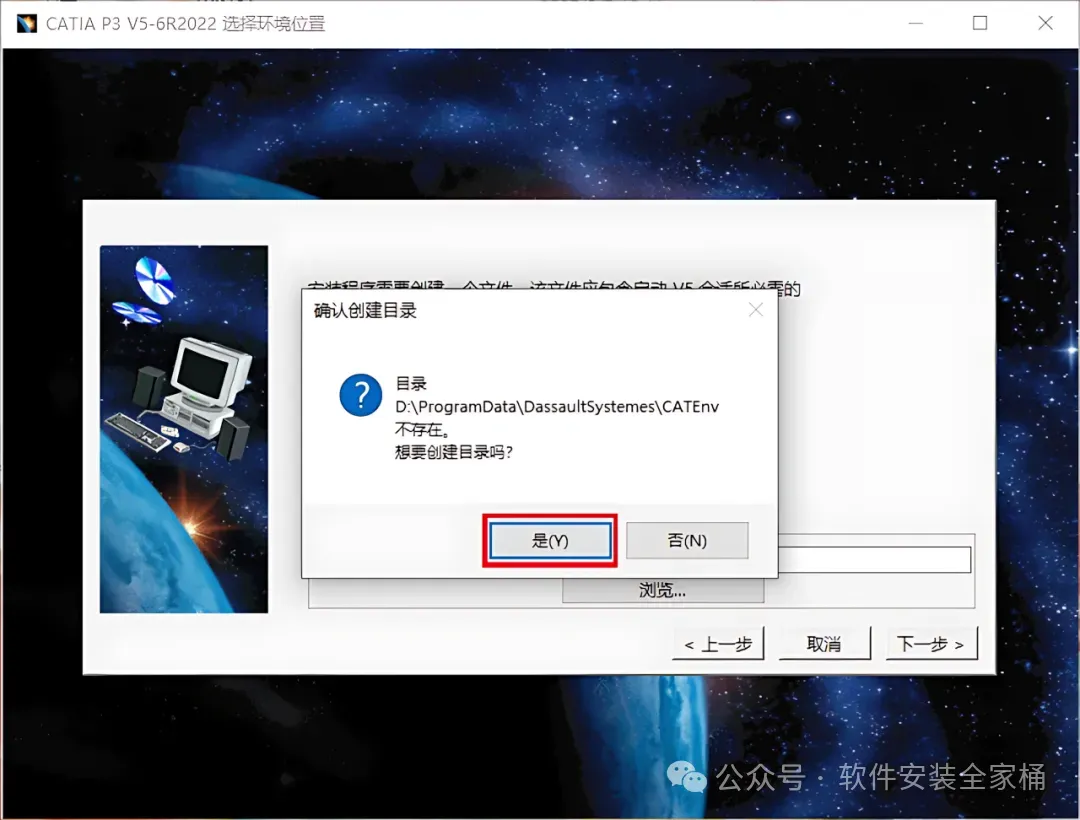
8、环境目录默认安装在C盘,可自定义更改安装位置,这里小编选择安装在D盘;点击【下一步】
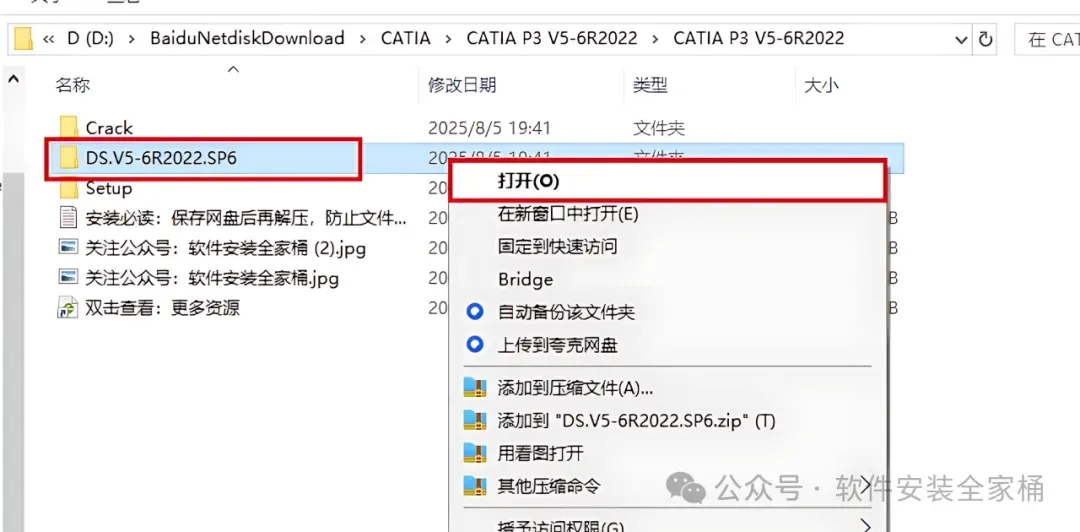
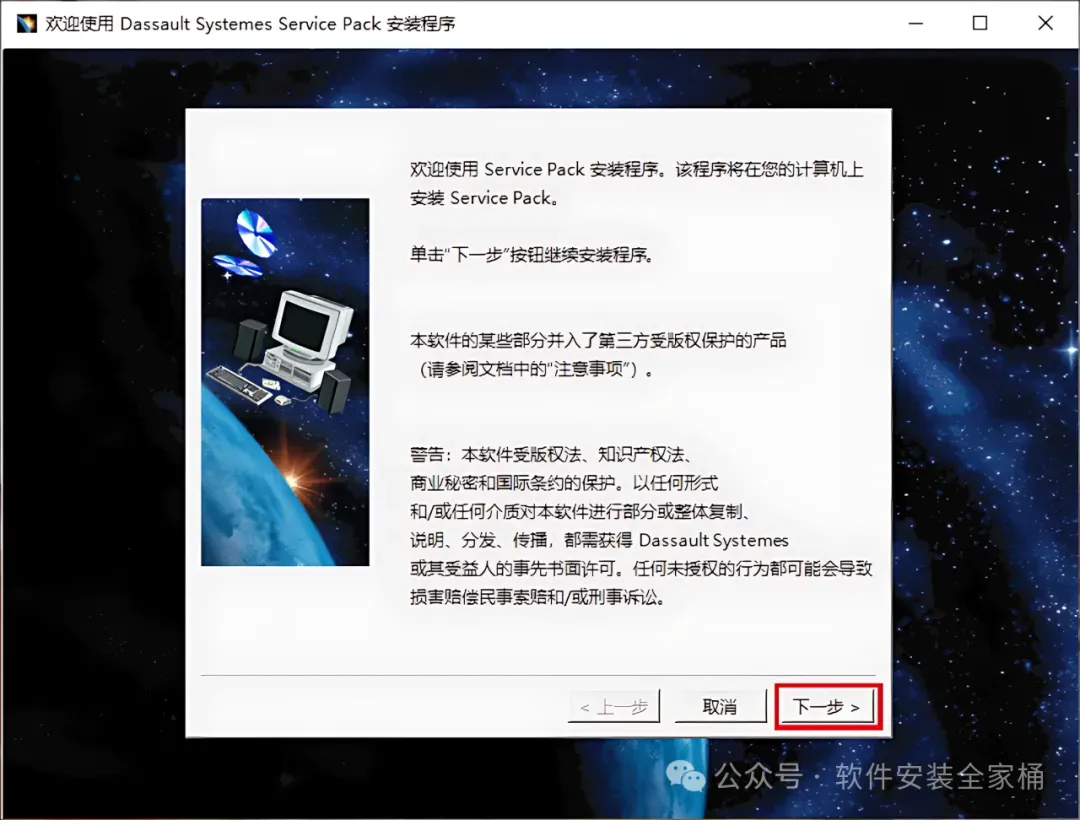
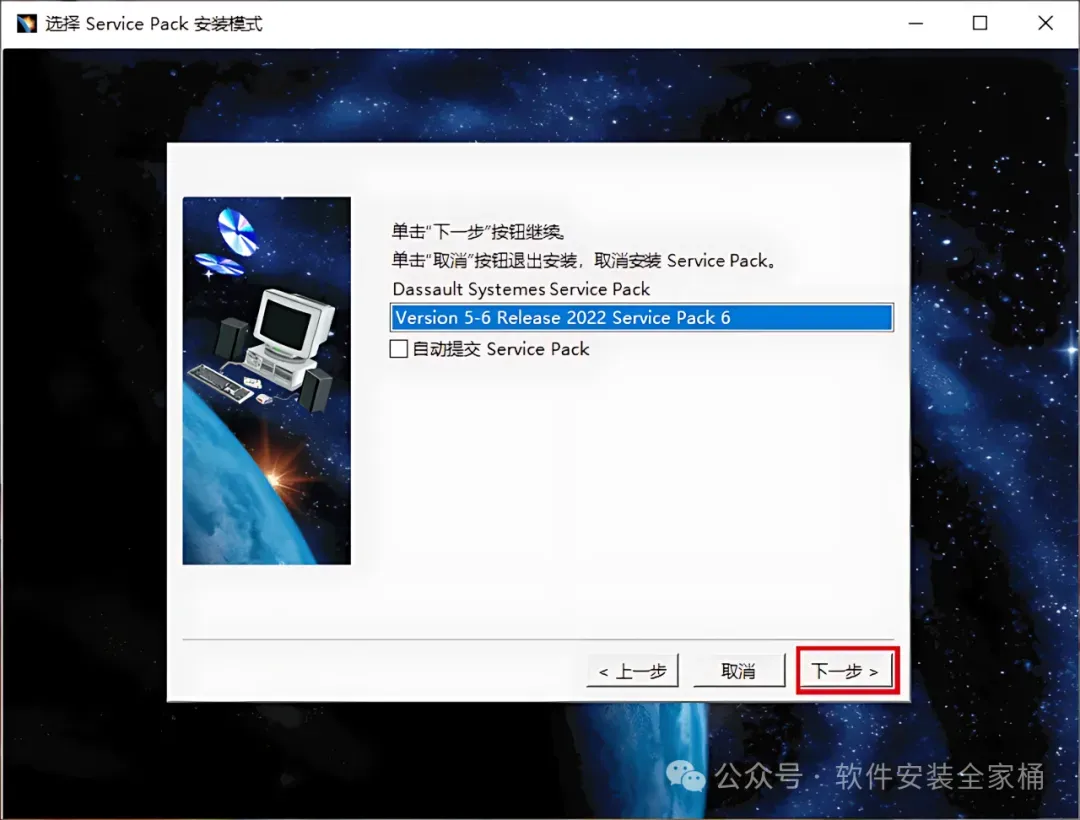
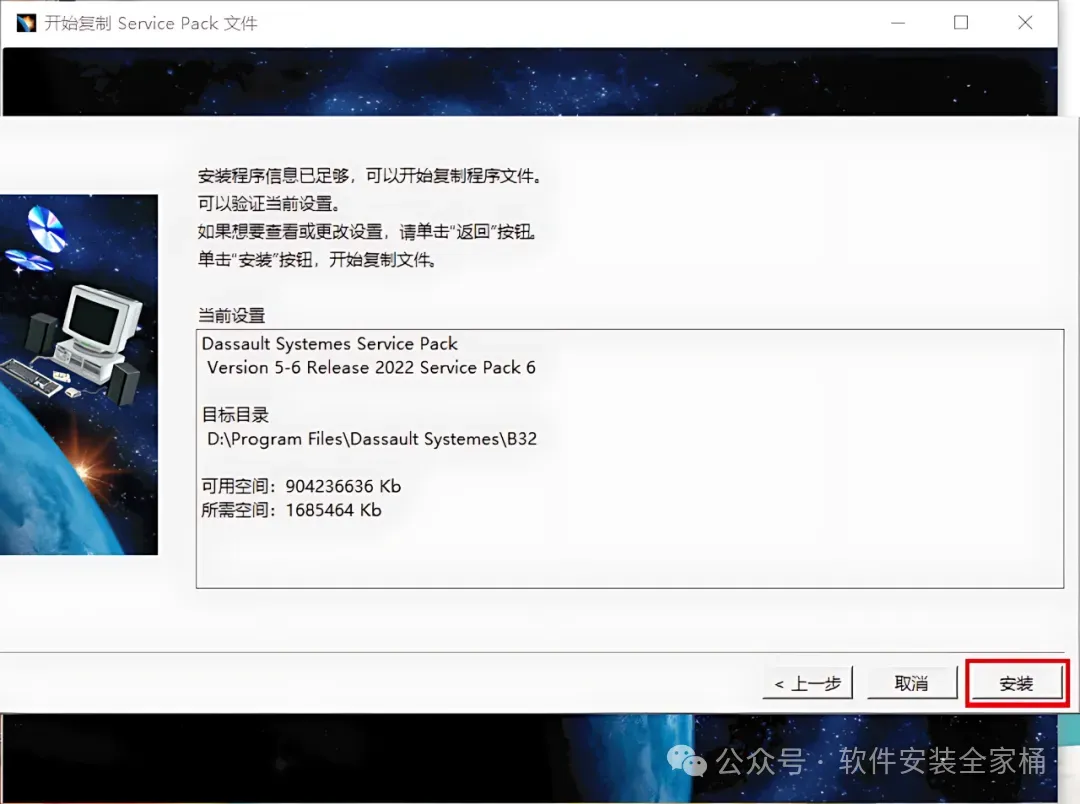
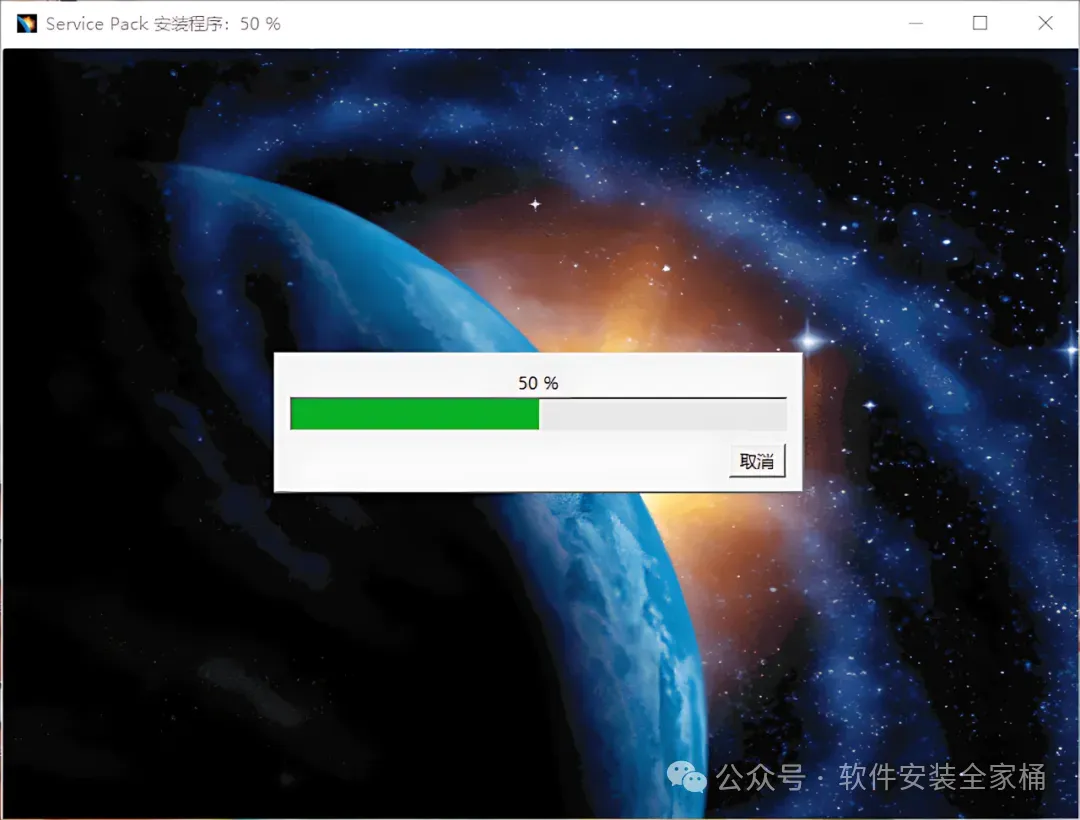
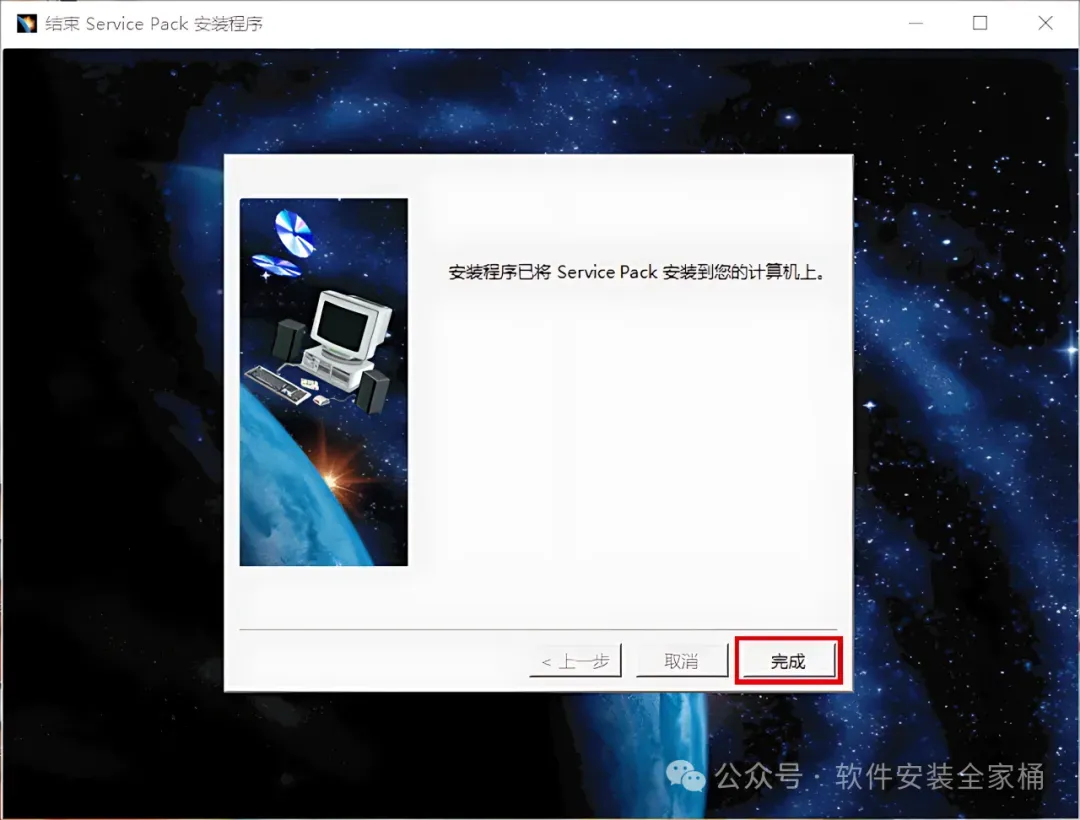
20、回到CATIA P3 V5-6R2022文件夹,找到【DS.V5-6R2022.SP6】文件夹,右键【打开】它
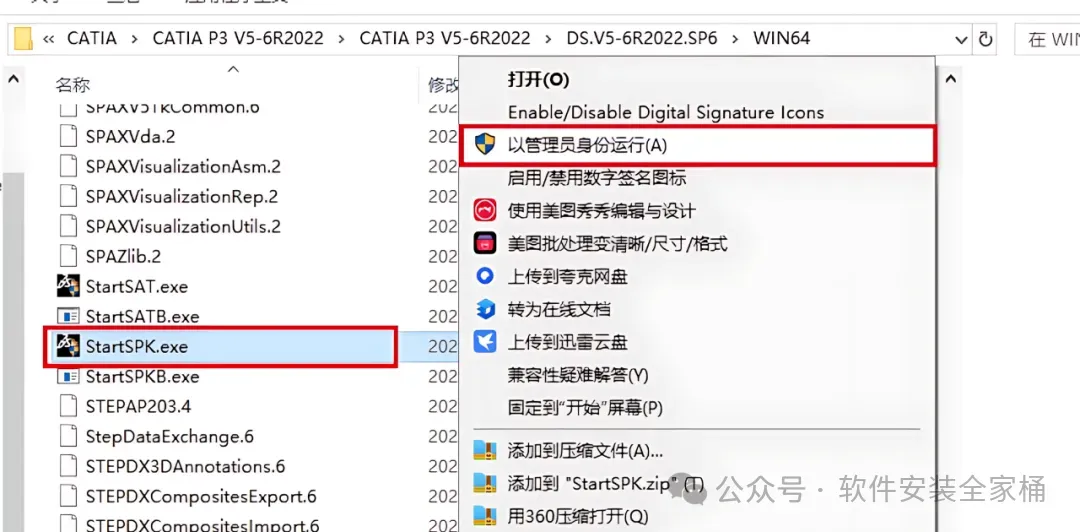
22、找到【StartSPK】应用程序,右键选择【以管理员身份运行】它
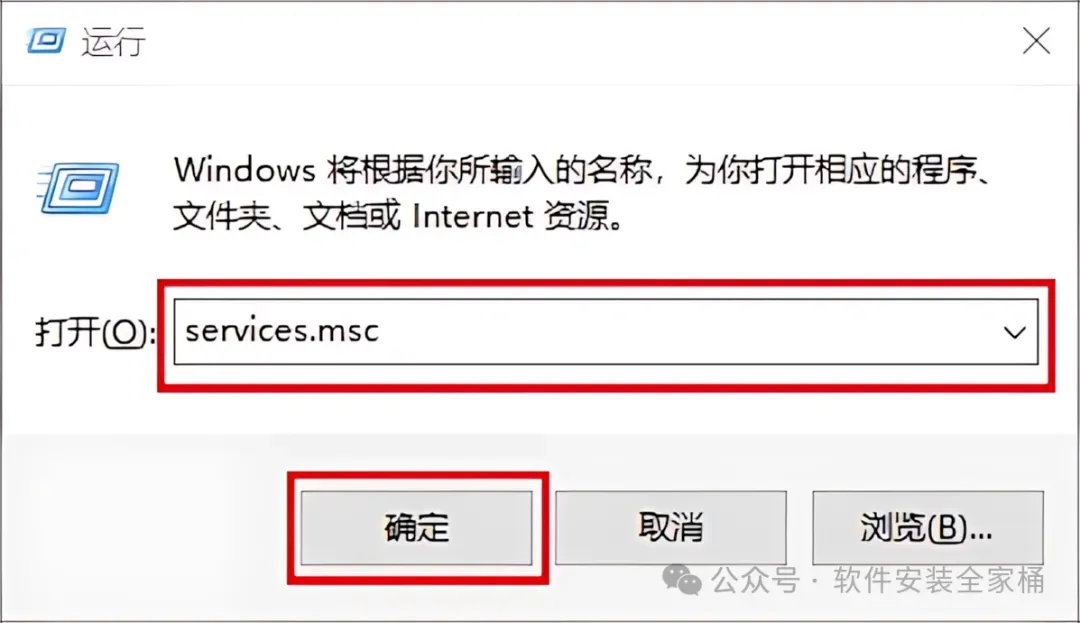
28、回到桌面,按下快捷键【WIN图标+R】,输入【services.msc】,再点击【确定】
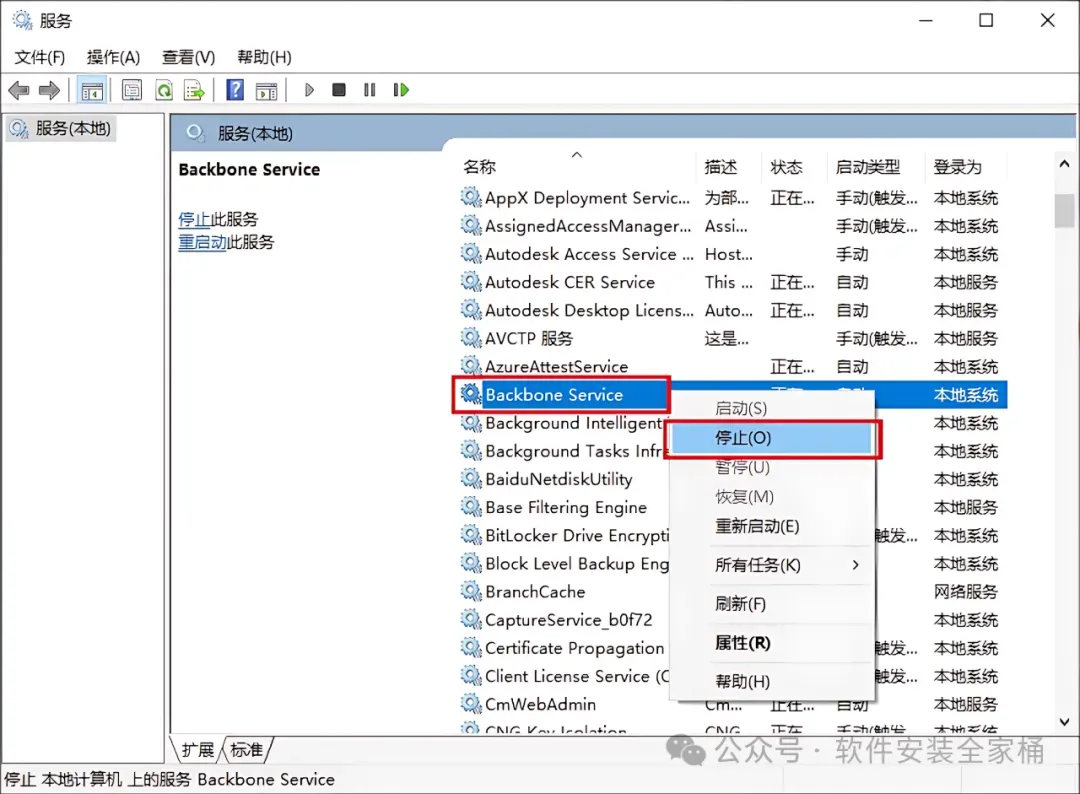
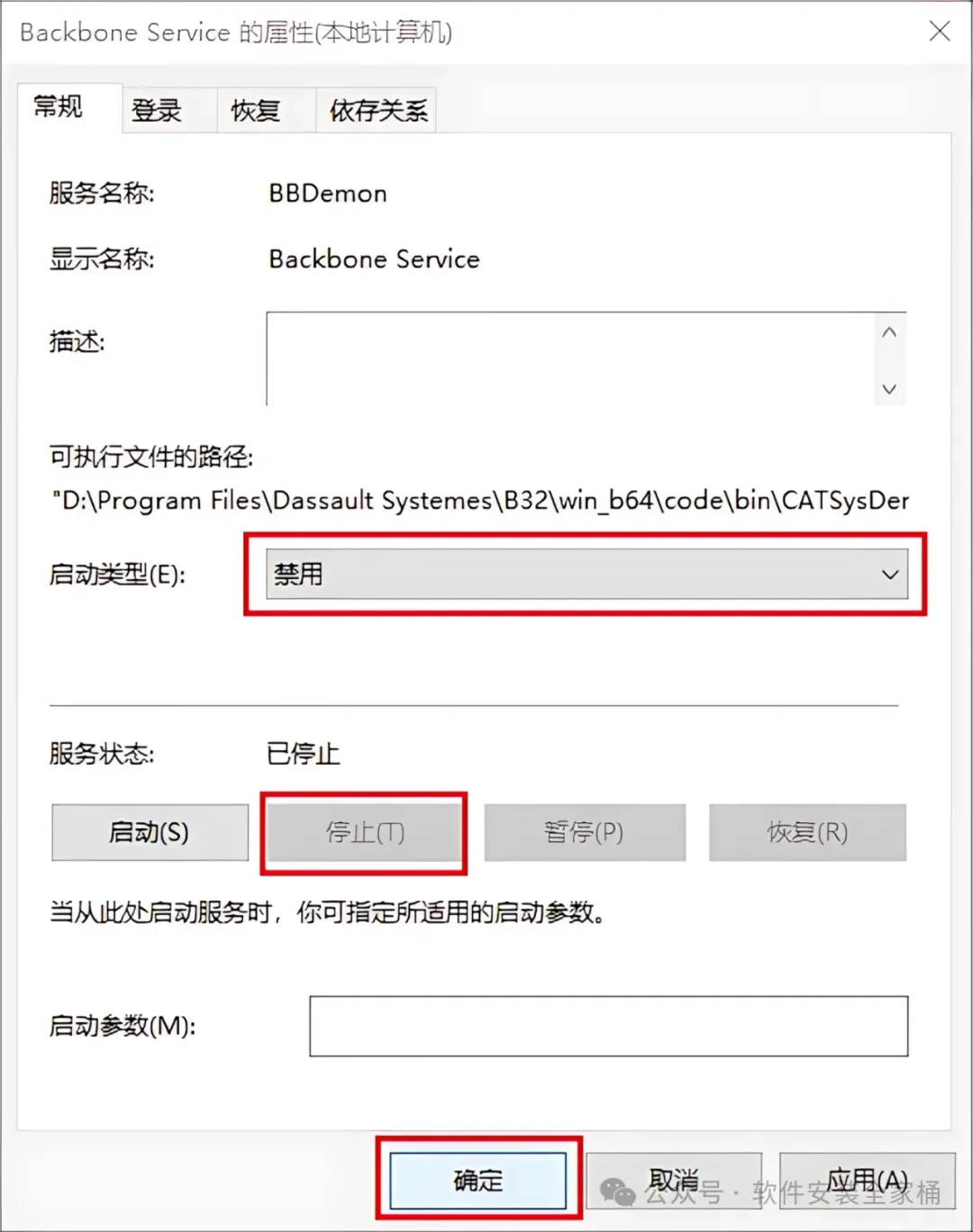
29、找到【Backibone Services】,右键它点击【停止】
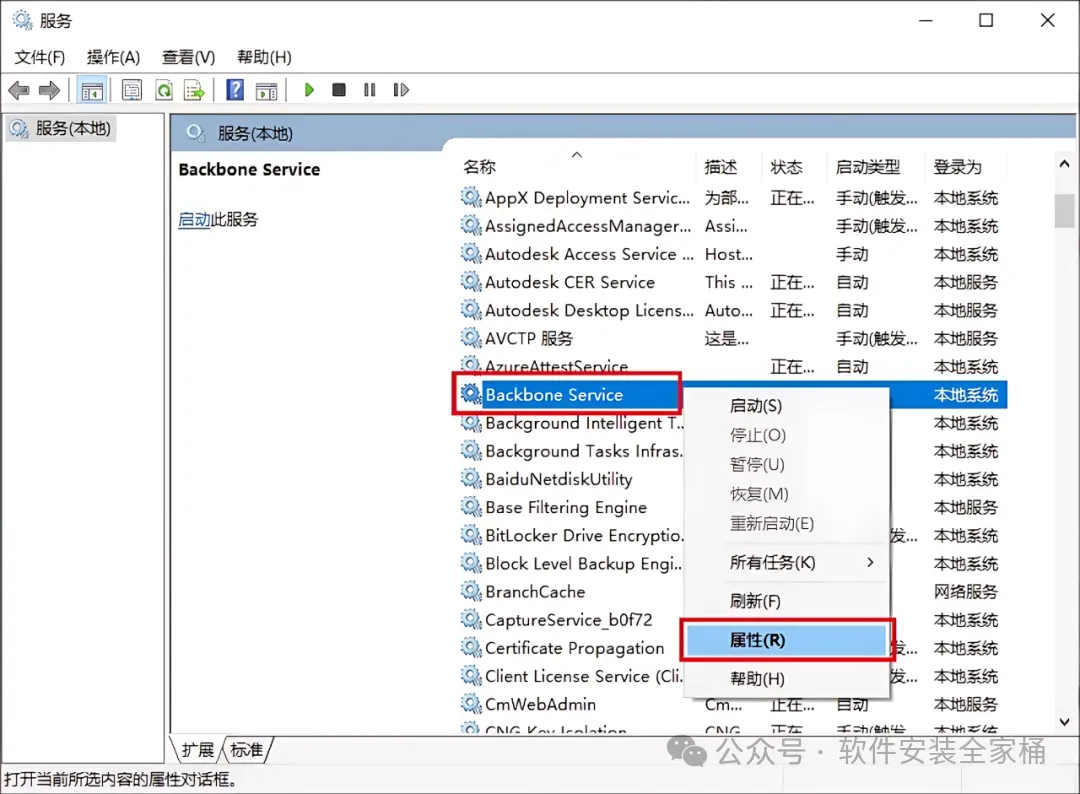
30、右键【Backibone Services】点击【属性】
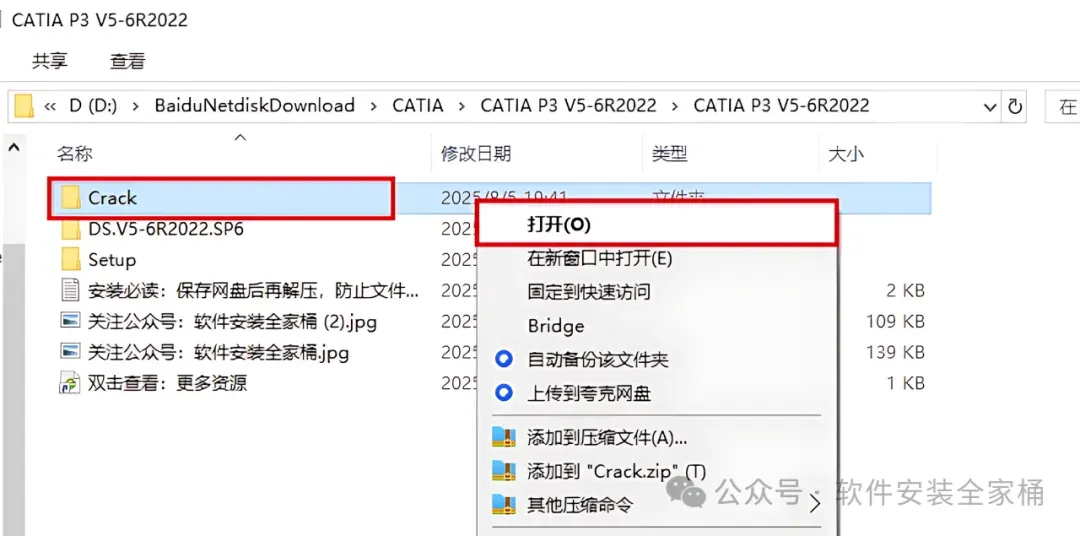
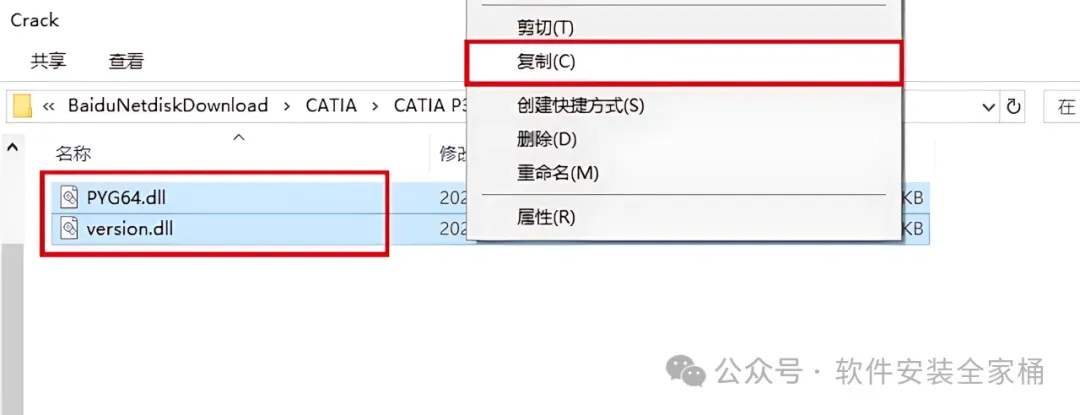
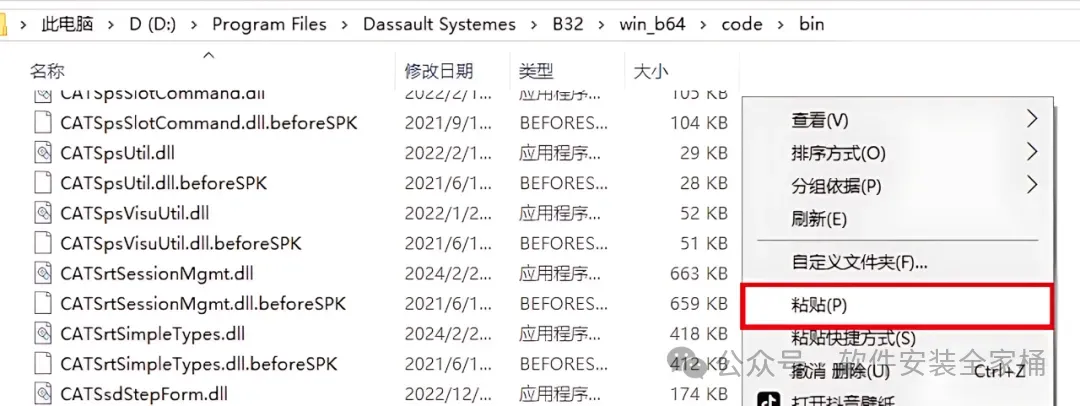
32、回到CATIA P3 V5-6R2022文件夹,找到【Crack】文件夹,右键【打开】它
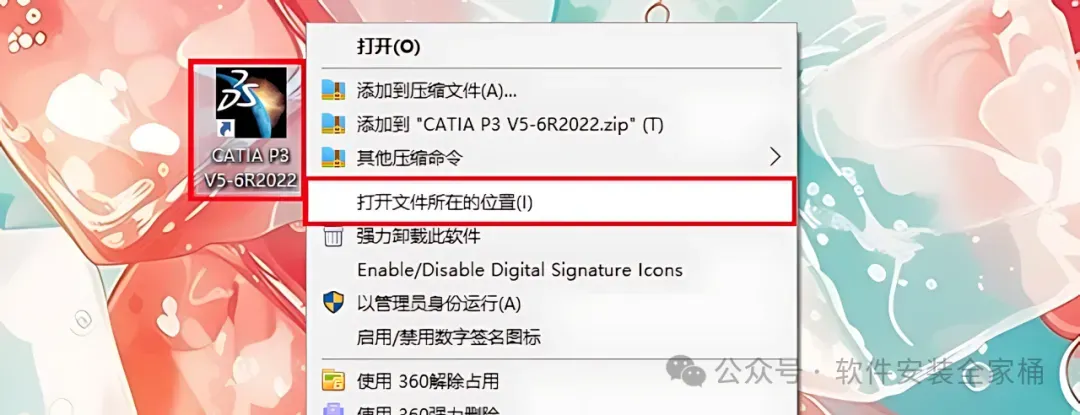
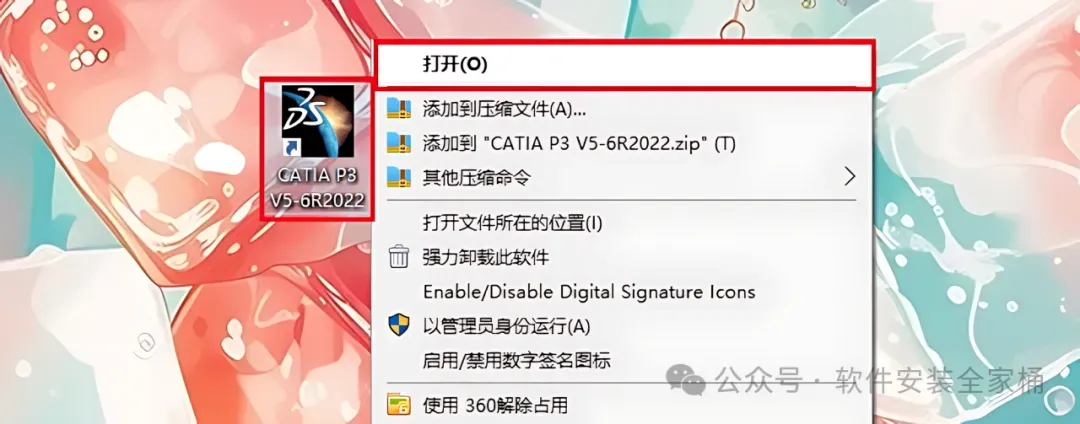
34、回到桌面,右键桌面上的【CATIA P3 V5-6R2022软件图标】,点击【打开文件所在的位置】
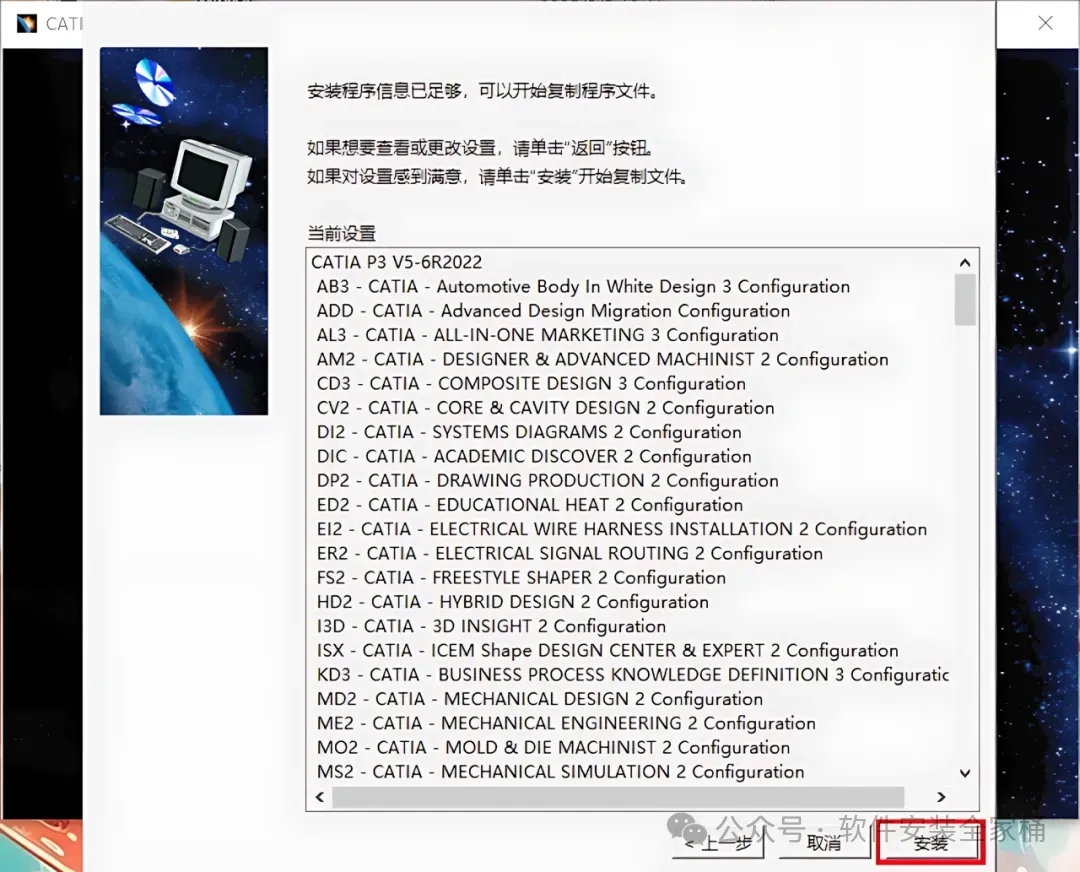
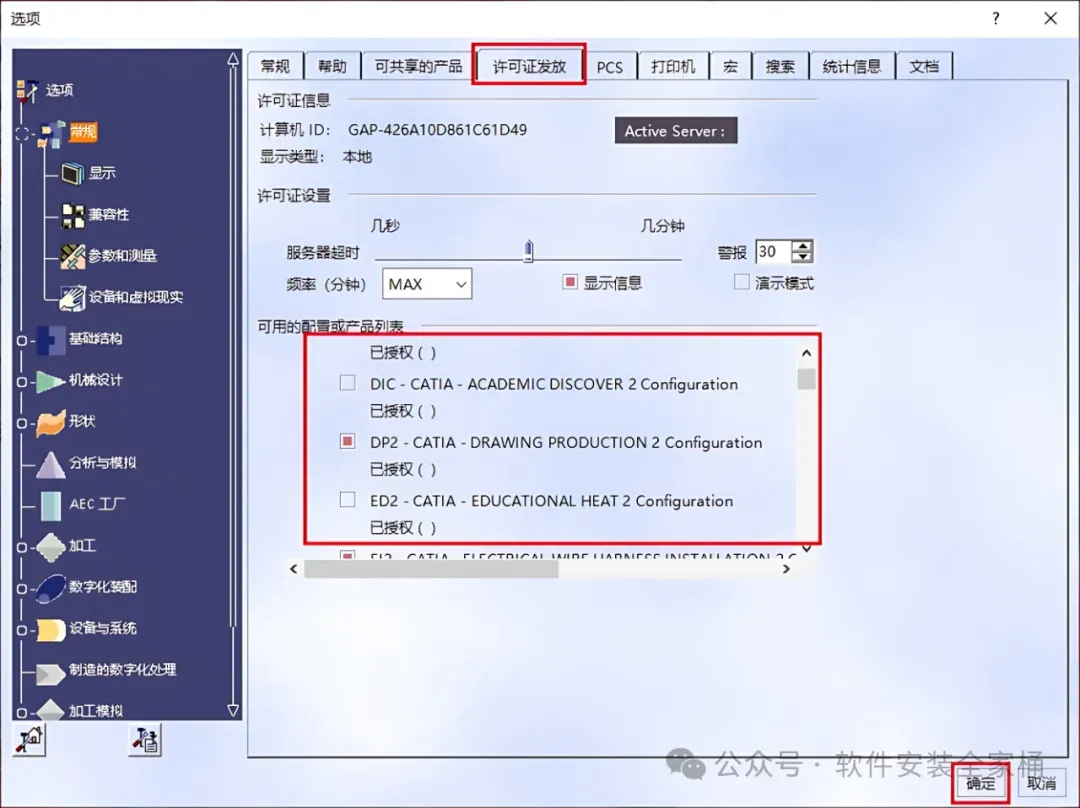
38、许可证下发处,不勾选DIC – CATIA – ACADEMIC DISCOVER 2、ED2 – CATIA – EDUCATIONAL HEAT 2、I3D – CATIA – 3D INSIGHT 2这3个选项,再点击【确定】
本公众号提供的所有软件资源均来源于网络,仅供用户交流学习与研究使用,其版权归属于原版权方所有,相关版权争议与本公众号无关。用户下载后不得用于商业用途或非法用途,否则由此引发的法律责任由用户自行承担。访问和下载相关文件,即表示您已同意仅将其用于参考与学习,不得用于任何其他用途,否则一切后果由您自行负责。请于下载后24小时内删除相关文件,严禁将其用于商业用途,否则由此产生的法律问题由您自行承担。如您喜欢该软件,请支持正版,购买注册,以获得更优质的正版服务。
 夜雨聆风
夜雨聆风