乐于分享
好东西不私藏

【开源】AI 对话一键变文档!这款 4.3K Star 的效率利器,解决了我写论文做报表的所有格式痛点

【开源】AI 对话一键变文档!这款 4.3K Star 的效率利器,解决了我写论文做报表的所有格式痛点

如果你经常用 ChatGPT、DeepSeek、Kimi 这类 AI 写文档、写论文、做报表,那你大概率遇到过这种崩溃瞬间:
从 AI 对话里复制一段带公式的回答,贴到 Word 里,公式全变成一串看不懂的 $E=mc^2$代码,甚至直接乱码。
让 AI 生成了一个漂亮的 Markdown 表格,想粘到 Excel 里分析,结果行列全乱,只能手动一格一格地拖。
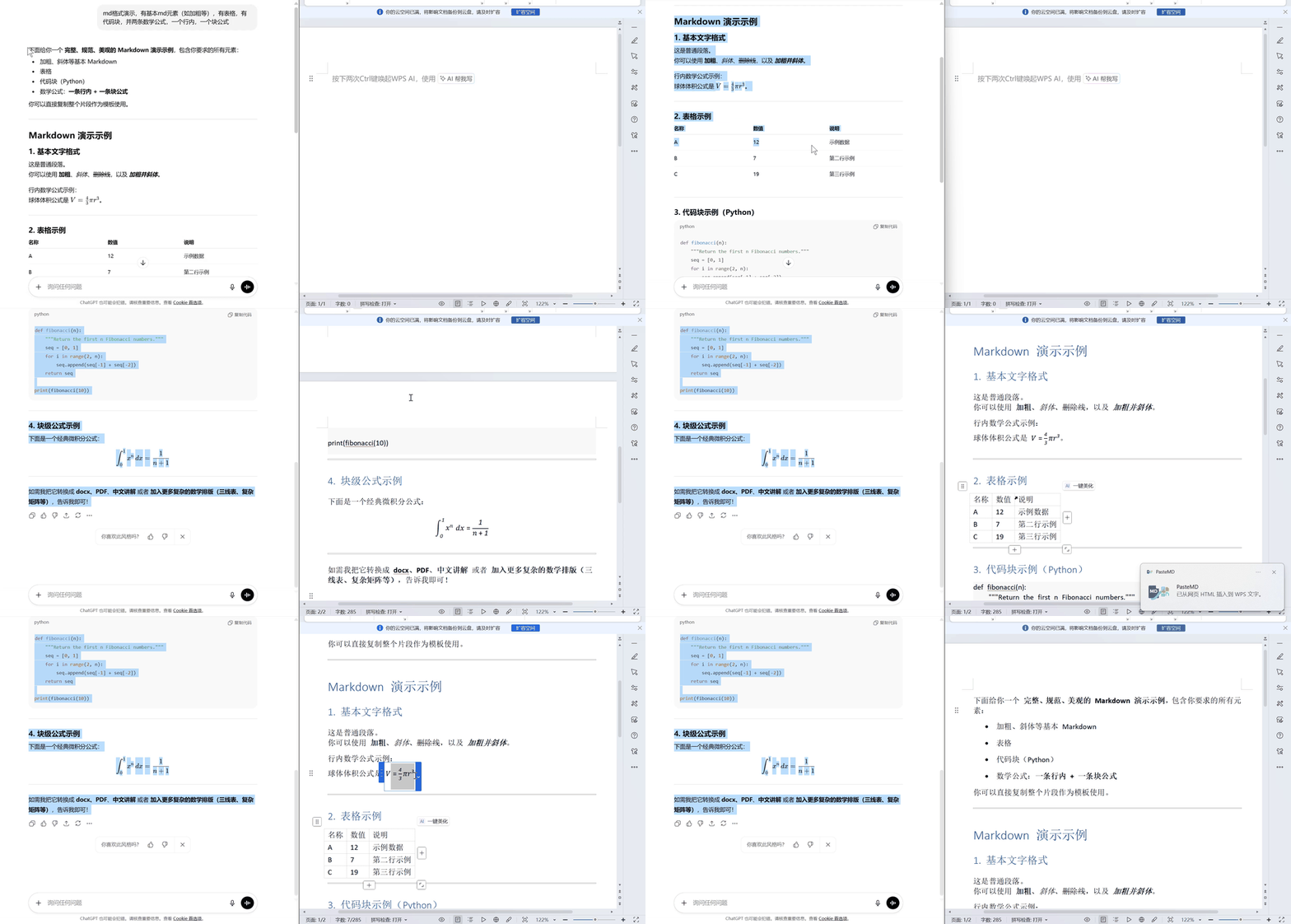
从网页上复制 AI 的回复,标题、列表、加粗倒是保留了,但整体排版就是“长得像 Word”,一点都不专业。
我以前也深受其害,直到最近发现了这款在 GitHub 上已经4.3K Star的开源小工具——PasteMD,才终于把“从 AI 到 Office”这最后一公里给打通了。
简单来说,它就是一个常驻系统托盘的小工具

你从任何地方复制 Markdown / 网页内容,按下热键,它就会自动调用 Pandoc 转成 Word 能识别的格式,然后直接塞进 Word / WPS 光标位置;如果识别到 Markdown 表格,还会直接帮你贴到 Excel 里。

下面我就按我的理解,聊聊这个项目的由来、原理、优点,以及它和其他类似方案的区别。

🤔 PasteMD 是怎么诞生的?

说白了,就是作者自己被“AI 内容 → Office”这个流程折磨烦了。
现在大家写论文、做方案、写技术文档,几乎都离不开 AI。但 AI 输出的是 Markdown、HTML、LaTeX 公式,而 Word、WPS、Excel 认的是 DOCX、表格、OMML 公式。中间缺了一层“翻译”,导致:
  • 公式:从 AI 到 Word,要么变成代码,要么直接丢失。
  • 表格:Markdown 表格粘到 Excel,不是错位就是全变成文本。
  • 富文本:从网页复制的 AI 回复,样式“看着像”,但根本不是真正的 Word 样式,后续排版很麻烦。
网上虽然有一些在线转换工具,但要么要手动上传文件,要么要切来切去,体验非常割裂。所以作者就写了 PasteMD,核心目标只有一个:

让“复制 → 粘贴”这个动作,在 AI 和 Office 之间,变得和平时一样自然。

它不追求做一个“大而全”的文档平台,而是专注做好“格式转换 + 自动粘贴”这一件事,结果一发布就获得了不少好评,现在 Star 数已经涨到 4.3K 左右,很多学生和职场人都在用。

⚙️ PasteMD 的工作原理

其实 PasteMD 的思路不复杂,可以拆成几步:
常驻后台,监听剪贴板
启动后,它会在系统托盘里安静待着,同时监听你设定的全局热键(默认是 Ctrl + Shift + B)。你一按热键,它就开始干活。
读取并识别剪贴板内容
剪贴板里其实可能有很多种格式:纯文本、HTML、甚至某些 AI 网站会直接放 Markdown。PasteMD 会优先识别 Markdown 或 HTML,如果没有,就按纯文本当 Markdown 处理。
调用 Pandoc 做“翻译”
这是 PasteMD 的核心“发动机”——Pandoc。Pandoc 是一个强大的文档转换工具,号称“文档转换瑞士军刀”,支持几十种格式互转。PasteMD 把剪贴板里的 Markdown/HTML 交给 Pandoc,转换成 Word 能直接用的 DOCX 文件(或者提取出表格数据)。
根据当前应用,决定怎么“贴”
转换完成后,它会看你现在正在用的是什么软件:
托盘菜单,方便配置
右键点击托盘图标,可以开关热键、修改配置(比如热键、Pandoc 路径、是否保留临时文件)、查看日志等等。配置是通过一个 config.json文件管理的,改完点“重载配置”就能生效,对喜欢折腾的用户很友好。
整个过程你只需要做三件事:复制 → 按热键 → 继续写,中间的格式转换它全帮你搞定了。

✨ PasteMD 有哪些让人眼前一亮的功能?

我用了 PasteMD 一段时间,觉得它最实用的几个功能,基本都是围绕“AI 内容 → Office”这个场景设计的:
一键把 Markdown / 网页内容贴到 Word/WPS
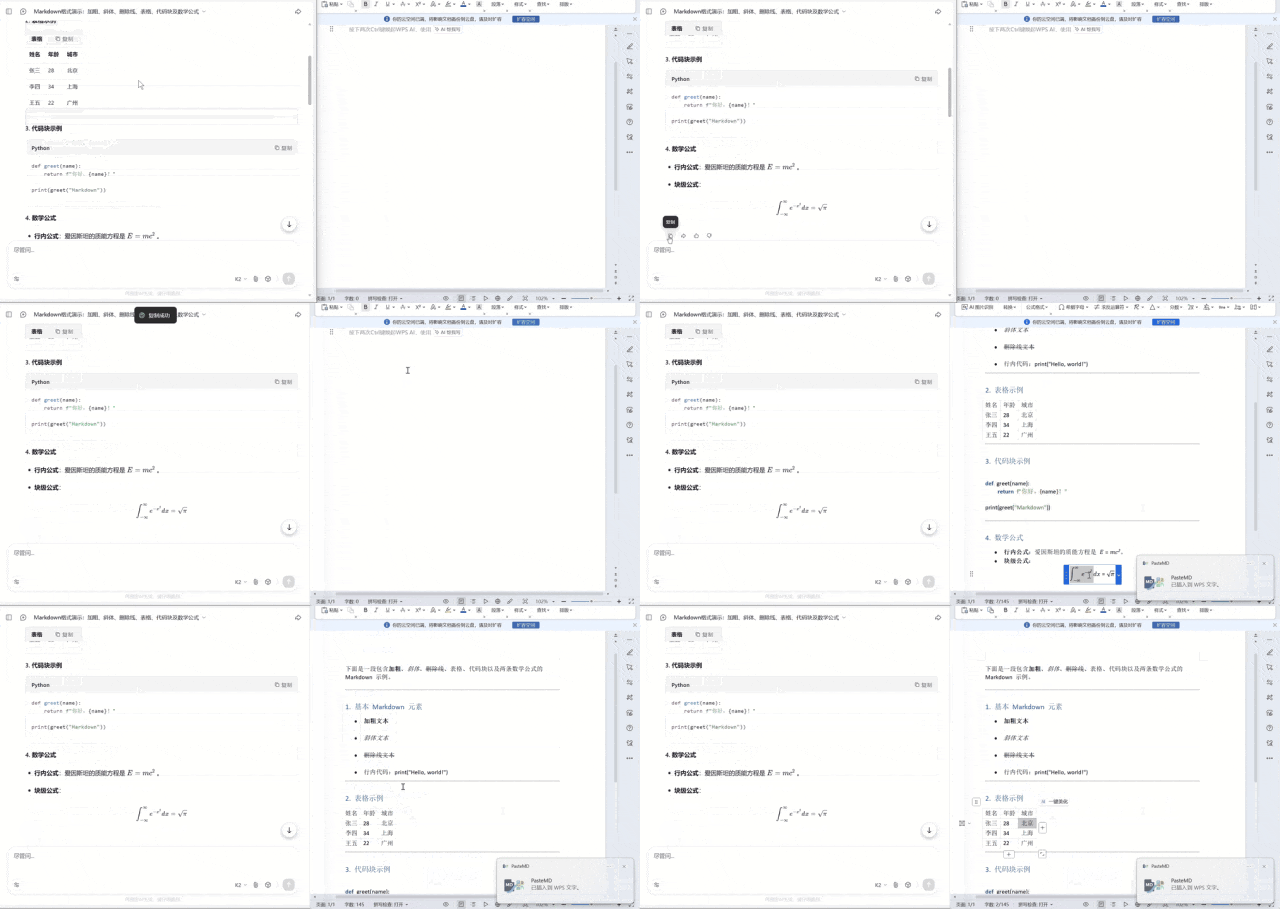
不管是 AI 生成的 Markdown 回答,还是你从网页上直接复制的富文本,只要按一下热键,标题、列表、代码块、加粗斜体这些格式都能基本保留,直接变成 Word 里的“真·标题”“真·列表”,而不是一堆带 #和 **的纯文本。
智能识别 Markdown 表格,一键进 Excel
这个功能对学生和数据分析师太友好了。AI 经常会生成这样的表格:

姓名

年龄

城市

张三

25

北京

李四

30

上海

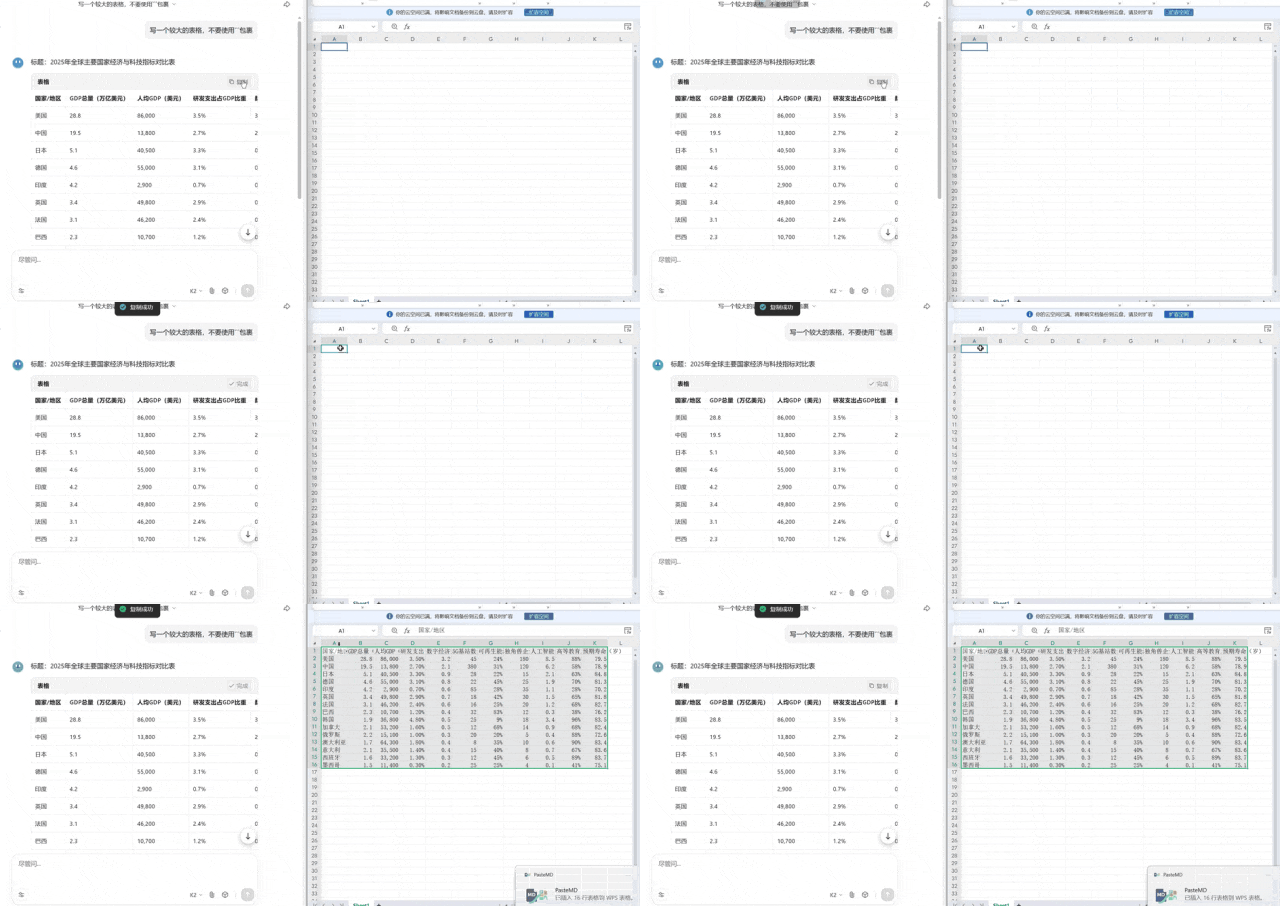
以前我得手动复制、粘贴、调整列宽,现在只要把光标放在 Excel 里,按一下热键,表格就整整齐齐地进去了,连加粗、斜体这些格式都会尽量保留。
支持 LaTeX 数学公式,减少手动调整
对于写论文、做数学相关内容的同学来说,公式是个大麻烦。PasteMD 支持行内公式($…$)和块级公式($…$),会尽量把它们转换成 Word 能编辑的公式对象,而不是让你对着一堆 LaTeX 代码发呆。
应用扩展,按窗口标题匹配
新版本增加了一个很实用的功能:可以根据应用或窗口标题来匹配粘贴方式。比如你设置“当窗口标题包含‘语雀’时,用 Markdown 模式粘贴;包含‘QQ’时,用纯文本模式粘贴”,这样就不用每次都手动切换了。
转换增强,支持 Pandoc Filters 和 LaTeX 修复
对于高级用户,PasteMD 支持配置 Pandoc Filters,比如你可以用 mermaid-filter把 Markdown 里的 Mermaid 图表直接渲染成图片插入 Word。另外,它还会自动修复一些常见的 LaTeX 语法问题,比如单 $…$公式块的格式。
跨平台支持,Windows / macOS 都能用
虽然 Windows 用户是主力,但作者也给 macOS 做了适配,不过需要你自己处理一下系统权限(比如辅助功能、剪贴板访问)。对于用 Mac 的同学来说,这也是一个不错的选择。

👍 PasteMD 的优点是什么?

对比其他类似方案,我觉得 PasteMD 的优点主要体现在这几个方面:
真正的“一键粘贴”,无感体验
很多在线工具需要你“复制 → 打开网站 → 粘贴 → 下载 → 打开 Word → 再粘贴”,流程太长。PasteMD 完全融入你现有的工作流:复制 → 按热键 → 完成,几乎没有学习成本。
专注“最后一公里”,解决核心痛点
它不是做一个“AI 写作平台”,而是专注于解决“AI 内容到 Office”的格式转换问题。这种“小而美”的定位,让它把一件事做到了极致。
支持 Word / WPS / Excel,覆盖主流办公场景
不管你用微软 Office 还是 WPS,PasteMD 都能很好地兼容。而且它还能智能识别表格并粘贴到 Excel,这对很多用户来说是一个“刚需”。
开源免费,可定制性强
PasteMD 是 MIT 协议的开源项目,你可以免费使用,也可以根据自己的需求修改代码。配置文件的灵活性,让它能适应不同用户的使用习惯。
跨平台支持,Windows / macOS 都能用
虽然 Windows 用户是主力,但作者也给 macOS 做了适配,不过需要你自己处理一下系统权限(比如辅助功能、剪贴板访问)。对于用 Mac 的同学来说,这也是一个不错的选择。

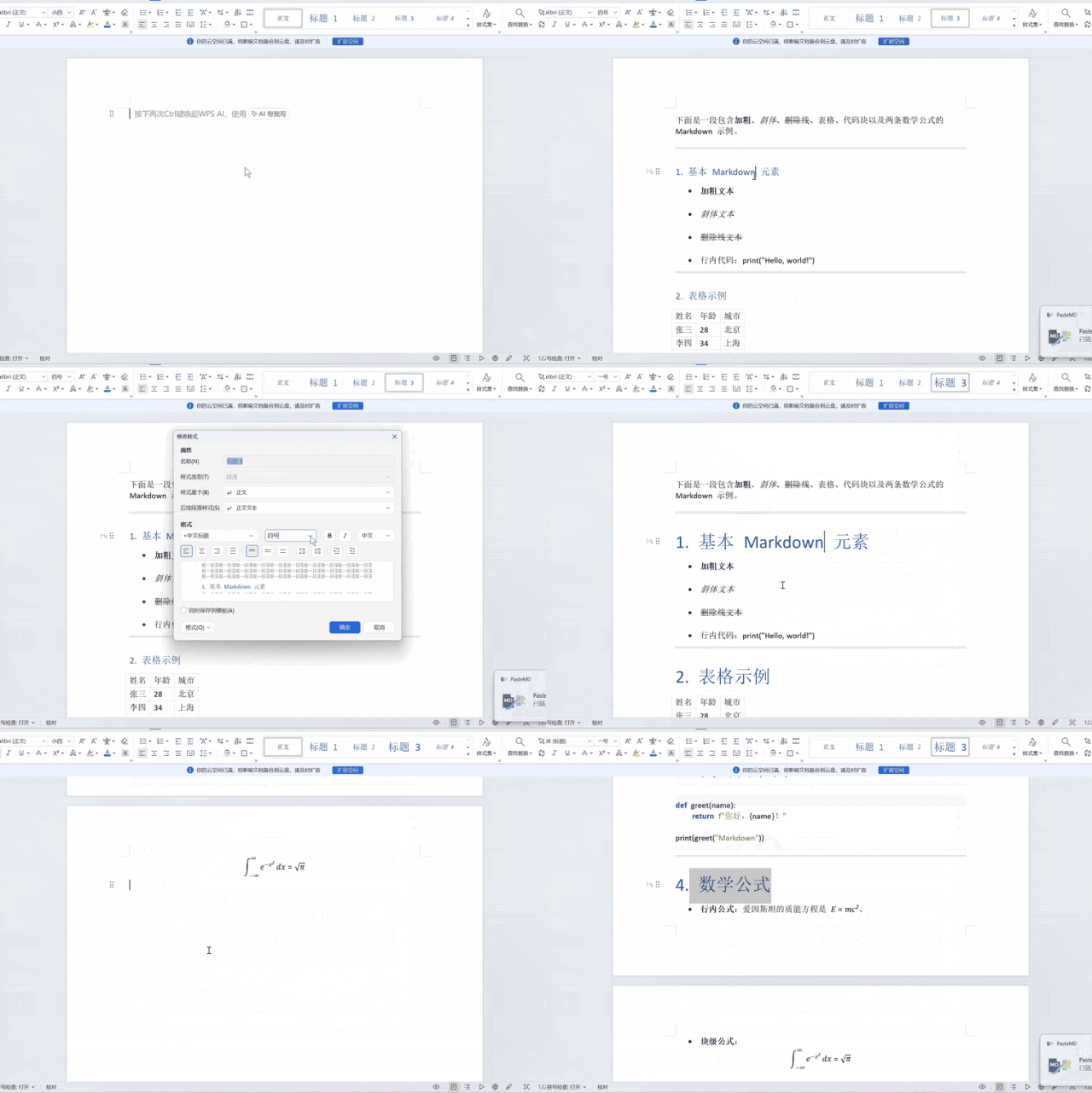
演示效果

Markdown → Word/WPS

复制网页中的ai回复 → Word/WPS

Markdown 表格 → Excel

设置格式

  • 全局热键(默认 Ctrl+Shift+B)一键粘贴 Markdown → DOCX。
  • ✨ 智能识别 Markdown 表格
    ,自动粘贴到 Excel。
  • ✨ 应用扩展
    :为不同应用配置 HTML+Markdown/HTML/Markdown/LaTeX/文件 粘贴模式,支持按窗口标题匹配。
  • ✨ 转换增强
    :按转换类型添加 Pandoc Filters,自动修复部分 LaTeX 语法与单 $...$ 公式块。
  • 自动识别当前前台应用:Word 或 WPS。
  • 智能打开所需应用为Word/Excel。
  • 托盘菜单,可保留文件、查看日志/配置等。
  • 支持系统通知提醒。
  • 无黑框,无阻塞,稳定运行。
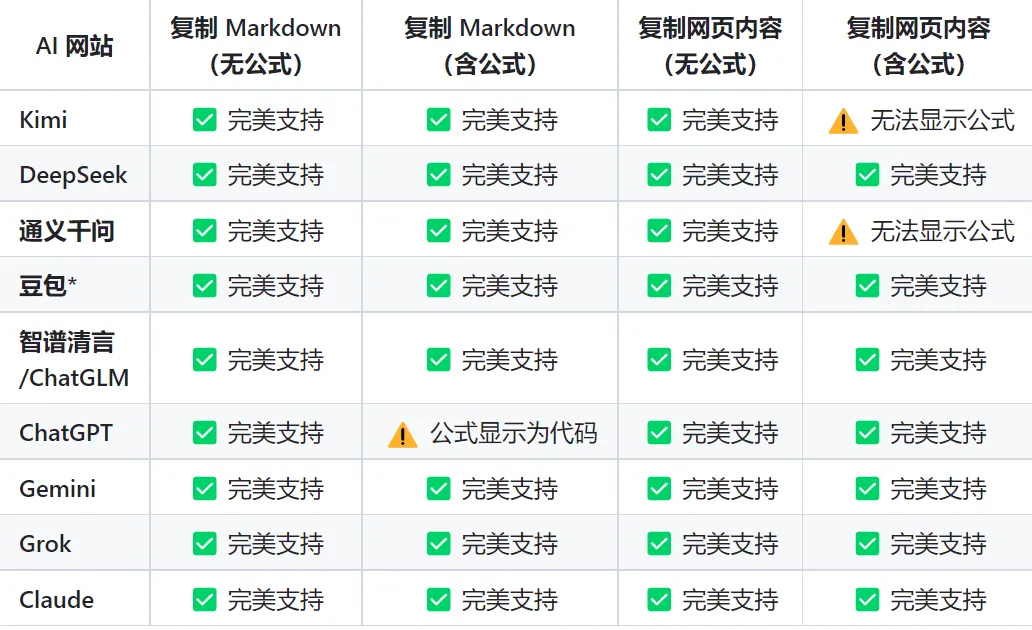
以下是主流 AI 对话网站的复制粘贴兼容性测试结果:

图例说明:

  • ✅ 完美支持:格式、样式、公式会均正确显示
  • ⚠️
    公式显示为代码:数学公式会以 LaTeX 代码形式显示,需在 Word/WPS 中手动使用公式编辑器
  • ⚠️
    无法显示公式:数学公式会丢失,需在 Word/WPS 中手动使用公式编辑器,自行输入公式内容
  • 豆包
    复制网页内容(含公式)前,需要在浏览器中开启“允许读取剪贴板”权限,可在 URL 地址栏左侧的图标中进行设置

测试说明:

  1. 复制 Markdown
    点击 AI 回复中的”复制”按钮(通常复制的是 Markdown 格式,但是部分网站也会携带上html)
  2. 复制网页内容
    :直接选中 AI 回复内容进行复制(复制的是 HTML 富文本)

🆚 它和其他类似平台有什么区别?

PasteMD  vs 在线 Markdown 转 Word 网站
在线工具需要手动上传文件或复制粘贴,流程繁琐,而且很多不支持公式和表格。PasteMD 是本地工具,一键操作,支持公式和表格,而且能直接粘贴到 Word/WPS,体验更流畅。
PasteMD  vs AI 写作平台自带的导出功能
很多 AI 写作平台虽然支持导出 Word/PDF,但格式往往不够灵活,而且导出后还是需要手动调整。PasteMD 是一个独立的工具,可以和任何 AI 平台配合使用,而且转换后的格式更符合 Office 的习惯。
PasteMD vs 其他剪贴板转换工具
有些剪贴板转换工具虽然也支持 Markdown 转 Word,但不支持表格到 Excel 的智能粘贴,也不支持公式转换。PasteMD 在这些方面做得更全面,而且支持 Pandoc Filters 等高级功能,可定制性更强。

🚀 如何快速上手 PasteMD?

如果你也想试试 PasteMD,可以按照以下步骤操作:
下载安装包
去 PasteMD 的 GitHub Releases 页面下载最新版本。推荐下载带 Pandoc 的一体化安装包(PasteMD_pandoc-Setup.exe),这样你不需要额外安装 Pandoc。
安装并运行
双击安装包,按照提示完成安装。安装完成后,PasteMD 会自动启动,并在系统托盘里显示一个图标。
打开 Word/WPS/Excel
打开你需要粘贴内容的 Word/WPS/Excel 文档,把光标放在目标位置。
复制 AI 内容
从 ChatGPT、DeepSeek、Kimi 等 AI 对话网站复制你需要的内容。如果是表格,确保复制的是 Markdown 格式的表格。
按下热键
按下你设定的热键(默认是 Ctrl + Shift + B),PasteMD 会自动转换并粘贴内容到 Word/WPS/Excel 中。
检查并调整
如果转换结果有问题,可以右键点击托盘图标,查看日志,或者调整配置(比如热键、Pandoc 路径等)。

🎯 总结:PasteMD 适合谁用?

如果你符合以下任何一个场景,我强烈建议你试试 PasteMD:
学生/科研人员:经常用 AI 写论文、做实验记录,需要处理大量公式和表格。
职场人士:经常用 AI 写方案、做报告,需要把 AI 内容快速整理成专业的 Word 文档。
数据分析师:经常用 AI 生成表格数据,需要快速把表格贴到 Excel 里分析。
技术写作者:经常用 AI 生成代码片段、技术文档,需要保留代码格式和语法高亮。
PasteMD 可能不是最“炫酷”的工具,但它绝对是一个能实实在在提高你工作效率的“小而美”神器。如果你也被“AI 内容 → Office”的格式问题困扰,不妨试试 PasteMD,说不定会给你带来惊喜。

开源地址

https://github.com/RICHQAQ/PasteMD

猜您喜欢:

【开源】Vibe Coding已过时?35.9K Star!一个人顶一个团队:这个AI开发框架把PRD、架构、代码全包了

Agent Skills (Claude Skills) 详细攻略,一期视频精通

【开源】一个人就是一支 AI 团队:容器化的 AI Agent 系统,让多个 Bot 常驻运行、各干各的

【开源】3.1K Star ,一张照片 + 一段语音,打造会听会说的数字分身

6元解锁650+优质开源项目!技术会员群上线,包括80+低开平台,60+AI平台

本站文章均为手工撰写未经允许谢绝转载:夜雨聆风 » 【开源】AI 对话一键变文档!这款 4.3K Star 的效率利器,解决了我写论文做报表的所有格式痛点

评论 抢沙发

9 + 3 =
  • 昵称 (必填)
  • 邮箱 (必填)
  • 网址
×
订阅图标按钮