 夜雨聆风
夜雨聆风


不会PS也能抠公章?Word自带功能3秒搞定!
是否常常为在Word文档中处理公章图片而烦恼?公章背景的存在不仅影响文档美观,还可能遮挡重要内容,让整体效果大打折扣。别担心,表姐教你利用Word自带功能,轻松实现公章抠图,让文档处理更加得心应手!
表姐整理了552页《Office从入门到精通》,私信【教程】即可领取!↑↑↑
一、图片导入与环绕模式调整
在Word中处理公章抠图,首要任务是正确导入图片并调整其环绕模式。通过点击“插入”选项卡,选择“图片”中的“此设备”,浏览并选定需要处理的公章图片,点击“插入”将其添加至文档。
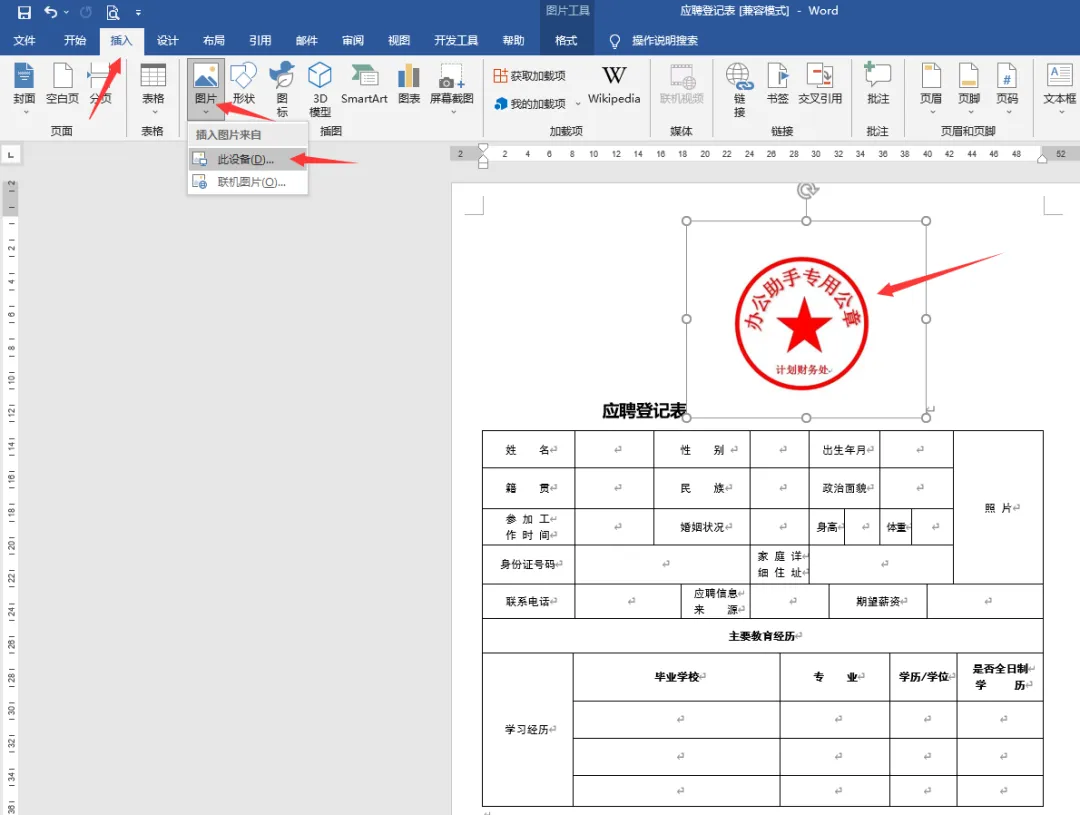
此时,公章图片默认以嵌入型环绕模式呈现,这种模式虽简单直接,但容易遮挡表格线条或文字内容,影响信息展示。因此,需对图片环绕模式进行适当调整,以确保公章图片与文档内容和谐共存。
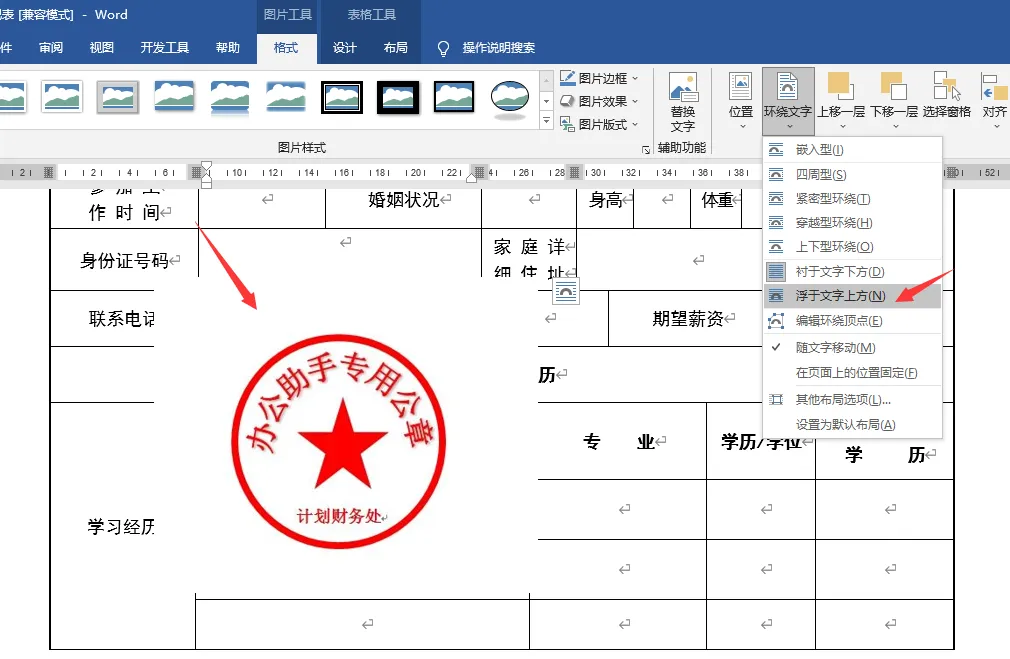
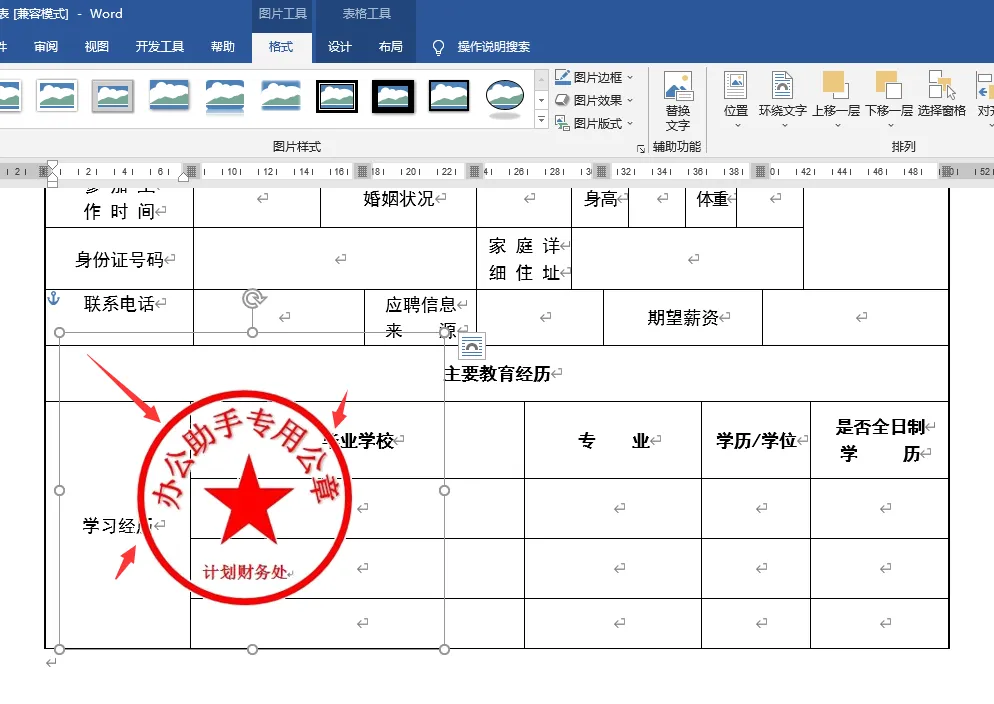
选中公章图片后,点击“格式”选项卡,在“排列”区域找到“环绕文字”选项,点击后会出现多种环绕模式供选择。根据文档的具体布局和实际需求,挑选合适的环绕模式,如“衬于文字下方”或“浮于文字上方”。这些模式能有效避免公章图片对文字内容的遮挡,为后续抠图操作创造有利条件。然而,仅调整环绕模式还不足以完全解决问题,因为公章图片可能仍带有白色背景,需进一步处理以消除干扰。
二、公章背景去除的巧妙方法
若公章图片带有白色背景,直接插入文档会显得突兀且不专业。为去除这一背景,可巧妙利用Word的“设置透明色”功能。
选中公章图片后,点击“格式”选项卡,在“调整”区域找到↓
“颜色”选项,点击后选择“设置透明色”。此时,光标会变为滴管形状,将滴管光标精准移至图片白色背景区域,点击鼠标左键,白色背景将瞬间变为透明状态。
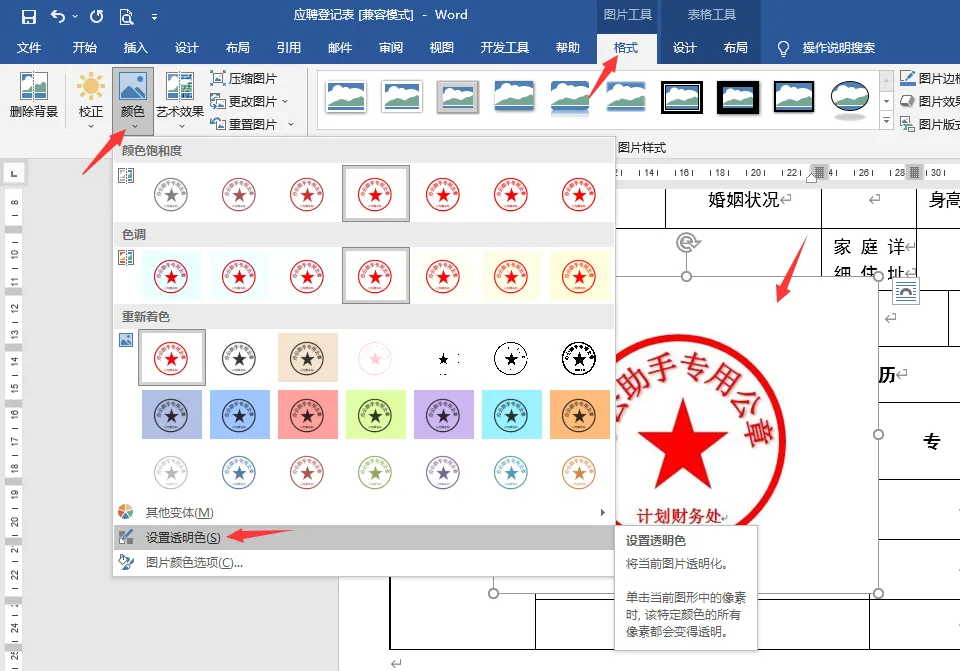
这一操作能完美保留公章印迹的完整性,同时去除多余背景色,使公章与文档内容自然融合。
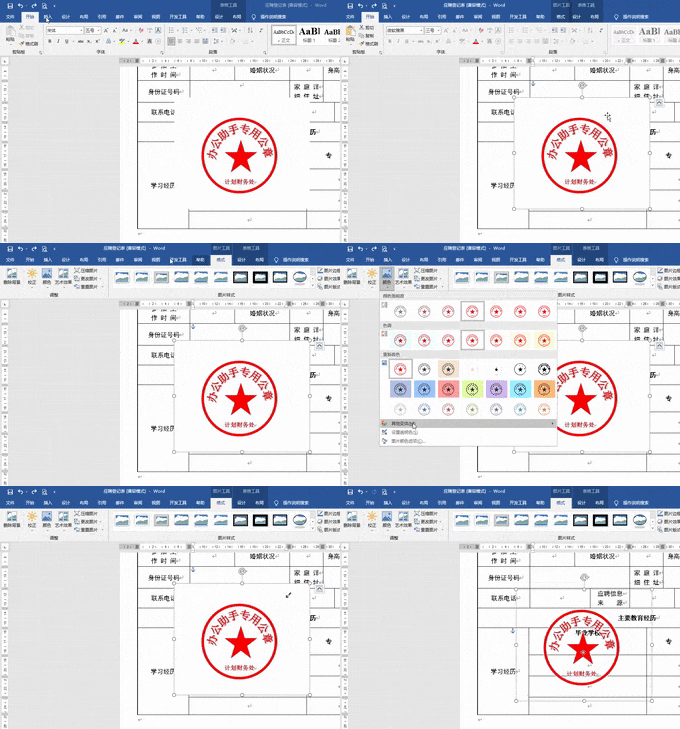
处理后的公章图片插入文档后,背景透明,仅保留红色印迹,既凸显了公章的重要性,又不影响文字内容的阅读。在操作过程中,需确保滴管光标准确点击白色背景区域,避免误操作导致公章印迹也被设置为透明。
三、避免遮盖与细节优化的高招
为进一步提升抠图效果,还需掌握一些细节优化的高招。若选择“衬于文字上方”环绕模式,虽能确保公章不遮挡文字,但图片背景仍可能隐约可见。此时,需结合透明色设置去除背景,使公章与文档内容达到完美融合。抠图完成后,可对公章图片的位置和大小进行微调,以适应文档的整体布局。选中图片后,拖动边框可调整图片尺寸,按住鼠标左键拖动图片可改变其位置。
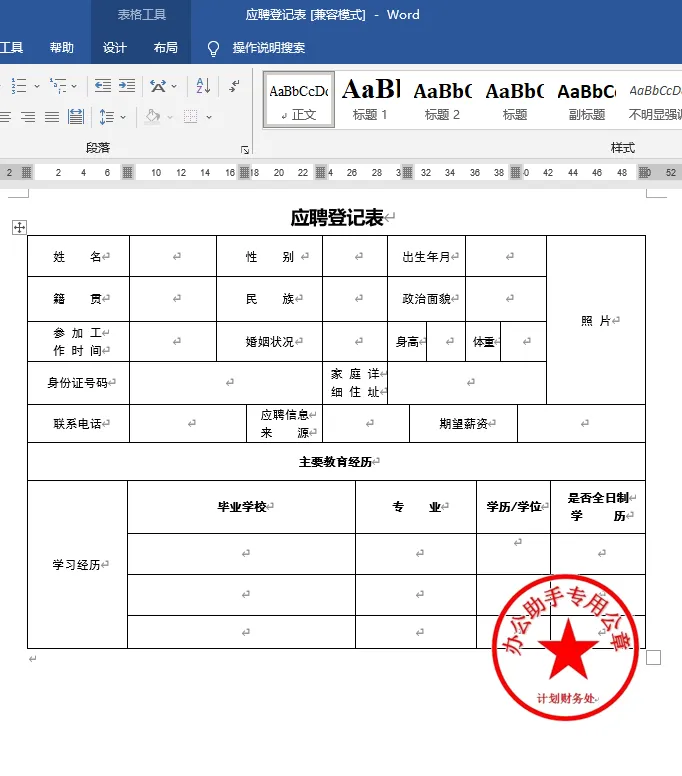
若需实现精确对齐,可利用“格式”选项卡中的“对齐”功能。点击“对齐”按钮后,选择“左对齐”“右对齐”或“居中对齐”等选项,根据文档需求进行对齐操作。此外,若需在文档中添加多个公章或水印,可通过复制粘贴图片并调整透明度来实现。选中图片后,点击“格式”选项卡中的“颜色”选项,在“重新着色”中选择“浅灰色”或自定义透明度,使叠加效果更加自然和谐。
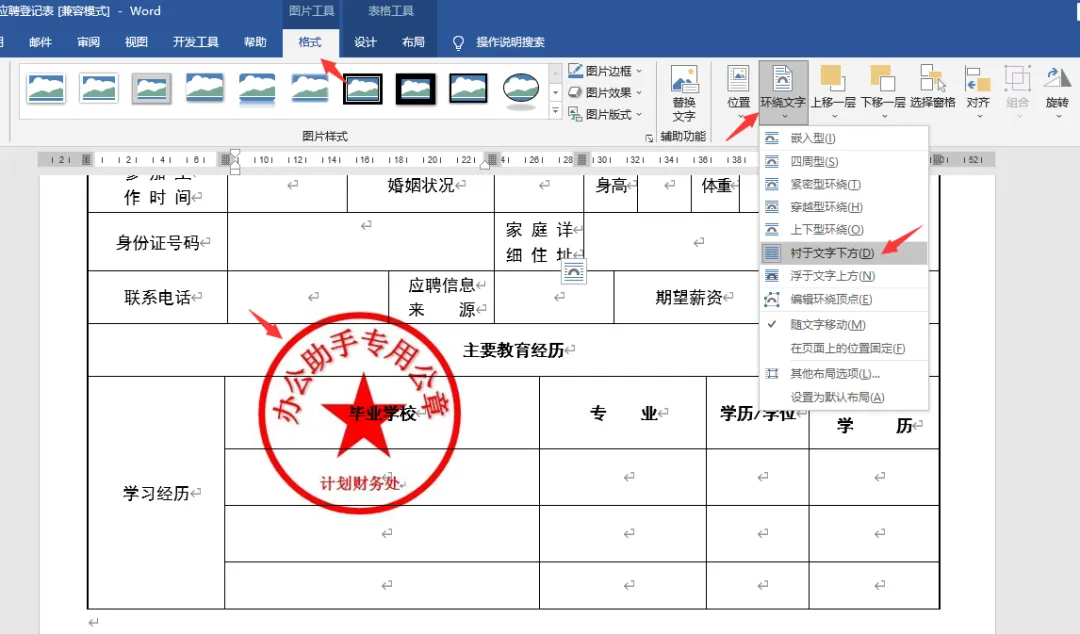
在合同文档中添加公司公章与水印时,通过调整透明度可使两者层次分明,既不遮挡文字内容,又能起到有效的防伪作用。掌握这些细节优化高招,可进一步提升公章图片在文档中的呈现效果,使文档更加专业、美观且实用。
知识扩展
除了抠公章外,Word的“设置透明色”功能还可广泛应用于其他图片处理场景。例如,在制作PPT或宣传海报时,若需将产品图片融入特定背景中,可利用该功能去除产品图片的白色背景,使产品与背景自然融合,提升整体视觉效果。此外,Word还提供了丰富的图片编辑功能,如裁剪、旋转、亮度对比度调整等,这些功能可帮助用户对图片进行全面编辑和优化,满足不同场景下的图片处理需求。熟练掌握这些功能,将大大提升文档处理的效率和质量。
总结
在Word文档中处理公章抠图时,关键在于正确导入图片、调整环绕模式、去除背景以及进行细节优化。通过巧妙利用Word自带的“设置透明色”功能,可轻松去除公章图片的白色背景,使其与文档内容自然融合。结合环绕模式调整、位置大小微调以及透明度设置等细节优化高招,可进一步提升抠图效果,使文档更加专业、美观且实用。掌握这些方法后,无需依赖复杂的PS软件,即可在Word中轻松完成公章抠图任务,提升文档处理的效率和质量。
✨ 一门课=5项技能=职场开挂↓↓↓
🎯 Excel函数300课 + Word 60课 + PPT 60课 + PS 100课 + PR 20课
📚 540节精华课,从入门到专业,一套就够了!
⏳ 原价100元,限时69秒!仅剩最后5个名额!
💰 直省31元,每节课仅约0.12元!学完立刻涨薪!
限时秒杀👉 Excel表格-VLOOKUP函数公式教程

