一文讲透excel 中的求和函数sum用法大全,5分钟学会所有.100粉互助,有关必回.
SUM函数是Excel中最常用的求和函数,它支持单个单元格、多个单元格、范围以及多组数据的求和操作。以下是SUM函数的常见用法及高级应用技巧。
1、基本用法。多个单元格求和
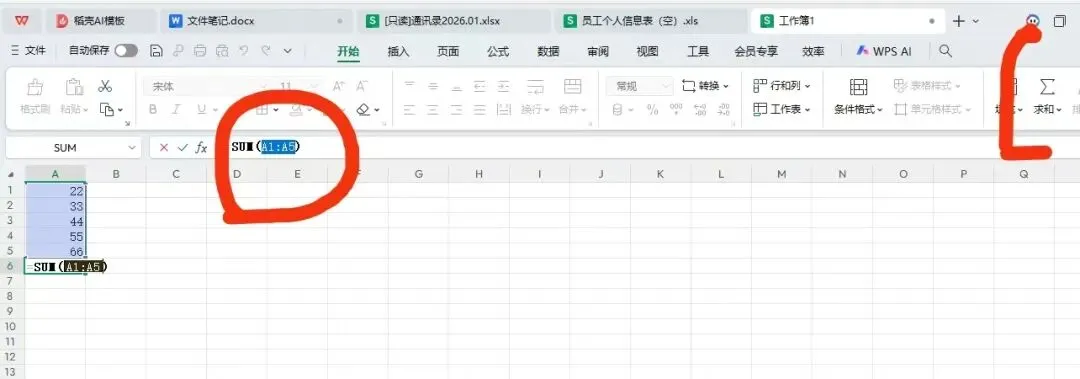
我们普通的求和是用+来求和,例如求A1~A5单元格相加,可以用=A1+A2+A3+A4+A5,但是如果数据比较多的话,这样就非常麻烦,而且容易出错。这时候就用到了sum函数,可以简单的表示为=sum(A1:A5)。也可以在数据下方的单元格,然后点击右上角求和,可以自动识别数据,自动将以上公式填充上去。
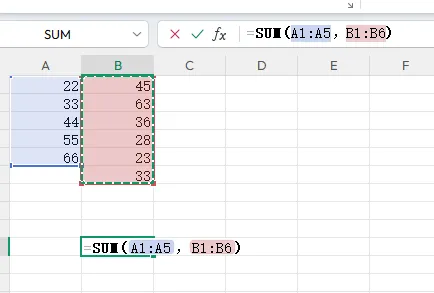
2、多区域不连续的区域求和,每个区域中间加个,号即可。如下:=sum(A1:A5,B1:B6)。
除了直接输入公式,也可以按以下操作,光标放置任意单元格,点击右上角求和Σ符号,按住鼠标左键到A1单元格,点住别动拖动到A5,然后点击逗号(,),然后再点击B1拖动到B6,点击对好即可。
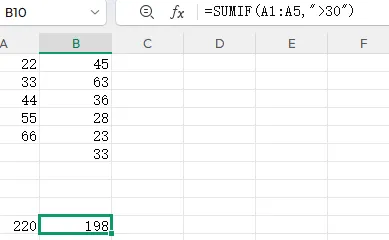
3、单条件求和用sumif。例如,对A1~A5中大于30的数值求和。如下:=sumif(A1:A5,”>30″)。注意公式中的符合需要用英文输入法输入。如下:
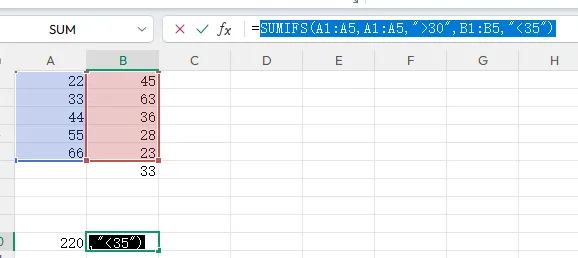
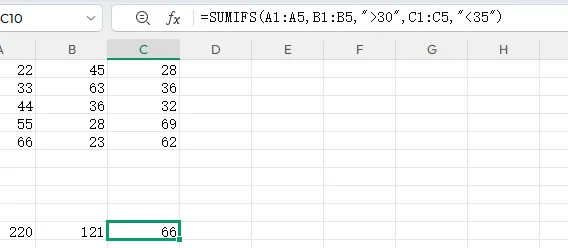
4、多条件求和用sumifs。例如,求A1~A5中大于30且对应的B1~B5中的数小于35的A1-A5求和。如下:SUMIFS(A1:A5,A1:A5,”>30″,B1:B5,”<35″)。注意公式中的符合需要用英文输入法输入。如下:
函数解释:sumifs(求和区域,区域1,条件1,区域2,条件2…………)
再例如:求B1~B5大于30且对应的C1~C5小于35的,对应的A列求和。如下:=SUMIFS(A1:A5,B1:B5,”>30″,C1:C5,”<35″)
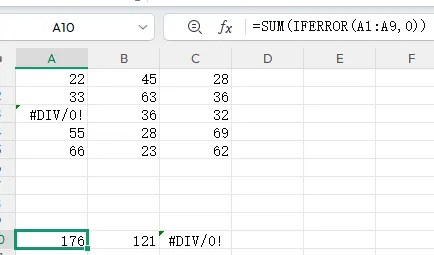
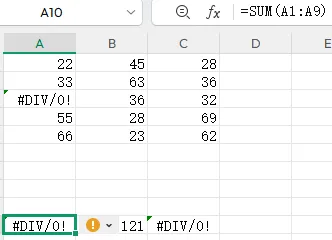
5、忽略错误值求和。如果想忽略数据中的错误值可以在其中镶套IFERROR函数,如下:=SUM(IFERROR(A1:A9,0))
6、动态求和。需要结合OFFSET,或者INDIRECT函数来使用,比较复杂,我们留到下一课吧。今天就到这了。
 夜雨聆风
夜雨聆风