 夜雨聆风
夜雨聆风


AI助力办公提效,轻松将图中表格转Excel
大家好,我是阿靓。一个专注让AI助力提质增效,帮我们省心赚钱的创业者和自媒体人。
点击下方关注我,持续分享实用好用的AI玩法、技巧等,助你用AI轻松工作,逆袭赚钱。
先看几个实用好玩技能:
一、微信内置功能:零工具,聊天界面直接转(最便捷)
-
打开微信聊天框,找到包含表格的图片,点击图片放大全屏查看; -
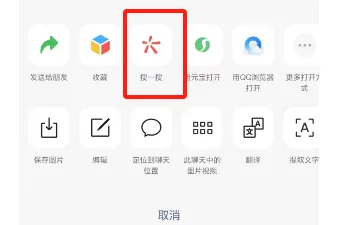
长按图片2秒,在弹出的菜单中选择【搜一搜】,不用跳转其他页面;
-
完全免费,不用安装任何工具,随用随走; -
识别准确率高,简单表格(≤10列、20行)基本零误差; -
适合微信内收到的表格图片,比如工作群文件、客户发来的资料。
-
表格图片要清晰,模糊、倾斜的图片会影响识别效果,建议先裁剪多余边框再识别; -
复杂表格(合并单元格、多行列标题)可能需要手动微调,微信识别后记得核对一遍数据。
二、AI工具直接识别:支持多场景,复杂表格也能搞定
1.豆包(全平台通用,免费无限制)

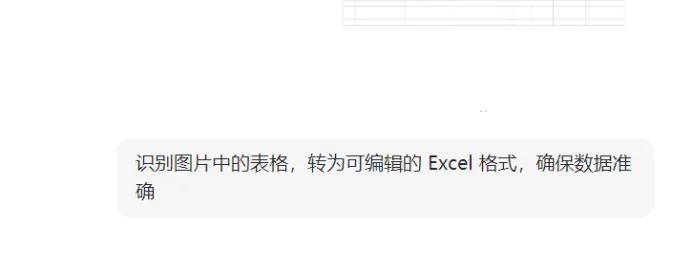
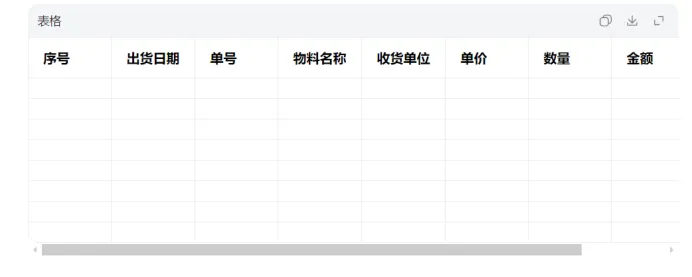
-
支持模糊表格、倾斜表格识别,比微信自带功能更强大; -
可以批量上传多张表格图片,一次性处理,节省时间; -
能识别合并单元格、复杂表头,数据排版和原图一致。
2.元宝(腾讯系工具,同步方便)
-
打开元宝APP或小程序,进入“AI助手”界面; -
点击“上传图片”,选择需要识别的表格图,等待上传完成; -
输入指令:“提取图片中的表格数据,生成Excel文件”,点击发送; -
识别完成后,元宝会显示表格预览,可在线修改错误; -
点击“导出Excel”,可选择保存到手机、电脑,或直接同步到腾讯文档。
3.千问(字节跳动旗下,支持大表格)
-
打开千问APP,点击底部“+”号,选择“图片识别”; -
上传表格图片,勾选“表格识别”选项,系统自动开始提取; -
识别完成后,可在线预览表格,支持筛选、排序、修改数据; -
点击“导出”,选择“Excel格式”,直接保存到本地或云盘。
三、实用技巧:提高识别准确率的3个小方法
-
表格图片要“干净”:裁剪掉图片中多余的文字、边框、水印,只保留表格部分; -
保证图片清晰:模糊的图片先通过“图片增强”工具(比如微信图片编辑、美图秀秀)锐化,再进行识别; -
倾斜表格先矫正:如果表格是倾斜的(比如拍照角度问题),先在图片编辑工具中旋转矫正为水平,再识别。
四、常见问题解答(避坑必看)
-
识别后数据有错怎么办?手动微调即可,AI工具识别后都会提供编辑界面,重点核对数字、日期、金额类数据,文字类识别误差极少; -
合并单元格的表格能识别吗?支持,但需要手动调整,AI会自动拆分合并单元格,识别后根据原图逻辑重新合并即可; -
能识别手写表格吗?工整的手写表格(比如打印体风格的手写)可以识别,潦草手写识别准确率较低,建议先拍照后用“文字增强”工具处理。
最后说两句
关注呱呱龙AI商学苑公众号,后续还会分享更多AI提效神器、实战技巧及AI赚钱变现案例,阿靓带你用AI逆袭!
文末福利:
点个在看,关注公众号即可免费领取:
深度求索(DeepSeek)办公场景指令大全(68个)
《AI时代职场进化指南》电子书
我是谁:
我是阿靓,农村出身,20年咨询老兵,呱呱龙AI商学苑主理人,2024遭遇电诈跌落谷底,2025年借助AI还清百万负债,希望带领更多素人打造个人品牌+实现人生逆袭。
如果你有创业方向选择困惑,产业发展问题咨询,AI指令优化、AI赋能个人IP打造、AI赋能工作提质增效等方面的问题,欢迎链接VX:13051297898或qmzj66668888
备注“逆袭”可领取“实用AI技能资料包+免费交流群”。
推荐阅读:
Seedance2.0用透用活!教你7种逆天玩法(附教程+提示词)
豆包用透用好的18个场景,助你新的一年轻松打怪升级(附实操案例)
豆包生图如何无水印下载?为你解锁这两大隐藏技巧(附实操案例)
2026年最好用实用AI工具大全,看这一篇就够了!【建议保存】
做PPT、会议纪要等,怎么让豆包做你的全能助手?手把手教会你(附16大实操案例)

