 夜雨聆风
夜雨聆风


EXCEL学习之路:提取身份证号中的出生日期?分列就能做到!
我们知道,身份证号码共18位数字+字母,前6位是地区编码,7-14位是出生日期(YYYYMMDD),后面则是顺序码和校验码。
作为新手,不需要用到公式,只通过分列的功能提取身份证号中的出生日期,是比较容易掌握和操作的,下面让我们一起来学学吧。
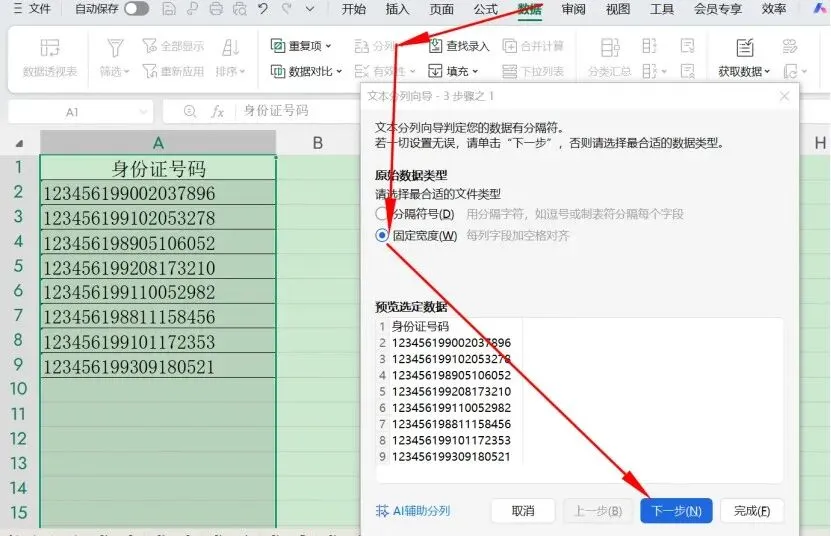
首先,选中目标区域(如下图A列),点击“数据”,再点击“分列”,在弹出的文本框里,勾选“固定宽度”,再点击“下一步”。
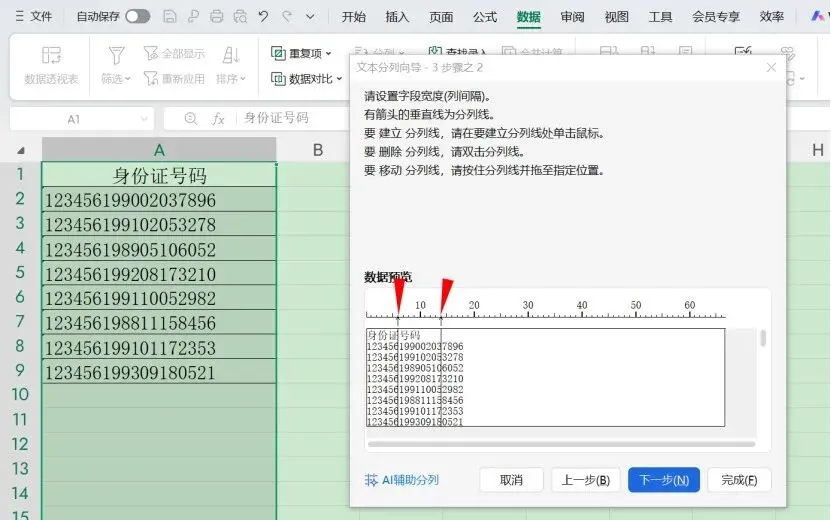
然后会出现分列线,这时点击鼠标左键进行拖动,用分列线将出生日期八位数字分隔出来。
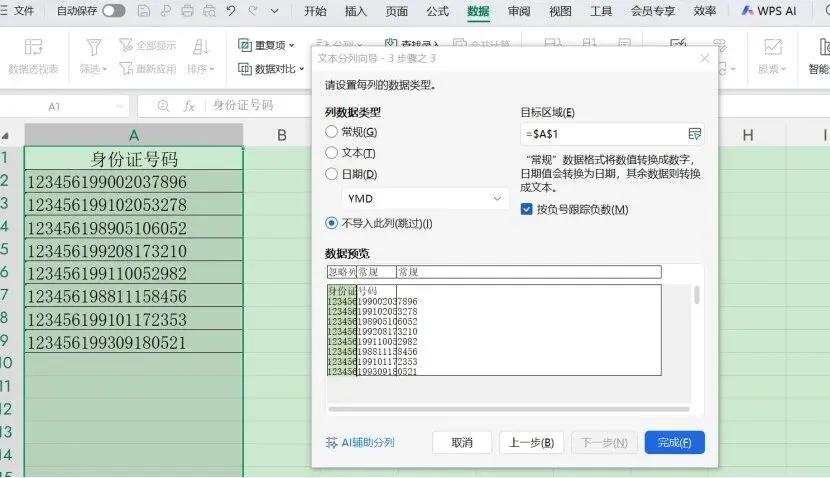
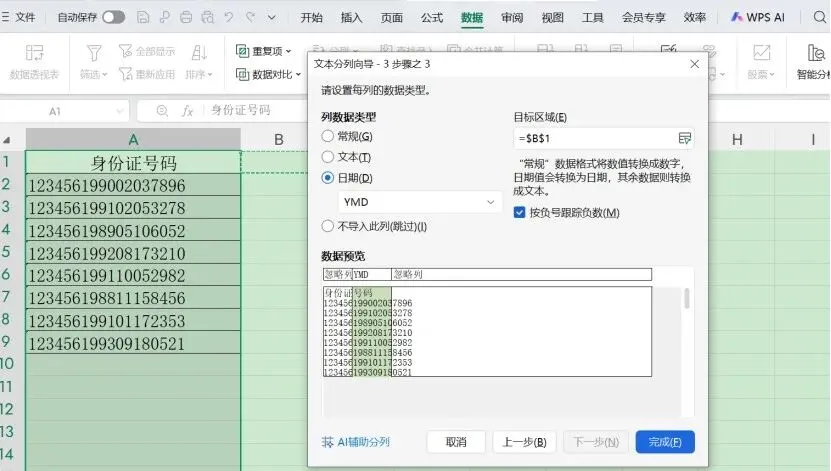
接着将出生日期前面的6位地区编码选中,勾选上方的“不导入此列(跳过)”,我们就会发现,此列的抬头从“常规”变成了“忽略列”。
因为我们只需要提取出生日期的数据,所以出生日期前面的信息和后面的信息全部不需要导入,下一步就是同样的操作,将后面的信息同样变成“忽略列”。
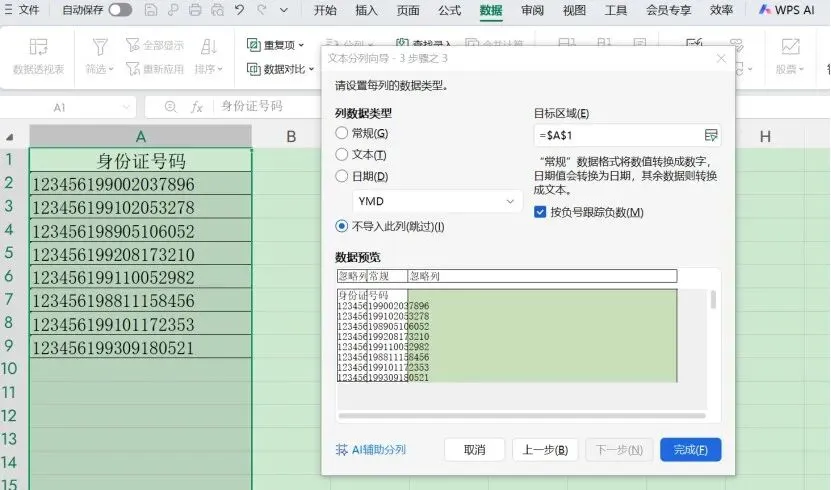
然后,选中“常规”那列的出生日期,勾选上方的“日期”,选中“YMD”,接下来在“目标区域”里点击B1单元格,再点击“完成”,即导出了所有的出生日期。
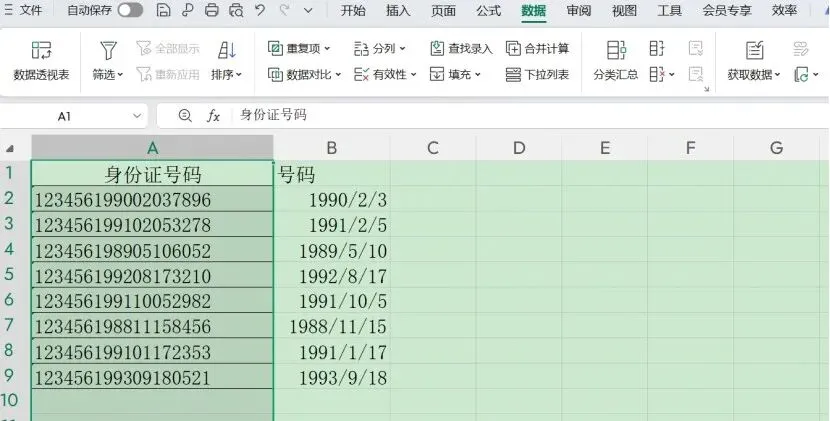
真的是很方便呢,快速地把身份证号码里的出生日期提取出来了。
今天就学习到这里,每天学一点Excel实用技巧,工作效率翻倍。
欢迎关注我,我是一步一步从基础学Excel的,自然也是一步一步示范给大家,每天学一点,进步多一点~

